iPadをパソコン化するキーボードは?選び方を解説!
iPadに外部キーボードをつなげば、ノートパソコンのような感覚で文章作成やメール返信をこなせるようになります。実際に「iPadさえあればパソコンは要らないのではないか」と考えて、キーボード付きケースの購入を検討している人も少なくありません。
ただし、iPadのパソコン化にはできることとできないことがはっきり分かれています。キーボードを選ぶ前に何ができて何ができないのかを知っておくことが、購入後の後悔を防ぐいちばんの近道です。せっかく数万円のキーボードを買っても、自分の使い方に合っていなければ、机の引き出しで眠らせてしまうことになりかねません。
この記事では、iPadを外部キーボードでパソコン化する際のメリットと限界、そして後悔しないキーボードの選び方を、公式情報や製品情報をもとに整理して解説します。すでにキーボードを検討し始めている人はもちろん、パソコンの買い替えとどちらが自分に合うか迷っている人にも役立つ内容です。
この記事で分かることは、次の4つです。
- iPadを外部キーボードでパソコン化して得られるメリット
- パソコン化しても残る限界とデメリット
- ケース一体型と単体キーボードの選び方の違い
- 後悔しないキーボード選びのチェックポイント
それでは、まずiPadパソコン化で実際に何ができて何ができないのかという土台から見ていきます。
iPadをパソコン化するとできること・できないこと
ここではまず、外部キーボードを使ったiPadのパソコン化で実際にできるようになることと、パソコンのようにはいかない限界を整理します。導入前に知っておくと、購入後のギャップを減らせます。
iPadパソコン化の基本と外部キーボードの役割
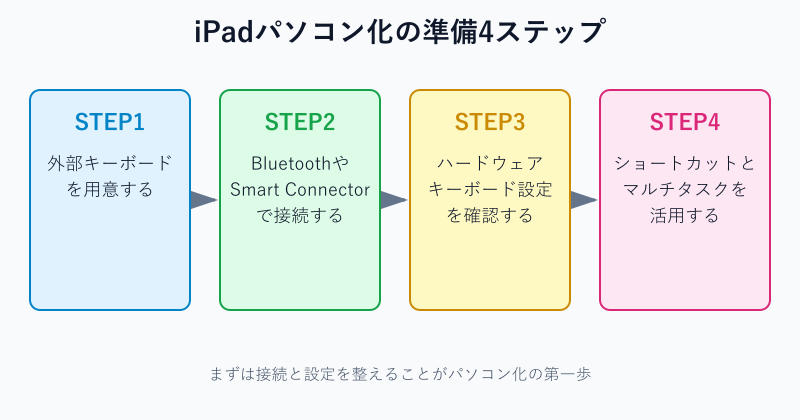
iPadのパソコン化とは、外部キーボードを組み合わせてノートパソコンに近い作業環境を作ることを指します。タッチ操作だけでは難しかった長文入力や複数の操作を、キーボードの力を借りてこなせるようにする発想です。
この発想が成立するのは、iPadOSが年々外部キーボードへの対応を強化してきたためです。ショートカットキーやマルチタスク機能など、単体のタッチ操作だけでは実現しづらかった作業が、キーボードを通じて可能になってきています。
具体的には、設定アプリの一般からキーボードを選び、ハードウェアキーボードの項目で日本語入力や英語入力の切り替えを設定できます。Command+Eを押すだけで絵文字キーボードに素早く切り替えられるのも、外部キーボードならではの操作です。
iPadOSはバージョンを重ねるごとに、外部キーボードで操作できる範囲を広げてきました。Split ViewやSlide Overといったマルチタスク機能、アプリ間を素早く移動するショートカットなど、当初はタッチ操作でしか行えなかった作業が、キーボードだけで完結できるようになっています。
こうした積み重ねがあるからこそ、iPadは単なるタブレットからパソコンに近い作業端末へと変化してきました。外部キーボードは、その変化を実際の作業効率につなげるための入り口だと考えると分かりやすくなります。
つまりiPadパソコン化の第一歩は、外部キーボードを接続してこうした設定をひととおり整えることから始まります。次の項目で、具体的な設定の進め方を見ていきましょう。
ハードウェアキーボードの設定方法
外部キーボードを快適に使うには、まず「ハードウェアキーボード」設定を確認することが欠かせません。ここを整えないまま使い始めると、思った通りに文字が入力できずにストレスを感じることになります。
初期設定のままだと、Caps Lockの挙動や日本語・英語の切り替えが自分の使い方と合わず、入力効率が落ちてしまうことがあるためです。特に複数の言語を切り替えながら作業する人ほど、この設定の重要度は高くなります。
設定アプリの一般からキーボードを開き、ハードウェアキーボードの項目に進むと、キーボードの種類を選べます。通常は「自動」のままで問題ありません。そのほか、Caps Lockで絵文字を表示するかどうか、Caps Lockを言語切り替えに使うかどうかも、この画面で切り替えられます。
キーボードの種類は、US配列やJIS配列といった物理的なキー配置にも関わる項目です。記号の位置がキートップの印字と違って感じる場合は、この設定が実際の配列と合っているかを見直すと解決することがあります。
設定を変えたのに反映されないと感じたときは、一度キーボードの接続を切ってから再接続すると設定が正しく反映されることがあります。Bluetoothキーボードの場合は、電源を入れ直すのも有効な対処です。
設定項目が複数並んでいて最初は迷うかもしれませんが、一度整えてしまえば以降は意識せずに使えるようになります。購入直後にまとめて確認しておくのがおすすめです。特に複数のiPadやiPhoneを使い分けている人は、端末ごとに設定がリセットされていないかを一度チェックしておくと、後から入力の違和感に悩まされずに済みます。
文字入力とショートカットが快適になるメリット
外部キーボードの最大のメリットは、文字入力とショートカット操作が一気に快適になることです。画面をふさぐソフトウェアキーボードとは違い、画面を占有しないぶん作業スペースを広く使えます。
ソフトウェアキーボードは画面の下半分を隠してしまうため、長文を打つほど閲覧できる範囲が狭くなります。外部キーボードならその制約がなく、資料を見ながら文章を打つといった作業がしやすくなります。
操作面では、地球儀キーを長押しするとシステムやアプリのショートカット一覧がタブ付きメニューで表示されます。コピーや貼り付け、アプリの切り替えといった操作も、パソコンとほぼ同じ感覚でこなせるようになります。
たとえばCommand+Tabでアプリを素早く切り替えたり、Command+Spaceで検索を呼び出したりといった操作は、パソコンを使い慣れている人ほど違和感なく使いこなせます。指を画面まで動かす必要がないぶん、視線を画面から外さずに操作を続けられるのも地味に効いてくる利点です。
ブラウザのタブ移動や文章の選択範囲の拡張など、細かな操作もショートカット化されているものが多く、覚えるほどタッチ操作だけの時よりも作業のテンポが上がっていきます。最初はよく使う数個の組み合わせだけを覚え、慣れてきたら少しずつ増やしていくと無理なく定着します。
文字を大量に打つ人ほど、この恩恵は大きくなります。メールの返信やレポート作成が中心の人にとっては、キーボード導入だけで作業スピードが大きく変わることも珍しくありません。
オンライン会議やクリエイティブ作業でも使える理由
iPadパソコン化は、ビジネスのオンライン会議やクリエイティブ制作でも十分に実用的です。Magic KeyboardなどはMacBookシリーズと同じシザーキーボードを備えており、打鍵感の面でも遜色がありません。
トラックパッドが付いたモデルであれば、マルチタッチジェスチャーにも対応しているため、MacBookに近い操作感でカーソルを動かせます。ZoomやTeamsといったオンライン会議アプリも、スペックの低いパソコンにありがちな処理落ちが少ないという声があります。
Apple Pencilを組み合わせれば、資料への手書きメモやイラスト制作にも対応できます。キーボードでの文字入力とペンでの手書きを使い分けられるのは、iPadならではの強みです。会議中に出た要点をその場で手書きでまとめ、あとから文字に整えるといった使い方もしやすくなります。
とはいえ、iPadを立てて会議に参加すると本体が縦向きになりやすく、資料を画面いっぱいに広げるとカメラの位置と目線が合いにくいという課題も指摘されています。特に画面共有をしながら話す場面では、相手からの見え方まで意識する必要が出てきます。
用途によっては工夫が必要ですが、軽い打ち合わせや資料確認程度の参加であれば、キーボード付きのiPadで十分に対応できます。頻繁に長時間の会議を主催する人は、外付けカメラやスタンドの角度調整もあわせて検討すると快適さが増します。
会議中にメモを取りながら発言もしたいという人は、キーボードでのメモ入力とApple Pencilでの図解メモを場面によって切り替えると、聞き逃しを減らせます。慣れないうちは、事前にアジェンダをキーボードで打ち込んでおき、会議中は要点だけを追記していくやり方から始めると負担が少なく済みます。
キーボード一体型ケースの中には、複数の角度に調整できるスタンド機能を備えたモデルもあります。会議中はカメラ目線を意識した角度に、資料作成中は入力しやすい角度にと、場面ごとに調整できる製品を選ぶと、ビジネス用途での使い勝手がさらに向上します。
ファイル管理やマルチタスクで感じる限界
一方で、ファイル管理やマルチタスクの自由度は、パソコンに一歩譲るのが実情です。iPadはアプリを開かないと作業ができない設計になっているため、パソコンのような感覚で操作しようとすると戸惑う場面が出てきます。
デスクトップに一時的にファイルを置いておく、複数のアプリを裏側で同時に動かし続けるといった、パソコンでは当たり前の使い方が、iPadでは同じようにはいかないことがあります。
たとえば資料を作りながら別のファイルを一時的に参照したい場合、パソコンならデスクトップに並べておけば済みますが、iPadではアプリを切り替えたり、Split Viewで画面を分割したりといった手順が必要になります。
ファイルの保存場所についても、標準の「ファイル」アプリはパソコンのフォルダ管理ほど自由度が高いわけではありません。クラウドストレージのアプリを併用して整理する運用に慣れておくと、複数の作業を並行しやすくなります。
単純な作業でも一手間増えることがあるため、あらかじめこの限界を把握しておくと、購入後に感じるギャップを小さくできます。日常的に大量のファイルを扱う仕事であれば、この点だけでも導入前に確認しておく価値があります。
逆に、扱うファイルの種類が限られている、あるいはクラウド前提で仕事を進めている人にとっては、この制約はそれほど大きな問題にならないこともあります。自分の普段の仕事の進め方を振り返り、ファイル操作がどれだけ発生するかを基準に考えると判断しやすくなります。
日本語入力(IME)で気をつけたい制約
日本語入力にこだわりがある人は、外部キーボード接続時の制約を知っておく必要があります。外部キーボードを接続するとiPadOSは標準搭載のIMEを使う仕様になっているため、普段パソコンで使っているサードパーティ製の日本語入力システムをそのまま使うことができません。
これは、普段からGoogle日本語入力やATOKといった変換エンジンに慣れている人ほど戸惑いやすいポイントです。変換候補の出方や単語登録の使い勝手が、パソコンでの体験と異なるためです。
標準搭載のIMEも年々改善が進んでおり、日常的な文章入力であれば大きな不便を感じにくくなってきています。ただし、専門用語や独自の変換辞書に依存した使い方をしている人にとっては、この違いは無視できません。
よく使う単語をあらかじめ辞書登録しておく、変換候補を確定する前に一度見直す習慣をつけるといった工夫で、標準IMEでも入力のストレスはある程度減らせます。パソコンとまったく同じ操作感を求めすぎないことも、快適に使い続けるコツの一つです。
なお、この制約は外部キーボード特有のものであり、画面上のソフトウェアキーボードであればサードパーティ製の日本語入力アプリを利用できる場合があります。用途に応じて外部キーボードとソフトウェアキーボードを使い分けるのも一つの工夫です。
完全に同じ使用感を求める人にとっては、事前に知っておくべき注意点といえます。試用できる環境があれば、購入前に一度触れてみるのがおすすめです。
iPadだけで十分な人・物足りない人の違い
iPadパソコン化が向いているかどうかは、普段の作業内容によって大きく分かれます。ここまで見てきたメリットと限界を踏まえると、自分がどちらのタイプに近いかが見えてきます。
ブラウザ閲覧や動画視聴、メール返信、簡単な資料作成が中心の人には、外部キーボードを備えたiPadだけで十分な作業環境になります。反対に、複雑なOffice作業や専門的なソフトを日常的に使う人にとっては、力不足に感じる場面が増えます。
実際に「iPadをパソコン代わりのメイン機にしようとしたものの、思うようにいかなかった」という声も見られます。原因の多くは、自分の作業内容とiPadの得意分野がかみ合っていなかったことにあります。導入前に用途を具体的に洗い出しておくことが、こうしたミスマッチを防ぐ近道です。
判断に迷ったときは、直近1週間で自分がパソコンで行った作業を一つずつ書き出してみるとよいでしょう。ブラウザ閲覧やメール、簡単な文書作成が大半を占めていたなら、iPadとキーボードの組み合わせで十分に置き換えられる可能性が高くなります。逆に専門ソフトの利用が頻繁に出てくるなら、無理に置き換えずパソコンと役割分担させるほうが現実的です。
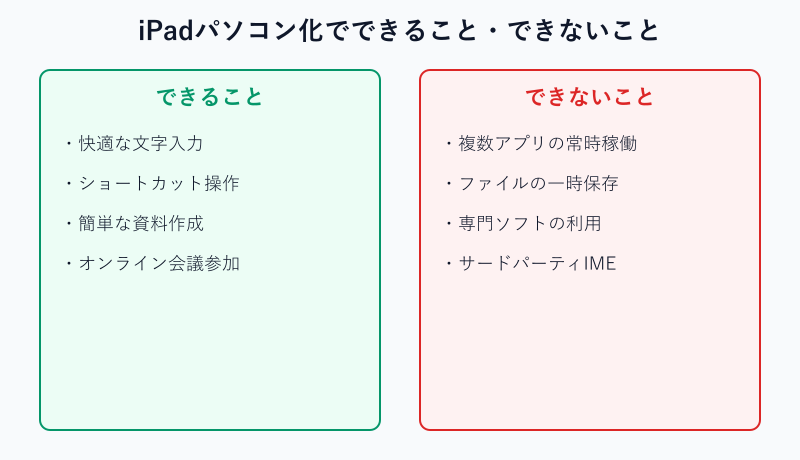
学生のレポート作成や在宅ワークでの軽い事務作業には十分対応できますが、大量のデータ処理や専門的な設計ソフトを扱う仕事には不向きです。動画編集や複雑な表計算のマクロ処理を日常的に行う人も、パソコンと役割分担させたほうが結果的にスムーズです。
逆に言えば、外出先での作業や、資料を読みながらメモを取る程度の用途であれば、iPadとキーボードの組み合わせは十分すぎるほどの実力を発揮します。自分の作業内容を洗い出してから、キーボード選びに進むのが失敗しないコツです。
後悔しないキーボードの選び方と使いこなし方
メリットと限界を踏まえたうえで、実際にどんなキーボードを選べば失敗しないのかを見ていきます。形状の違いや純正・サードパーティの比較、選ぶときのチェックポイントを順番に確認しましょう。
ケース一体型と単体キーボードどちらを選ぶか
キーボード選びでまず決めたいのが、ケース一体型か単体キーボードかという形状の違いです。どちらを選ぶかで、携帯性や保護性能、買い替え時の扱いやすさが大きく変わります。
ケース一体型は、iPadの保護とスタンド機能を兼ねているため、ノートパソコンに近い感覚で使えるのが魅力です。反面、本体とケースが一体化しているぶん重くなりやすく、iPadを買い替えると使えなくなることがあります。
| 項目 | ケース一体型 | 単体キーボード |
|---|---|---|
| 携帯性 | ケースと一体で持ち運びやすい | 単体で軽いが別途ケースが必要 |
| 保護性能 | 画面をしっかり保護できる | 保護は別のケース次第 |
| 重さ | 重くなりやすい傾向がある | 比較的軽量にまとめやすい |
| 買い替え時 | 本体に合わせた買い替えが必要 | 複数端末で使い回しやすい |
単体キーボードは軽くて持ち運びやすく、すでにお気に入りのケースを使っている人や、複数のデバイスで使い回したい人に向いています。パソコンとiPadの両方にBluetoothで接続を切り替えられる製品を選べば、机の上で1台のキーボードを共用することもできます。
また、単体キーボードはキーピッチやキーストロークにこだわった製品を選びやすいのも利点です。ケース一体型は薄型化のために打鍵感を抑えている製品が多い一方、単体キーボードには据え置き向けのしっかりした打鍵感を持つモデルも多く存在します。
たとえば自宅の作業机ではしっかりした打鍵感の単体キーボードとスタンドを組み合わせ、外出時は軽量なケース一体型に付け替えるという二刀流の使い方をしている人もいます。1つのタイプに絞りきれない場合は、用途ごとに使い分ける発想を持っておくと選択の幅が広がります。予算に余裕があれば、この二刀流はもっとも後悔の少ない選び方の一つといえます。
迷ったときは、自宅中心で使うか外出先に持ち出すことが多いかを基準に考えると選びやすくなります。カフェや移動中の隙間時間に使うことが多いなら、装着・取り外しがしやすいケース一体型のほうが結果的に出番が増えることもあります。使うシーンをイメージしながら、自分に合うタイプを選ぶのが近道です。
純正キーボードとサードパーティ製品の違い
純正キーボードとサードパーティ製品では、価格と質感のバランスが大きく異なります。どちらが優れているというより、何を優先するかで選び分けるのが現実的です。
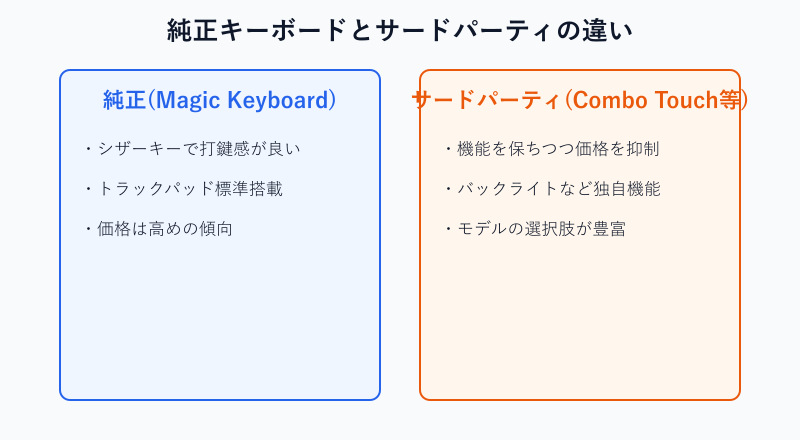
Appleの純正Magic KeyboardはMacBookシリーズと同じシザーキーボードとトラックパッドを搭載しており、打鍵感やカーソル操作の精度に優れています。その分、価格は高めに設定されています。
一方でサードパーティ製品は、機能を維持しながら価格を抑えている製品が多いのが特徴です。ロジクール公式は、トラックパッド搭載・キーボード一体型ケースのCombo Touchシリーズを展開しており、iPad ProやiPad Air向けに最新モデルを継続的に発売しています。バックライト搭載など、独自の付加機能を備えたモデルもあります。
過去に販売されたCombo Touchのモデルでは、実勢価格が2万円台後半に収まっていた例もあり、純正のMagic Keyboardと比べて手が届きやすい価格帯で選択肢を広げられるのがサードパーティ製品の強みです。もちろん製品やタイミングによって価格は変動するため、購入前に最新の価格を確認しておくと安心です。
予算に余裕があり打鍵感やブランドの安心感を重視するなら純正、コストを抑えつつ十分な機能がほしいならサードパーティというように、優先順位で選ぶとよいでしょう。純正・サードパーティのどちらを選ぶ場合も、対応するiPadの世代とサイズを必ず確認してから購入することが失敗を防ぐ基本です。世代が一つ違うだけでSmart Connectorの位置やサイズが変わり、装着できないこともあるため注意しましょう。
選ぶときにチェックしたい重さとトラックパッド
キーボードを選ぶときは、重さとトラックパッドの有無を必ずチェックしたいポイントです。見た目のスペックだけでは分かりにくい、使い勝手を大きく左右する要素になります。
iPad本体にキーボードケースを組み合わせると、機種によってはMacBook Airに近い重さになることがあります。携帯性を重視して選んだつもりが、想定外の負担になってしまうケースも少なくありません。
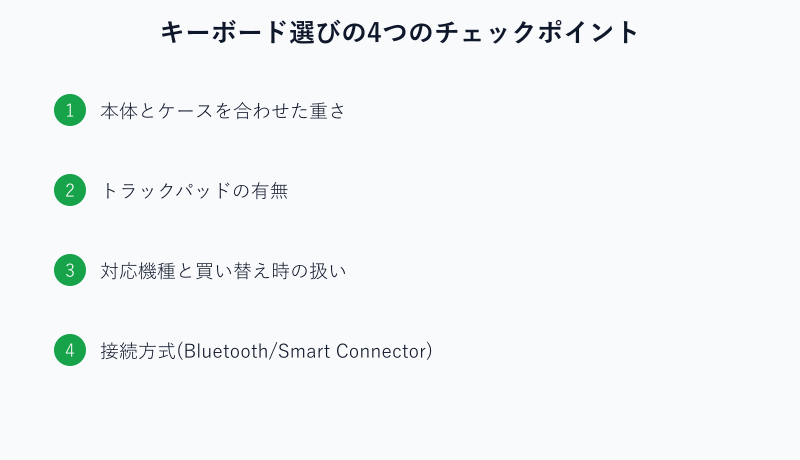
またトラックパッドの有無で、操作性が大きく変わります。外出先での持ち運びが多いなら軽量な単体キーボード、自宅中心の作業ならトラックパッド付きのケース一体型が向いています。
iPadのサイズによっても最適なバランスは変わります。11インチクラスは比較的軽量にまとまりやすい一方、13インチクラスの大画面モデルはキーボードケースを組み合わせると総重量が増えやすいため、持ち運ぶ頻度が高い人ほど事前の重さの確認が重要になります。
通販で購入する場合は、公称のスペック表に記載された重量とあわせて、実際に使っているユーザーの感想もチェックしておくと、数字だけでは分からない体感の重さのイメージがつかみやすくなります。可能であれば、店頭で実機の重さを確認してから選ぶと失敗が少なくなります。
Split ViewとSlide Overで作業効率を上げる方法
キーボードと合わせてマルチタスク機能を使いこなすと、iPadパソコン化の効率がさらに上がります。せっかくキーボードを導入しても、画面の使い方が単調なままでは効果が半減してしまいます。
Split Viewを使えば、2つのアプリを画面に並べて同時に表示できます。Slide Overを使えば、別のアプリを小さな窓で重ねて表示できるため、資料を見ながらメールを打つといった作業がしやすくなります。
操作はシンプルで、マルチタスクボタンからSplit Viewを選び、画面分割した状態で開きたいアプリをタップするだけです。Split Viewの状態からさらにSlide Overのアプリを重ねて表示することもでき、慣れれば3つの情報を同時に確認しながら作業できます。
地球儀キーを押し続けると、システムやマルチタスクに関するショートカットの一覧がタブ付きメニューで表示されます。どんな操作にどのショートカットが割り当てられているかを一覧で確認できるので、覚えたい操作から少しずつ試していくとよいでしょう。
キーボード操作とマルチタスクを組み合わせることで、初めてパソコンに近い作業感が実現します。導入したキーボードを持て余さないためにも、あわせて覚えておきたい機能です。
最初のうちはSplit Viewだけを使いこなせれば十分です。慣れてきたらSlide Overを組み合わせ、さらにショートカット一覧を見ながら少しずつ操作を増やしていくと、無理なくパソコンに近い作業スタイルへ移行できます。
まとめ:目的に合わせてiPadパソコン化キーボードを選ぶ
iPadのパソコン化キーボードは、万能の正解が一つあるわけではなく、目的に合わせて選ぶことが結論になります。ここまで見てきたように、メリットと限界、そしてケース一体型と単体、純正とサードパーティといった選択肢には、それぞれ向き不向きがあります。
文章作成やメールのやり取りが中心なら、軽量でシンプルな単体キーボードが候補になります。資料作成やクリエイティブ作業も重視するなら、トラックパッド付きのケース一体型が力を発揮します。
反対に、複数アプリを常時動かしながら大量のファイルを扱う仕事や、専門的なソフトが欠かせない業務では、無理にiPad一台で完結させようとせず、パソコンとの併用を前提に考えたほうが結果的にストレスが少なくなります。
自分がiPadで何をしたいのかを振り返りながら、この記事で紹介したポイントをもとにキーボードを選んでみてください。設定を整え、マルチタスクを使いこなせば、iPadは想像以上に頼れる作業パートナーになります。
キーボードは一度購入すると長く使い続ける道具です。価格の安さだけで選ぶのではなく、重さ、対応機種、打鍵感、そして自分の作業内容との相性を総合的に見比べたうえで決めることが、結果的にいちばんの近道になります。
iPadパソコン化キーボードのFAQ
最後に、iPadのパソコン化とキーボード選びについて寄せられることの多い疑問を、Q&A形式でまとめました。購入前の確認に役立ててください。
Q1. iPadに外部キーボードをつなぐには何を用意すればいいですか?
A. Bluetooth対応の外部キーボードか、Smart Connector対応のケース一体型キーボードを用意すれば接続できます。Bluetoothタイプは設定アプリから通常のペアリング操作で接続でき、Smart Connectorタイプは端子を合わせて装着するだけで自動的に認識されます。接続後は設定の一般からキーボードを開き、ハードウェアキーボードの項目で入力設定を確認しておくと安心です。
Q2. iPadのキーボードで日本語入力がうまくいかないときはどうすればいいですか?
A. 外部キーボード接続時はiPadOS標準のIMEが使われる仕様のため、まずはハードウェアキーボードの設定を見直します。それでも改善しない場合は、Bluetoothの接続をやり直す、キーボードを再起動するといった基本の対処も試してみてください。頻出する単語は辞書登録しておくと、標準IMEでも入力の手間をかなり減らせます。
Q3. iPadとキーボードだけでOfficeの資料作成はできますか?
A. 簡単な資料作成やメール文書程度であれば十分にこなせます。Office系アプリはiPad版でも基本的な編集ができますが、複雑な表計算のマクロや大容量ファイルを扱う作業では、パソコンに比べて手間がかかる場面があることも知っておくと安心です。仕事で頻繁に使うファイル形式がある場合は、事前に対応状況を確認しておくとよいでしょう。
Q4. ケース一体型キーボードはiPadを買い替えたら使えなくなりますか?
A. 多くのケース一体型キーボードは対応機種が決まっているため、サイズや世代の異なるiPadに買い替えると使えなくなることがあります。購入前には、対応機種の一覧で自分のiPadの型番が含まれているかを必ず確認しましょう。頻繁に機種を変える人は、単体キーボードを検討するのも一つの方法です。
Q5. iPadにキーボードをつけるとMacBookの代わりになりますか?
A. 文字入力や簡単な作業ならMacBookに近い感覚で使えますが、複数アプリの同時作業や専門的なソフトが必要な場面ではMacBookに及びません。iPadはタッチ操作やApple Pencilとの親和性、軽さといった独自の強みも持っているため、単純な代替品ではなく別の選択肢として捉えると、普段の作業内容と照らし合わせて判断しやすくなります。
設定の細かい違いは、Apple公式サポートの外部キーボード設定ガイドでも確認できます。
サードパーティ製品の最新情報はロジクール公式のCombo Touch発売情報が、モデル選びの比較はマイベストのiPad用キーボード比較が参考になります。
キーボードそのものの選び方をもっと知りたい場合は、キーボードは有線と無線どっちがいいかを解説した記事や、打鍵音が気持ちいい軸の選び方の記事が役立ちます。すでにキーボードをお持ちで反応しない場合は、アイパッドのキーボードが反応しない原因の記事もあわせてご覧ください。
買い替えを考えているとき