有線キーボードを無線化する方法は?手順を解説!
気に入って使っている有線キーボードを、ケーブルなしで机の上をすっきりさせたい。そう考えて「有線 キーボード 無線化」で調べている方は多いと思います。結論からお伝えすると、有線キーボードは変換アダプタを使えば無線化できます。ただし、うまくいくかどうかは機種と使い方しだいで変わります。実現できるかどうかを分ける条件を知らないまま製品を買うと、思ったように動かず後悔することにもなりかねません。
この記事では、USBの入力信号をBluetoothに変換して飛ばす無線化の仕組みから、必要なもの、実際の接続手順、そしてつまずきやすいポイントまでを、メーカー公式の仕様や販売情報をもとに順番に整理しました。専門用語はできるだけかみ砕いて説明していきます。
ゲーミング用途での遅延の問題や、思い切って無線キーボードへ買い替えたほうがよいケースにも正直に触れています。読み終えるころには、自分の環境で無線化すべきかどうかを、落ち着いて判断できるようになっているはずです。
この記事で分かることは、次の4点です。
- 有線キーボードを無線化する2つの方法と、その仕組み
- 無線化に必要なものと、具体的な接続手順
- 給電不足や遅延など、失敗しやすいポイント
- 無線化と無線キーボード購入の、どちらを選ぶべきか
有線キーボードを無線化する2つの方法と仕組み
まずは、有線キーボードを無線化するとは実際に何をすることなのかを押さえます。方法は大きく分けて2つあり、それぞれ向き不向きがあります。仕組みを先に理解しておくと、製品ページのスペックを見たときに「これは自分の使い方に合うのか」を判断しやすくなり、製品選びで迷いにくくなります。
無線化とはUSB接続をBluetoothに変えること
有線キーボードの無線化とは、USBケーブルで送っているキー入力の信号を、電波に変換して飛ばすことを指します。多くの場合、この電波にはBluetoothが使われます。ケーブルをなくすのではなく、ケーブルが運んでいた情報を電波に載せ替える、と考えると分かりやすいです。
そもそも有線キーボードは「USB HID」という共通規格でパソコンとやり取りしています。HIDは、キーボードやマウスなどの入力機器がパソコンと会話するための共通言語のようなものです。この信号をいったん受け取り、Bluetoothのキーボード信号に置き換えて送り直す小さな機器を間に挟むと、キーボードとパソコンの間のケーブルを抜いても入力が届くようになります。
イメージとしては、キーボードのUSBを変換アダプタに挿し、そのアダプタがスマホやパソコンとBluetoothでつながる、という形です。あいだに立つアダプタが通訳の役割を果たしていると考えてください。キーボード側は有線のまま、パソコンからは無線キーボードとして認識されます。パソコンは相手が変換アダプタだとは気づかず、ふつうのBluetoothキーボードがつながったと理解します。
「パソコンにUSBのBluetoothアダプタを挿せば無線化できるのでは」と思う方もいるかもしれません。しかしそれは受信する側の機能を足すだけで、有線キーボードそのものは無線になりません。パソコンにBluetoothを追加しても、キーボードとパソコンをつなぐケーブルは残ったままです。ここは混同しやすい部分なので、注意しておきましょう。無線化のカギは、キーボードの信号をBluetoothへ翻訳してくれる機器を、キーボード側に用意することにあります。
そもそも、なぜ有線キーボードを無線化したいのか。理由は人によってさまざまです。机の上の配線を減らして掃除をしやすくしたい、パソコンとの距離を自由に取りたい、同じキーボードを別の部屋やスマホでも使いたい、といった動機がよく聞かれます。どの動機であっても、目指すゴールは「ケーブルの制約から入力機器を解放すること」という点で共通しています。ゴールがはっきりしていれば、あとで紹介する2つの方法のどちらが自分に合うかも選びやすくなります。
方法1は変換アダプタを間に挟むやり方
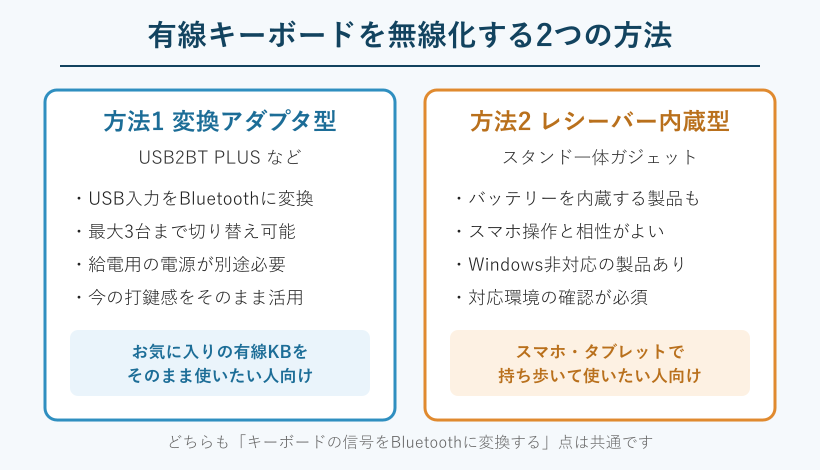
1つめの方法は、USBをBluetoothに変換する専用アダプタを使うやり方です。代表的な製品として、ビット・トレード・ワンの「USB2BT PLUS」が知られています。有線のUSBキーボードやマウスを挿すと、その入力をBluetoothに変換してくれる小型の機器で、無線化を考える人がまず候補に挙げるタイプです。
公式の情報によると、この種のアダプタはお気に入りのUSBキーボードやマウス、ゲームパッドをBluetoothに変換し、パソコンやスマートフォンを操作できるようにするものとされています。接続先は最大3台まで登録して切り替えられるため、デスクのパソコンとスマホの両方で同じキーボードを使う、といった運用もしやすくなります。キーの割り当てを別のキーへ置き換える機能を持つ製品もあり、使い勝手を自分好みに寄せられる点も特長です。
対応OSはiOS、Android、Windows7以降、Mac OS X(いずれもBluetooth対応環境)とされ、対象の入力デバイスはキーボード・マウス・ゲームパッドです。ただしOSの機能によっては未対応となる場合もあると案内されています(USB2BT PLUS 公式情報より)。
アダプタ型の利点は、HHKBやREALFORCEといった打鍵感にこだわった有線キーボードを、そのまま無線で使い続けられる点にあります。愛用のキーボードを手放さずに済むため、道具にこだわりのある人ほど恩恵が大きい方法です。詳しい仕様はUSB2BT PLUS の公式製品ページで確認できます。ただし後述するように、動かすには別途電源が必要になる点だけは、購入前に覚えておいてください。
製品によっては、キーボードとマウスの両方をつないでまとめて無線化できるものもあります。USBハブを併用して複数の入力機器を1つのアダプタで扱う、という使い方です。ただし、つなぐ機器が増えるほど必要な電力も増えるため、その場合はいっそう電源に余裕を持たせる必要があります。まずはキーボード1台の無線化から始め、慣れてから機器を増やすと、トラブルの切り分けがしやすくなります。
ポイント/変換アダプタ型は「今の有線キーボードを活かす」ための選択肢です。キーボードを買い替えずに無線化したい人や、こだわりの打鍵感を残したい人に向いています。
方法2はレシーバー内蔵型ガジェットを使うやり方
2つめの方法は、受信機能と電源をまとめて内蔵したスタンド型のガジェットを使うやり方です。モバイルバッテリーを内蔵し、有線のキーボードやマウスを挿してスマートフォンと無線でつなぐ製品などが該当します。スタンドがそのままスマホ置きも兼ねるなど、机の上での取り回しを考えた作りのものが多い方向性です。
この型は、スマホやタブレットを外部の物理キーボードで操作したい場面と相性がよい方向性です。ソファやベッドでスマホを立てかけ、有線キーボードで長文を打つ、といった使い方に向いています。一方で、製品によっては使える環境が限られる場合があります。たとえば専用アプリの中でしか動かない、あるいはWindowsには対応していない、といった制限を持つものも実際に存在します。
そのため、レシーバー内蔵型を選ぶときは自分が使いたい機器(パソコンなのかスマホなのか)に対応しているかを、購入前に必ず確認する必要があります。ここを飛ばすと「届いたのに自分の環境では動かない」という失敗につながります。周辺機器の無線化ガジェットを幅広く紹介したPC Watch の解説記事でも、対応範囲の見極めが大切だと触れられています。
まとめると、方法1のアダプタ型は「今の環境で有線キーボードを無線化したい人」、方法2の内蔵型は「スマホなどへ持ち出して使いたい人」に向いた選び方になります。どちらも根っこの仕組みは同じで、キーボードの入力をBluetoothへ変換している点は変わりません。自分の主な使い道がパソコンなのか、それとも持ち歩きなのかで選ぶと、大きく外しにくくなります。
無線化に必要なものをそろえる
無線化を始める前に、必要なものを一度そろえて確認しておくと失敗が減ります。変換アダプタ本体だけでは動かないことが多いため、周辺のケーブルや電源まで含めて用意するのがコツです。「アダプタさえ買えば終わり」と思っていると、いざ設定という段になって足りないものに気づく、ということが起こりがちです。
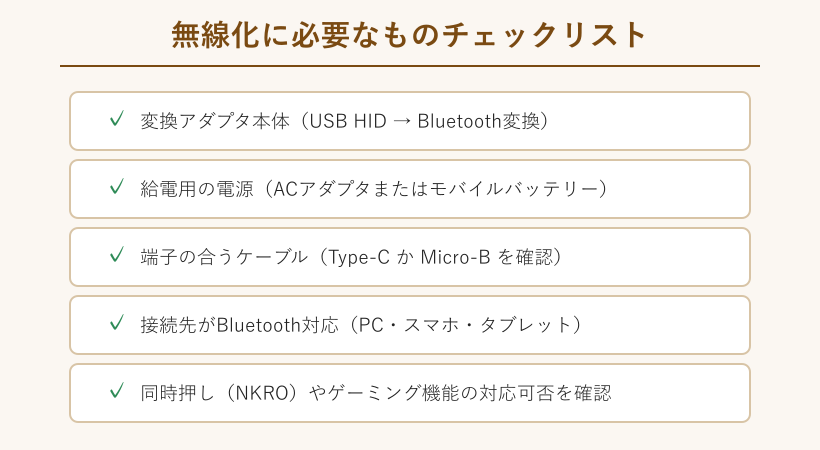
特に見落としやすいのが電源とケーブルの端子形状です。アダプタの給電端子がType-CなのかMicro-Bなのかを確認せずに買うと、手元のケーブルが合わずに使えない、ということが起こります。端子の形が1つ違うだけで作業が止まってしまうため、購入前に製品ページの仕様欄をよく読んでおきましょう。あわせて、キーボードを接続する側の端子や、接続先のパソコン・スマホがBluetoothに対応しているかも確かめておく必要があります。
同時押しを多用する人は、キーボードがNキーロールオーバー(NKRO)に対応しているか、そしてアダプタ側がそれを通せるかも確認ポイントになります。NKROは、複数のキーを同時に押しても正しく入力できる仕組みのことです。必要なものを先にリスト化しておくと、あとから買い足す手間を減らせますし、合計でいくらかかるのかも見積もりやすくなります。上の図のチェックリストを、買い物メモとして使ってみてください。
対応する機器と対応しない機器を見分ける
無線化はどんなキーボードでも必ず成功するわけではありません。消費電力が大きいキーボードや、特殊な機能を持つ製品はうまく動かないことがあります。この見極めを最初にしておくと、買ってから動かないという無駄な出費を避けられます。
たとえば、派手な光り方をするゲーミングキーボードは電力を多く使うため、アダプタからの給電だけでは安定しない場合があります。バックライトやマクロ機能など、電気を多く消費する装備が多いほど、無線化のハードルは上がると考えておくとよいです。また、独自ドライバーを前提にした多機能キーボードは、変換をはさむと専用ソフトが効かなくなり、一部の機能が使えなくなることもあります。
逆に、シンプルな標準的キーボードほど無線化と相性がよい傾向があります。凝った機能がないキーボードほど、素直にBluetoothへ変換されやすいということです。オフィスでよく見かける普通の有線キーボードは、この点で無線化に向いています。判断に迷う場合は、まず手持ちのシンプルなキーボードで試してみる方法もあります。ワイヤレス機器がうまくつながらないときの一般的な対処は、ワイヤレスキーボードが認識しない原因と対処法の記事も参考になります。
なお、もともと専用レシーバー(USBの小さな受信機)が付いた2.4GHzのワイヤレスキーボードを使っている人は、無理に無線化を考える必要はありません。すでに無線でつながっているためです。無線化が役立つのは、あくまでケーブルでしかつながらない有線キーボードを、電波でつなぎ直したい場合です。自分のキーボードがどのタイプかを最初に確かめておくと、そもそも無線化が必要なのかどうかもはっきりします。
無線化のメリットとデメリットを整理する
ここまでの内容を、メリットとデメリットの形で整理しておきます。無線化の一番の魅力は、慣れた打鍵感を保ったままケーブルを減らせることです。長年使ってきたキーボードを手放さずに済むうえ、複数の端末を1つのキーボードで行き来できるのも、地味ながら便利な点です。
一方でデメリットもあります。多くのアダプタは給電のためのケーブルが必要になるため、机の上のケーブルが思ったほど減らない場合があります。給電用に有線接続が残るぶん、見た目としては配線がむしろ増えたと感じることもあります。加えて、Bluetoothは電波の干渉を受けやすく、有線に比べると安定性で一歩譲ります。近くに電子レンジや無線LAN機器があると、まれに反応が乱れることもあります。
もう一つ知っておきたいのは、無線化しても入力の速さ自体はほとんど変わらないという点です。無線化は「ケーブルをなくす」ための工夫であって、キーボードの打ち心地や反応そのものを良くする改造ではありません。打鍵感を変えたいならキーボードそのものを見直す必要があり、無線化とは別の話になります。この区別をしておくと、期待と結果のズレを防げます。
下の表に、3つの方向性を並べて比べました。参考として、パソコン側にBluetooth機能を足すだけのUSBドングルも載せています。役割を混同しやすいため、区別して見てください。ドングルはあくまでパソコンに受信機能を足すもので、キーボードを無線化する道具ではありません。
| 方向性 | 仕組み | 向いている人 | 注意点 |
|---|---|---|---|
| 変換アダプタ型 | USB入力をBluetoothへ変換 | 今の有線KBを使い続けたい | 給電が別途必要 |
| レシーバー内蔵型 | スタンドに電源を内蔵 | スマホ・タブレットで使いたい | 非対応OSの製品あり |
| Bluetoothドングル | PC側の受信機能を追加 | PCにBluetoothが無い | KB自体は無線化しない |
注意/「Bluetoothドングルを買えば有線キーボードが無線になる」というのは誤解です。ドングルは受信側の機能を足すだけなので、無線化には変換アダプタを選んでください。
無線化を成功させる手順と失敗しない選び方
仕組みと必要なものが分かったら、次は実際の接続手順と、選ぶときの判断です。ここでは接続の流れをステップで示しつつ、つまずきやすい給電や遅延の問題、そして無線化と買い替えのどちらを選ぶべきかまでを、順を追って見ていきます。作業自体はむずかしくないので、落ち着いて進めれば大丈夫です。
無線化の接続手順を確認する
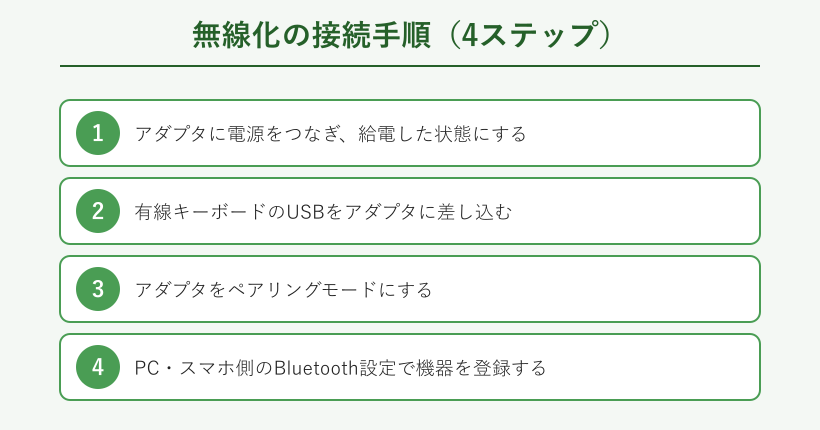
変換アダプタを使う場合の接続手順は、大きく4つのステップに分けられます。順番を守れば、特別な知識がなくても設定できる作業です。あわてて順番を飛ばすと、うまくつながらずやり直しになりやすいため、一つずつ確認しながら進めましょう。
はじめに、アダプタへ電源をつないで給電した状態にします。次に、有線キーボードのUSBをアダプタへ差し込みます。続いて、アダプタをペアリングモードに切り替えます。ペアリングモードは、アダプタが接続相手を探している状態のことです。最後に、パソコンやスマホのBluetooth設定画面を開き、表示された機器を選んで登録すれば完了です。一度登録してしまえば、次からは電源を入れるだけで自動的につながる製品が多いです。
パソコン側の登録操作でつまずいたときは、Windowsで Bluetooth デバイスをペアリングする手順(Microsoft公式)が参考になります。機器がペアリングモードになっていて、パソコンの近くにあることが登録成功の条件です。もし一覧に出てこない場合は、いったん機器を削除してから追加し直すと解決することがあります。それでも表示されないときは、アダプタの給電やペアリングモードの切り替えができているかを、もう一度見直してみてください。
Macで使う場合も流れはほとんど同じです。システム設定からBluetoothを開き、表示されたアダプタを選んで接続します。スマホやタブレットでも、設定アプリのBluetooth画面から同じように登録できます。登録先の機器を切り替えたいときは、アダプタ側の切り替えボタンで接続先を変える製品が多いため、複数台で使う予定の人は切り替え方法も確認しておくと安心です。ここまで来れば、あとはふだんどおりキーボードを打つだけで、ケーブルなしで入力できるようになります。
給電の電源でつまずかないコツ
無線化で最もつまずきやすいのが、実は給電(電源)の部分です。変換アダプタはキーボードへ電気を送りながら動くため、安定した電源がないと動作が不安定になります。ここを軽く見ると、せっかく設定しても実用にならないことがあります。
電源にはUSBのACアダプタや、モバイルバッテリーが使えます。ただし、出力が弱い電源や残量の少ないモバイルバッテリーを使うと、接続が途中で切れたり、入力が不安定になったりすることがあります。給電不足は無線化の失敗原因として代表的なものです。特に、光るゲーミングキーボードのように電気を多く使うモデルでは、電源に余裕を持たせる必要があります。
持ち運びを前提にするなら容量に余裕のあるモバイルバッテリーを、据え置きで使うならコンセントにつなぐACアダプタを選ぶと安定しやすくなります。据え置きなら、パソコンのUSBポートや、電源付きのUSBハブ、モニターのUSB端子から給電する手もあります。モバイルバッテリーを使う場合は、自動で電源が切れる省電力機能が働いて途切れないよう、出力の安定したものを選ぶと安心です。電流が小さいと省電力モードでバッテリー側が勝手に給電を止めてしまうことがあるため、この点は見落とさないようにしましょう。「せっかく無線化したのに反応が途切れる」という不満の多くは、電源を見直すだけで改善する場合があります。
給電が不安定だと、キーボードの反応が悪くなったり、接続が切れたりします。うまく動かないと感じたら、まずは電源を疑うのが、無線化のトラブル解決の近道です。
ゲーミングや同時押しでの遅延に注意する
ゲーム用途で無線化を考えている場合は、遅延の問題を先に理解しておく必要があります。Bluetoothは他の電波の干渉を受けやすく、コンマ数秒を争うような競技性の高いゲームでは不利になりやすいためです。快適に遊べるかどうかは、この遅延をどこまで許せるかで決まります。
一般的に、無線でも遅延が少ないとされるゲーミングキーボードは、専用の2.4GHz接続を使っているものが中心です。これに対してBluetoothは、環境によって遅延や接続の不安定さが出ることがあります。高いポーリングレート(入力の読み取り頻度)を活かしたい人が変換アダプタ経由でつなぐと、本来の性能を発揮できないこともあります。つまり、ゲーミングキーボードをわざわざBluetoothに変換すると、そのキーボードの強みを削いでしまう場合があるということです。
さらに、6キー以上の同時押しが必要な場面では、NKROの対応状況によって入力が取りこぼされることもあります。格闘ゲームや音ゲーのように複数キーを同時に押す遊び方では、ここが弱点になりやすいです。事務作業や文章入力なら無線化でも十分ですが、シビアな操作を求めるゲームでは有線のままが無難です。無線機器の反応が落ちる原因は幅広く、ワイヤレスマウスが反応しない原因と対処法で挙げた干渉や電池の問題と共通する部分もあります。
無線化するか無線キーボードを買うか
ここで一度立ち止まって考えたいのが、無線化と、最初から無線キーボードを買うことの比較です。目的によっては、買い替えのほうが早くて安上がりになることもあります。手段が目的になってしまわないよう、ここで冷静に比べておきましょう。
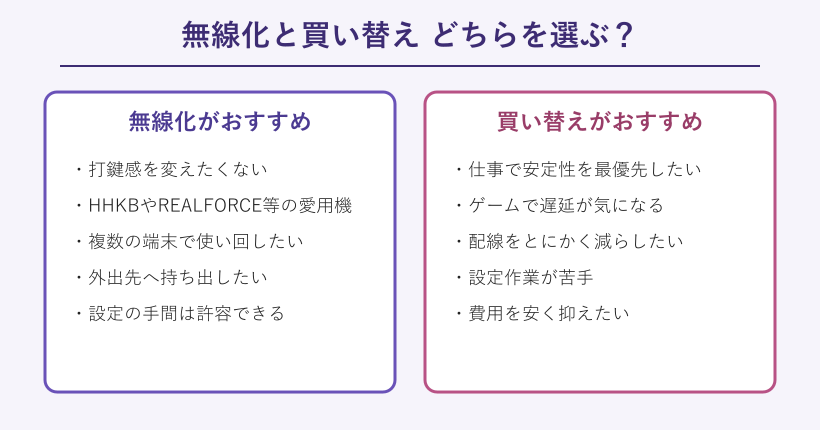
変換アダプタでの無線化には、アダプタ本体に加えて給電機器や延長ケーブルが必要になり、複数のものをそろえて設定する手間がかかります。手軽さだけを見れば、無線キーボードを1つ買うほうがシンプルで、届いたその日から使い始められます。一方で、長年使った有線キーボードの打鍵感をどうしても残したい場合や、生産が終わって同じ物が手に入らない愛用機の場合は、無線化に十分な価値があります。
判断の軸は「今のキーボードへのこだわり」と「求める安定性」です。愛着のあるキーボードを活かしたいなら無線化、安定と手軽さを優先するなら買い替え、と分けて考えると迷いにくくなります。上の図のように、自分がどちら側に当てはまるかを書き出してみると、答えが見えやすくなります。
たとえば、仕事で毎日長文を打つ人が「机の配線だけを減らしたい」と考えているなら、安定した2.4GHz接続の無線キーボードへ買い替えるほうが、結果的に快適なことが多いです。反対に、生産が終わった名機を10年使い続けていて、この打鍵感でなければ集中できない、という人には、多少の手間をかけてでも無線化する価値があります。どちらが正解ということはなく、自分が何にお金と手間をかけたいかで答えは変わります。
費用の目安と選び方のポイント
最後に、費用の目安と選び方のポイントを整理します。無線化は思ったよりも初期費用がかさむ場合があるため、アダプタ単体の値段ではなく総額で考えるのが大切です。
変換アダプタは製品によって価格差がありますが、代表的なUSB2BT PLUSは発売時点で7千円弱の価格が案内されていました。ここに給電用の電源やケーブル代が加わるため、合計では手ごろな無線キーボード1台を買えるくらいの金額になることもあります。金額だけで見ると割高に感じるかもしれませんが、それでも手放したくないキーボードがあるなら、その価値は人それぞれです。用途別のおすすめを、下の表にまとめました。
| 用途 | おすすめの接続 | 理由 |
|---|---|---|
| 事務・文章作成 | 有線または2.4GHz無線 | 安定していて遅延が少ない |
| 持ち運び・スマホ操作 | 変換アダプタで無線化 | 同じ打鍵感を持ち出せる |
| ゲーム(競技系) | 有線のまま使う | 高いポーリングレートを活かせる |
キーボードそのものの選び方に興味がある場合は、キーボード配列の理由と選び方もあわせて読むと、自分に合った1台を見つけやすくなります。まずは目的をはっきりさせてから、無線化か買い替えかを決めるのがおすすめです。順番を逆にして製品から選ぶと、目的に合わない買い物になりやすいので気をつけてください。
選び方の軸/こだわりを残すなら無線化、手軽さと安定を取るなら買い替え。アダプタ代だけでなく電源やケーブルまで含めた総額で比べて決めると、後悔しにくくなります。
有線キーボードの無線化に関するよくある質問(FAQ)
ここでは、有線キーボードの無線化について寄せられやすい疑問を、本文で触れきれなかった点も含めて補足します。
Q1. どんな有線キーボードでも無線化できますか?
A. 標準的なUSBキーボードなら多くが無線化できますが、消費電力の大きいゲーミングキーボードや、独自ドライバー前提の多機能モデルは、うまく動かない場合があります。光る機能やマクロ機能が多いほど電力を使い、給電だけでは足りなくなりやすいためです。心配なときは、まずシンプルなキーボードで試すのが安全です。
Q2. パソコンにBluetoothアダプタを挿せば無線化できますか?
A. それはパソコン側の受信機能を足すもので、有線キーボード自体は無線になりません。パソコンにBluetoothを追加しても、キーボードとパソコンをつなぐケーブルは残ったままです。キーボードを無線化するには、キーボードの入力をBluetoothへ変換するアダプタが必要です。役割が違う点に注意してください。
Q3. 無線化すると遅延は出ますか?
A. 事務作業や文章入力では気になりにくいものの、Bluetoothは電波干渉を受けやすいため、競技性の高いゲームでは遅延が出ることがあります。周囲に無線機器が多い環境ほど影響を受けやすくなります。遅延を避けたい場合は、有線のままか2.4GHz接続の製品を選ぶほうが安心です。
Q4. 無線化に電源は必ず必要ですか?
A. 多くの変換アダプタは動作に給電が必要です。USBのACアダプタやモバイルバッテリーから電気を供給します。キーボードと接続するケーブルとは別に、給電用のケーブルがもう1本いる点に注意してください。給電が不安定だと接続が切れやすくなるため、余裕のある電源を用意してください。
Q5. 無線化と無線キーボードの購入、どちらが安いですか?
A. アダプタ代に給電機器やケーブル代が加わるため、合計では手ごろな無線キーボードを1台買えるくらいになることもあります。純粋に安さだけを求めるなら買い替えが有利です。こだわりのキーボードや、もう手に入らない愛用機を残したいなら無線化、費用と手軽さを優先するなら買い替えが向いています。
まとめ 有線キーボードの無線化は目的しだい
ここまで、有線キーボードを無線化する方法と手順、注意点を見てきました。無線化は変換アダプタを使えば実現できますが、給電や遅延、対応機種といった条件を押さえることが成功のカギになります。
今の打鍵感を残したい人には無線化が向いています。反対に、安定性や手軽さ、費用を優先するなら、無線キーボードへの買い替えも十分に有力な選択肢です。大切なのは、自分が何を優先したいかをはっきりさせることです。
実際に無線化を進めるときは、この記事で挙げた確認ポイントを順に押さえてください。まず自分のキーボードが無線化に向いたシンプルな有線タイプかを確かめ、次に給電用の電源とケーブルの端子形状をそろえます。接続はペアリングの4ステップで、うまくいかないときは真っ先に電源を疑う。この流れを覚えておけば、多くのつまずきは自分で解決できます。ゲーム用途で遅延が気になる場合だけは、無理に無線化せず有線のまま使う判断も忘れないでください。
この記事で紹介した仕組みと選び方を手がかりに、自分の環境に合った形で有線キーボードの無線化を検討してみてください。目的に合った方法を選べば、慣れたキーボードをケーブルの制約から解き放ち、より快適に使い続けられます。
買い替えを考えているとき