Discordでマイクが認識しないのはなぜ?原因と対処法を解説!
discordで通話をしようとしたときに、マイクの入力デバイス欄に何も表示されない、あるいは選んでいるはずのマイクに反応がないという経験をした方は少なくありません。多くの場合、マイク本体が故障しているわけではなく、設定の見直しだけで解決します。
原因はwindows側のマイクアクセス許可設定、discordの入力デバイス選択のずれ、ほかの通話アプリとの競合など複数考えられます。この記事ではdiscord マイク認識しないという状況に直面した方に向けて、原因の切り分け方から実際の対処法までを順番に紹介します。マイク本体を買い替える前に確認しておきたいポイントを一つずつまとめました。
基本的な確認から順番に試せば、多くのケースは短時間で解決できます。落ち着いて一つずつチェックしていきましょう。
- discordでマイクが認識されない主な原因
- windowsのマイクアクセス許可の確認手順
- discordの入力デバイスとマイクテストのやり方
- ドライバー更新やオーディオサブシステム切り替えの対処法
ここから、discordでマイクが認識しない原因と対処法を順番に解説していきます。
discordでマイクが認識しない主な原因
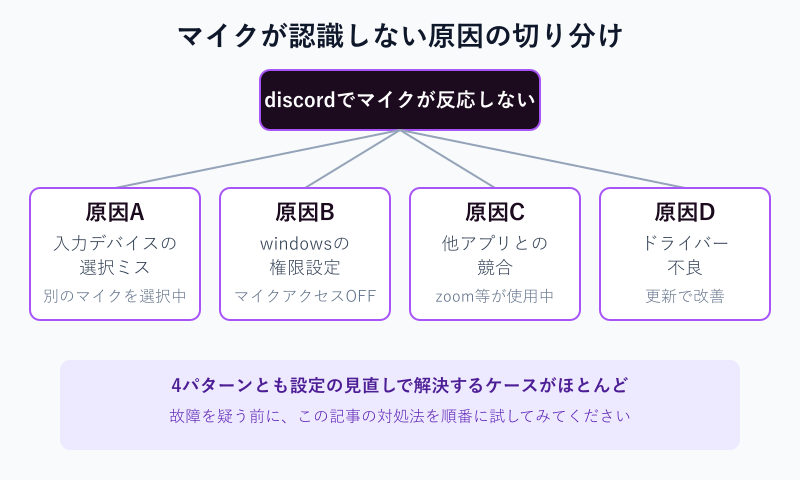
discordの音声トラブルは、マイク本体よりも設定や他アプリとの競合が原因になっているケースが目立ちます。まずはどのパターンに当てはまるかを確認しましょう。ここで紹介する6つの原因のうち、どれか一つに当てはまることがほとんどなので、上から順に読み進めて自分の状況と照らし合わせてみてください。
先に確認したい2つのポイント
discordのマイクトラブルの多くは、windowsのマイクアクセス許可とdiscordの入力デバイス選択のどちらかが原因です。買い替えを考える前に、まずこの2点を確認してください。この2つを押さえるだけで解決する相談が非常に多く、残りの原因は比較的まれなケースにあたります。
入力デバイス欄に表示されない
discordの音声設定を開いたときに、入力デバイスの一覧に使いたいマイクが表示されないことがあります。これはマイク自体が壊れているというより、パソコン側がそのマイクをまだ認識していない状態であることが多いです。
理由として、USBマイクやヘッドセットを接続した直後はwindowsがデバイスを読み込み切れておらず、discordの一覧に反映されるまで時間差が生じる場合があります。また、複数のマイクを同時に接続していると、優先順位の関係で一部だけが表示されないこともあります。
たとえば外付けのUSBマイクとノートパソコン内蔵マイクを両方接続していると、discordの一覧にはどちらか一方しか出てこないという相談がよく見られます。この場合は一度マイクを抜き差しし、discordを再起動してから一覧を開き直すと表示されることが多いです。
入力デバイス欄が空のままなら、まず接続の抜き差しとアプリの再起動を試すのが基本です。
それでも表示されない場合は、windowsの設定からサウンドを開き、録音デバイスの一覧にそのマイクが出てくるかを確認してください。windows側の一覧にも表示されないなら、discord固有の問題ではなくOSレベルで認識できていない可能性が高く、あとで紹介するプライバシー設定やドライバーの確認に進む判断材料になります。反対にwindows側には表示されるのにdiscordだけ出てこない場合は、discordのアプリ内キャッシュが古くなっていることが原因のことが多いため、一度アプリを完全に終了してから起動し直してみましょう。
別のマイクが選択されている
discordの入力デバイスの欄に候補は出ているのに音を拾わない場合、実際に選択されているマイクが使いたい機器と違っていることがあります。初期設定のまま内蔵マイクが選ばれていて、外付けマイクの音声が反映されないというケースは非常に多いです。
これはdiscordがOSの既定の入力デバイスをそのまま引き継ぐ仕様になっているためで、windows側の既定マイクを変更していないと起こりやすい現象です。ゲーミングヘッドセットやUSBマイクを新しく買った直後に特に発生します。
実例として、ヘッドセットを新調したのにdiscordの通話相手から声が聞こえないと言われ、確認すると入力デバイスがノートパソコンの内蔵マイクのままだったというケースがあります。ユーザー設定の音声・ビデオから入力デバイスを開き、目的のマイクを手動で選び直すことで解決します。
候補に表示されているからといって、選択されているとは限らない点に注意してください。
なお、discordの入力デバイス欄には「既定のデバイス」という選択肢が用意されている場合があります。これはwindows側の既定マイクをそのまま引き継ぐ設定のため、windowsの既定マイクが目的の機器になっていないと、discord側でどれだけ選び直しても同じ問題が繰り返されることになります。安定して使いたい場合は、既定のデバイスではなく機器名そのものを直接指定しておくほうが、あとから周辺機器を増やしたときにも混乱しにくくなります。
windows11のプライバシー設定が原因
discordだけでなくどの通話アプリでもマイクが反応しないなら、windows11のプライバシー設定でマイクへのアクセスがブロックされている可能性があります。windows11 マイク認識しないという状況の多くは、この設定の見落としが原因です。
windows11はセキュリティ強化のため、アプリごとにマイクへのアクセス許可を細かく管理する仕組みになっています。全体のマイクアクセスがオフのままだと、どのアプリからもマイクを使えません。
特にwindowsを再インストールした直後や、セキュリティソフトが自動で設定を変更した後にこの状態になりやすいとされています。マイクのランプは点灯しているのに反応しないという相談の多くがこのパターンです。設定項目の詳しい場所はNEC公式のQ&Aでも解説されています。
マイクのハードウェア自体は正常でも、この設定一つで全く使えなくなる点を押さえておきましょう。
会社や学校から支給されたパソコンなど、管理者によって設定へのアクセスが制限されている環境では、利用者自身の操作だけではプライバシー設定を変更できない場合もあります。その場合は情報システム担当者や管理者に、discordを含む通話アプリでマイクを使用したい旨を伝えて設定を確認してもらう必要があります。個人のパソコンであっても、セキュリティソフトが独自にマイクアクセスを制限していることがあるため、あわせてセキュリティソフト側の設定も確認しておくと安心です。
ペアレンタルコントロール機能を有効にしている家庭用パソコンでも、同様にマイクやカメラへのアクセスがまとめて制限されていることがあります。子ども用アカウントで運用している場合は、管理者アカウント側の設定画面から制限内容を確認すると、原因がはっきりすることがあります。
他の通話アプリと競合している
discordを起動する前にzoomやteamsなど別の通話アプリでマイクを使っていた場合、そのアプリがマイクを占有したままになっていることがあります。多くのマイクは同時に一つのアプリしか使用できない仕組みのため、discord側では認識できても音を拾えない状態になります。
これはOSの排他制御によるもので、マイク側の故障ではありません。バックグラウンドで通話アプリや録音ソフトが起動したままになっていないか確認することが重要です。
たとえばteamsの会議を終えた直後にdiscordへ切り替えたところ、teamsのプロセスがまだマイクを掴んだままで声が届かなかったという事例が報告されています。タスクマネージャーで該当アプリを完全に終了させると改善します。
複数の通話アプリを併用している方は、この競合が起きていないか一度確認してみてください。
ブラウザ上で動作するビデオ通話サービスを開いたままにしている場合も、同様の競合が起こることがあります。タブを閉じたつもりでも別のウィンドウやピクチャーインピクチャー表示で開いたままになっていないか、あわせて確認すると見落としを防げます。ゲーム配信ソフトやボイスチェンジャーなど、常駐型でマイクを扱うツールを併用している場合も同じ原因になり得るため、心当たりのあるアプリは一通り終了させてから改めてdiscordを試してみてください。
pcヘッドセットの接続不良
USBやミニジャックで接続するpcヘッドセットの場合、差し込みが甘い、あるいはハブ経由での接続によって認識が不安定になることがあります。pc ヘッドセットマイク認識しないという相談の中には、接続経路そのものに原因があるケースが少なくありません。
USBハブを経由すると、電力不足や通信の帯域不足によってマイクが正しく認識されないことがあります。特に複数の機器を同時に接続しているセルフパワーでないハブでは発生しやすい現象です。当サイトのUSBマイクがハブ経由で認識しない場合の記事でも詳しい仕組みを解説しています。
実際に、USBハブ経由で接続していたヘッドセットをパソコン本体のUSBポートに直接差し替えただけで認識するようになったという例が多く見られます。ミニジャックタイプの場合も、端子の奥までしっかり差し込まれているか確認が必要です。
接続経路を疑うだけで解決することもあるため、まずは直接接続を試す価値があります。
接続を見直しても改善しない場合は、別のUSBポートや別のパソコンで同じヘッドセットを試し、機器側の故障なのかパソコン側の問題なのかを切り分けると原因の特定が早まります。ケーブルは見た目に異常がなくても内部で断線していることがあり、その場合は接続をやり直しても症状が改善しません。ワイヤレスタイプのヘッドセットであれば、レシーバーの差し込み直しやペアリングのやり直しも有効な確認手段です。
マイクドライバーが古い
windowsのアップデート後やパソコンを長期間再起動していない場合、マイクのドライバーが古いままになっていて正しく動作しないことがあります。ドライバーはハードウェアとOSをつなぐ橋渡しの役割を持つため、ここが古いと認識自体に失敗することがあります。
特にUSBマイクやオーディオインターフェースは専用ドライバーを必要とする製品が多く、windowsの標準ドライバーだけでは一部機能が正しく動かないことがあります。
デバイスマネージャーを開いて該当のマイクに黄色い警告マークが付いている場合は、ドライバーの不具合が疑われます。メーカー公式サイトから最新のドライバーを取得して入れ直すことで改善した事例も多く報告されています。
警告マークが出ていなくても、長期間更新していない場合は一度確認しておくと安心です。
windows updateの更新履歴を確認し、直近でオーディオ関連の更新が行われていないかをあわせてチェックしておくと、症状が出始めた時期を特定しやすくなります。更新直後から症状が出ている場合は、更新プログラムのアンインストールや、システムの復元を使って更新前の状態に戻すことも選択肢のひとつです。メーカー製のパソコンであれば、オーディオドライバーの提供元がwindows標準ではなくメーカー独自のものになっていることも多いため、メーカーの公式サポートページも確認しておくと確実です。
自作パソコンやBTOパソコンの場合は、マザーボードに搭載されたオンボードオーディオのドライバーと、外付けマイクの制御を担うUSBオーディオドライバーが別々に存在することもあります。どちらのドライバーが症状に関係しているか分かりにくいときは、両方とも最新版に更新しておくと確実です。
故障と決めつける前に
マイクが反応しないとすぐに買い替えを考えがちですが、実際には設定やドライバーの見直しだけで直るケースが大半です。次の対処法を順番に試してから判断しても遅くありません。特にここまで紹介した6つの原因はいずれも無料で確認できるものばかりなので、修理や買い替えを検討するのはすべて試したあとでも十分間に合います。
対処法|discordのマイクが認識しないを解決する手順
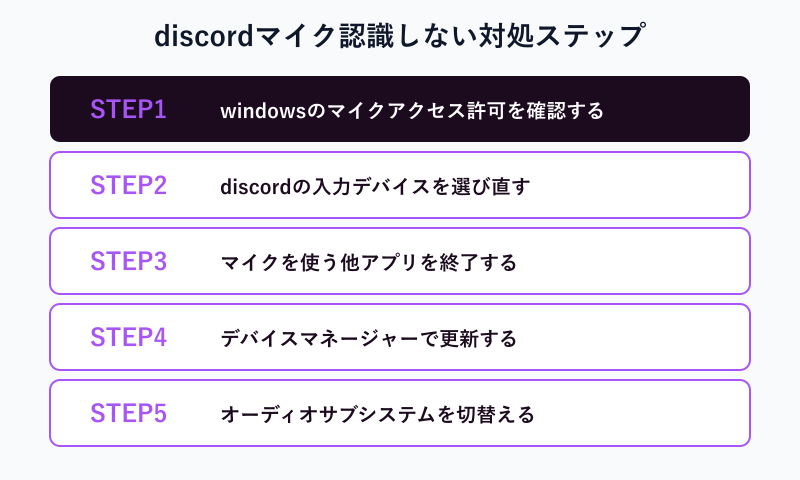
原因を切り分けたら、上から順に試すことで多くのケースは解決します。難しい操作は少ないため、まずは手軽な確認から始めてください。前半で紹介した原因のどれに当てはまっていても、基本的にはここで紹介する順番どおりに試すのが最短ルートです。
マイクのアクセス許可を確認する
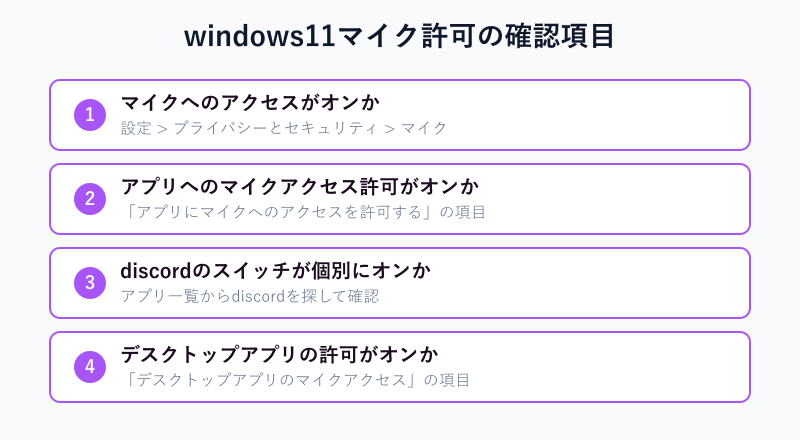
最初に確認すべきは、windowsのマイクアクセス許可です。設定からプライバシーとセキュリティを開き、マイクの項目でアクセスがオンになっているか、discordを含む対象アプリのスイッチがオンになっているかを確認します。
ここがオフになっていると、マイク自体は正常でもOSレベルでブロックされてしまい、discord側でどれだけ設定を見直しても音を拾えません。トラブルの入り口として最も見落とされやすいポイントです。
具体的には、マイクへのアクセス、アプリにマイクへのアクセスを許可する、discordの個別スイッチという3段階すべてがオンになっている必要があります。詳しい操作手順はマイクロソフト公式のサポートページでも案内されています。
一つでもオフになっていると全体がブロックされるため、順番に確認していきましょう。
設定を変更してもすぐに反映されない場合は、discordをタスクトレイも含めて完全に終了してから起動し直してください。ウィンドウを閉じただけではバックグラウンドで動作し続け、変更前の設定を保持したままになっていることがあります。複数のユーザーアカウントでwindowsを使っているパソコンでは、ログインしているアカウントごとに許可設定が別々に管理されている点にも注意してください。
入力デバイスとマイクテストで選ぶ
windows側の許可を確認したら、次はdiscord自身の設定を見直します。ユーザー設定の音声・ビデオタブを開き、入力デバイスの一覧から実際に使いたいマイクを選び直してください。
discordには入力された音量をリアルタイムで確認できるマイクテスト機能があり、正しいマイクが選ばれていれば緑色のバーが反応します。反応がなければ選択自体が誤っている可能性が高いといえます。
たとえばヘッドセットのマイクとpc内蔵マイクの両方が候補に並んでいる場合、名称が紛らわしく間違ったほうを選んでしまうことがあります。マイクテストで反応を確かめながら一つずつ切り替えると、正しいデバイスを特定しやすくなります。より詳しい手順はdiscord公式の音声トラブルシューティングガイドにもまとまっています。
選択と動作確認をセットで行うことが、原因の切り分けにもつながります。
マイクテストの音量バーがまったく動かない場合は、選択したマイク自体に問題がある可能性が高いため、別のマイクや別のUSBポートに接続して同じ症状が出るかを確かめてみましょう。逆にマイクテストでは反応するのに実際の通話では声が届かない場合は、マイクの認識自体は正常であり、出力側やチャンネルのミュート設定など別の原因を疑う必要があります。この切り分けができると、無駄な設定変更を減らして効率よく原因にたどり着けます。
マイクを使う他アプリを終了する
discordでマイクが反応しない原因が他アプリとの競合であった場合、該当のアプリを完全に終了させることが対処法になります。ウィンドウを閉じただけではバックグラウンドで動作し続けている場合があるため注意が必要です。
タスクマネージャーを開き、zoomやteams、録音ソフトなどマイクを使う可能性のあるアプリがプロセスとして残っていないか確認し、残っていればタスクの終了を選びます。
特にwindows起動時に自動で立ち上がる設定になっているアプリは見落としがちです。スタートアップの一覧も合わせて確認しておくと、次回以降同じトラブルを防ぎやすくなります。
他アプリを終了してもdiscordを再起動しなければ反映されない場合があるため、あわせて再起動も試してください。
ブラウザの拡張機能やウェブ会議サービスが、タブを閉じたあともバックグラウンドでマイクへのアクセスを保持し続けることがあります。ブラウザ自体を完全に再起動すると解放されるケースもあるため、個別のタブを閉じるだけで改善しない場合はブラウザごと終了させて試してみてください。ウイルス対策ソフトに搭載されているオンライン会議保護機能が、マイクアクセスを横取りしてしまう例も報告されているため、心当たりがあれば設定を見直しておくとよいでしょう。
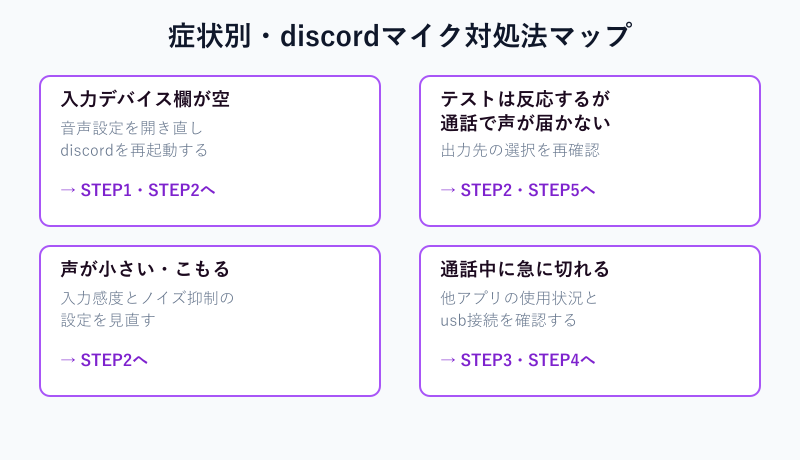
再起動を忘れずに
設定を変更した直後は反映されないことがあります。他アプリの終了や権限設定の変更を行ったら、discordそのものを完全に再起動してから動作を確認してください。パソコン自体の再起動も、細かな設定の不整合をまとめてリセットできるため、時間に余裕があれば試しておくと安心です。
デバイスマネージャーで更新する
ドライバーが古い、または壊れている疑いがある場合は、デバイスマネージャーからマイクのドライバーを更新します。スタートボタンを右クリックしてデバイスマネージャーを開き、サウンド・ビデオ・ゲームコントローラーの項目から該当のマイクを探してください。
右クリックしてドライバーの更新を選び、自動検索でwindowsに最新版を探させる方法が手軽です。改善しない場合は、いったんドライバーをアンインストールしてパソコンを再起動し、windowsに自動で再インストールさせる方法も効果的です。
USBマイクを使っている場合は、当サイトのUSBマイクが認識しない場合の記事でも接続別の対処法を詳しく紹介しています。あわせて確認すると原因の特定が早まります。
ドライバーの更新は数分で終わる作業なので、他の対処法と合わせて一度試しておく価値があります。
ドライバーを更新したあとは必ずパソコンを再起動し、discordを起動し直してから動作を確認してください。再起動をはさまないと、ドライバーの変更が正しく反映されないまま同じ症状が続くことがあります。windowsの自動更新でも改善しない場合は、マイクやヘッドセットのメーカー公式サイトから、機種名に対応した最新ドライバーを直接ダウンロードして手動でインストールする方法も試してみてください。
オーディオサブシステムを切替える
ここまでの対処法を試しても改善しない場合の最終手段として、discordのオーディオサブシステムを切り替える方法があります。ユーザー設定の音声・ビデオ画面を下にスクロールすると、Standard・Legacy・Experimentalの3種類から選べる項目があります。
discordは通常Standardという方式でマイクを制御していますが、古いオーディオ機器や一部のドライバーとの相性でうまく認識できないことがあります。その場合はLegacyに切り替えると改善する場合があります。
反対に、Legacyのままトラブルが続く場合はStandardやExperimentalへ戻すことで直ることもあり、どの方式が合うかは環境によって異なります。一つの設定に固執せず、順番に試してみる姿勢が大切です。
この設定はあくまで最終手段であり、まずは前述の権限設定と入力デバイスの確認を優先してください。
切り替えた直後は一度discordを完全に再起動し、入力デバイスの選択とマイクテストの反応をあらためて確認してください。設定を変更しただけでは反映されないことがあるためです。どの方式が合うかは使用しているマイクやオーディオインターフェースの種類によって異なるため、一つを試して改善しなければ、残りの方式も順番に試してみることをおすすめします。
配信用のオーディオインターフェースやミキサーを経由してマイクを接続している場合は、Experimentalへの切り替えで安定することもあります。逆にシンプルなUSBマイクやヘッドセットであれば、Standardのままで問題が起きること自体まれなので、切り替えは最後の選択肢として考えておくとよいでしょう。
| 方式 | 特徴 | 向いているケース |
|---|---|---|
| Standard | discordの標準方式 | 通常はこのままでよい |
| Legacy | 従来型で互換性重視 | 古いオーディオ機器を使用中 |
| Experimental | 新しい処理方式 | Standardで改善しない場合の代替 |
環境によって合う方式は異なるため、上から順番に試してみてください。
対処法を試す順番のコツ
設定変更、入力デバイスの選び直し、他アプリの終了、ドライバー更新、オーディオサブシステムの切り替えの順に、簡単なものから試すのが結果的に一番早く解決します。いきなり難しい対処法から始めると、どの操作が効いたのか分からなくなり、原因の特定が遠回りになってしまう点にも注意してください。
discordマイクが認識しない対策まとめ
discordでマイクが認識しない場合、多くはマイク本体の故障ではなく、windowsのマイクアクセス許可やdiscordの入力デバイス選択といった設定面に原因があります。まずはwindowsの権限設定を確認し、discordの入力デバイスとマイクテストで正しいマイクが選ばれているかをチェックしましょう。
それでも解決しない場合は、他アプリとの競合を疑い、タスクマネージャーで不要なアプリを終了させたうえで、ドライバーの更新やオーディオサブシステムの切り替えを試してください。上から順番に一つずつ確認していくことで、多くのケースは短時間で解決できます。
discord マイク認識しないというトラブルは珍しいものではなく、同じような相談は数多く寄せられています。落ち着いて一つずつ確認し、快適に通話できる環境を整えていきましょう。
どの対処法も数分あれば試せる範囲のものばかりです。慌てて新しいマイクやヘッドセットを購入する前に、この記事で紹介した手順を上から順番に確認してみてください。
discordのマイクに関するよくある質問(FAQ)
Q1. discordでマイクのアイコンに斜線が入るのはなぜですか
A. discordの画面でマイクのアイコンに斜線が表示されている場合、マイクがミュートに設定されているサインです。ショートカットキーや誤クリックでミュートになっていることが多いため、まずはアイコンをクリックしてミュートを解除してください。それでも斜線が消えない場合は、入力デバイス自体が認識されていない可能性があるため、この記事で紹介した設定を上から順番に確認してみてください。ヘッドセット本体に物理的なミュートボタンが付いている機種もあるため、あわせて確認しておくと見落としを防げます。
Q2. スマホ版のdiscordでマイクが認識しない場合はどうすればいいですか
A. スマホ版でも考え方は同じで、まずはOSのアプリ権限設定でdiscordにマイクへのアクセスを許可しているか確認してください。androidは設定のアプリ情報から、iphoneは設定のプライバシーからそれぞれ確認できます。権限を許可したうえでdiscordを再起動すると、認識されるようになるケースが多く見られます。Bluetoothイヤホンを使っている場合は、一度ペアリングを解除してから接続し直すと改善することもあります。
Q3. マイクテストは反応するのに通話中だけ声が届かないのはなぜですか
A. マイクテストで緑色のバーが反応しているなら、マイク自体とdiscordの認識は正常です。この場合は通話相手側の出力設定や、サーバー・チャンネルごとのミュート設定が原因になっていることがあります。自分の声が相手に届いているかどうかは、当サイトのマイクの音が相手に聞こえない場合の記事もあわせて確認すると解決の手がかりになります。特定の相手にだけ聞こえていないのか、通話メンバー全員に聞こえていないのかによっても、疑うべき設定箇所が変わってきます。
Q4. マイクの入力音量が小さいときはどう直せばいいですか
A. discordのユーザー設定にある入力感度のスライダーを調整すると改善することがあります。自動調整をオフにして手動で感度を上げる、あるいはwindowsのサウンド設定でマイクのレベルを上げる方法も効果的です。ノイズ抑制機能が強すぎて声まで削ってしまっている場合もあるため、あわせて確認してみてください。マイクとの距離が遠いだけで小さく聞こえていることもあるので、設定を変える前に位置関係も見直しておきましょう。
買い替えを考えているとき