キーボードのショートカットを割り当てる方法は?解説!
使いにくいキーの配置や、何度も打つ長いショートカットに手をわずらわされていないでしょうか。キーボードのショートカット割り当ては、専用のソフトを使えば自分の使い方に合わせて自由に変更できます。Windowsの標準機能でできることには限りがありますが、Microsoft公式の無料ツールやメーカー製ソフトを組み合わせれば、キーの入れ替えから定型文の入力まで思いどおりに設定できます。
「割り当てを変えたらキーボードが壊れないか」「元に戻せなくなるのでは」と不安に感じる方もいるかもしれません。実際には、割り当ては入力の意味を置きかえているだけで、いつでも元に戻せます。難しい知識がなくても、数分あれば最初の1つを設定できます。
この記事では、初めての方でも迷わないように、割り当ての基本から実際の手順、うまく反映されないときの直し方、そして効率化のアイデアまでを順番にまとめました。
- ショートカット割り当てでできることと、その仕組み
- Windows標準機能とPowerToysを使った具体的な設定手順
- 割り当てが効かないときの原因と、元に戻す方法
- 作業を効率化する割り当てのアイデアと注意点
キーボードのショートカット割り当ての基本
まずは、ショートカットの割り当てとは何かという土台の部分から確認していきます。ここを押さえておくと、どのツールを選べばよいかが自然に見えてきます。できることの範囲を知っておくと、遠回りせずに目的の設定へたどり着けます。基本の考え方は共通なので、あわてず一つずつ見ていきましょう。
ショートカット割り当てとは何か
ショートカットの割り当てとは、あるキーやキーの組み合わせに、別のキーや操作を対応づけることを指します。たとえば、めったに使わないキーを、よく使うコピーや貼り付けのショートカットに置きかえる、といった変更です。押したときに送られる信号を、パソコン側で別のものに読みかえていると考えると分かりやすいです。
なぜ多くの人がこれを行うのかというと、標準の配置がすべての人にとって最適とは限らないからです。手の大きさや指の長さ、扱う作業の種類によって、押しやすいキーは一人ひとり違います。文章を書く人と表計算を扱う人とでは、頻繁に使うキーもまったく異なります。自分がよく使う操作を押しやすい場所へ寄せるだけで、1日に何十回とくり返す動作が軽くなります。
たとえば、小指を大きく伸ばさないと届かないキーを、親指のそばに移すだけでも肩や手首の負担は変わります。設定は一度きりで、あとはずっと同じ操作が使えます。最初の数分の手間で毎日の入力がラクになるため、パソコン作業が多い方ほど効果を感じやすい工夫です。まずは仕組みだけでも知っておくと、後の設定がぐっと理解しやすくなります。難しそうに聞こえても、実際にやることは「元のキー」と「そのキーで何を起こしたいか」を選ぶだけです。この二つを決めるだけと考えれば、初めてでもハードルはぐっと下がります。
割り当て変更でできることの具体例
割り当てでできることは、単純なキーの入れ替えだけではありません。1つのキーに複数の動作をまとめたり、長い文章を一発で入力したりする使い方まで広がります。イメージがわくよう、代表的な例を挙げます。
- 使っていないキーを、コピーや貼り付けなどよく使う操作に変える
- 特定のキーを押すだけで、いつも開くアプリを起動する
- あいさつ文や住所などの定型文を、キー1つで呼び出す
- 音量や再生のような操作を、手元のキーで調整できるようにする
これらはどれも、標準の配置では実現しにくいものばかりです。とくにメールの署名や、問い合わせ対応で毎回書く文面のような「決まった入力」は、キー1つで呼び出せるようにすると効果が大きくなります。何度も同じ文字を打つ手間がまるごと消えるためです。
とくに毎日くり返す操作ほど、割り当てておく価値が大きくなります。逆に、月に一度しか使わない操作を無理に割り当てても、設定したこと自体を忘れてしまいがちです。自分の作業を思い返して、何度も打っている操作や、いつも探しているキーがないかを洗い出すところから始めると、割り当てるべきキーが自然と見えてきます。
もう一つの視点として、「押し間違えて困っているキー」に注目する方法もあります。たとえば、変換したいのに全角と半角が切りかわってしまうキーや、うっかり押すと画面が変わってしまうキーは、思いきって使わない機能に変えてしまうとストレスが減ります。よく使う操作を近づけるだけでなく、じゃまな操作を遠ざけるのも立派な割り当ての活用です。追加と無効化の両面から考えると、自分に合う設定が見つかりやすくなります。
Windows標準機能でできる範囲と限界
結論から言うと、Windowsだけでは、キーを自由に入れ替える専用の設定画面は用意されていません。そのため、細かく割り当てを変えたい場合は追加のツールが必要になります。まずは標準でできることと、その限界を整理しておきます。
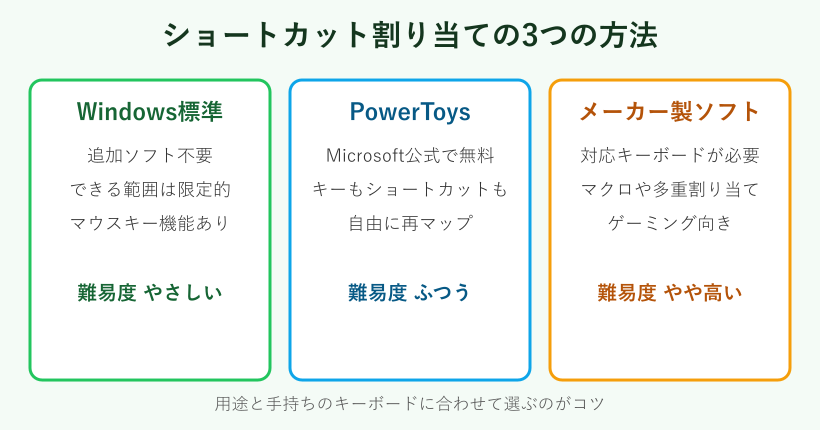
Windowsには、テンキーでマウスカーソルを動かせる「マウスキー機能」や、Officeソフト内でのショートカットの調整といった仕組みがあります。マウスキー機能は、簡単操作の設定から有効にでき、テンキーでの移動やクリックができるようになります。これらは追加のインストールが不要で手軽ですが、対象が限られている点が弱点です。全体のキー配置を大きく組みかえるような使い方には向いていません。
また、固定キーやフィルターキーといった補助機能も標準で備わっています。固定キーはShiftキーを5回続けて押すと確認画面が出る仕組みで、便利な半面、意図せずオンになるとショートカットの動作を邪魔することがあります。レジストリを直接書きかえてキーを入れ替える上級者向けの方法もありますが、操作を誤ると起動に影響が出るおそれがあり、初心者にはおすすめしません。
標準機能は「今すぐ、その場でできる応急処置」と考えると分かりやすいです。恒久的に使いやすい配置へ整えたいなら、次に紹介する専用ツールへ進むほうが、結果的に手間が少なくて済みます。
PowerToysで自由に割り当てる基本手順
キーやショートカットを本格的に変えたいなら、Microsoft公式の無料ツール「PowerToys」が第一候補です。中でもKeyboard Managerという機能を使えば、専門知識がなくても画面の操作だけで割り当てを変更できます。公式が配布しているため安心して導入できる点も心強いところです。
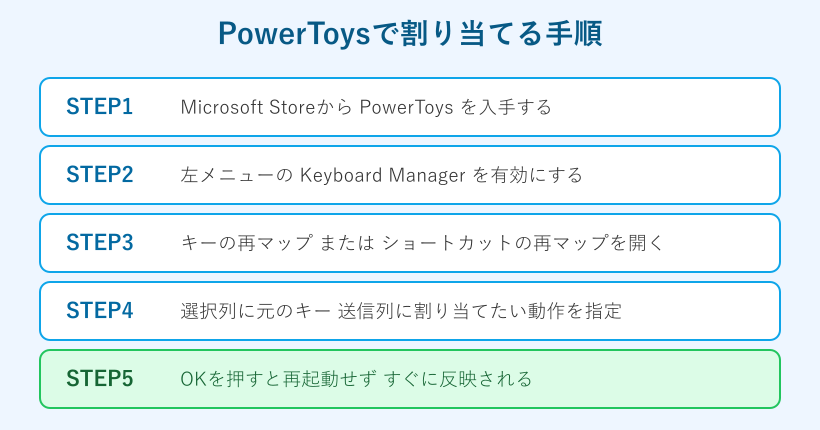
手順はシンプルです。Microsoft StoreからPowerToysを入手し、左のメニューからKeyboard Managerを有効にします。そのうえで「キーの再マップ」を開き、追加ボタンから新しい行を作って、置きかえたい元のキーと割り当てたい動作を指定して保存するだけです。パソコンを再起動する必要はなく、保存した瞬間から新しい割り当てが有効になります。
PowerToysには、1つのキーを別のキーに変える「キーの再マップ」と、Ctrlキーとの組み合わせのようなショートカットそのものを置きかえる「ショートカットの再マップ」の2種類があります。前者では、キーを文字列に置きかえて定型文を入力させることもできます。後者では、特定のショートカットでアプリやフォルダーを起動させる設定まで可能です。特定のアプリの中だけで有効にする指定もでき、その場合はソフトの内部的な名前で対象を指定します。より詳しい仕様はMicrosoft公式のKeyboard Manager解説ページで確認できます。ただし割り当てを効かせるにはPowerToysが起動している必要があるため、その点だけ覚えておきましょう。
具体的なイメージをつかむために、簡単な例で流れを追ってみます。たとえば、あまり使わないキーを押すと決まった文字が入るように設定したい場合は、「キーの再マップ」で元のキーを選び、送信する内容にその文字列を指定します。あるアプリの中だけで、コピーのショートカットを別の組み合わせに変えたいときは、「ショートカットの再マップ」で対象アプリを指定してから置きかえます。こうした設定を組み合わせると、自分の手になじむ操作環境を少しずつ作り上げられます。設定を間違えても行ごとに消せるので、気負わずに試せます。
なお、PowerToysはWindows向けのツールです。Macを使っている場合は、標準のキーボード設定にある修飾キーの入れ替え機能や、キーボードメーカーの専用ソフトを使うことになります。パソコンの種類によって最適な方法が変わるため、まずは自分の環境で使える手段を確認してから設定を始めると、遠回りせずに済みます。どの環境でも、「元のキー」と「起こしたい動作」を結びつけるという考え方自体は共通です。
メーカー製ソフトで割り当てる方法
お使いのキーボードが対応製品なら、メーカーが配布する専用ソフトを使う方法も有力です。専用ソフトはそのキーボード向けに作られているため、標準機能やPowerToysでは手が届かない細かな設定までできます。
代表的なものに、ロジクールのLogi Options+やG HUB、レーザーのSynapse、リアルフォースの設定ソフトなどがあります。これらは、変更したいキーを画面上でクリックし、割り当てたい機能を一覧から選ぶだけという分かりやすい作りになっているものが多いです。キーストロークの割り当てを選べば、好きなショートカットを登録することもできます。設定の入り口は、たとえばロジクールの公式ソフト配布ページから確認できます。
専用ソフトの強みは、キーごとに複数の動作を順番に記録する「マクロ」に対応している点です。あらかじめプロファイルという設定のまとまりを作り、そこにマクロを登録しておくと、特定のソフトを開いたときだけ自動で切りかわるように設定できるものもあります。操作を手で入力するだけでなく、実際のキー操作を記録して登録できるレコーディング機能を備えたソフトも多いです。ゲームや動画編集のように決まった手順をくり返す作業では、この機能が大きな武器になります。ゲーミング向けのモデル選びについてはゲーミングキーボードのおすすめの選び方の記事も参考になります。ただし専用ソフトは対応するキーボードでしか使えないため、手持ちの機種が対象かどうかを先に確認しておくことが大切です。同じメーカーでも、モデルによって対応するソフトが分かれていることがあるので、製品ページで対応表を見ておくと確実です。専用ソフトで設定した内容は、そのキーボードを別のパソコンにつないでも引き継げる場合があり、自分専用の使い勝手を持ち歩けるのも利点です。
キーにマウス操作を割り当てるには
「左クリックのようなマウス操作をキーボードに割り当てたい」という相談も多く見られます。結論としては、用途に合わせて標準の機能か専用ソフトを使い分けるのが現実的です。方法ごとに向き不向きがあるので、いくつか整理します。
もっとも手軽なのは、Windows標準の「マウスキー機能」です。これを有効にすると、テンキーでマウスカーソルを動かし、クリック操作まで行えます。マウスが故障したときや、ケガで一時的にマウスが使いにくいときの代役としても役立ちます。カーソルの視認性を高めたり、画面間の移動を速くしたりする公式ツールについてはPowerToysのマウスユーティリティ解説もあわせて確認しておくと、作業がさらに快適になります。
一方で、特定の1つのキーに左クリックだけをピンポイントで割り当てたい場合は、ゲーミングキーボードの専用ソフトを使うのが確実です。マウスのボタン操作まで含めて細かく登録できるモデルがあるためです。PowerToysのキー再マップは、キーやショートカット、定型文の入力には強い反面、マウスのボタンそのものへの割り当ては用途が限られます。自分のやりたいことがカーソル移動なのか、特定キーへのクリック割り当てなのかを整理したうえで、手段を選ぶと失敗しません。
マウスキー機能は、簡単操作の設定画面から切りかえられるほか、左のAltキーと左のShiftキー、NumLockキーを同時に押すと素早く有効にできます。テンキーの数字がそれぞれ上下左右の移動に対応し、中央のキーでクリックを行う仕組みです。マウスが急に動かなくなった場面でも、この機能を知っていれば落ち着いて操作を続けられます。常用するというより、いざというときの備えとして覚えておくと安心できる機能です。
割り当てがうまくいかないときの対処と活用のコツ
ここからは、設定したのに動かないときの原因と直し方、そして安全に使い続けるためのポイントを見ていきます。つまずきやすい場所はある程度決まっているので、順番に確認すれば多くは解決します。あわせて、実際に役立つ割り当ての例も紹介します。トラブルの多くは設定そのものより、ツールの状態や環境が原因のことが多いため、まずは落ち着いて一つずつ確かめていきましょう。
割り当てたショートカットが効かない主な原因
割り当てが効かないときは、いくつかの決まった原因にあてはまることがほとんどです。あわてて設定を消す前に、下のチェックリストを上から順に確認してみてください。
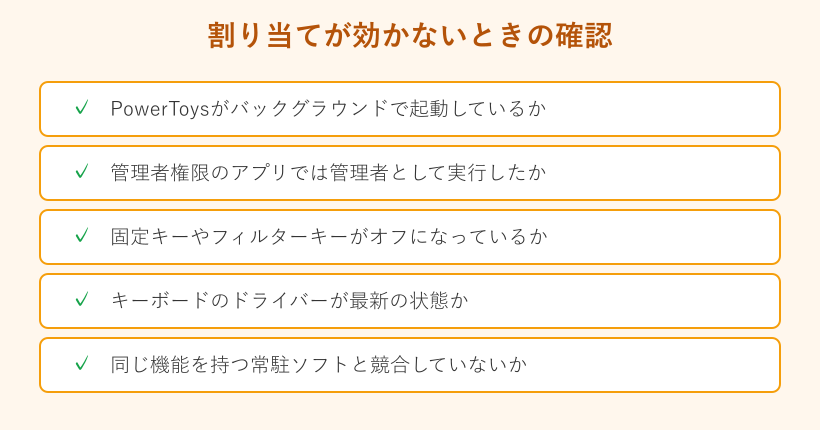
もっとも多いのが、PowerToysが起動していないケースです。割り当てはツールが動いていて初めて効くため、閉じてしまうと元の動作に戻ります。パソコン起動時に自動で立ち上がる設定にしておくと、この取りこぼしを防げます。次に多いのが、管理者権限で動くアプリの上では反映されないという点です。この場合はツール側も管理者として実行すると解決することがあります。
そのほか、固定キーやフィルターキーがオンになっている、キーボードのドライバーが古い、メーカー純正ではないドライバーが当たっている、といった要因も考えられます。別のUSBポートに挿し直す、別のキーボードで試すといった切り分けも有効です。なお、割り当てとは別に物理的にキーが壊れている可能性もあります。特定のキーだけ反応がおかしいときは一部のキーが反応しないときの対処法もあわせて確認すると、原因の切り分けがしやすくなります。
切り分けのコツは、「割り当てたキーだけがおかしいのか」「もともと問題があったのか」を分けて考えることです。割り当てを一度すべてオフにして、その状態でキーが正しく反応するかを確かめると、原因がソフト側にあるのかキーボード側にあるのかがはっきりします。ソフト側なら設定を見直し、キーボード側なら接続や本体の状態を疑う、という順で進めると回り道をせずに済みます。
割り当てを元に戻す・初期化する手順
試しに設定してみて合わなかったときは、いつでも元の状態に戻せます。割り当ては上書きされているだけで、キーボード本体が変わったわけではないため、安心して試せます。戻し方を先に知っておくと、思いきって色々な設定を試せます。
PowerToysで変えた場合は、Keyboard Managerの一覧から該当する行を削除するか、機能そのものをオフにすれば元に戻ります。行ごとに消せるので、複数変えたうちの一つだけを取り消すこともできます。メーカー製ソフトの場合は、設定画面にある初期化やリセットのボタンを使うのが確実です。Officeソフト内で変えたショートカットは、カスタマイズ画面にある「すべてリセット」を選ぶと標準の状態へ戻せます。
それでも挙動がおかしいときは、キーボードのドライバーをいったん削除して入れ直すと安定することがあります。設定を戻す順番としては、まず追加ツールの設定を疑い、次に標準機能の補助設定、最後にドライバーという流れで確認していくと、原因を見つけやすくなります。焦って一度にすべてを初期化するより、一つずつ戻して様子を見るほうが、どの設定が悪さをしていたかを特定できます。心配な方は、変更する前に「どのキーをどう変えたか」を簡単にメモしておくと、後から確実に元へ戻せて安心です。設定内容を書き出して保存できるツールなら、その控えを取っておくのも良い方法です。
再マップできないキーと予約済みの組み合わせ
便利な割り当てですが、すべてのキーを自由に変えられるわけではありません。WindowsのしくみやOSが押さえているキーは、割り当ての対象外になっています。ここを知らないと「設定したのに効かない」と誤解しがちなので、代表的なものを表にまとめます。
| キー・組み合わせ | 割り当ての可否 |
|---|---|
| Windowsキー + L | OSが予約のため変更不可 |
| Ctrl + Alt + Delete | OSが予約のため変更不可 |
| Fnキー | 多くの場合は変更不可 |
| F1〜F12などの通常キー | 変更できる |
画面をロックするWindowsキーとLの組み合わせや、Ctrl・Alt・Deleteの同時押しは、安全のためにOSが押さえており置きかえられません。Fnキーも多くの機種で変更できない一方、その先にあるF1からF12までの通常キーは割り当ての対象になります。ゲーム用のバーを開くWindowsキーとGのように、再割り当てしても元の動きが優先されやすい組み合わせもあります。
もう一つ知っておきたいのが、割り当ての反映場所に関する制限です。多くのツールは、パスワードの入力画面やログイン直後の画面では動きません。また、ゲームのプレイ中に再マップ機能を動かすと、動作が重くなることがあるため、公式でも推奨されていません。ゲーム中の操作を変えたいときは、ゲーミングキーボードの専用ソフト側で設定するほうが安定します。用途ごとに向いた方法が違うと意識しておくと、無用なトラブルを避けられます。
また、あるキーを別のキーに変えると、元のキーがキーボード上から消えてしまう「孤立」という状態が起こります。たとえばAをBに変えると、Aを入力する手段がなくなります。多くのツールはこうしたときに警告を出してくれるので、表示が出たら別のキーにAを割り当て直して補いましょう。変更前に、そのキーを他の操作で使っていないかを確かめておくと安全です。
常駐ソフトの競合を避けるコツ
割り当てが不安定になる隠れた原因が、同じようにキー操作を横取りする常駐ソフト同士の競合です。複数のツールが同じキーを見張っていると、どちらが優先されるか分かりにくくなり、思ったとおりに動かなくなります。
対策の基本は、キー操作を扱うソフトを欲張って何本も同時に動かさないことです。役割が重なるツールは1つに絞ると、原因の切り分けがぐっと楽になります。メーカー製ソフトとPowerToysのように、似た機能を持つもの同士は特に注意が必要です。マウスやキーボードを管理する常駐ソフトが、再マップ機能とぶつかる例も知られています。
同じツールの中でも、キー単体の割り当てが、ショートカットの割り当てより優先される仕組みがあります。片方で設定したキーを、もう片方でも使おうとすると予想外の動きになりやすいので、同じキーを二重に使わないよう整理しておくと安定します。
もし競合が疑われるときは、いったん片方のツールを終了させて動作を確かめる方法が有効です。それで直れば競合が原因だと判断できます。安定して使い続けるためにも、キー操作にかかわるソフトは定期的に見直し、使っていないものは終了させておくと快適です。パソコンを買い替えたときや、新しいキーボードに変えたときは、以前入れたツールが残ったままになっていないかも確認しておきましょう。使わなくなった常駐ソフトを整理するだけで、原因不明の不具合が減ることもあります。
作業を効率化する割り当ての具体例
ここでは、設定すると効果を感じやすいおすすめの割り当て例を紹介します。どれも特別な準備はいらず、今日から取り入れられるものばかりです。
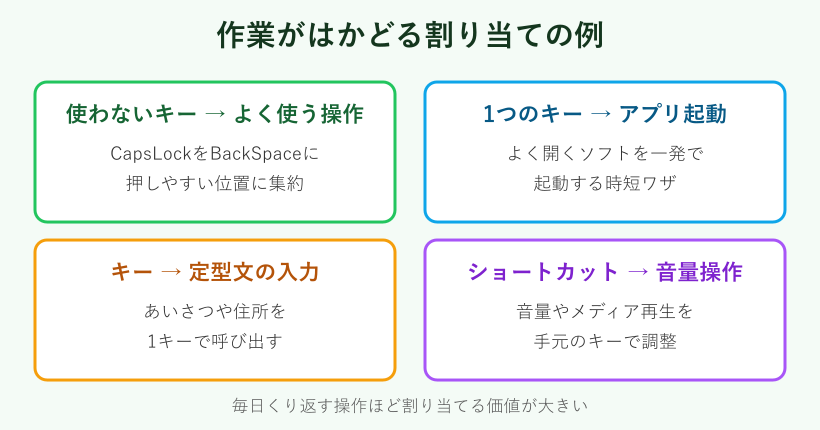
定番は、使う機会の少ないCapsLockキーを、押しやすいBackSpaceなどに変える設定です。ホームポジションから手を大きく動かさずに済むため、文字入力のリズムが崩れにくくなります。次におすすめなのが、よく開くアプリを1つのキーで起動する割り当てで、メールやブラウザ、チャットツールをすぐに立ち上げられます。作業の切りかえが多い人ほど、この時短効果は積み重なります。
迷ったら、まずは「1日で一番くり返している操作」を1つだけ割り当ててみると、効果を実感しやすいです。欲張って一度に多くを変えると、どのキーがどう変わったか分からなくなるため、少しずつ増やしていくのがコツです。
ゲームや動画編集をする方は、専用ソフトのマクロで一連の操作をまとめておくと、決まった手順を一発で実行できます。定型文の入力や音量調整の割り当ても、使い始めると手放せなくなる便利さです。買い替えを検討している方は、有線と無線で使い勝手や割り当ての安定性が変わるため有線と無線キーボードの選び方も見ておくと失敗を防げます。
割り当てに慣れてきたら、色ごとに役割を決めておくのもおすすめです。たとえば、左手側は編集の操作、右手側はアプリの起動、というように区分けすると、どのキーに何を入れたか忘れにくくなります。付せんに書いてキーの近くに貼っておくと、慣れるまでの間の助けになります。少しずつ育てていく感覚で設定を積み重ねると、気づいたときには自分だけの快適な配置ができあがっています。
キーボードのショートカット割り当てのまとめ
ここまで、キーボードのショートカット割り当てについて、基本から手順、トラブル対処までを見てきました。要点を振り返ります。
・自由に割り当てを変えるなら、Microsoft公式のPowerToysが手軽で確実
・メーカー製ソフトはマクロなど高度な設定に強い
・効かないときは、ツールの起動状態と権限、固定キーを順に確認
・割り当てはいつでも元に戻せるので、まずは1つから試すのがおすすめ
大切なのは、いきなり多くを変えず、毎日くり返す操作を1つ選んで割り当ててみることです。合わなければ戻せばよいだけなので、気軽に試せます。自分の手になじむ配置に整えるほど、パソコン作業は静かに速くなっていきます。この記事を入り口に、あなたの使い方に合ったキーボードのショートカット割り当てを見つけてみてください。
最後にもう一度お伝えしたいのは、割り当ては「失敗しても取り返しがつく設定」だということです。うまくいかなければオフにすればよく、キーボードそのものが傷むこともありません。だからこそ、気負わずに気軽な気持ちで一歩を踏み出せます。小さな一つの割り当てが、毎日の作業を思いのほか快適にしてくれます。
キーボード割り当てのよくある質問
ここでは、ショートカットの割り当てに関して寄せられることの多い疑問をまとめました。設定を始める前の不安を解消するのに役立ててください。
Q. 割り当てを変えるとキーボードが壊れませんか?
A. 壊れることはありません。割り当ての変更は、ソフト側で入力の意味を置きかえているだけで、キーボード本体の中身を書きかえるわけではないためです。ツールを終了したり設定を削除したりすれば、いつでも元の動作に戻ります。安心して試して問題ありません。
Q. パソコンを再起動しないと割り当ては反映されませんか?
A. 多くのツールでは再起動は不要です。PowerToysの場合、保存を押した時点ですぐに新しい割り当てが有効になります。もし反映されないと感じたら、ツールが起動しているか、対象のアプリが管理者権限で動いていないかを確認してみてください。
Q. 別のパソコンでも同じ割り当てを使えますか?
A. 割り当てはソフトごとの設定として保存されるため、別のパソコンで同じ環境を使うには、そのパソコンにも同じツールを入れて設定し直す必要があります。設定を書き出して読みこめるソフトもあるので、複数の機器で使うなら、その機能があるツールを選ぶと手間が減ります。会社と自宅で同じ配置にしたいときなどは、あらかじめ設定内容を控えておくとスムーズです。
Q. ゲーム中でも割り当ては効きますか?
A. ツールによっては、ゲーム中の動作に影響が出ることがあります。とくにパソコン全体に効くタイプの再マップは、動作が重くなる原因になることがあります。動作が重く感じる場合は、ゲーム中だけ機能を止める設定を使うか、ゲーミングキーボード付属の専用ソフトで割り当てる方法が向いています。専用ソフトはゲームごとにプロファイルを切りかえられるものも多く、快適さを優先するなら用途ごとにツールを使い分けるとよいでしょう。
Q. 割り当てたキーの動作が急に効かなくなりました。どうすれば直りますか?
A. まずは割り当てを行うツールが起動しているかを確認してください。閉じていると元の動作に戻ります。起動しているのに効かないときは、機能をいったんオフにして再びオンにするか、パソコンを一度再起動すると回復することがあります。それでも直らない場合は、設定を削除して作り直すと安定します。
買い替えを考えているとき