キーボードの一部のキーが反応しない原因は?対処法を解説!
文章を打っている途中で「特定のキーだけ反応しない」「一部のキーが効かない」という状態になると、原稿も作業も一気に止まってしまって焦りますよね。全部のキーが死んでいるなら原因の見当もつきやすいのですが、一部のキーだけが反応しない場合は、設定・ソフト・物理的な汚れ・故障のどれが原因かを切り分ける必要があります。
当サイトの運営者「えぬ」は、実機を長期間使い込むレビュアーではなく、メーカーの公式情報やWindowsの仕様、各種公開データを突き合わせて整理する調査・比較編集の立場で記事を書いています。そのため本記事も「私が直してみた」という体験談ではなく、一次情報をもとにした原因の整理と、安全に試せる対処法のまとめを中心にしています。
この記事では、一部のキーだけが反応しない原因を「設定」「物理的な汚れや故障」の両面から整理し、エアダスター清掃やフィルターキー機能の確認、NumLock、キー配列の見直し、ドライバ、スクリーンキーボードでの切り分けまでを順番に解説します。最後は「物理故障で買い替え・修理を検討すべきサイン」まで踏み込みます。
この記事で分かること
- キーボードの一部のキーだけが反応しないときに考えられる主な原因
- フィルターキー・固定キー・NumLock・キー配列など設定面の確認手順
- エアダスター清掃やスクリーンキーボードで物理故障を切り分ける方法
- 特定のキーだけが効かないときに買い替え・修理を考える判断の目安
キーボードの一部のキーが反応しない主な原因は?
一部のキーだけが反応しない場合、原因は大きく「Windowsの設定やソフト側」と「キーボード本体の物理的な要因」の二つに分かれます。全キーが反応しないトラブルとは切り分け方が変わるため、まずはどちらの可能性が高いのかを見極めることが、遠回りせず直すための第一歩になります。
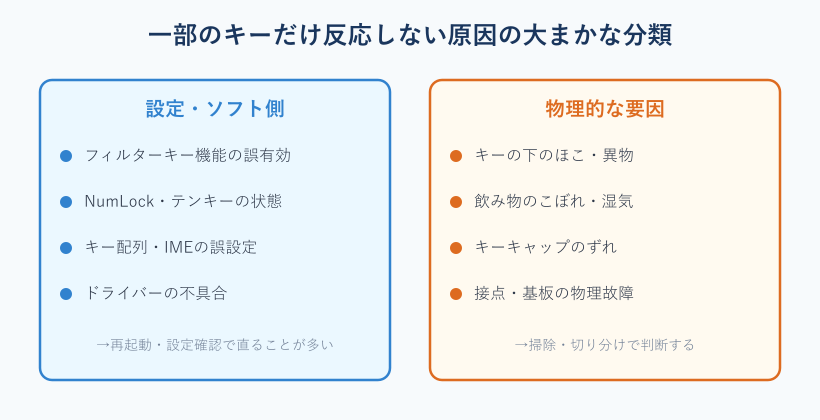
キーボードの一部のキーが反応しない原因として、修理店やメーカーの解説で共通して挙げられるのは、おおむね次の要素です。Windows側の設定やドライバの不具合といったソフト的な要因と、キーの下に入り込んだホコリや異物、飲み物のこぼれ、キーキャップのずれ、内部接点の劣化といった物理的な要因の二つに整理できます。どちらが原因かで対処の方向性がまったく変わるため、最初の切り分けがとても重要です。
まず疑いたいのが設定・ソフト側です。Windowsには「フィルターキー機能」「固定キー機能」といったアクセシビリティ機能があり、これらが意図せずオンになっていると、特定の操作だけ受け付けなくなったように見えることがあります。また、テンキーが反応しないときはNumLockがオフになっているだけ、記号の位置がずれるときはキー配列やIMEの設定が原因、というケースも少なくありません。これらは故障ではなく設定の問題なので、確認すれば短時間で直せます。
一方で、同じキーだけが毎回確実に反応しない、押した感触がほかのキーと違う、といった症状が出ているなら、物理的な要因の可能性が高まります。キーの下に溜まったホコリや食べかす、過去にこぼした飲み物の糖分などが接点の動作を妨げているケースは、修理店の解説でも代表的な原因として紹介されています。設定面を一通り確認しても直らない場合に、清掃や切り分けへ進むのが効率的な順番です。
| 症状の傾向 | 疑わしい原因 | 最初に試すこと |
|---|---|---|
| 修飾キーや入力速度に違和感 | フィルターキー・固定キー機能 | アクセシビリティ設定の確認 |
| テンキーだけ効かない | NumLockがオフ | NumLockキーを押す |
| 記号や@の位置がずれる | キー配列・IMEの誤設定 | 日本語配列の設定を確認 |
| 同じキーだけ毎回効かない | ホコリ・異物・物理故障 | 清掃・切り分け |
このように、症状の出方を観察するだけでも原因の当たりはかなり絞り込めます。マウスやキーボードといった入力デバイスのトラブル記事一覧でも共通して言えることですが、原因を一つずつ潰していく姿勢が遠回りを防ぎます。次の章からは、まず手間が少なく試せる設定面の確認から順番に解説し、それでも直らない場合の清掃・切り分け・故障判断へと進んでいきます。
まずフィルターキー・固定キー機能が誤って有効になっていないか確認する
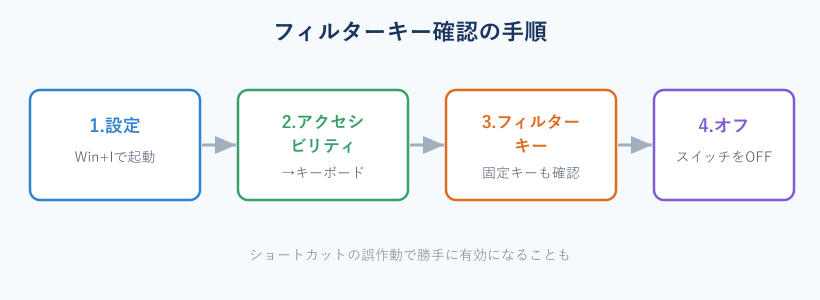
キーが押せていないように見える原因として見落とされがちなのが、Windowsのアクセシビリティ機能であるフィルターキー機能です。フィルターキー機能とは、手の震えなどで正確にキーを押すのが難しい人向けに、短い連打や一瞬の押下を無視してキー入力を安定させる機能です。マイクロソフトのアクセシビリティ解説でも、キーの連打や長押しなどを制限して、誤入力を減らす目的の機能だと説明されています。便利な機能ですが、知らないうちにオンになっていると「キーを押しても反応しない」「長押ししないと入らない」といった状態に感じられます。
もう一つ関連するのが固定キー機能です。固定キーは、ShiftやCtrl、Altといった修飾キーを押し続けなくても、一度押せば次のキー入力まで効いた状態を保てる機能です。こちらも、Shiftキーを連続で5回押すと有効化の確認画面が出る仕様になっており、ゲームや早打ちの最中に意図せずオンになってしまうことがあります。修飾キー周りの挙動がおかしいときは、固定キー機能の状態も確認しておくと安心です。
確認手順はシンプルです。Windowsキー+Iで設定を開き、「アクセシビリティ」→「キーボード」と進むと、フィルターキー機能と固定キー機能のスイッチが並んでいます。いずれかがオンになっていたらオフに切り替えてください。あわせて、固定キー機能用のショートカット(Shift5回)をオフにしておくと、今後勝手に有効化されるのを防げます。これらは設定の問題なので、切り替えるだけで入力が正常に戻るケースが多く、最初に確認する価値が高い項目です。設定の詳しい場所はWindowsのバージョンで多少異なるため、迷ったときはマイクロソフト公式のキーボードを使いやすくする設定の解説を一次情報として確認すると確実です。
NumLockやテンキー・キー配列など設定面の落とし穴を見直す
設定面でもう一つ多いのが、テンキー(数字キー)だけが反応しないというケースです。これはキーボードの故障ではなく、NumLockがオフになっているだけのことがよくあります。NumLockがオフだと、テンキーが数字入力ではなくカーソル移動などの役割に切り替わるため、数字が打てないように見えます。テンキー付近にある「NumLock」キーを一度押してオンに戻すだけで、あっさり解決することも珍しくありません。とくにノートパソコンでは、FnキーとNumLockの組み合わせで切り替わる機種もあるため、キーボードの刻印を確認しておくとよいでしょう。
また、「@」が打てない、記号の位置がずれる、半角と全角が思った通りにならないといった症状は、キー配列やIME(日本語入力システム)の設定が影響している可能性があります。日本語配列(JIS)のキーボードが英語配列(US)として認識されていると、記号の位置がそっくり入れ替わってしまい、特定のキーだけ「効かない」「違う文字が出る」と感じられます。これはキーが物理的に壊れているわけではなく、Windowsがキーボードの種類を取り違えているだけのことが多く、配列設定を正しく直せば元に戻ります。
キー配列の確認は、Windowsの「時刻と言語」→「言語と地域」から、使用している言語のオプションでハードウェアキーボードレイアウトを見直す形になります。設定変更後は再起動が必要なこともあるため、変更したら一度PCを再起動して反映を確認してください。なお、こうした記号入力やショートカットの挙動を整理したいときは、マイクロソフト公式のアクセシビリティ向けキーボードショートカット一覧も合わせて確認しておくと、設定由来か入力ミスかの切り分けに役立ちます。
さらに、特定のキーだけがソフト的に反応しないときは、キーボードドライバの不具合も候補に入ります。デバイスマネージャーを開き、「キーボード」の項目を右クリックして「デバイスのアンインストール」を実行し、その後PCを再起動すると、Windowsが標準ドライバーを自動的に再インストールします。これでドライバの一時的な不具合がリセットされ、症状が改善することがあります。ドライバの再導入はやや踏み込んだ操作ですが、清掃や設定変更で直らないときの有力な選択肢です。ここまでの設定面の確認をしても改善しない場合は、物理的な要因を疑う段階へ進みます。
設定面のチェックは「再起動」とセットで
フィルターキー・固定キー・NumLock・キー配列・ドライバのいずれも、変更後に再起動すると反映が安定します。複数の設定を一度に変えると何が効いたか分からなくなるため、一項目ずつ確認して再起動し、症状の変化を見ていくのが、原因を正確に突き止める近道です。
キーボードの一部のキーが反応しない時の対処法は?
設定面を確認しても直らない場合は、物理的な原因の切り分けと対処に移ります。ここでは、エアダスターを使った清掃、スクリーンキーボードや外付けキーボードでの切り分け、そして「特定のキーだけ効かない=物理故障」と判断して買い替えや修理を考えるサインまでを順番に解説します。
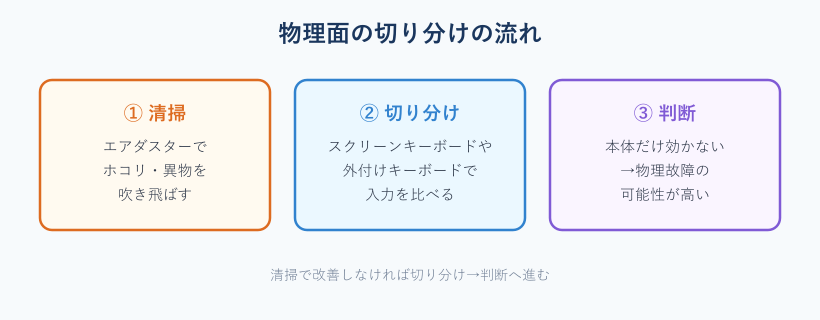
物理的な原因の対処は、リスクの低いものから順に試すのが鉄則です。いきなり分解するのではなく、まずは表面の清掃、次にソフト的な切り分け、それでも直らなければ故障と判断、という流れで進めると、無用な破損を避けながら原因を絞り込めます。とくにノートパソコンは内部構造が繊細なため、自己流の分解は避け、安全にできる範囲の対処にとどめるのが賢明です。
キーボードはホコリや食べかす、髪の毛などが溜まりやすいデバイスで、これらがキーの下に入り込むと接点の動作を妨げ、特定のキーだけ反応が悪くなることがあります。修理店の解説でも、清掃で改善するケースは少なくないとされており、対処の入り口として清掃は試す価値が高い方法です。一方で、清掃しても変化がなければ、内部の接点や基板といった目に見えない部分の故障が疑われます。その見極めにスクリーンキーボードでの切り分けが役立ちます。
なお、入力デバイスが反応しないトラブルはキーボードに限った話ではなく、マウスでも似た切り分けの考え方が役立ちます。たとえばワイヤレスマウスが反応しないときの原因と対処法でも、設定・接続・物理故障のどこに原因があるかを順に切り分ける流れが基本になります。同じ「反応しない」でも、接続段階の問題なのか、特定キーの故障なのかで対処はまったく変わるため、まずは原因の層を見極めることが大切です。
エアダスター清掃で物理的な汚れ・異物を取り除く
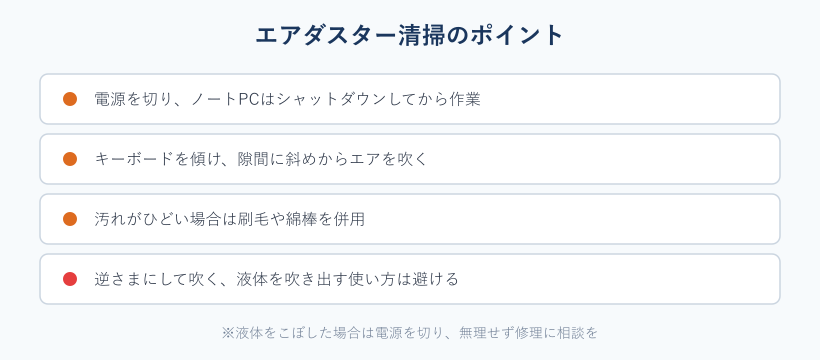
一部のキーだけが反応しないとき、最初に試したい物理的な対処がエアダスターによる清掃です。キーの隙間に入り込んだホコリや食べかす、髪の毛などが接点の動作を妨げていると、そのキーだけ反応が鈍くなることがあります。エアダスターは缶から圧縮された空気を噴き出してゴミを吹き飛ばす道具で、キーボードの隙間掃除に向いています。清掃の際は、まず電源を切り、ノートパソコンであればシャットダウンしてから作業すると安全です。
使い方のコツは、キーボードを少し傾け、キーの隙間に斜めからエアを吹き込むことです。真上から吹くとゴミが奥に入り込むことがあるため、横方向に吹き出してゴミを外へ追い出すイメージで行います。汚れがひどい場合は、柔らかい刷毛や綿棒を併用して、浮いてきたゴミをかき出すと効果的です。エアダスターの缶を激しく振ったり逆さまにして使うと、内部の液体が噴き出して基板を傷める恐れがあるため、製品の注意書きに従って正しい姿勢で使用してください。
注意したいのは、飲み物をこぼした後のキー不調です。コーヒーやジュースなどの糖分を含む液体がキーの下に入り込むと、乾いたあとにベタつきが残り、接点が固着して特定のキーが効かなくなることがあります。この場合はエアダスターだけでは取り切れないことが多く、無理に分解清掃を試みると状態を悪化させる恐れがあります。液体をこぼした心当たりがあるときは、まず電源を切って通電を避け、必要に応じてメーカーや修理店に相談するのが安全です。糖分や塩分を含む液体は内部腐食の原因にもなり得るため、時間が経つほど復旧が難しくなる点も知っておくとよいでしょう。
清掃で改善するかどうかは、汚れが原因だったかどうかの良い判断材料になります。清掃後にそのキーが正常に戻れば物理的な汚れが原因だったと分かりますし、まったく変化がなければ、汚れ以外の物理故障やソフト的な要因を疑う段階に進みます。このように、清掃は「直す」だけでなく「原因を切り分ける」役割も果たすため、設定面の確認の次に試す価値が高い対処です。なお、清掃しても改善しないキーが一部だけに固定されている場合は、後述する物理故障のサインに当てはまる可能性が高くなります。
スクリーンキーボードや外付けで物理故障かを切り分ける
清掃や設定変更で直らないとき、原因が「キーボード本体の故障」なのか「Windowsなどソフト側」なのかを切り分けるのに役立つのが、スクリーンキーボードと外付けキーボードです。スクリーンキーボードは、画面上に表示されるキーボードをマウスでクリックして入力する機能で、Windowsに標準搭載されています。物理キーボードを使わずに入力できるため、切り分けの道具として非常に有効です。
切り分けの考え方はシンプルです。スクリーンキーボードや外付けキーボードでは問題なく入力できるのに、本体キーボードの特定キーだけが効かない場合、その原因は本体キーボードの物理的な故障である可能性が高くなります。逆に、スクリーンキーボードや外付けキーボードでも同じキーが効かない、あるいは同様の症状が出るなら、Windowsの設定やソフト側に原因がある可能性が高い、と判断できます。この切り分けができると、清掃や修理に進むべきか、設定を見直すべきかの方向性がはっきりします。
スクリーンキーボードは、設定の「アクセシビリティ」→「キーボード」からオンにするか、スタートメニューで「スクリーンキーボード」を検索して起動できます。外付けキーボードを持っている場合は、USBで接続して同じ文字を打ってみるだけで切り分けが可能です。デスクトップPCで本体(外付け)キーボードのキーが効かない場合は、別のキーボードに差し替えて試すと、キーボード側の問題かPC側の問題かをすぐに判別できます。一般的なトラブルシューティングの考え方は、マイクロソフト公式のマウスとキーボードの問題に関するサポート情報でも整理されており、合わせて参照すると確実です。
切り分けの結果でやることが変わる
外付けやスクリーンキーボードで正常なら本体キーボードの故障寄り、どちらでも同じ症状なら設定・ソフト寄り、と切り分けられます。前者なら清掃・買い替え・修理、後者ならフィルターキーやキー配列など設定の再確認、というように、次に進む方向を一つに絞れるのが切り分けの大きなメリットです。
特定のキーだけ反応しないなら買い替え・修理を検討するサイン
ここまでの対処をすべて試しても、同じ特定のキーだけが毎回確実に反応しない場合は、キーボードの物理故障の可能性が高くなります。具体的には、設定面(フィルターキー・固定キー・NumLock・キー配列・ドライバ)をすべて確認し、エアダスター清掃も行い、スクリーンキーボードや外付けキーボードでは正常に入力できる、という条件がそろったときです。これらをクリアしてもなお一部のキーが効かないなら、内部の接点や基板といった物理部分の劣化・破損が原因と判断するのが妥当です。
外付けキーボードであれば、買い替えのハードルは比較的低めです。一般的なUSBキーボードは入手しやすく、別のキーボードに差し替えれば、その場で作業を再開できます。長く使ってきたキーボードで複数のキーがへたってきている場合は、修理よりも買い替えのほうが手早く確実なことが多いでしょう。買い替える際は、これまで使っていた配列(日本語配列か英語配列か)やテンキーの有無、接続方式(USB-AかUSB-Cか、ワイヤレスか)を合わせておくと、買ってから設定で戸惑いにくくなります。
一方、ノートパソコン本体のキーボードが故障している場合は、判断がやや複雑になります。ノートのキーボードは本体と一体化しているため、自己流の分解修理は内部を傷めるリスクが高く、おすすめできません。当面の対処としては、外付けキーボードを接続して使い続ける方法が現実的です。保証期間内であればメーカー修理を、保証外でも作業に支障が大きいなら修理店への相談を検討するのがよいでしょう。修理費用と買い替え費用、パソコンの使用年数を比べて、どちらが合理的かを判断する形になります。
なお、本記事は調査・比較編集の立場で一般的な情報を整理したものであり、個別の機種の故障を断定するものではありません。当サイトの立場や運営方針については運営者情報のページでも明示しています。改めて整理すると、キーボードの一部のキーが反応しないときは、まず設定面を一つずつ確認し、次にエアダスター清掃、そしてスクリーンキーボードや外付けでの切り分けを行い、それでも特定のキーだけが効かないなら買い替えや修理を検討する、という順番で進めるのが、遠回りせずに解決へ近づく流れです。原因の切り分けを丁寧に行えば、不要な出費や分解のリスクを避けながら、自分の状況に合った対処を選べます。
買い替えを考えているとき