iPhoneのデータをSDカード移行する方法は?解説!
iPhoneで写真を撮り続けていると、いつのまにか「ストレージの空き容量がありません」という表示が出て、新しい写真が撮れなくなってしまう。大切な思い出をSDカードに移して、iPhoneの中を軽くしたいと考える方は多くいます。
結論から言うと、iPhone本体にSDカードのスロットは無いため、SDカードリーダーやパソコンを間に挟めば、写真や動画をSDカードへ移せます。少し準備は必要ですが、手順そのものはむずかしくありません。
この記事では、iPhoneのデータをSDカードに移行する方法を、必要な機器の準備から具体的な手順、移行後の削除の注意点まで順番に解説します。パソコンを使わない方法と、WindowsやMacを使う方法の両方を取り上げます。
- iPhoneのデータをSDカードに移すために必要なもの
- カードリーダーを使ってパソコンなしで移す手順
- WindowsやMacのパソコンを経由して移す手順
- 移行後にiPhoneから削除するときの注意点
iPhoneのデータをSDカードに移す前の準備
まずは、移行を始める前におさえておきたい前提を整理します。iPhoneはそのままではSDカードを挿せないため、必要な機器やカードの状態を先に確認しておくと、途中でつまずかずに進められます。移せるデータの種類や、方法の選び方まで順番に見ていきましょう。
iPhoneにSDカードスロットはあるのか
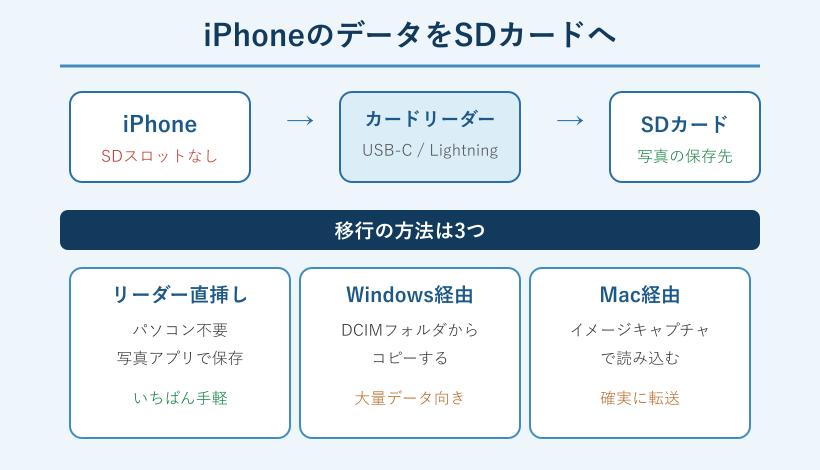
iPhoneには、SDカードを直接挿し込むスロットがありません。これはすべての世代に共通していて、AndroidスマホのようにSDカードを本体に入れて容量を増やす、という使い方はできない仕組みです。ここが、SDカードへの移行でつまずきやすい最初のポイントになります。
理由は、Appleが本体の設計としてSDカードスロットを搭載していないためです。写真やデータのやり取りは、充電にも使う端子を通して行う考え方になっています。そのため、SDカードを使いたい時は、この端子に差し込むカードリーダーという小さな機器を別に用意する必要があります。
たとえば、Androidスマホから乗り換えた方が、これまでと同じ感覚でSDカードを挿そうとしても、そもそも挿す場所が見当たらず戸惑うことがあります。iPhoneの側面や底面を探しても、SDカードの差し込み口は無いため、これは故障や不良ではありません。仕様として、外付けの機器で橋渡しをする形になっているだけです。
この点は、無印のiPhoneでも、ProやPro Maxといった上位の機種でも変わりません。カメラの性能が高い機種ほど写真や動画のデータが大きくなりやすいため、かえって容量に悩む場面は増えます。だからこそ、SDカードスロットが無いことを前提に、リーダーやパソコンで移す方法を知っておくと、機種を問わず容量不足に落ち着いて対処できます。
「では、iPhoneではSDカードがまったく使えないのか」と不安になるかもしれませんが、そんなことはありません。カードリーダーやパソコンを間に挟めば、写真や動画をSDカードにしっかり移せます。iPhoneはSDカードを直接挿せないが、機器を足せば移行はできると理解しておけば、次の準備がスムーズに進みます。
移行に必要な機器とケーブル
iPhoneからSDカードへ移すには、SDカードリーダーか、パソコンとケーブルのどちらかを用意します。どちらの方法を選ぶかで必要なものが変わるので、自分のやりやすい方に合わせてそろえます。まずは手元の機器を確認するところから始めましょう。
パソコンを使わずに移すなら、iPhoneに挿せるSDカードリーダーが必要です。ここで大切なのが、iPhoneの端子に合ったものを選ぶことです。iPhone15以降の機種はUSB-C端子なので、USB-C対応のリーダーを選びます。iPhone14以前の機種はLightning端子なので、Lightning対応のリーダーを用意します。端子が合わないと、そもそも挿せないので注意が必要です。
たとえば、家電量販店でカードリーダーを買う時は、パッケージにUSB-C対応かLightning対応かが書かれています。自分のiPhoneの端子を確かめてから選べば、買い間違いを防げます。あわせて、Apple社が認めたMFi認証という表示のある製品を選ぶと、iPhoneで安定して使えて安心です。microSDカードを使う場合は、リーダーが対応しているか、標準サイズへの変換アダプターが必要かも確認します。
パソコンを使う方法なら、iPhoneに付属していた充電ケーブルと、パソコン側にSDカードを読み込む口かカードリーダーがあれば足ります。SDカードそのものを新しく買う場合、どんな容量や種類を選べばよいか迷う時は、SDカードとUSBメモリの違いの解説もあわせて読むと、保存先の選び方がはっきりします。iPhoneの端子に合ったリーダーか、パソコンとケーブルを、方法に合わせてそろえておきましょう。
SDカードのフォーマットを確認する
SDカードは、iPhoneが読み書きできる形式でフォーマットされている必要があります。具体的には、exFATかFAT32という形式なら、iPhoneのファイルアプリでそのまま扱えます。この確認をしておくと、いざ移そうとした時にカードが認識されない、という行き違いを防げます。
フォーマットとは、カードの中のデータの整理の仕方を決める形式のことです。iPhoneはexFATとFAT32に対応していますが、パソコン向けのNTFSという形式には対応していません。市販のSDカードは、最初からexFATかFAT32でフォーマットされていることがほとんどなので、買ったばかりのカードならそのまま使えることが多いです。
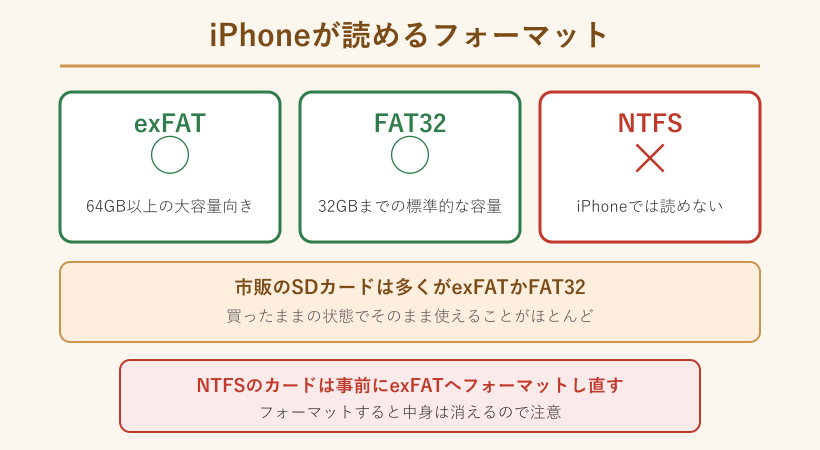
たとえば、64GB以上の大容量のSDXCカードは、標準でexFATになっているため、そのままiPhoneで使えます。一方、パソコンで一度NTFSにフォーマットしたことがあるカードは、iPhoneで認識されないことがあります。この場合は、パソコンでexFATに再フォーマットしてから使います。ただし、フォーマットするとカードの中身はすべて消えるので、必要なデータが入っていないかを先に確認しておくことが欠かせません。
フォーマット形式が分からない時は、SDカードをパソコンに挿してプロパティを開くと、ファイルシステムの欄でexFATかFAT32かNTFSかを確認できます。新品のカードを使うなら、この確認はほとんど不要です。
「フォーマットまで気にするのは面倒」と感じるかもしれませんが、対応形式さえ合っていれば作業はすんなり進みます。iPhoneで使うSDカードはexFATかFAT32という点を覚えておけば、カードが認識されないという最初の壁を避けられます。
SDカードに移せるデータの種類
この方法でSDカードに移せるのは、主に写真と動画、それに書類などのファイルです。ふだんカメラで撮りためた写真や動画は、そのままSDカードに保存できます。一方で、アプリそのものや一部のデータは、この方法では移せない点に気をつけます。
写真アプリに入っている画像や動画は、この移行の中心になるデータです。ファイルアプリで扱える書類やPDFなども、同じ手順でSDカードにコピーできます。これらは、iPhoneの中で場所を大きく取りがちなので、SDカードに移すとストレージの空きを増やす効果が高くなります。
たとえば、旅行で撮った数百枚の写真や、長時間の動画をSDカードに移せば、iPhone本体の容量を大きく空けられます。反対に、LINEのトーク履歴やゲームのセーブデータ、アプリの設定などは、写真とは仕組みが違うため、この方法では移せません。これらは、各アプリのバックアップ機能や、iCloudなどの別の仕組みで引き継ぐ形になります。
とくに容量を圧迫しやすいのは動画です。高画質で撮った数分の動画は、写真の何十枚分もの大きさになることがあり、これをSDカードに移すだけでも空きが目に見えて増えます。まずは動画や、連写でたまった大量の写真から移すと、効率よくストレージを軽くできます。何を優先して移すかを決めておくと、作業も短い時間で済みます。
「何でもSDカードに移せると思っていた」という方もいるかもしれませんが、移せるのは基本的にファイルとして取り出せるデータです。写真や動画、書類はSDカードに移せると考え、アプリのデータは別の方法で扱うと整理して覚えておくと、あとで慌てずに済みます。
データ移行の方法は3つある
iPhoneからSDカードへの移行には、大きく分けて3つの方法があります。SDカードリーダーで直接移す方法、Windowsパソコンを経由する方法、Macを経由する方法です。どれもやることは似ていますが、手軽さや向いている場面が少しずつ違います。
いちばん手軽なのは、SDカードリーダーを使って直接移す方法です。パソコンを使わず、iPhoneとSDカードだけで完結するので、思い立った時にすぐ移せます。一方、パソコンを経由する方法は、準備に少し手間がかかりますが、大量のデータをまとめて確実に移したい時に向いています。
たとえば、外出先で数十枚の写真をさっと移したいならリーダー直挿しが便利で、パソコンにたまった数千枚の写真を整理しながら移すならパソコン経由が安心です。次の表に、それぞれの特徴をまとめました。自分の状況に合う方法を選ぶ目安にしてください。
| 方法 | 必要なもの | 手軽さ | 向いている場面 |
|---|---|---|---|
| リーダー直挿し | SDカードリーダー | とても手軽 | 少量をすぐ移したい |
| Windows経由 | パソコンとケーブル | やや手間 | 大量を確実に移す |
| Mac経由 | MacとSDカード | やや手間 | 写真を整理して移す |
方法を選ぶうえで一つ気をつけたいのは、リーダー直挿しにはiPhoneの端子に合ったカードリーダーが要る点です。手元にリーダーが無く、パソコンはあるという場合は、パソコン経由から始めるのが近道になります。逆に、ふだんパソコンを使わない方は、リーダーを一つ持っておくと、その後の移行がずっと楽になります。自分の持ち物に合わせて入口を決めると、無駄な買い足しを防げます。
「どれを選べばいいのか」と迷ったら、まずは手軽なリーダー直挿しから試すのがおすすめです。手軽さならリーダー、確実さならパソコン経由という違いを目安に、自分の場面に合った方法を選びましょう。
移行前の充電とバックアップ
移行を始める前に、iPhoneの充電と、大切なデータの控えを用意しておくと安心です。転送の途中で電源が切れたり、操作を誤ったりしても、慌てずに済むためです。数分の準備で、失敗のリスクをぐっと下げられます。
まず、iPhoneのバッテリーはある程度充電しておきます。写真や動画をたくさん移すと時間がかかることがあり、途中で電池が切れると転送が止まってしまうためです。パソコンを使う方法なら、iPhoneがケーブルから給電されるので心配は少なくなります。
たとえば、動画を含む数百枚のデータを移すと、数分から十数分かかることがあります。この間に電源が落ちると、どこまで移せたかが分かりにくくなります。あわせて、本当に大事な写真は、SDカードに移す前にiCloudやパソコンにも控えを残しておくと、万が一のときも安心です。移行の作業に不慣れなうちは、この二重の備えが心の余裕につながります。
iCloudには無料で使える容量に上限があり、写真が多いと途中でいっぱいになることもあります。空きが足りない時は、パソコンに一度取り込んでおくだけでも十分な備えになります。控えを残す先は一か所にこだわらず、手元でやりやすい方法を選べば大丈夫です。大切なのは、移行の前に「消えても取り戻せる状態」を作っておくことです。
「準備までするのは大げさでは」と思うかもしれませんが、写真は撮り直しがきかない大切なデータです。充電とバックアップをすませてから移行を始めることを習慣にしておけば、落ち着いて作業を進められます。
iPhoneからSDカードへデータを移行する手順
準備が整ったら、いよいよ実際の移行に進みます。ここでは、パソコンを使わないカードリーダーの方法から、WindowsとMacを使う方法まで、具体的な操作を順番に解説します。写真をSDカードに保存する流れや、移行後の削除の注意点までまとめて確認しましょう。
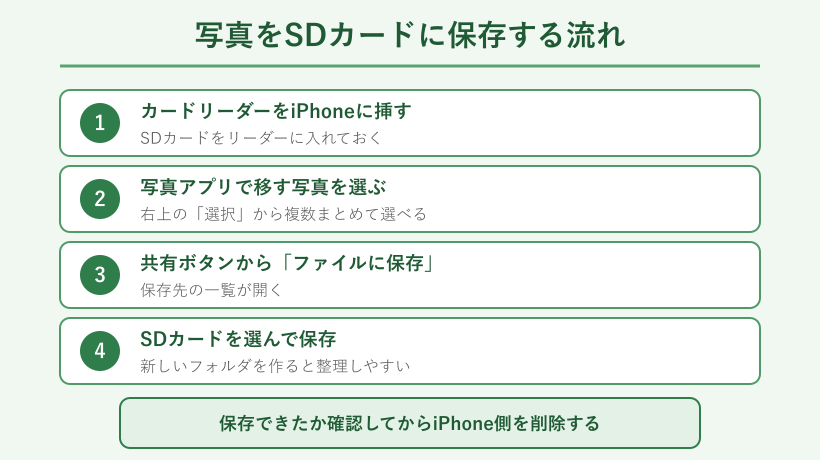
カードリーダーで直接移行する
SDカードリーダーを使えば、パソコンを使わずにiPhoneから直接SDカードへ移せます。iPhoneにリーダーを挿し、ファイルアプリや写真アプリからSDカードを選ぶだけなので、いちばん手軽な方法です。外出先でもさっと移せるのが持ち味です。
手順は、まずSDカードをリーダーに入れ、そのリーダーをiPhoneの端子に挿します。iPhoneのファイルアプリを開き、ブラウズの画面でSDカードの名前が表示されていれば、正しく認識されています。ここが確認できれば、あとは移したいデータを選んでコピーするだけです。書類やフォルダは、このファイルアプリから直接SDカードへコピーできます。
ファイルアプリでのコピーは、パソコンでファイルを別のフォルダに移すのと同じ感覚で行えます。移したいファイルを長押しすると、コピーや移動のメニューが出るので、そこからSDカードを保存先に選ぶこともできます。フォルダごとまとめて移せるため、書類やダウンロードしたデータを整理して保存したい時にも便利です。写真だけでなく、こうしたファイル全般をSDカードに逃がせるのが、リーダーを使う方法の強みです。
たとえば、ファイルアプリで「このiPhone内」を開き、メニューから選択を押して対象のファイルにチェックを入れ、フォルダのボタンからSDカードを選べば、そのままコピーが始まります。写真や動画については、次の見出しで写真アプリからの保存手順をくわしく解説します。リーダーの基本的な使い方や挿し方に不安がある場合は、SDカードリーダーの使い方の解説もあわせて参考になります。
リーダーを挿してもファイルアプリにSDカードが出てこない時は、カードの挿し直しや、リーダーとiPhoneの接続を確かめます。それでも認識しないときは、SDカードリーダーが反応しないときの対処法で原因を切り分けられます。
「機器を挿すだけで本当に移せるのか」と半信半疑かもしれませんが、認識さえされれば操作は数タップで済みます。リーダーを挿してファイルアプリからSDカードを選ぶだけで、パソコンなしでも移行が完了します。
iPhoneの写真をSDカードに保存する
写真をSDカードに保存するときは、写真アプリの共有ボタンから「ファイルに保存」を選びます。カードリーダーを挿した状態で、この手順を踏めば、選んだ写真をまとめてSDカードへ移せます。iPhoneの写真をSDカードに保存する、いちばん基本の流れです。
まず、SDカードを入れたリーダーをiPhoneに挿します。次に写真アプリを開き、右上の選択を押して、移したい写真や動画にチェックを入れます。複数まとめて選べるので、一度に大量の写真を移せます。選び終えたら、画面左下の共有ボタンを押します。
共有のメニューが開いたら、「ファイルに保存」を選びます。すると保存先の一覧が表示されるので、その中からSDカードの名前を選びます。ここで新しいフォルダを作っておくと、あとで写真を探しやすくなります。最後に保存を押せば、選んだ写真がSDカードに書き込まれます。枚数が多いと少し時間がかかるので、完了するまで待ちましょう。
一度にたくさんの写真を選ぶと、保存に時間がかかったり、途中で止まったように見えたりすることがあります。心配な時は、数十枚ずつなど、いくつかに分けて保存すると確実です。動きが記録されるライブフォトは、静止画と短い動画の二つで一組になっているため、移すと見た目より多くのファイルとして保存される点も知っておくと、枚数を確認するときに戸惑いません。
注意したいのは、iPhoneの写真は初期設定でHEICという形式で保存されている点です。パソコンなどで開きにくい場合は、iPhoneの設定からカメラのフォーマットを互換性優先にしておくと、広く使えるJPEG形式で扱いやすくなります。「思ったより簡単だった」と感じる方が多い作業です。写真アプリで選んで共有からファイルに保存し、SDカードを選ぶのが、写真を移す基本の手順です。
Windowsパソコン経由で移す手順
Windowsパソコンを使うと、iPhoneの写真をいったんパソコンに取り込んでからSDカードへ移せます。大量の写真をまとめて、確実に移したい時に向いた方法です。パソコンの画面で整理しながら進められるのも利点です。
手順は、まずiPhoneを充電ケーブルでパソコンにつなぎます。iPhoneの画面に「このコンピュータを信頼しますか」と出たら、信頼を押してパスコードを入力します。次に、エクスプローラーを開き、Apple iPhoneという項目からInternal Storage、その中のDCIMというフォルダを開きます。ここに、撮影した写真や動画が日付ごとに入っています。
たとえば、DCIMフォルダの中から必要な写真を選び、パソコンに挿したSDカードへドラッグしてコピーします。いったんパソコンのデスクトップに取り込んでから、SDカードへ移す形でもかまいません。パソコンでの写真の取り込み方は、マイクロソフト公式のスマートフォンからパソコンに写真を取り込む手順にも案内があります。画面が大きいぶん、どの写真を移すか選びやすいのがパソコン経由の良さです。
コピーが終わったら、SDカードの中を開いて写真がきちんと入っているかを確かめてから、次の作業に進みます。パソコンで写真を開くと、iPhoneのHEIC形式がそのままでは表示されないことがありますが、これはパソコン側に表示のための機能を追加すれば見られるようになります。DCIMフォルダには日付ごとにフォルダが分かれて入っているので、必要な期間のフォルダを選べば、目的の写真だけをまとめて移せます。
「パソコンを使うと難しそう」と身構えるかもしれませんが、フォルダを開いてコピーするだけの作業です。iPhoneをつないでDCIMフォルダからSDカードへコピーするのが、Windowsでの基本の流れになります。大量のデータを整理して移したい時に頼れる方法です。
Macのイメージキャプチャで移す
Macを使う場合は、イメージキャプチャというアプリを使うと、写真の保存先を直接SDカードに指定できます。Macに最初から入っているアプリなので、追加の準備がいらないのが利点です。写真を選びながら、まとめてSDカードへ移せます。
手順は、まずSDカードをMacに挿し、iPhoneをケーブルでMacにつなぎます。イメージキャプチャを起動すると、左側に接続したiPhoneが表示されるので、それを選びます。すると、iPhoneの中の写真や動画が一覧で表示されます。ここまで来れば、あとは保存先を決めて読み込むだけです。
画面の下にある読み込み先のプルダウンを開き、その他を選んで、挿したSDカードの中のフォルダを指定します。あとは、移したい写真を選んでダウンロードを押せば、SDカードに直接保存されます。全部を移したい時は、すべてダウンロードを選べばまとめて処理できます。写真アプリを使って読み込む方法もありますが、保存先を細かく指定したい時はイメージキャプチャが分かりやすいです。
もしイメージキャプチャにiPhoneが表示されない時は、ケーブルの挿し直しや、iPhone側で表示される信頼の確認を試します。ケーブルが充電専用のものだと、データのやり取りができず認識されないことがあるため、データ通信に対応したケーブルを使うことも大切です。表示されてしまえば、あとは選んでダウンロードするだけなので、最初の接続だけ落ち着いて確かめておきましょう。
「Macは操作が独特で不安」という方もいますが、選んで読み込むという流れは他の方法と変わりません。イメージキャプチャで読み込み先をSDカードに指定するだけで、Macからでもすっきり移行できます。追加のアプリがいらない手軽さも魅力です。
移行後にiPhoneから削除する手順
SDカードへ移しただけでは、iPhoneの空き容量は増えません。移した写真を確認してから、iPhone側の写真を削除して初めて容量が空きます。ここを見落とすと、移したのに容量が減らない、という結果になってしまいます。
大切なのは、削除の前にSDカードの中身を必ず確認することです。SDカードを開いて、移した写真がちゃんと表示され、開けるかどうかを確かめます。枚数やファイル数が合っているかも見ておくと、途中で転送が止まっていた場合に気づけます。この確認をせずに消してしまうと、写真がどこにも残らない事態になりかねません。
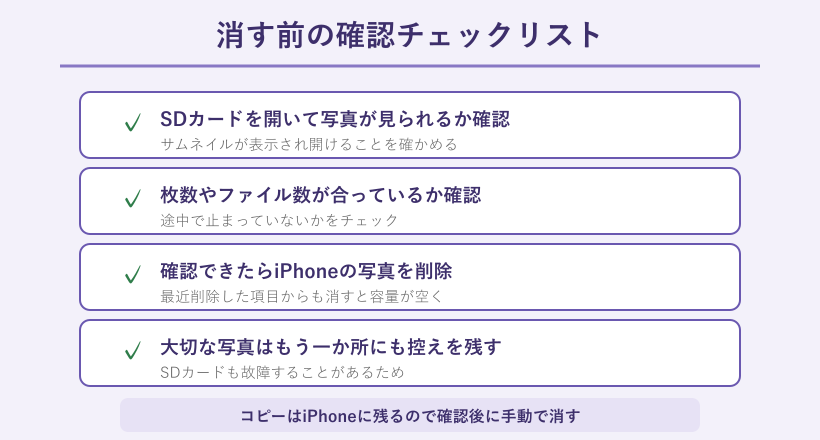
確認ができたら、iPhoneの写真アプリで、移した写真を選んで削除します。iPhoneでは、削除した写真が最近削除した項目に一定期間残る仕組みなので、そこからも消すと、実際の空き容量がすぐに増えます。移行のたびに、この「確認してから消す」という順番を守ることが、写真を失わないための大切なコツです。
どれくらい容量が空いたかは、iPhoneの設定から一般に進み、iPhoneストレージを開くと数字で確かめられます。削除したのに空きが増えないように見える時は、最近削除した項目にまだ写真が残っていることが多いので、そこを空にすると反映されます。空いた容量を目で確認できると、移行がきちんと役に立ったことが分かり、次からの整理も続けやすくなります。
写真アプリの共有で使う「ファイルに保存」はコピーの操作なので、保存してもiPhoneの中に写真は残ります。SDカードで開けることを確かめてから、iPhone側を手動で削除する流れを覚えておきましょう。
「移せば自動で消えると思っていた」という声もありますが、iPhoneの写真は自分で消すまで残ります。SDカードで開けることを確認してからiPhoneの写真を削除すると、安全に容量を空けられます。
iPhoneのデータSDカード移行のまとめ
ここまでの流れを振り返ると、iPhoneのデータをSDカードに移行する鍵は、SDカードリーダーかパソコンを間に挟むことだと分かります。iPhoneに直接挿せなくても、機器を足せば写真や動画をきちんと移せます。
準備の段階では、iPhoneの端子に合ったカードリーダーか、パソコンとケーブルを用意し、SDカードがexFATかFAT32でフォーマットされているかを確認します。移せるのは主に写真や動画、書類で、アプリのデータは別の方法で引き継ぎます。移行の方法は、手軽なリーダー直挿しと、確実なパソコン経由の大きく3つがあります。
実際の手順は、リーダーなら写真アプリの共有からファイルに保存でSDカードを選び、Windowsならエクスプローラーのフォルダから、Macならイメージキャプチャからと、どれも選んでコピーする流れです。移した後は、SDカードで開けることを確認してから、iPhoneの写真を削除して容量を空けます。カードの選び方に迷ったら、メーカーの資料も参考になります。
SDカードを買う時の容量や種類の選び方は、パナソニック公式のSDカードの選び方の解説や、iPhoneでの外部ストレージの使い方をまとめたバッファロー公式のType-C搭載iPhoneでUSBストレージを使う方法もわかりやすくまとまっています。機器を間に挟み、確認してから消すという基本さえおさえれば、iPhoneのデータのSDカード移行は誰でも安全に行えます。
iPhoneのSDカードデータ移行のよくある質問
最後に、iPhoneからSDカードへのデータ移行について、よく寄せられる疑問をまとめます。本文で触れきれなかった細かな点を、簡潔に補足します。
iPhoneにSDカードは直接挿せますか
直接は挿せません。iPhoneにはSDカードのスロットが無いため、SDカードリーダーやパソコンを間に挟んで使います。AndroidスマホのようにSDカードを本体に入れて容量を増やす使い方はできない仕組みです。写真や動画をSDカードに移したい時は、iPhoneの端子に合ったカードリーダーを用意し、写真アプリやファイルアプリから保存します。iPhone15以降はUSB-C、iPhone14以前はLightningと端子が違うので、自分の機種に合ったリーダーを選ぶことが大切です。
移行した写真はiPhoneから消えますか
自動では消えません。写真アプリの共有から行う保存はコピーなので、SDカードに移してもiPhoneの中に写真は残ります。ストレージの空き容量を増やしたい場合は、SDカードに移した写真がきちんと開けることを確認してから、iPhoneの写真アプリで手動で削除します。iPhoneでは削除した写真が最近削除した項目に一定期間残るため、そこからも消すと実際の空き容量が増えます。消す前の確認を必ず行いましょう。
どのSDカードを選べばいいですか
iPhoneが対応するexFATかFAT32のカードを選びます。市販のSDカードは多くがこの形式なので、買ったままの状態で使えることがほとんどです。容量は、写真中心なら32GBや64GB、動画も多く保存するなら128GB以上が目安になります。microSDカードを使う場合は、標準サイズへの変換アダプターや、対応したカードリーダーが必要です。パソコンでNTFSにフォーマットしたことのあるカードは、iPhoneで認識されないことがあるため、exFATにし直してから使います。
LINEのトークや連絡先も移せますか
この方法では移せません。写真アプリの保存やファイルのコピーで移せるのは、写真や動画、書類などのファイルに限られます。LINEのトーク履歴や連絡先、アプリの設定などは、写真とは仕組みが違うため、SDカードへのコピーでは引き継げません。これらは、LINEアプリ自体のトーク履歴のバックアップ機能や、連絡先ならiCloudの同期など、それぞれの専用の方法で引き継ぎます。SDカードへの移行は、あくまで写真や動画の保存先を増やすための手段と考えておくと分かりやすいです。
買い替えを考えているとき