SDカードが認識しない?Windows10のドライバー解説!
Windows10でSDカードが認識しないとき、多くの方はまずドライバーを疑って「ドライバーの更新」を一度押し、そこで手が止まりがちです。ところが、押しても直らない例は珍しくありません。
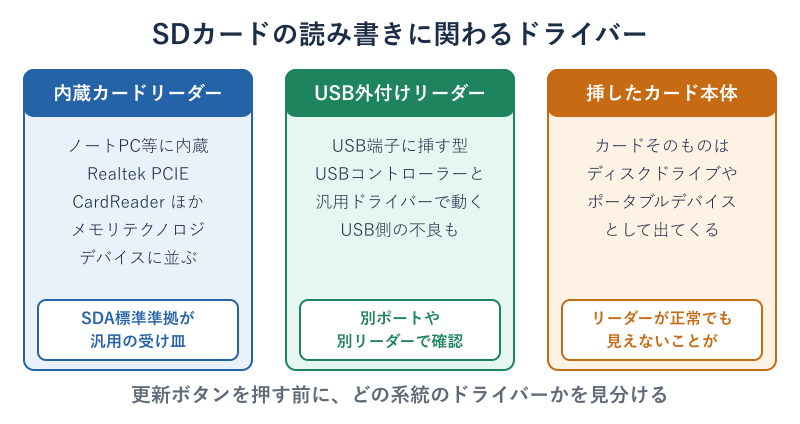
理由は単純で、SDカードの読み書きには複数のドライバーが関わっているためです。内蔵のカードリーダー、USBで挿す外付けリーダー、そして挿したカード本体で、扱いも直し方も変わってきます。
さらに厄介なのが、ドライバーが原因ですらないのにドライバーばかりいじって時間を溶かすという遠回りです。まずは本当にドライバーの問題なのかを見分けるところから始めると、無駄がありません。
- Windows10でSDカードに関わるドライバーが複数あること
- その不調がドライバー由来かどうかを先に切り分ける見方
- デバイスマネージャーでドライバーを更新・再インストールする手順
- ドライバーを入れ替えても直らない時に次に見る場所
SDカードが認識しないのはWindows10のドライバーが原因か
同じ「認識しない」でも、ドライバーが犯人のときと、そうでないときが混ざっています。ここを分けずに更新や削除を繰り返すと、直らないまま時間だけが過ぎていきます。
まずはSDカードに関わるドライバーの全体像と、ドライバーが原因のときに出るサインを整理していきます。
SDカードに関わるドライバーは一つではない
Windows10がSDカードを読むまでには、いくつかの部品とドライバーが順につながっています。ノートパソコンなどに内蔵されたカードリーダーは、その一つ目の関門です。
内蔵リーダーのドライバーは、デバイスマネージャーの「メモリテクノロジデバイス」という項目に並びます。「SDA標準準拠SDカードホストコントローラー」や「Realtek PCIE CardReader」といった名前が、それに当たります。
USB端子に挿す外付けのカードリーダーを使っている場合は、話が変わります。この場合はUSBの土台となるコントローラーと、リーダー用の汎用ドライバーの両方が関わり、USB側の不調でも読めなくなります。
そして挿したカード本体は、正常につながれば「ディスクドライブ」や「ポータブルデバイス」として現れます。リーダーのドライバーが正しく入っていても、カード側の書式や割り当てが理由で中身が見えないことがあるため、系統を分けて考える必要があります。
ドライバーが原因のときに出るサイン
ドライバーが本当の原因なら、デバイスマネージャーにわかりやすい印が出ます。該当する項目の横に黄色い三角のマークや疑問符が付いていれば、ドライバーがうまく機能していない合図です。
右クリックからプロパティを開くと、デバイスの状態欄にエラーの番号が出ることもあります。ドライバーが入っていない状態はコード28、開始できない状態はコード10として示され、いずれもドライバー側の入れ直しが対処の中心になります。
NECのサポートは、Windows10でカードが認識されないときの確認手順としてデバイスマネージャーでスロットのドライバーに感嘆符や疑問符が付いていないかを見る方法を案内しています。あわせて、印が付いていなくてもドライバーが正しく動いていないことがあるため、デバイスの無効と有効を切り替えて確かめる手順も示されています。
認識時の電子音は鳴るのにエクスプローラーに出てこない、という場合も、ドライバーの読み込みは進んでいるサインです。この型は完全な認識不良より、次に述べる割り当てや書式の問題に近くなります。
ドライバーではなく別の原因で見えないこともある
ここが遠回りの分かれ道です。デバイスマネージャーにエラーの印が無いのなら、ドライバーは正常に働いている可能性が高く、原因は別にあります。
代表格が、ドライブ文字の未割り当てです。カードは電気的につながっているのに、Windowsが表示用の文字を割り当てていないだけで、エクスプローラーに出てきません。この状態は「ディスクの管理」を開くと、文字の無いボリュームとして確認できます。
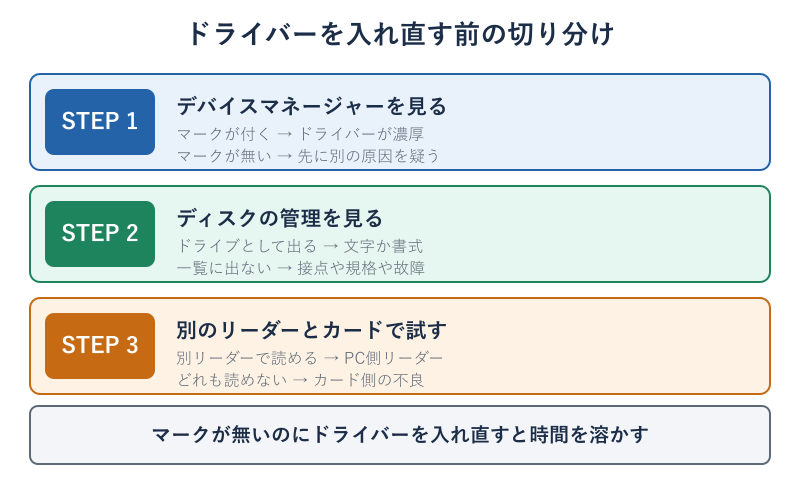
もう一つは書式の破損です。開こうとすると「フォーマットする必要があります」と出る状態で、これはファイルシステムが壊れて中身の場所が読めなくなったサインです。ここで案内どおり初期化すると、残っていたデータまで消えます。
管理するボリュームに「ドライブ文字とパスの変更」オプションが無い、または灰色で選べない場合、そのボリュームは割り当てられたドライブ文字を受け取れません。ドライブが未割り当てで初期化が必要か、アクセス権が不足している可能性があります(Microsoft Learn「ドライブ文字を変更する」より)
接点の汚れや挿し込みの浅さ、機器が対応する容量の上限といった物理・規格の要因も、ドライバーとは無関係に「認識しない」を引き起こします。こうした全体像はSDカードが認識されない場合はどうすればよい?対処法を解説!で切り分けの順にまとめてあります。
Windows10のアップデート後に起きるドライバーの不整合
「昨日まで読めていたのに、更新してから急に」というときは、Windows10のアップデートがきっかけになっている場合があります。大きな更新のたびに、リーダーのドライバーが標準の汎用版へ置き換わることがあるためです。
とくにRealtek製の内蔵リーダーでは、更新後にエラーの印が付いたり、認識が不安定になったりする事例が知られています。置き換わった版が手持ちのリーダーに完全には合っていない、というのが背景です。
この型では、Windowsが自動で当てた版のままにせず、メーカーが配布している最新のドライバーを当て直すと収まることが多くなります。更新の直後だけ調子が悪いなら、原因を機器そのものより更新の副作用と見ると近道になります。
もし複数の周辺機器が同じタイミングで不調になったなら、リーダー単体ではなくUSBやチップセット側の問題も視野に入ります。切り分けの考え方はUSBハブが認識しない原因は?電力不足の対処法を解説!とも共通します。
内蔵リーダーとUSB外付けで対処が変わる
どちらのリーダーを使っているかで、見る場所と直し方が変わります。内蔵リーダーなら、先に触れた「メモリテクノロジデバイス」のドライバーが主役です。
USB外付けのカードリーダーの場合は、USBのつながり方そのものを先に疑います。別のUSBポートに挿し替える、ハブを経由せず本体へ直接つなぐ、といった確認で、ドライバーに触れる前に解決することがあります。
USB機器全体が不安定なときは、リーダーだけの問題ではありません。挿すと出る警告の意味と対処は「USBデバイス記述子の要求が失敗しました」の原因は?対処法を解説!で詳しく扱っています。
デバイスマネージャーにエラーの印があるかどうかが、最初の分岐点です。印が無いなら、ドライバーより先にディスクの管理でドライブ文字と書式を確かめるほうが早く終わります。
Windows10でSDカードのドライバーを更新・再インストールする対処法
ドライバーが原因だと見えたら、順番に手を動かします。要点は、軽い操作から始めて、効かなければ一段ずつ踏み込むことです。
デバイスマネージャーの確認から、削除と再インストール、メーカー配布版の適用までを順に見ていきます。
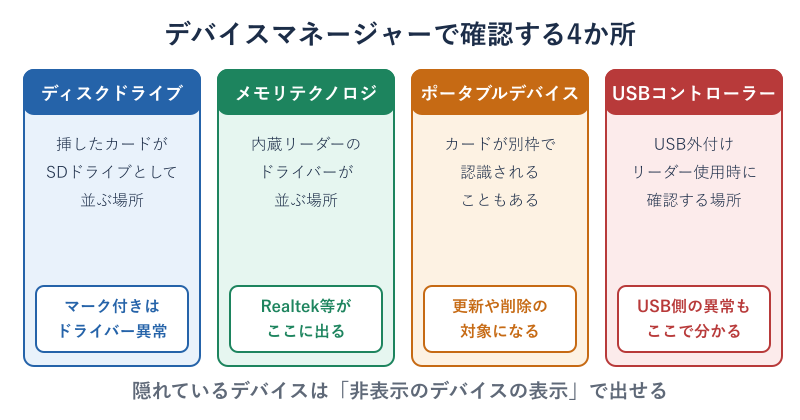
デバイスマネージャーでドライバーの状態を確認する
最初にやることは、状態の確認です。スタートボタンを右クリックして「デバイスマネージャー」を開き、SDカードに関わる項目を探します。
見る場所は一か所ではありません。挿したカードは「ディスクドライブ」、内蔵リーダーは「メモリテクノロジデバイス」、環境によっては「ポータブルデバイス」に、USB外付けなら「ユニバーサルシリアルバスコントローラー」に現れます。
目的の項目が見当たらないときは、メニューの「表示」から「非表示のデバイスの表示」にチェックを入れてください。取り外し済みとして隠れているリーダーが出てくることがあります。
ここで複数の項目に同時に印が付いているなら、SDカードのリーダーだけでなく、USBやチップセットといった土台側の不調も一緒に起きている合図です。どこから直すか迷ったときは、より根に近いUSBやチップセットの側から手を付けると、枝葉のドライバーを何度も入れ直す手間を減らせます。
NECの案内でも、印が付いていないドライバーが実は正しく動いていない場合を想定し、デバイスの無効化と有効化を切り替えて反応を確かめる手順が示されています。まずはどの項目に問題があるのかを、この段階ではっきりさせます。
カードリーダーのドライバーを更新する
問題の項目が絞れたら、まずは軽い操作である更新を試します。対象を右クリックして「ドライバーの更新」を選び、「ドライバーを自動的に検索」を進めます。
内蔵リーダーの場合、対象は「SDA標準準拠SDカードホストコントローラー」や「Realtek PCIE CardReader」です。富士通のサポートは、メモリテクノロジデバイスの中からRealtekのリーダーを選び、プロパティのドライバータブでバージョンを確かめる手順を公開しています。
ただし、自動検索は署名済みのより新しい版が見つからないと「最新です」と表示して終わります。「最新です」は正常の意味ではなく、更新では直らない合図のこともあり、その場合は次の削除と再インストールに進みます。
メーカーが専用のドライバーを配布している場合は、そちらを手動で当てるほうが確実です。富士通FMVのRealtekメモリーカードドライバー再インストール手順のように、対応機種と適用版が明記された案内をたどると迷いません。
ドライバーのバージョンは、対象を右クリックしてプロパティを開き、ドライバータブで確認できます。当て直す前に今の版を控えておくと、うまくいかなかった時に元の版へ戻す判断がしやすくなります。
ドライバーを削除して再起動で入れ直す
更新で直らないときの定番が、削除してからの再インストールです。壊れた設定を抱えたまま上書きするより、いったん外して作り直すほうがきれいに戻ります。
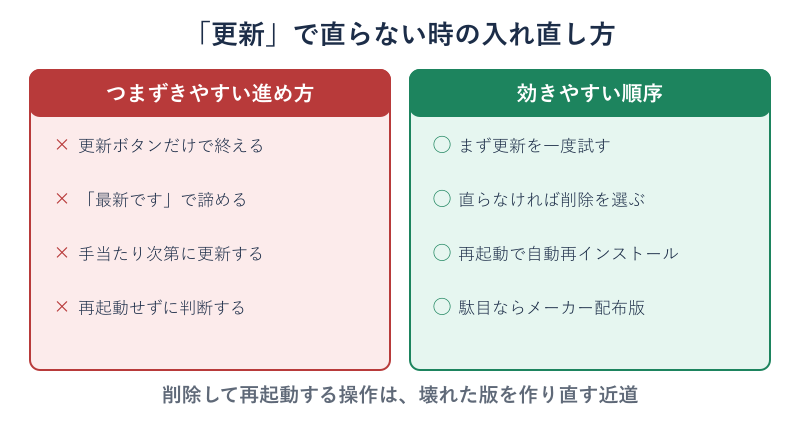
手順はシンプルです。対象を右クリックして「デバイスのアンインストール」を選び、確認の画面で実行します。このとき「このデバイスのドライバーを削除します」という追加の選択肢が出たら、汎用ドライバーへ戻す狙いならチェックを入れます。
削除したら、パソコンを再起動します。Windows10は起動時に接続されている機器を調べ直し、外したドライバーを自動でもう一度組み込みます。削除しただけで再起動しないと入れ直しが走らないため、再起動まで含めて一つの手順と考えてください。
ここで注意したいのが、Windows10の高速スタートアップです。この機能が有効だと、シャットダウンでは電源が完全には切れず、機器の再認識が起きにくくなります。入れ直しを確実にするには、シャットダウンではなく再起動を選ぶのが安全です。
メーカー配布版とチップセットを入れ直す
標準のドライバーで戻らないなら、パソコンや部品のメーカーが配布する版を当てます。内蔵リーダーはパソコンの型番から、外付けリーダーは製品の型番から、公式のダウンロードページを探すのが基本です。
Realtek製のリーダーであれば、パソコンメーカーの配布ページに「メモリーカードリーダードライバー」として置かれています。適用の前に、対応OSがWindows10になっているか、32ビットか64ビットかを確かめてください。
あわせて見ておきたいのが、土台となるチップセットのドライバーです。ここが古いと、その上で動くリーダーも不安定になります。メーカーの更新プログラムやWindows Updateの任意の更新に、対応する版が用意されていることがあります。
それでも改善しないときは、リーダー本体の故障やカード側の不良に軸足が移ります。ドライバーの入れ替えを二巡ほど試して変化が無いなら、原因はドライバー以外と割り切って、次の確認に進むのが効率的です。
ドライバーを替えても直らない時に見る場所
ドライバーを一通り入れ直しても読めないなら、原因は別の層にあります。ここからは、ドライバー以外の確認先を症状ごとに整理します。
| 症状 | デバイスマネージャーでの見え方 | 次に見る場所 |
|---|---|---|
| エラーの印は無いが表示されない | 問題なく認識されている | ディスクの管理でドライブ文字 |
| フォーマットを求められる | 認識はされている | 退避してから書式を判断 |
| 別の外付けリーダーでは読める | 内蔵リーダー側に印 | 内蔵リーダーの故障を疑う |
| どのリーダーでも読めない | ディスクドライブに出ない | カード本体の接点と規格 |
印が無いのに見えない型は、ディスクの管理で文字の無いボリュームを右クリックし、ドライブ文字を割り当てると出てきます。割り当ての操作自体は数クリックで終わります。
別のリーダーで読めるなら、パソコン側のリーダーが疑わしくなります。安価なUSBカードリーダーを一つ持っておくと、リーダーの故障とカードの故障を切り分ける物差しになります。
どのリーダーでも一切反応しないなら、カードの接点や規格の上限、寿命を確かめます。大容量の新品が最初から読めない場合は、機器が対応する容量を超えている可能性が高く、故障とは限りません。
ドライバーを入れ直す作業に入る前に、大切なデータが入っているカードなら、まず別のパソコンやリーダーで読めるうちに中身を退避しておくと安全です。
Windows10でSDカードが認識しない時のよくある質問
ドライバーの入れ直しでつまずきやすい点を、質問の形でまとめます。
更新で「最新です」と出るのに直りません
自動検索は、署名済みのより新しい版が見つからない限り「最新です」と表示します。現在の版が壊れていても更新はされないため、削除して再起動する入れ直しか、メーカー配布版の手動適用に切り替えてください。壊れた設定を作り直す操作が必要な段階です。
デバイスマネージャーにリーダーが見当たりません
内蔵リーダーは「メモリテクノロジデバイス」、USB外付けは「ユニバーサルシリアルバスコントローラー」に入っています。それでも無い場合は、メニューの「表示」から「非表示のデバイスの表示」にチェックを入れると、隠れているリーダーが現れることがあります。
Windows10にしてから読めなくなりました
大きな更新の際に、リーダーのドライバーが標準の汎用版へ置き換わった可能性があります。Windowsが当てた版のままにせず、パソコンメーカーが配布するRealtek等の最新ドライバーを当て直すと、収まる場合が多くなります。
ドライバーを入れ直しても直りません
二巡ほど入れ直して変化が無いなら、原因はドライバー以外の可能性が高くなります。ディスクの管理でドライブ文字と書式を確かめ、別のリーダーでカードの生死を見て、それでも読めなければ接点や規格、故障を疑う流れに進んでください。
SDカードが認識しないWindows10のドライバーまとめ
Windows10でSDカードが認識しないとき、いきなり更新ボタンを連打しても、直る型と直らない型があります。まずはデバイスマネージャーにエラーの印があるかを見て、ドライバーが本当の原因かを分けるのが出発点です。
印があるなら、更新を一度試し、直らなければ削除して再起動する入れ直しに進みます。それでも戻らないときは、パソコンや部品のメーカーが配布する版を手動で当て直すと収まることが多くなります。
印が無いなら、ドライバーは正常に働いています。その場合はディスクの管理でドライブ文字の割り当てや書式を確かめるほうが、ドライバーをいじるより早い解決になります。
そして忘れたくないのが、リーダーの系統を分けて考えることです。内蔵とUSB外付けでは見る場所も直し方も変わり、切り分けを飛ばすと遠回りになります。
ドライバーを二巡入れ直して変化が無ければ、原因はドライバー以外と割り切り、カードの生死や規格の上限へ確認を移してください。順番を守れば、消さずに救える場面はぐっと増えます。
買い替えを考えているとき