マイクロSDカードが認識しない原因は?対処法を解説!
実は、マイクロSDカードの本体には、書き込みを禁止するスイッチが付いていません。あの小さなスイッチが付いているのは、カードを大きなSDカードの形に変える変換アダプタのほうです。ここを知らないままカード本体だけを疑うと、解決までかなり遠回りをします。
しかも、マイクロSDカードが認識しない状態は3つの症状に分かれます。まったく反応しない場合と、たまに読める場合と、フォーマットを求められる場合では、やるべきことが正反対になります。慌てて初期化を押すと、無事だったデータまで消えます。
この記事では、マイクロSDカード特有の原因を、アダプタ・対応容量・書式という3方向から順番に切り分けます。メーカー公式が公開している仕様を土台に、上から試せる形で整理します。
この記事で分かること
- マイクロSDカードが認識しない3つの症状の見分け方
- 変換アダプタのロックスイッチという特有の落とし穴
- 64GB以上のカードが読めない時の規格の考え方
- フォーマットを押す前に確認する具体的な手順
上から順に試していけば、カードが壊れているのか、それとも周りの部品や設定の問題なのかを、道具を買い足さずに判断できます。
マイクロSDカードが認識しない原因を確認する
マイクロSDカードは小さいぶん、カード単体で使う場面がほとんどありません。変換アダプタやカードリーダー、スマホのスロットなど、必ず何かを経由して機器につながります。
そのため、原因はカード本体だけでなく経路のどこかに潜んでいます。まずは症状を分類し、疑う場所を1つずつ減らしていきます。
認識しない症状は3つに分かれる
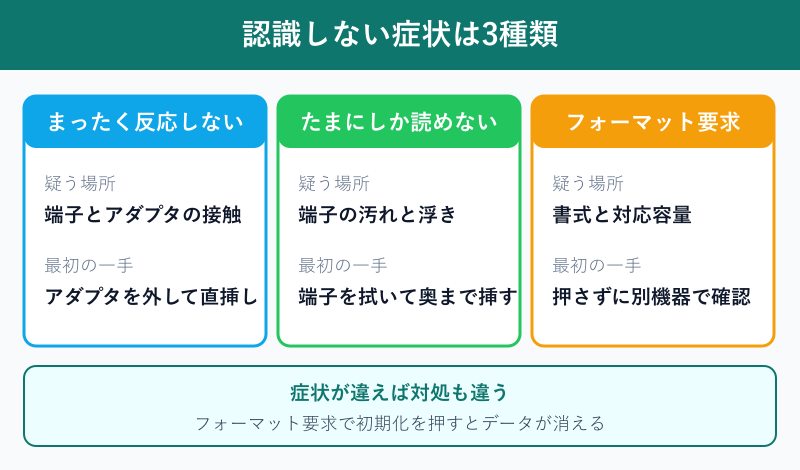
ひと口に認識しないと言っても、機器の反応は3通りに分かれます。この分類を最初にやっておくと、無駄な作業をほぼ全部飛ばせます。
1つ目は、挿しても何も起きない状態です。パソコンなら音も鳴らず、スマホなら設定画面にも出てきません。電気的にカードが見えていないので、接触や差し込みの物理的な問題を先に疑います。
2つ目は、たまに読めたり、抜き差しすると一瞬だけ表示されたりする状態です。読めるときがある以上、カードの中身は生きています。端子の汚れや浮きが濃厚で、掃除で戻る例が多い症状です。
3つ目は、カードは見えているのに「フォーマットする必要があります」と出る状態です。この表示で初期化を押すと、中のデータは戻せなくなります。書式が壊れているか、機器が対応していない容量のカードを挿しているかのどちらかです。
| 症状 | 疑う場所 | 最初にやること |
|---|---|---|
| まったく反応しない | アダプタと接触、差し込み | アダプタを外して直接挿す |
| たまにしか読めない | 端子の汚れ、浮き | 端子を拭いて奥まで挿し直す |
| フォーマット要求が出る | 書式、対応容量 | 押さずに別の機器で確認する |
3つのうちどれに当てはまるかを決めてから、次の項目に進んでください。症状が混ざって見える場合は、いちばん軽い症状として扱うと安全です。
判断に迷いやすいのが、パソコンでは何も起きないのに、スマホでは表示される、といった機器ごとに反応が違うケースです。この場合、カードは少なくとも1台では見えているので、生きている前提で扱ってください。反応しなかった側の機器やスロットのほうを、あとから疑えば足ります。
アダプタのロックスイッチを確かめる
マイクロSDカードをパソコンやカメラで使うとき、多くの人は付属の変換アダプタに差し込んでいます。マイクロSDカード本体には書き込み禁止スイッチが無く、そのスイッチはアダプタの側面だけに付いています。
スイッチが下がってロック位置に入っていると、機器によっては読み込みごと拒否したり、書き込みだけ弾いたりします。まずはアダプタを手に取り、左側面のスイッチが上、つまり解除の位置にあるかを見てください。
左側のロックスイッチが上がってロック解除位置にあることを確認してください。アダプタのロックスイッチが緩んで簡単に動いてしまう場合、カードをホストに挿入すると、スイッチがロック位置までスライドしてしまうことがあります。アダプタを交換する必要があります。
この記述が示すとおり、スイッチが緩んだアダプタは、挿し込む動作そのものでロックが掛かってしまいます。見た目には解除位置なのに読めない、という不可解な症状の正体がこれです。指で軽く触れて動くようなら、アダプタ側の寿命として扱ってください。
アダプタは数百円で買い直せる部品です。カードを疑って復旧サービスを検討する前に、まず別のアダプタを1枚試すほうが、時間もお金もかかりません。詳しい仕様はメーカーの案内が参考になります(サンディスク公式 書き込み禁止またはロックされたmicroSDメモリカードの解決策)。
アダプタのスイッチは、抜き差しのたびに少しずつ緩みます。古いアダプタを使い回しているなら、それ自体が原因の候補です。
アダプタを外して直接挿してみる
アダプタを疑ったら、次はアダプタを完全に経路から外します。スマホやゲーム機、ドライブレコーダーなど、マイクロSDをそのまま挿せるスロットを持つ機器に差し込んでください。
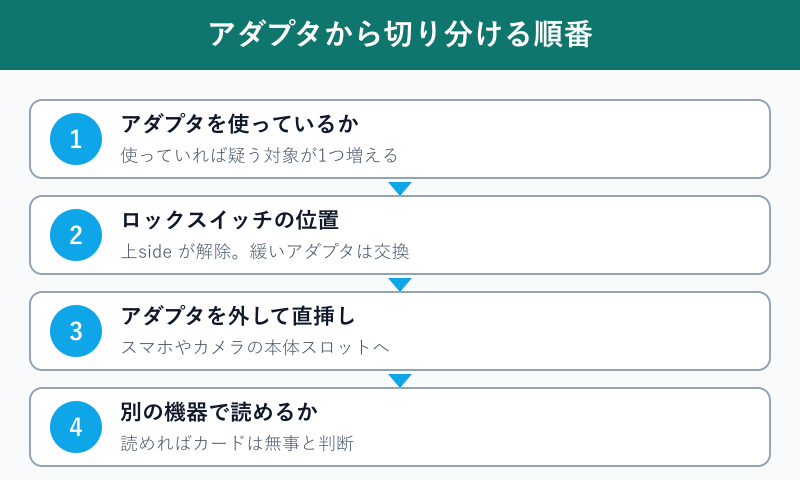
この切り分けは公式の案内でも推奨されています。カードリーダーを経由している場合は、機器に直接挿して認識されるかを確認する、という手順です(アイ・オー・データ機器 SD/microSDカードが認識しなくなった場合の案内)。
直挿しで読めるなら、カードは無事でアダプタかリーダーが壊れています。この結果が出た時点で、データの心配はほぼ消えます。カードを取り替える必要もありません。
逆に、どの機器に直接挿しても無反応なら、カード本体か端子の問題に絞られます。端子の汚れや浮きが原因の場合の直し方は、別記事で手順ごとにまとめています(SDカードが認識しない?掃除での対処法を解説!)。
なお、USBハブや延長ケーブルを挟んでいる場合も同じ考え方です。経路の部品を1つずつ減らして、最短の接続で試すのが切り分けの基本になります。
64GB以上は機器の対応規格を見る
新品のマイクロSDカードが最初から認識しない場合、真っ先に疑うのが容量の規格です。マイクロSDには容量ごとに3つの規格があり、機器側にも対応の上限があります。
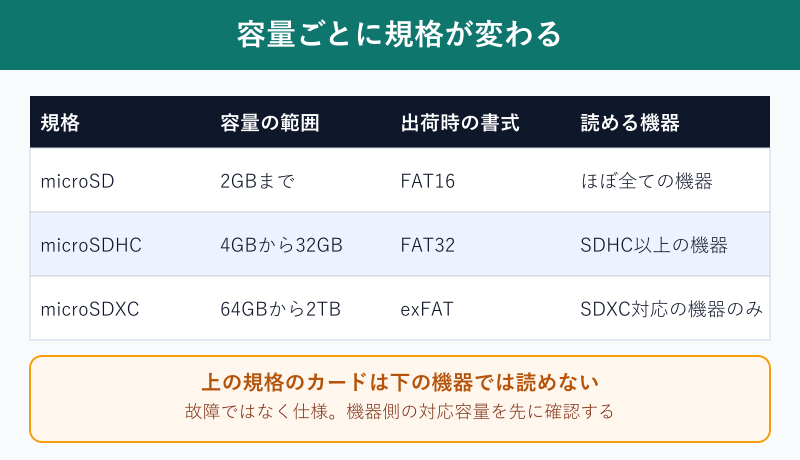
2GBまでが無印のmicroSD、4GBから32GBまでがmicroSDHC、64GB以上がmicroSDXCという区分です。64GB以上のカードは、機器側がSDXCに対応していないと、カードが正常でも読めません。これは故障ではなく規格上の仕様です。
古いデジタルカメラや初期のカーナビ、少し前のゲーム機などは、SDHCまでの対応で止まっている例が珍しくありません。取扱説明書やメーカーの対応表で、その機器が何GBまで使えるのかを先に確認してください。
メーカーが公開している動作確認機器の一覧も判断材料になります。ただし一覧に載っていても基本機能を確認したものであり、すべての装置との互換性を保証するものではない、と明記されています(キオクシア microSDHC/microSDXCメモリカード動作確認機器一覧)。
大容量ほど得に見えますが、機器が対応していなければ1枚も撮れません。買い足す前に対応上限を調べるのが確実です。
別の機器で読めるか試して切り分ける
ここまでの確認で原因が絞れない場合は、機器とカードを入れ替えて試します。用意するのは、別のカードと別の機器の2つです。
同じ機器に別のカードを挿して読めるなら、機器のスロットは生きています。この場合は元のカード側に問題があると判断できます。反対に、別の機器で元のカードが読めるなら、カードは無事で最初の機器が疑わしい状態です。
どちらも読めない、つまり機器を変えてもカードを変えても認識しないときは、経路の共通部分を疑います。共用しているアダプタやリーダー、USBポートの故障が候補に上がります。
この入れ替え作業は地味ですが、原因を機器・カード・経路の3つに分ける唯一の方法です。ここを飛ばすと、正常なカードを初期化してしまう事故が起きます。
試す機器は、できるだけ性格の違うものを選んでください。パソコンとスマホ、あるいはカメラとゲーム機のように、読み書きの仕組みが異なる機器を組み合わせると、片方だけで起きている不具合をあぶり出せます。同じメーカーの同じ型番を2台並べても、同じ理由で同じように読めないだけで、切り分けにはなりません。
マイクロSDカードが認識しない時の対処法
原因の当たりが付いたら、症状に合わせた対処に移ります。パソコン側の設定で直る例と、機器側の操作が必要な例があります。
ここでは、データを守ることを最優先にした順番で進めます。取り返しのつく操作から先に試すのが原則です。
パソコンでドライブ文字を割り当てる
パソコンに挿したときによくあるのが、ディスクの管理には表示されているのに、エクスプローラーには出てこない状態です。この場合、カードは正常でドライブ文字が割り当てられていないだけになります。
スタートボタンを右クリックしてディスクの管理を開き、カードに当たる領域を探してください。容量が一致する領域が見えていれば、その時点でカードは生きています。右クリックからドライブ文字とパスの変更を選び、空いている文字を割り当てれば表示されます。
この操作にはWindowsの管理者権限が必要です。項目が灰色で選べない場合は、権限が足りていないか、領域そのものが未割り当ての状態になっています。
ディスクの管理に領域そのものが出てこない場合は、カード以前にリーダーが動いていない可能性があります。デバイスマネージャーを開き、カードリーダーに当たる項目に警告のマークが付いていないかを見てください。マークが付いていれば、ドライバーを削除してから再起動すると入れ直しが走ります。
ドライブ文字の話やドライバーの入れ直しを含めた、パソコン側の原因の全体像は別記事で扱っています(SDカードが認識されない場合はどうすればよい?対処法を解説!)。
フォーマット要求は押す前に見極める
「使用するにはフォーマットする必要があります」という表示は、書式が読めなくなっているサインです。ここで表示どおりに進むと、中のデータは事実上戻せません。
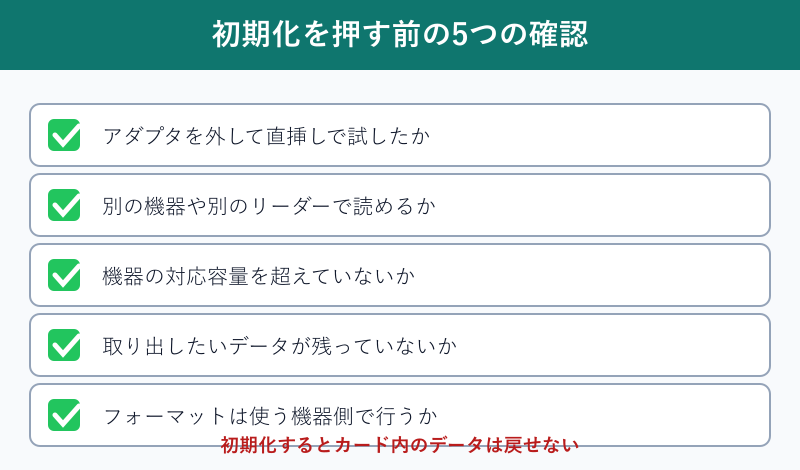
この表示が出た時点でやることは、初期化ではなく別経路での確認です。別のパソコン、別のリーダー、直挿しの3つを試して、どこか1つでも中身が見えれば、そこでデータを退避してください。
退避が終わってから初期化すれば、失うものはありません。逆に、退避前に初期化したカードから取り戻すには、専門のサービスに依頼するしか手が残らなくなります。
なお、対応していない容量のカードを挿した場合も、同じフォーマット要求が出ることがあります。規格の確認を先に済ませておくと、無用な初期化を避けられます。
大事な写真や記録は、カードとは別の場所にもう1つ置いておくと、同じ場面で慌てずに済みます。
スマホでマウントし直す手順
スマホでは、カードが物理的に挿さっていてもマウントが外れているだけ、という状態がよく起きます。設定のストレージ画面にカードの項目が出ているなら、この可能性が高くなります。
設定からストレージを開き、SDカードの項目にマウントや取り出しの操作があるかを確かめてください。一度取り出しを実行してから挿し直すと、認識が戻る例が多くあります。
注意したいのが、前の端末で内部ストレージとして初期化したカードです。この形式は暗号化がその端末に紐づくため、別のスマホやパソコンでは読めません。故障ではなく仕様なので、元の端末が手元にあるうちに移し替えておく必要があります。
スマホ側の原因は機種ごとにメニュー名が違うため、手順を分けて整理しています(スマホでSDカードが認識しない原因は?対処法を解説!)。
機器側でフォーマットし直す注意点
データの退避が済んだあと、カードを使える状態に戻す作業がフォーマットです。ここで多いのが、パソコンで初期化したら機器で読めなくなった、という逆戻りの失敗です。
メーカーの案内では、パソコンの標準機能でフォーマットするとSD規格に準拠しない書式になる場合がある、と説明されています。カードを使う機器そのもの、たとえばカメラやドライブレコーダーの側でフォーマットするのが確実です。
カメラやゲーム機には、たいてい設定メニューの中に初期化の項目があります。パソコンで作業するなら、SD規格に沿った専用のフォーマッターを使う方法もあります。
また、フォーマットしても改善しない、あるいはフォーマット自体が途中で失敗する場合は、カードの寿命が近い可能性があります。書き込み回数に上限がある部品なので、同じ症状を繰り返すカードは早めに引退させてください。
格安の容量偽装カードを避ける
通販で見かける極端に安い大容量のマイクロSDには、容量を偽装した粗悪品が混じっています。機器には64GBや128GBと表示されるのに、実際に書き込めるのはごく一部だけ、という作りです。
この手のカードは、買った直後は普通に見えて、ある容量を超えた瞬間に壊れます。撮った写真が開けない、途中でファイルが消える、そして認識しなくなる、という順に症状が出ます。
見分ける目安は、パッケージや刻印の粗さ、そして実際に書き込める容量です。購入後すぐに大きなファイルで容量いっぱいまで書き込み、読み返せるかを確認しておくと、被害が出る前に判断できます。
正規品でも、店頭に長く置かれていた個体や、フリマアプリで出回っている中古は、書き込み回数がどれだけ残っているか分かりません。マイクロSDは消耗品で、寿命が来ると前触れなく認識しなくなります。安さより出どころのはっきりした新品を選ぶほうが、結局は手間が減ります。
価格が相場から大きく離れている場合は、正規の流通品を選び直すほうが結果的に安く済みます。記録が消える損失は、カード代の差額では埋め合わせられません。
マイクロSDカードのよくある質問
ここからは、マイクロSDカードが認識しないときに寄せられることの多い疑問をまとめます。本文で触れていない細かい点を補います。
認識しないカードのデータは戻せますか
症状によります。別の機器で一度でも中身が見えるなら、そのタイミングで退避できます。まったく反応しない状態が続く場合は、個人でできる作業の範囲を超えるため、専門のデータ復旧サービスが選択肢になります。
アダプタは他社製でも使えますか
形状と規格が合っていれば使えます。ただし、ロックスイッチが緩いアダプタは同じ症状を繰り返す原因になるため、スイッチがしっかり止まるものを選んでください。
新品なのに認識しないのはなぜですか
機器の対応容量を超えているケースが最も多くなります。次に多いのが初期不良と、通販で買った偽装品です。購入から日が浅い場合は、販売店の初期不良交換の期間を確認してください。
認識しないカードは使い続けても大丈夫ですか
一度でも認識しない状態になったカードは、同じ症状を再発しやすくなります。写真や記録など消えて困るデータの保存先としては使わず、予備の用途に回すのが安全です。
マイクロSDカードが認識しない時のまとめ
マイクロSDカードが認識しないときは、まず症状を3つに分けます。まったく反応しないのか、たまに読めるのか、フォーマットを求められるのかで、進む道が変わります。
そのうえで、マイクロSD特有の経路を疑ってください。本体にスイッチは無く、ロックが掛かるのは変換アダプタ側という点と、64GB以上は機器がSDXCに対応していないと読めないという点が、ほかのカードには無い落とし穴です。
アダプタを外して直挿しにする、別の機器と別のカードで入れ替える。この2つを済ませれば、原因は機器・カード・経路のどれかに絞れます。
そして、フォーマットの表示が出ても、その場では押さないでください。退避を先に済ませてから初期化すれば、失うものは何もありません。この順番を守ることが、大事な記録を残す一番の近道になります。
買い替えを考えているとき