スマホでSDカードが認識しない原因は?対処法を解説!
スマホにSDカードを挿しても反応がないとき、多くの方はカードが壊れたと考えます。ところが実際に多いのは、カードは無事なのにスマホ側が「使っていない状態」にしているだけという型です。
Androidは、挿さっているカードを利用可能にする操作をマウントと呼びます。何かの拍子にこれが外れると、カードは物理的に挿さったまま、設定画面には「取り外し済み」と表示されて中身が見えなくなります。
さらに、前の端末で内部ストレージとして使っていたカードは、そのスマホに暗号化で紐づくため、別の端末に挿しても読めません。これは故障ではなく、Androidの仕様どおりの動きです。ここを知らずにフォーマットを押すと、戻せたはずのデータまで消えます。
- スマホでSDカードが認識しない4つの型と、その見分け方
- 設定のストレージからマウントし直す具体的な手順
- 内部ストレージ化したカードが別の端末で読めない理由
- 「フォーマットしますか」と出たときにやってはいけない操作
スマホでSDカードが認識しない主な原因
同じ「認識しない」でも、中身は性質の違う症状が混ざっています。まずは自分がどの型に当たるのかを掴むと、余計な操作をせずに済みます。
ここでは、実際に起きやすい原因を発生の多い順に整理していきます。
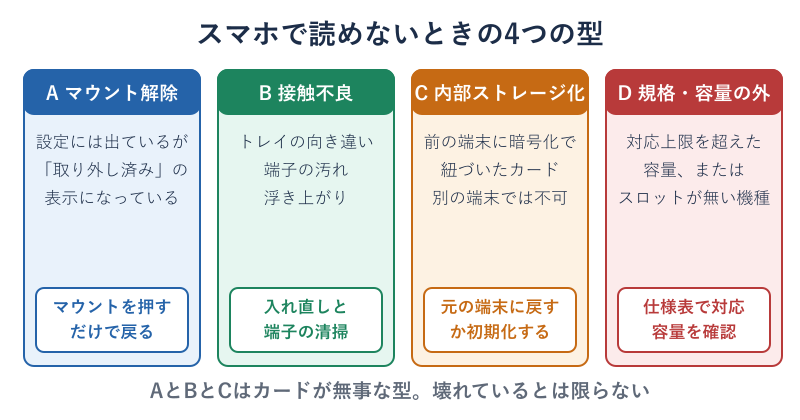
認識しない状態は大きく4つに分かれる
スマホでカードが見えないとき、状況はおおむね4種類に分かれます。設定のストレージ画面にカードの項目が出ているのに中身が開けないなら、マウントが外れている型です。
設定画面にカードの項目そのものが出てこないなら、挿し込みが浅い、トレイの向きが違う、端子が汚れているといった接触の問題が疑われます。
前に別のスマホで使っていたカードが急に読めなくなった場合は、内部ストレージとして初期化された状態のまま持ち込んだ可能性があります。
新しく買ったカードが最初から読めないなら、その機種が対応する容量の上限を超えているか、そもそもmicroSDに対応していない機種という線が濃くなります。
4つのうち3つは、カード自体が壊れていない型です。だからこそ、いきなり初期化に進むのは損な選択になります。まずはどの型かを確かめてから手を動かすほうが早く終わります。
設定のストレージにカードの項目が出ているかどうかが、最初の分岐点になります。出ているなら電気的には見えており、残る問題はソフト側の扱いだけです。
マウントが解除されているだけの場合
Androidでは、カードを安全に抜くための操作としてマウント解除が用意されています。取り出す前にこれを押すのが正しい使い方ですが、押したまま抜かずに放置すると、挿さったまま中身が見えない状態が続きます。
再起動やシステム更新の直後、バッテリーが切れて強制的に電源が落ちた後などにも、同じ状態になることがあります。カードの読み書き中に電源が落ちると、安全のためにAndroidが接続を切り離すためです。
この型は、設定のストレージ画面を開くと一目で分かります。カード名の下に「取り外し済み」や「マウントされていません」といった表示が出ていれば当たりです。
Googleの公式ヘルプも、SDカードが検出されないときの最初の確認先として設定からストレージを開いてカードが認識されているかを見る手順を案内しています。表示が出ていない場合は、一度取り出して挿し直すことが推奨されています。
ソニーのXperia向け案内でも、意図せずアンマウントされた状態になっている可能性に触れており、マウント操作か、電源を切ってからの挿し直しが対処として挙げられています。電源を入れたまま抜き差しを繰り返すより、一度電源を落としてから挿し直すほうが安全です。
端子の汚れとトレイの入れ方で起きる不良
設定画面にカードの項目すら出てこないときは、電気的につながっていない状態です。最近のスマホはSIMトレイとmicroSDトレイが一体化した構造が主流で、カードを載せる向きを間違えると、閉じられてもカードは接点に届きません。
トレイのくぼみとカードの形が合っているか、金色の端子が下を向いているかを、明るい場所で見比べてください。斜めに載ったまま押し込むと、トレイ側のツメが曲がって接触不良が固定化することがあります。
端子の汚れも定番です。ポケットや財布に裸で入れていたカードは、皮脂やほこりが金色の部分に付きます。乾いた綿棒や消しゴムの角で軽くこすると復帰する場合がありますが、力を入れると端子が削れるため加減が要ります。
バッファローの解説では、トラブルを防ぐ心がけとして頻繁な抜き差しを避ける、衝撃と静電気に気をつける、接触面に直接触れないという点が挙げられています。抜き差しの回数そのものが寿命を削る要素になります。
接触が疑わしいときは、変換アダプターの相性も見てください。microSDをフルサイズのアダプターに差して使っている場合、アダプター側の接点が浮いているだけということが起こります。
内部ストレージ化したカードは他で読めない
Android 6.0以降には、SDカードを本体の一部として使う仕組みがあります。設定の際に「内部ストレージとしてフォーマット」を選ぶと、カードは暗号化され、その端末専用の領域として扱われます。
この形式にしたカードは、別のスマホやパソコンに挿しても中身が見えません。Androidのヘルプでも、内部ストレージとしてフォーマットした場合はデバイス間でSDカードを移動できないと明記されています。
一方、外部ストレージとしてフォーマットしたカードは、写真や動画を保存する用途に向き、端末をまたいで持ち運べます。代わりに、アプリ本体をカード側にインストールすることはできません。
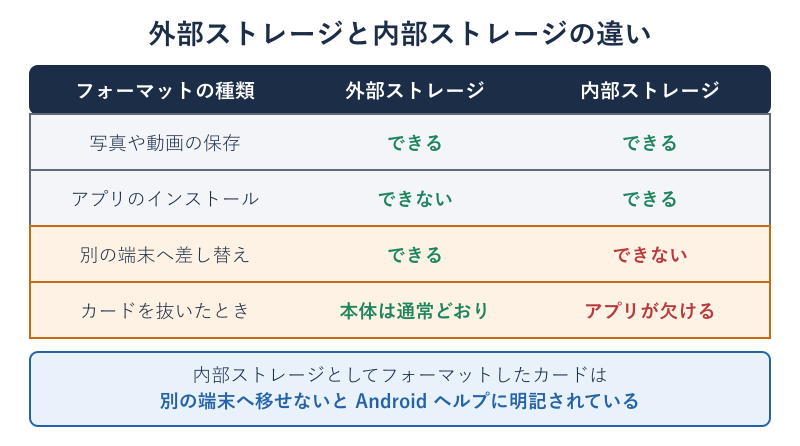
SD カードをフォーマットすると、SD カード内のデータは完全に削除されます。フォーマットする前に、SD カード内のファイルをバックアップしてください(Android ヘルプ「SD カードを使ってみる」より)
機種変更で古い端末から抜いたカードが読めない場合、この形式である可能性がかなり高くなります。元の端末がまだ動くなら、そちらへ戻してデータを取り出すのが最短です。
元の端末が壊れている場合、暗号化の鍵も一緒に失われているため、実質的に中身を取り出す手段はありません。内部ストレージ化は容量が増える代わりに、持ち出しとバックアップを捨てる選択という理解が要ります。
機種ごとの対応容量を超えている場合
新品のカードが最初から読めないときに疑うのが、容量の上限です。SDカードの規格は容量帯で分かれており、32GBまでがSDHC、64GBから2TBまでがSDXCという区分になっています。
スマホ側は「microSDXC 対応 1TBまで」のように、対応する規格と上限容量が機種ごとに決まっています。上限を超えたカードを挿しても、カードが正常でも読めないのが正しい動作です。
この上限は取扱説明書か、メーカーの製品仕様ページに必ず書かれています。安い大容量カードを買う前に、手持ちの機種名と「対応 microSD」で仕様を確かめておくと無駄がありません。
加えて、SDXCの標準の書式はexFATです。古い機種の中にはexFATを扱えず、FAT32でないと読めないものがあります。この場合は容量を下げるか、書式を変えて使う判断になります。
同じ落とし穴はカーナビやゲーム機でも起きており、カーナビでSDカードが認識しない原因は?対処法を解説!で扱った年式ごとの対応差も、根っこは同じ規格の話です。
容量の上限は「大は小を兼ねる」が通じない世界です。上位規格に対応した機器は下位のカードを読めますが、逆はできません。
microSDに対応しない機種が増えている
見落とされがちですが、そもそもmicroSDスロットを持たないスマホが年々増えています。本体ストレージが大容量化し、クラウド保存が前提になったことで、スロットを省く設計が主流になりつつあります。
たとえばシャープの公式サポートは、AQUOS R11について「本端末は、microSDカードに対応していません」と回答し、代わりに本体の内部ストレージやGoogleフォト、Googleドライブの利用を案内しています。
スロットが無い機種では、SIMトレイに見えるくぼみへ無理にカードを載せようとして、トレイを変形させる事故が起きます。挿す前に、その機種にmicroSDスロットがあるかを仕様表で確認してください。
非対応の機種で写真や動画を増やしたい場合は、USB-C接続のカードリーダーや外付けSSDを使う方法があります。カードを本体の一部にはできませんが、読み書きと退避は問題なく行えます。
スマホでSDカードが認識しない時の対処法
原因の型が見えたら、順番に手を動かします。ここで大事なのは、データを消す操作をいちばん後ろに置くことです。
切り分けから復旧の判断まで、実際の流れに沿って進めていきます。
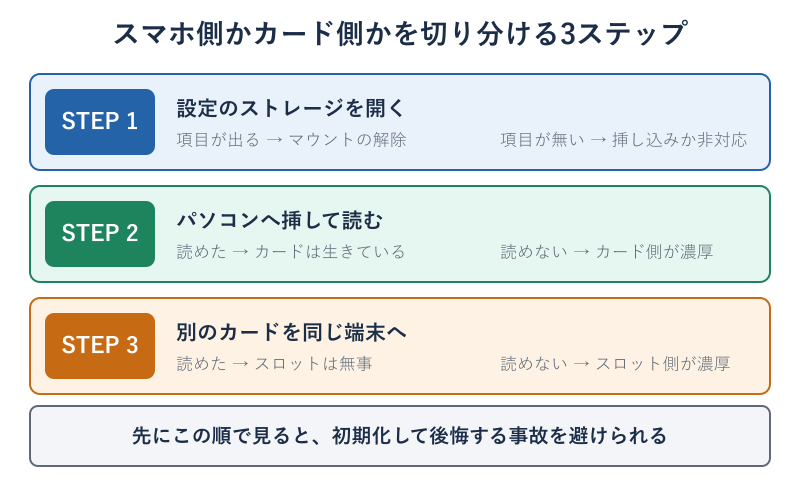
切り分けは3ステップで進める
最初にやることは、スマホ側とカード側のどちらに問題があるかの判定です。順番を守ると、無駄な初期化を避けられます。
- 設定のストレージ画面を開き、カードの項目が出ているかを見る
- カードを抜き、アダプター経由でパソコンに挿して読めるかを見る
- 別のカードを同じスマホに挿し、そちらが読めるかを見る
1で項目が出ているなら、電気的にはつながっています。マウントの解除か、書式の不一致が残る候補です。項目が出ないなら、挿し込みか非対応の線を先に潰します。
2でパソコンが読めたなら、カードは生きています。この時点で中身を丸ごとコピーしておけば、以降の作業で失うものがなくなります。バッファローの案内でも、パソコンで認識できたらデータを退避し、その後にフォーマットして挿し直す流れが示されています。
3で別のカードが読めたなら、スロット側は無事です。逆に、どのカードを挿しても反応がないなら、スロットや基板側の不良が濃くなり、修理相談の対象になります。
1と2を先に済ませておけば、後で何を選んでも取り返しがつきます。慌てて初期化に進むより、この2手のほうが結果的に早く終わります。
設定のストレージからマウントし直す
設定画面にカードの項目が出ているのに中身が開けない場合は、マウントし直します。Androidは機種ごとにメニュー名が違うため、次の言葉を手がかりに探してください。
| 症状 | 設定画面での見え方 | 最初にやること |
|---|---|---|
| カードが挿さっているのに中身が空 | 「取り外し済み」と表示 | マウントを実行する |
| カードの項目自体が無い | 本体ストレージのみ表示 | 電源を切って挿し直す |
| 容量が0バイトと出る | カード名は出るが容量が空 | パソコンで中身を確認 |
| 書式を求められる | フォーマットの案内が出る | 退避してから判断する |
設定からストレージを開き、カード名をタップすると、右上のメニューにマウントや取り出しの項目が並びます。「マウント」があれば押すだけで復帰します。
メーカーによっては「デバイスのメンテナンス」の中にストレージがまとめられていたり、「ストレージとUSB」という名前になっていたりします。Googleのヘルプにも機種ごとの手順差が併記されており、名称の違いは想定内です。
マウントの項目が無く、フォーマットしか選べない場合は、その場で押さずに次の手順へ進みます。ここで押すと中身が消えます。
カードを抜くときは、必ず先に「取り出し」を実行します。読み書きの途中で抜くと、次に挿したときに書式が壊れて見えることがあります。
パソコンに挿してカードの生死を確かめる
スマホで判断がつかないときは、パソコンに移して確かめます。microSDをフルサイズのアダプターに載せ、カードリーダー経由でつなぐのが基本の形です。
パソコンで中身が見えたなら、カードは生きています。写真や動画をフォルダごとコピーして、退避を先に終わらせてください。ここまで来れば、あとは何を試しても失うものがありません。
パソコンでも見えない場合は、表示のされ方で状況が変わります。ドライブとして出てくるのに開けないなら書式の破損、そもそも一覧に出ないなら電気的な不良という見立てになります。
この判定の詳しい手順はSDカードが認識されない場合はどうすればよい?対処法を解説!にまとめてあります。ディスクの管理での見え方まで踏み込みたいときは、そちらを併せて確認してください。
パソコン側でも読めず、購入から間もないカードであれば、保証の対象になる場合があります。バッファロー製の場合、保証期間内の軽度な障害はデータ復旧サービスで無料対応となる案内が出ています。捨てる前に、まず保証書と購入日を確認してください。
フォーマット要求が出た時にやってはいけないこと
いちばん事故が多いのが、「フォーマットする必要があります」という表示です。ここで案内どおりに進めると、中身は完全に消えます。
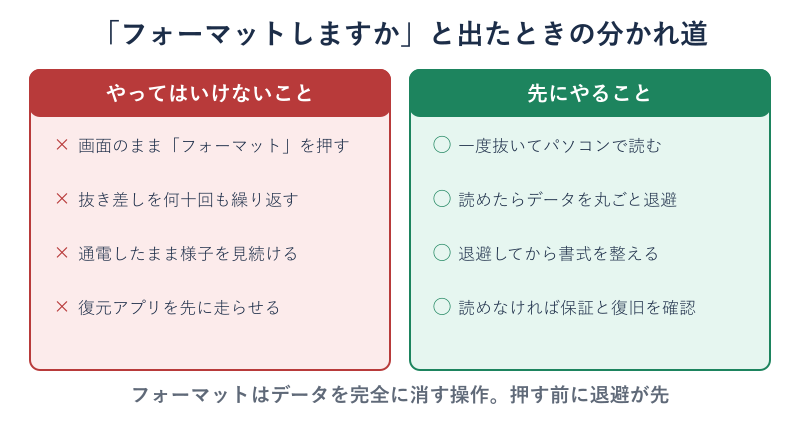
この表示は、カードの管理領域が壊れて中身の場所が分からなくなった状態を指します。データそのものは残っていることが多く、先に退避すれば助かる余地があります。
抜き差しを何十回も繰り返すのも避けたい操作です。接点が擦れて状態が悪化するうえ、通電を繰り返すことで物理的な劣化が進みます。反応が無いなら、いったん抜いて手を止めるのが正解です。
復元アプリを先に走らせるのも順番が逆です。書き込みを伴う処理が入ると、残っているデータの上に別の情報が重なる恐れがあります。まずは読み取り専用でコピーを試みるほうが安全です。
ゲーム機でも同じ表示が出ることがあり、SwitchでSDカードが認識しない原因は?対処法を解説!で扱った本体側でのフォーマット要求も、押す前の判断が分かれ目になります。
スマホでSDカードが認識しない場合のよくある質問
ここでは、切り分けの途中でよく出る疑問をまとめます。
内部ストレージにしたカードは元に戻せますか
戻せますが、中身は消えます。設定のストレージからカードを選び、メニューの「外部ストレージとしてフォーマット」を実行する流れです。Googleのヘルプにも機種別の手順が載っています。必要なデータは、元の端末が動くうちに本体側やクラウドへ移しておいてください。
SDカードを抜くとアプリが消えるのはなぜですか
内部ストレージとして使っている場合、アプリの本体やデータがカード側に置かれているためです。カードを抜くと参照先が消えるため、アプリが灰色になったり起動しなくなったりします。挿し直せば元に戻りますが、抜いたまま使う運用には向きません。
機種変更したらカードが読めなくなりました
前の端末で内部ストレージとして初期化したカードは、暗号化がその端末に紐づくため、新しい端末では読めません。前の端末がまだ起動するなら、そちらに戻してデータを取り出してから、外部ストレージとして初期化し直すのが確実です。
非対応の機種で写真を増やす方法はありますか
USB-C接続のカードリーダーや外付けSSDを使えば、読み書きと退避は行えます。本体ストレージの延長として扱うことはできませんが、撮りためた写真を逃がす用途なら十分です。クラウドへの自動バックアップと併用すると、容量不足そのものが起きにくくなります。
スマホでSDカードが認識しない場合のまとめ
スマホでSDカードが認識しないとき、最初にやるべきは初期化ではなく、症状がどの型に当たるかの確認です。設定のストレージ画面にカードの項目が出ているかどうかで、進む道が大きく変わります。
項目が出ているのに中身が見えないなら、マウントが外れているだけの可能性があります。押すだけで戻る型なので、ここで諦めるのはもったいない話です。
項目が出ないなら、トレイの向きと端子の汚れ、そして機種の対応容量を順に見ます。スロットを持たない機種も増えており、仕様表の確認は先に済ませておくと回り道が減ります。
機種変更をきっかけに読めなくなったなら、内部ストレージ化を疑ってください。前の端末に戻せば取り出せることが多く、慌てて初期化すると戻せなくなります。
そして「フォーマットしますか」の表示は、押す前にパソコンで退避を試す合図です。順番さえ守れば、カードが生きているうちに救える場面はかなり多くなります。
買い替えを考えているとき