SwitchでSDカードが認識しない原因は?対処法を解説!

実は、SwitchでSDカードが認識しないケースのうち、本体もカードも壊れていない事例がかなりの割合を占めます。とくに2026年時点でつまずきやすいのが、Nintendo Switch 2で使えるカードの条件が変わったという点です。
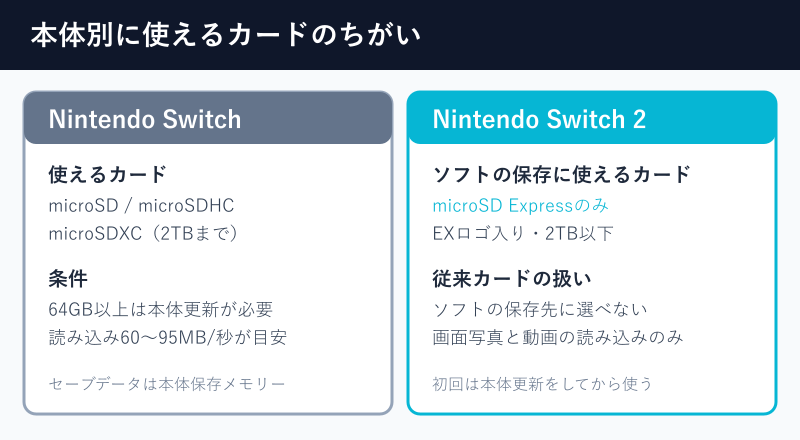
従来のNintendo SwitchはmicroSD・microSDHC・microSDXCに対応していましたが、Switch 2でダウンロードソフトを保存するにはmicroSD Expressカードでなければ保存先として選べません。手持ちのカードを挿しても反応がないように見えるのは、この仕様差が理由になっていることが多いです。
ここでは任天堂の公開情報をもとに、認識しない原因を6つに整理し、上から順に試せる対処法までまとめます。修理に出す前に、自力で切り分けられる範囲を確認してみてください。
- Switch 2とSwitchで使えるカードの条件のちがい
- 認識しない原因を6つに分けた見分け方
- 電源オフから本体更新まで順番に試す対処法
- カードと本体のどちらが原因かを切り分ける方法
SwitchでSDカードが認識しない主な原因
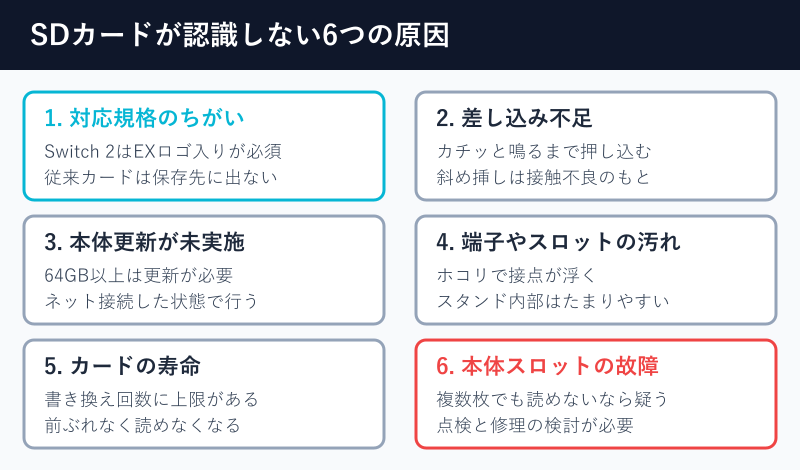
SwitchでSDカードが認識しない状況は、「カードの規格が合っていない」「物理的に読めていない」「本体側の状態」という3系統に整理できます。
ここでは具体的な原因を6つに分けて説明します。自分の状況がどれに当てはまるかを先に絞り込むと、無駄な作業を減らせます。
Switch 2で使えるのはEXロゴだけ
Nintendo Switch 2が登場してから急増したのが、手持ちのmicroSDカードを挿しても保存先として選べないという相談です。これは不具合ではなく、本体の対応規格そのものが変わったことによる仕様上の挙動にあたります。
任天堂の公開情報では、Switch 2でダウンロードソフトや追加コンテンツ、更新データを保存するには「microSD」ロゴと「EX」ロゴの両方が入ったmicroSD Expressカードが必要とされています。対応容量は2TB以下です。
逆に、EXロゴのない従来のmicroSD・microSDHC・microSDXCカードは、Switch 2ではNintendo Switchで撮った画面写真と動画の読み込みにしか使えません。そのため本体は「差さっている」と認識していても、ソフトの保存先の一覧には出てきません。
microSD Expressは2019年にSDアソシエーションが発表した規格で、PCIe 3.1とNVMe v1.3を土台にして最大985MB/秒の転送速度をうたっています。従来のmicroSDXCとは信号のやりとりの仕組みから別物で、見た目が同じでも中身は置き換えが効きません。
Switch 2でソフトを保存できるのはmicroSD Expressだけです。カードの表面にEXの文字があるかを最初に確認してください。EXがなければ、いくら差しなおしても保存先には表示されません。
奥まで差し込めていない接触不良
規格の条件をクリアしているのに読めない場合、次に多いのが単純な差し込み不足です。SwitchのmicroSDカードスロットは本体背面のスタンドを開いた内側にあり、指の入る角度が限られているため、途中で止まったまま差したつもりになりやすい位置にあります。
カードは「カチッ」という手ごたえがあるところまで押し込むのが正しい状態です。押し込みが浅いと端子が接点に届かず、本体からはカードが存在しないのと同じ扱いになります。
斜めに入っているケースも見落としがちです。本体に対して水平に、まっすぐ入っているかを確認してください。少しでも傾いていると片側の端子だけが接触して、読めたり読めなかったりする不安定な状態になります。
厚みのある保護ケースを付けたままだと、スタンドの開き方が浅くなり、指がスロットの奥まで届かなくなります。差しなおすときだけケースを外すと、押し込んだ手ごたえを確かめやすくなります。カードの向きも取りちがえやすい部分で、端子のある面を本体の背面側に向けるのが正しい向きです。反対向きのまま力を入れると、スロット内部を傷める結果につながります。
抜くときも同じで、一度奥に押し込んでから戻ってくる分を引き抜きます。爪をかけて無理に引っぱると、カードの外装やスロット側の樹脂が欠けて次から入らなくなる原因になります。
64GB以上は本体更新が必要になる
新品のカードを買ってきて挿したのに使えない、という場合に見落としやすいのが本体更新です。任天堂の案内では、64GB以上のmicroSDXCカードを使うにはインターネットに接続した状態でカードを差し込み、画面の指示に沿って本体更新を行う必要があるとされています。
これは本体側にmicroSDXCを扱うための仕組みを追加する処理にあたるため、更新を済ませていない本体では容量の大きいカードだけが読めないという状態になります。32GBのカードは問題なく使えるのに128GBだけ反応しない、という症状の典型的な背景がここです。
Switch 2のmicroSD Expressカードについても、初回に使いはじめるときはネットにつないで本体更新を行う流れが案内されています。オフラインのまま設定を進めていた場合、更新が保留になったままカードだけが認識されない形になります。
ネット環境が家庭にない状況では、公衆無線LANやスマートフォンのテザリングを一時的に使って更新だけ済ませるという進め方が現実的です。更新の完了後はオフラインでもカードを読めるようになります。
スロットやカード端子の汚れ
使用歴の長い本体で増えてくるのが、接点の汚れによる読み取り不良です。Switchの背面は放熱のための吸排気口があり、スタンド内部のスロット周辺はホコリが入り込みやすい構造になっています。
金色の端子部分に皮脂やホコリが乗ると、物理的には差さっていても電気的な接触が不安定になります。「ときどき認識する」「持ち上げると切れる」といった症状が出ている場合は、故障よりも先に汚れを疑う価値があります。
カード側の端子は、乾いた柔らかい布で軽く拭き取る程度にとどめてください。金属部分を爪や硬いもので削ると、めっきが剥がれて逆に読めなくなります。水やアルコールを直接吹きかける方法も、内部への浸入につながるため避けたほうが安全です。
本体側のスロットは、精密機器用のブロアーでホコリを吹き飛ばす程度が現実的な範囲です。細い棒や綿棒を差し込むと、内部の接点ピンを曲げてしまう事故につながります。
掃除を終えたあとは、いきなり元のカードを戻さず、別のカードで先に読み込みを試すと状況がはっきりします。清掃で改善したのか、もともとカード側が傷んでいたのかを分けて確認できるためです。ホコリの侵入そのものを減らしたい場合は、遊び終わったらスタンドを閉じた状態で保管する習慣をつけるだけでも違いが出ます。
カードの寿命でSwitchが認識しない
microSDカードは消耗品で、記録素子の書き換え回数に上限があります。ダウンロードソフトの保存先として日常的に読み書きしているカードは、それなりの速度で消耗が進んでいきます。
寿命が近づいたカードは、前ぶれなく突然読めなくなるという壊れ方をすることが珍しくありません。昨日まで普通に遊べていたのに今日は認識しない、という急な症状はこのパターンに当てはまります。
安価なノーブランド品や、購入時から容量表示が実際と食い違っていた製品は、より短い期間で不調が出る傾向があります。極端に安い大容量カードには、容量を偽装した製品が混ざっている実態も知られています。
なお、Switchのセーブデータは本体保存メモリーに置かれる仕様のため、カードが壊れてもセーブそのものが消えるわけではありません。カードに入っているのはダウンロードソフト本体や追加コンテンツ、画面写真と動画です。ソフトは購入履歴から再ダウンロードできるので、被害はやり直しの手間に収まる場合が多くなります。
本体スロットが壊れている可能性
ここまでの原因をつぶしても読めない場合、本体側のカードスロットそのものを疑う段階に入ります。スロットは基板に実装された小さなコネクタで、抜き差しを繰り返すほど金属ピンや半田付け部分に負荷がかかります。
スタンドを開いた状態で本体を持ち上げたり、カードを差したまま落としたりすると、コネクタに横方向の力が加わって内部で外れることがあります。カードを差し込んでも手ごたえがない、以前より軽く入るようになった、といった変化はスロット破損のサインです。
判断の決め手になるのは複数枚のカードで同じ症状が出るかどうかです。任天堂の案内でも、複数のmicroSDカードを認識できない場合は本体の故障が考えられるため、点検と修理の検討がすすめられています。
スロットの分解や自力での半田付けは、状態を悪化させたうえに保証も失う結果になりがちです。複数枚で読めないと確認できた時点で、公式の修理窓口に相談する流れが安全です。
SDカードが認識しないSwitchの対処法
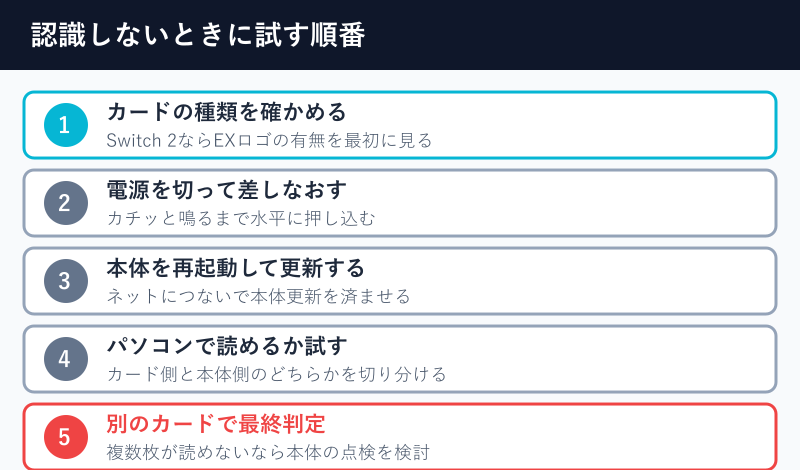
原因のあたりがついたら、負担の軽い方法から順番に試していきます。いきなりフォーマットのような取り返しのつかない操作に進むと、救えたはずのデータまで失うことになります。
ここでは切り分けの順番を5つの段階に分け、それぞれで何を確認すればよいかを整理します。
電源を切って差しなおす基本手順
最初に行うのは、電源を落としたうえでの差しなおしです。スリープではなく完全に電源をオフにした状態で作業すると、書き込み途中のデータを壊すリスクを避けられます。
- 電源ボタンを長押しして電源オプションから電源をオフにする
- 本体背面のスタンドを開き、右下のスロットを確認する
- カードを一度奥に押し込んでから抜き取る
- 端子の汚れや欠けがないかを目視で確認する
- 本体に対して水平に、カチッと鳴るまで差し込む
- 電源を入れてホーム画面でカードが認識されているかを見る
この手順で改善する事例はかなり多く、接触不良と一時的な読み込みエラーの両方をまとめて解消できます。電源を入れたまま差し込んだ場合は、そのあとに本体を再起動しておくと認識されやすくなります。
それでも変化がない場合は、本体の再起動だけを単独で試してみてください。システム側の一時的なエラーであれば、再起動で状態がリセットされます。
本体更新とネット接続を確認する
差しなおしで解決しないときは、本体更新の状況を確認します。ホーム画面の設定から本体の項目を開き、更新が保留になっていないかを見てください。
更新の前提としてインターネット接続が必要になるため、無線LANの設定が切れていないかもあわせて確認します。64GB以上のカードは更新が終わるまで保存先として選べないため、ここを飛ばすと原因を見誤ります。
Switch 2でmicroSD Expressカードを使いはじめる場合も、同じように初回の本体更新が前提になります。カードを差した状態でネットにつなぎ、画面の案内に沿って進めてください。
64GB以上のmicroSDカード(microSDXCカード)を使用するには、インターネットに接続した状態でmicroSDXCカードを差し込み、表示される画面に従って本体更新をしてください。
本体の状態そのものが不安定な場合は、周辺機器側から切り分ける発想も役に立ちます。同じSwitch本体でUSB機器が使えないときの考え方は、Switch2でUSBマイクが認識しない原因は?使える対処法を解説!でも整理しています。
パソコンで読めるか切り分ける
本体側で手を尽くしても読めない場合、カードと本体のどちらに問題があるのかを切り分けます。もっとも確実な方法が、パソコンやデジタルカメラなど別の機器でカードを読ませてみる方法です。
パソコンで正常に中身が見えるなら、カード自体は生きていて本体側の設定や規格の不一致が原因という判断になります。逆に、どの機器につないでも認識されないなら、カード側の故障や寿命の可能性が高くなります。
任天堂の案内でも、Switch以外の機器で使えるかを確認する手順が示されています。カードリーダーを経由する場合は、リーダー側の不調と取りちがえないよう、別のリーダーやポートでも試しておくと精度が上がります。
切り分けの結論は2つに分かれます。他機器で読める場合は本体側の問題、どの機器でも読めない場合はカード側の問題です。ここを確定させてから次の作業に進んでください。
ストレージが読めなくなったときのデータ救出の考え方は、外付けドライブでも共通する部分が多くあります。手順の全体像は外付けSSDが故障?データ取り出し方法を解説!が参考になります。
フォーマットは形式に注意する
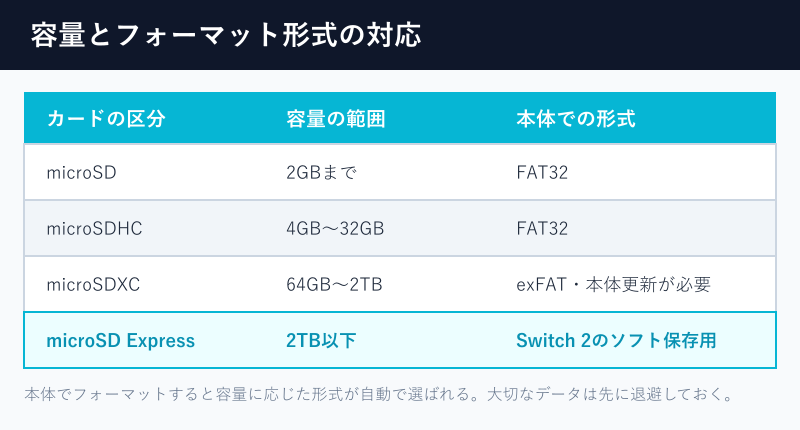
パソコンでは読めるのにSwitchで使えないという場合、フォーマット形式が合っていない可能性があります。Switchが扱えるのはFAT32とexFATで、パソコン側でNTFSにしてしまったカードは保存先として選べません。
本体でフォーマットを行うと、容量に応じた形式が自動で選ばれます。32GB以下はFAT32、64GB以上はexFATという対応になります。
| カードの区分 | 容量の範囲 | 本体での形式 |
|---|---|---|
| microSD | 2GBまで | FAT32 |
| microSDHC | 4GB〜32GB | FAT32 |
| microSDXC | 64GB〜2TB | exFAT・本体更新が必要 |
| microSD Express | 2TB以下 | Switch 2のソフト保存に対応 |
exFATは電源が急に落ちたときに管理情報が壊れやすい形式として知られており、実際に過去のソフトでデータ破損の報告が話題になった経緯もあります。安定性を優先するなら、パソコン側であらかじめFAT32にそろえておく運用も選択肢に入ります。
フォーマットはカードの中身をすべて消す操作です。実行する前に、パソコンで読める状態なら画面写真や動画を退避させておいてください。ダウンロードソフトは購入履歴から入れなおせます。
フォーマット形式の考え方そのものは外付けドライブとほぼ同じです。WindowsとMacでの具体的な操作は外付けSSDのフォーマット方法は?Windows11とMacで解説!にまとめています。
SDカードとSwitchのよくある質問
ここからは、カードの選び方や買い替えに関して質問の多い項目を補足します。公式の仕様に沿った内容をコンパクトに整理しました。
Switch 2で従来のカードは完全に無駄になりますか
ソフトの保存には使えませんが、Nintendo Switchで撮った画面写真と動画の読み込みには対応しています。旧本体を併用しているなら、これまでどおり保存先として使い続けられます。
読み込み速度はどのくらいを選べば安心ですか
Nintendo Switch向けとしては読み込み速度60〜95MB/秒が目安として案内されています。速いほどソフトの起動や読み込みが快適になるため、UHS-I対応の製品から選ぶと外れが少なくなります。
セーブデータはカードが壊れると消えますか
セーブデータは本体保存メモリーに保存される仕様のため、カードの故障で消えることはありません。カードに入るのはダウンロードソフトや追加コンテンツ、画面写真と動画です。
認識しない状態で使い続けても大丈夫ですか
読めたり読めなかったりする状態のまま通電を続けると、記録領域の傷みが進む場合があります。中身を取り出したいデータがあるなら、早めにパソコンへ退避させてから判断してください。
SwitchのSDカードが認識しない時のまとめ
SwitchでSDカードが認識しない原因は、規格の不一致・差し込み不足・本体更新の未実施・接点の汚れ・カードの寿命・スロットの故障という6つに整理できます。
2026年の環境でとくに確認したいのが、Switch 2はEXロゴ入りのmicroSD Expressでなければソフトを保存できないという条件です。ここを見落とすと、正常なカードを故障と思い込んで買い替えてしまいます。
作業の順番としては、電源を切っての差しなおし、本体更新の確認、別の機器での読み取りテスト、という流れが無理のない進め方です。複数枚のカードで同じ症状が出る場合のみ、本体側の点検を検討してください。
公式の仕様は本体の世代ごとに変わるため、購入前に任天堂サポート「microSDカードについて」とmicroSD Expressカードについてを確認しておくと確実です。個別の症状は任天堂サポートのよくある質問にも案内があります。
買い替えを考えているとき