USB機器の接続が頻繁に切れる原因は?対処法を解説!
マウスやキーボード、外付けSSDを使っていると、突然「ピロン」という抜き差し音とともにUSB機器の接続が頻繁に切れる。Windows11にしてからこの症状が出るようになった、という声は少なくありません。認識したと思ったらまた切れて、操作が一瞬止まる。地味ですが作業効率を確実に削ってくる困った不具合です。
この記事を書いている私(えぬ)は、実機を長期テストしたわけではなく、Microsoftの公式情報や周辺機器メーカーのサポート資料、公開されているエラー情報を突き合わせて整理する立場の編集者です。体験談ではなく一次情報をベースに、原因の切り分け方と対処の順番をまとめます。
結論から言うと、Windows11で接続が切れる原因の多くは「省電力機能がUSBポートを勝手に止めている」ことに集約されます。まずはそこから疑うのが近道です。
この記事で分かること
- USB接続が頻繁に切れる主な原因と切り分けの順番
- セレクティブサスペンドと電源管理の具体的な設定変更手順
- ケーブルや電力不足など物理面のチェックポイント
- ドライバ更新・ポート変更・高速スタートアップなど残りの対処
USB機器の接続が頻繁に切れる主な原因
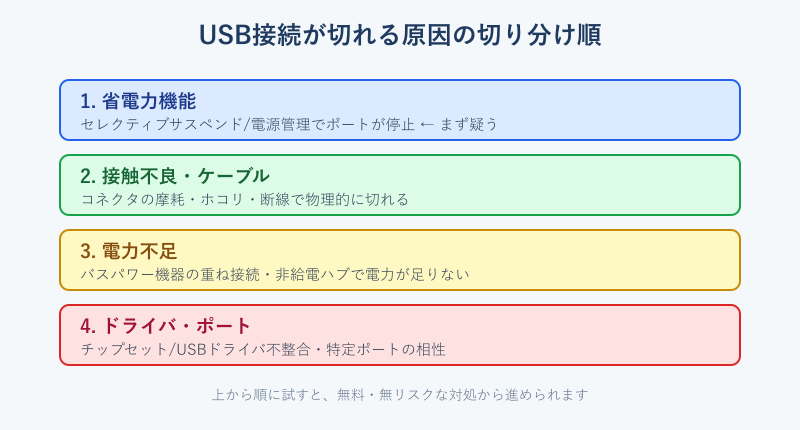
「ピロン」という音を繰り返す症状は、機器が完全に壊れているわけではなく、PCとの接続が一瞬だけ途切れて再認識されるたびに鳴っています。つまり「認識はできるが安定しない」状態です。原因はいくつかありますが、ソフト的な要因から先に潰すのが効率的です。ここでは代表的な4つの原因を、起こりやすい順に整理します。
省電力機能がUSBポートを止めている
Windows11には、使っていないUSBポートへの給電を一時的に止めて電力を節約する「USBセレクティブサスペンド」という機能が標準で有効になっています。ノートPCのバッテリー持ちを良くするための仕組みですが、これが動作中の機器まで「使っていない」と誤判定してポートを止めてしまうことがあります。止まった瞬間に接続が切れ、機器が再び信号を送ると再認識されて「ピロン」と鳴る、という流れです。
特に、マウスやキーボードのように間欠的にしか通信しないデバイスや、スリープ復帰後に症状が出やすい傾向があります。しばらく操作しないと切れ、動かすと復帰する、というリズムがある場合は、この省電力機能を強く疑ってよいサインです。Microsoftも、複数の機器を同じハブにつないでいるとサスペンド処理と復帰要求が競合し、デバイスが不安定になる場合があると説明しています。Microsoftサポートの公式解説でも、この挙動が既知の問題として扱われています。
この省電力系が原因のケースは非常に多く、しかも設定を変えるだけで無料・無リスクで試せます。そのため、接続が切れる症状が出たらまず最初にここを確認するのが定石です。具体的な手順は後の章でくわしく解説します。なお、似た系統のトラブルである「USBデバイス記述子の要求が失敗しました」というエラーの対処法も、原因の一部が重なるので合わせて確認しておくと切り分けがスムーズです。
ケーブルやコネクタの接触不良で切れる
省電力設定を変えても改善しない場合、次に疑うのは物理的な接触不良です。USBコネクタは抜き差しを繰り返すうちに端子がわずかに摩耗したり、内部のバネ接点がゆるんだりします。少しケーブルに触れたり角度を変えたりすると切れる・つながるという場合は、ほぼ物理面が原因と考えてよいでしょう。
チェックの手順はシンプルです。まず同じ機器を別のケーブルにつなぎ替えてみる。次に、PC側のポートにホコリや異物が詰まっていないかを明るい場所で確認する。長年使ったケーブルは被覆の内側で芯線が断線しかけていることもあり、見た目では分かりません。予備のケーブルがあれば交換して切り分けるのが確実です。
USBハブやドッキングステーション経由でつないでいる場合は、ハブ側のポート不良や、ハブとPCをつなぐ親ケーブルの劣化も疑う必要があります。一度ハブを外し、機器をPC本体のポートへ直挿しして症状が消えるかどうかを見ると、原因がハブ側かどうかを切り分けられます。
物理面の切り分けチェック
- 別のケーブルに替えると安定するか
- ポートやコネクタにホコリ・異物がないか
- ハブを外して直挿しすると症状が消えるか
- ケーブルを少し動かすと切れる・つながるか
電力不足でデバイスが落ちている
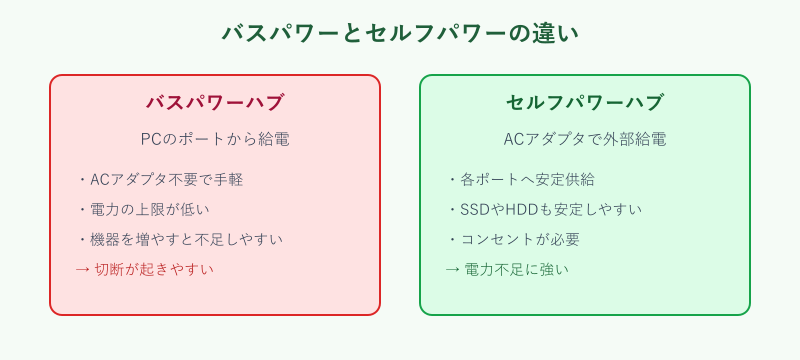
USB機器の中には、ACアダプタを持たずUSBポートからの給電だけで動く「バスパワー」タイプが多くあります。外付けHDDやポータブルSSD、Webカメラ、一部のUSBマイクなどがこれにあたります。これらは消費電力が比較的大きく、供給される電力が足りないと動作中に電圧が落ちて切断されることがあります。
特に問題になりやすいのが、電源を持たない「バスパワーハブ」に複数の機器をまとめてつなぐケースです。1つのポートから取れる電力は規格で上限が決まっているため、機器を増やすほど1台あたりの取り分が減り、不安定になります。外付けSSDをハブ経由でつないだら頻繁に切れる、という相談はこのパターンが疑われます。
対処の方向性は明確です。電力を多く使う機器はPC本体のポートに直挿しする、ハブを使うならACアダプタで外部給電できる「セルフパワーハブ」を選ぶのが基本です。バスパワーとセルフパワーの違いは、つなぐ機器の数が増えるほど効いてきます。USBハブ経由の不安定さについては、接続・周辺機器のトラブル記事一覧でもケース別に扱っているので、ハブまわりで困っている場合は参考にしてください。
ドライバやポートの相性で接続が切れる
ここまでの対処で改善しない場合、USBドライバやチップセットドライバの不整合、あるいは特定ポートとの相性を疑います。Windows11へのアップグレード直後やWindows Update直後に症状が出始めたなら、ドライバ側の要因が濃厚です。
USBの制御は、マザーボードのチップセットに含まれるコントローラと、それを動かすドライバが担っています。ここが古かったり、更新の途中で不整合を起こしたりすると、接続の維持が不安定になります。デバイスマネージャーで「ユニバーサルシリアルバスコントローラー」に黄色い「!」マークが付いていないかを確認し、付いていればドライバの更新や再インストールが第一候補です。
また、同じ機器でも挿すポートを変えると安定することがあります。背面ポートと前面ポート、USB3.0(青いポート)と2.0(黒いポート)では給電能力や内部の配線が異なるためです。次の章では、これらの対処を実際の操作手順に落とし込んで解説します。
USB機器の接続切れを直す具体的な対処法
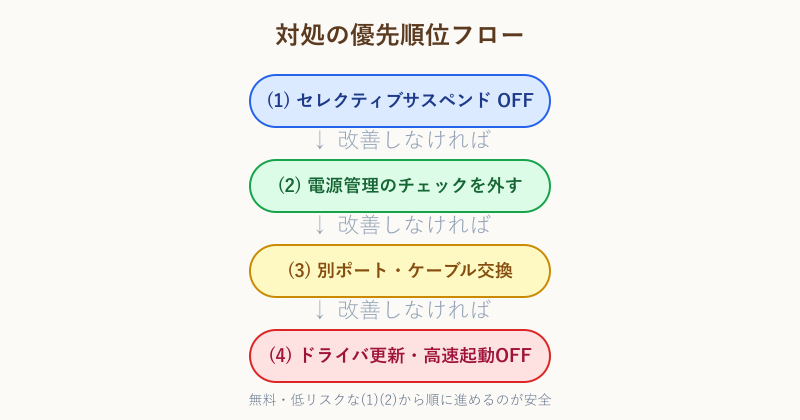
ここからは実際の対処を、効果が高く手間の少ない順に並べて解説します。いきなり全部やる必要はありません。1つ試すごとに症状が消えたか確認し、改善したらそこで止めるのが時間の節約になります。各手順はWindows11を前提にしています。
セレクティブサスペンドを無効にする手順
最初に試すべきは、最も原因になりやすいUSBセレクティブサスペンドの無効化です。電源プランの詳細設定から変更します。手順は次のとおりです。
まずタスクバーの検索ボックスに「コントロールパネル」と入力して開き、「ハードウェアとサウンド」→「電源オプション」へ進みます。現在選択されている電源プランの横にある「プラン設定の変更」をクリックし、続けて「詳細な電源設定の変更」を開きます。小さなウィンドウが出たら、一覧の中から「USB設定」→「USBのセレクティブサスペンドの設定」を展開してください。
ここで表示される項目を「無効」に変更します。ノートPCの場合は「バッテリ駆動」と「電源に接続」の2項目が出るので、両方とも「無効」にするのがポイントです。デスクトップPCでは1項目のみの場合もあります。最後に「適用」→「OK」を押せば完了です。設定後は念のためPCを再起動してから様子を見てください。
設定の場所(まとめ)
コントロールパネル → ハードウェアとサウンド → 電源オプション → プラン設定の変更 → 詳細な電源設定の変更 → USB設定 → USBのセレクティブサスペンドの設定 →「無効」
メーカー製PCの場合、サポートサイトに画面付きの解説があることも多いです。たとえばバッファローのセレクティブサスペンド設定方法の解説は図入りで分かりやすく、設定箇所のイメージをつかむのに役立ちます。
デバイスマネージャーで電源管理をオフにする
セレクティブサスペンドの設定とは別に、USBコントローラごとに「電力節約のためにデバイスの電源を切る」設定が存在します。電源プラン側を無効にしても切れる場合は、こちらも合わせてオフにします。
キーボードの「Windowsキー + X」を押し、メニューから「デバイスマネージャー」を開きます。一覧の下のほうにある「ユニバーサルシリアルバスコントローラー」を展開すると、「USB Root Hub」や「汎用USBハブ」といった項目が複数並んでいます。それぞれを右クリックして「プロパティ」を開き、「電源の管理」タブに切り替えてください。
そこに「電力の節約のために、コンピューターでこのデバイスの電源をオフにできるようにする」というチェックボックスがあります。これのチェックを外して「OK」を押します。USB Root Hubや汎用USBハブが複数あれば、表示されているすべてに対して同じ操作を繰り返すのが確実です。すべて終えたらPCを再起動して効果を確認します。
この設定は、特定の機器だけでなくUSBポート全体の省電力を抑える効果があります。NECなどメーカーのサポートでも、USB機器の電源が自動で切れる場合の対処としてこの操作が案内されています。NEC LAVIEのサポートQ&Aも、手順を確認したいときの参考になります。
ポート変更とケーブル交換で切り分ける
設定変更で直らない場合は、物理面の対処に移ります。まず、機器を挿すポートを変えてみましょう。デスクトップPCなら背面のポート、できればマザーボードに直結している背面のUSB3.0ポート(青い端子)に挿すのがおすすめです。前面ポートやケース内部の延長配線を経由するポートは、ノイズや給電の面で不利になりやすいためです。
逆に、高速通信が不要なマウスやキーボードは、あえてUSB2.0ポートに挿したほうが安定するケースもあります。USB3.0は通信速度が速い反面、近接する2.4GHz帯の無線機器(ワイヤレスマウスのレシーバーなど)に電波干渉を起こし、かえって接続が不安定になることが知られているためです。3.0と2.0で挙動が違う場合は、この干渉が一因になっている可能性があります。
3.0と2.0のどちらが向くかは、つなぐ機器の種類で変わります。下の表に、ポート選びの目安を整理しました。
| 機器の種類 | 向いているポート | 理由・注意点 |
|---|---|---|
| 外付けSSD/HDD | USB3.0(青)を直挿し | 転送速度と給電を優先。ハブ経由は避けたい |
| Webカメラ | USB3.0を直挿し | 映像データ量が多く帯域を要する |
| ワイヤレスマウス/キーボード | USB2.0でも可 | 3.0近接で電波干渉が起きる場合あり |
| USBマイク/ヘッドセット | 本体ポート直挿し | ハブ経由はノイズ・電力不足の原因に |
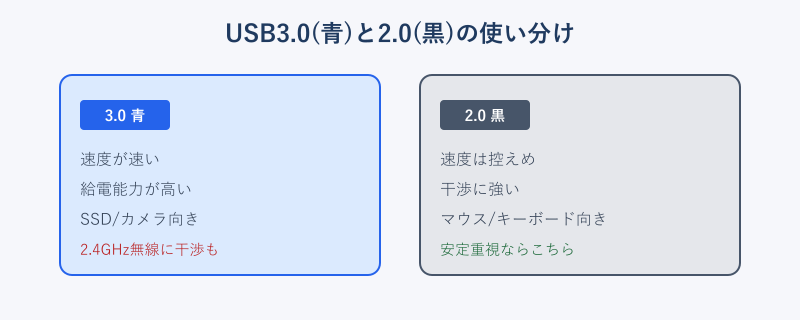
次にケーブルです。前章で触れたように、別のケーブルに交換して安定するなら原因はケーブル側です。USBハブを使っている場合は、いったん外してPC本体へ直挿しし、症状が消えるか確認します。ここまでの切り分けで「どこにつなぐと安定するか」が見えてくると、買い替えるべき部品(ケーブルかハブか機器本体か)の判断がつきやすくなります。とくに外付けSSDのように重要データを置く機器は、安定するポートが分かったら固定して使い、抜き差しの回数自体を減らすのも有効な予防策です。
ドライバ更新と高速スタートアップ無効・発熱対策
最後に、残りの対処をまとめて解説します。まずドライバの更新です。デバイスマネージャーで「ユニバーサルシリアルバスコントローラー」内の項目を右クリックし、「ドライバーの更新」を実行します。改善しない場合は、PCメーカーやマザーボードメーカーの公式サイトから最新のチップセットドライバを入手して当てると、相性問題が解消することがあります。
次に「高速スタートアップ」の無効化です。これはシャットダウン時に一部の状態を保存して起動を速める機能ですが、USB機器の初期化が不完全になり、起動直後に接続が安定しない原因になることがあります。電源オプションの「電源ボタンの動作を選択する」から「現在利用可能ではない設定を変更します」を押し、「高速スタートアップを有効にする」のチェックを外すと無効にできます。
あわせて発熱にも注意が必要です。外付けSSDなど一部の機器は、長時間の連続使用で本体が高温になると保護機能が働き、一時的に切断されることがあります。触れないほど熱くなる場合は、風通しのよい場所に置く、放熱性の高いケースを使う、機器を布や紙の上に直置きしないといった対策が有効です。大容量ファイルのコピー中だけ切れるという場合は、発熱が原因の可能性が高いと考えてよいでしょう。連続書き込みの合間に少し休ませるだけでも、症状が出にくくなることがあります。
それでも切れる場合の最終チェック
- 別のPCにつないでも切れるなら、機器本体の故障の可能性が高い
- 外付けSSD/HDDは故障し得る前提。重要データは2台以上に分散保存を
- どのPC・どのポートでも安定しないなら買い替えも視野に
USB機器の接続が頻繁に切れる原因は、Windows11の省電力機能・物理的な接触不良・電力不足・ドライバの不整合の大きく4つに整理できます。まずはセレクティブサスペンドと電源管理という無料・無リスクの設定から試し、改善しなければポートやケーブルの切り分け、最後にドライバと高速スタートアップへと進めるのが、遠回りせず原因にたどり着く順番です。設定を変えても改善しない場合は機器の寿命も考えられるため、データのバックアップだけは早めに取っておくと安心です。当サイトの運営方針や調査の進め方については運営者情報のページもご覧ください。