USB-Cケーブルで充電できない原因は?対処法を解説!
スマホやノートPCをUSB-Cケーブルでつないだのに充電できない、というトラブルは、PC周辺機器の困りごとの中でもかなり多い相談です。コネクタの形は合っているのに、なぜか給電が始まらない。これにはいくつかの典型的な原因があります。
私は実機を手元でテストする立場ではなく、メーカー公式の仕様やUSB規格の公開情報をもとに調べて比較している編集者です。その立場から見ても、「USB-Cケーブルで充電できない」原因の多くは、ケーブル自体の性質や状態に集約されることがわかってきました。とくに見落とされがちなのが、見た目では区別できない「充電できるケーブルか・できないケーブルか」という違いです。
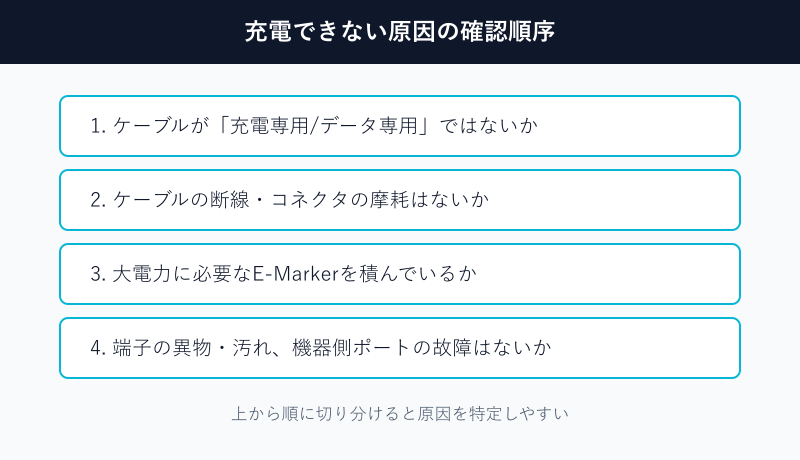
この記事では、原因を切り分ける順番にそって対処法を整理します。やみくもに新しいケーブルを買う前に、まず「ケーブルが原因なのか、機器側が原因なのか」を見極めるところから始めましょう。
この記事で分かること
- USB-Cケーブルで充電できない代表的な原因と、その見分け方
- 「充電専用」「データ専用」など、ケーブルの種類による違い
- 別のケーブルや機器を使った原因の切り分け手順
- ケーブルが原因のときと、機器側が原因のときの対処の違い
USB-Cケーブルで充電できない主な原因
USB-Cは「形が同じなら何でもつながる」と思われがちですが、実際にはケーブルごとに対応している機能が大きく異なります。まずは充電できない原因として頻度の高いものを、上から順に確認していきましょう。原因がはっきりすれば、買い替えるべきか、機器側を疑うべきかが見えてきます。
充電専用ケーブルとデータ専用ケーブルの存在
もっとも見落とされやすいのが、ケーブルには「充電もデータ転送もできるもの」と「どちらか一方しかできないもの」が混在しているという事実です。USB-Cの端子は形状が統一されているため、見た目では機能を区別できません。これがトラブルの大きな原因になっています。
たとえば、付属品ではない安価なケーブルや、ノベルティでもらったケーブルの中には、データ通信に対応していない「充電専用」のものがあります。逆に、データ転送には対応していても給電能力がごく弱く、消費電力の大きいノートPCなどを充電できない「データ寄り」のケーブルも存在します。ワイヤレスイヤホンの同梱ケーブルなどは、こうした低出力タイプであることが珍しくありません。
つまり、「以前は別の機器で使えていたケーブル」でも、いま充電したい機器には能力が足りないことがあるわけです。スマホは充電できるのにノートPCは充電できない、という場合、ケーブルの給電能力が機器の要求に届いていない可能性を疑います。USBの規格そのものについては、規格を策定している業界団体USB Implementers Forum(USB-IFの公式サイト)で公開情報を確認できます。
ここがポイント
新しく買い替えるなら、用途を限定しない「充電・データ両対応」かつ「電力(W数)」がはっきり明記された製品を選ぶと、同じ失敗を繰り返しにくくなります。パッケージや商品説明に「最大○○W」「PD対応」と書かれているかを確認しましょう。
ケーブルの断線・コネクタの摩耗による接触不良
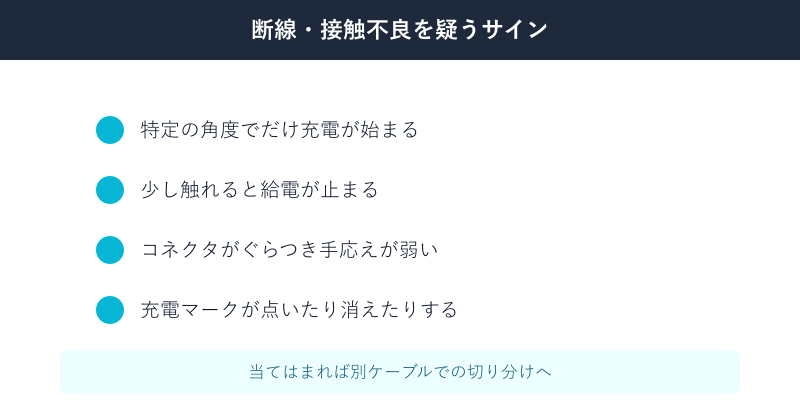
ケーブルは消耗品です。とくに、毎日抜き差しする充電ケーブルは、コネクタ付近の細い部分から内部の導線が切れていく傾向があります。外側の被覆が無事でも、内部だけ断線していることがあり、これだと見ただけでは気づけません。
断線が進むと、特定の角度でだけ充電が始まったり、少し触れると給電が止まったりする「接触不良」のような症状が出ます。ケーブルを軽く曲げたり、コネクタを差したまま少し動かしたときに充電マークが点いたり消えたりするなら、断線を強く疑ってよいでしょう。こうした状態のケーブルは、無理に使い続けると発熱の原因にもなり得るため、早めに使用を中止するのが安全です。
コネクタ側の摩耗や変形も見落とせません。何度も抜き差しするうちに端子がゆるくなり、しっかり奥まで刺さらなくなることがあります。差し込んだときに「カチッ」とした手応えがなく、ぐらつくようであれば、コネクタの摩耗が進んでいるサインです。ケーブルと機器のどちらが摩耗しているかは、別のケーブルや別のポートで試すことで切り分けられます。
E-Marker非搭載で大電力に対応できないケース
USB-Cで一定以上の大きな電力を流すケーブルには、E-Marker(イーマーカー)と呼ばれるチップが内蔵されている必要があります。これはケーブルが「自分はどれくらいの電流まで流せるか」を機器に伝えるための部品です。E-Markerを積んでいないケーブルは、安全のために給電量が抑えられ、大電力を必要とする機器を十分に充電できないことがあります。
具体的には、USB Power Delivery(USB PD)で60W(20V/3A)を超える、いわゆる100W級の急速充電を行うにはE-Marker搭載ケーブルが前提とされています。高性能なノートPCを充電したいのに付属品以外のケーブルでは充電が遅い・始まらない、という場合、このE-Marker非搭載が原因のことがあります。逆に、5W〜15W程度で足りるスマホなどでは、E-Markerがなくても充電できるのが一般的です。
困るのは、E-Markerの有無もまた外見では判別できないことです。製品の仕様欄に「100W対応」「5A対応」「E-Marker内蔵」などと書かれているかどうかで判断するしかありません。明記のないケーブルは、低めの電力までしか想定していないと考えておくと安全です。E-Markerは大電流を流すケーブルだけに必要な部品なので、スマホしか充電しないのであれば、必ずしもこだわる必要はありません。充電したい機器の消費電力に合わせて選ぶのが基本になります。
| 充電したい機器 | 必要な電力の目安 | E-Marker |
|---|---|---|
| スマートフォン | おおむね5〜30W | 不要なことが多い |
| タブレット | おおむね20〜45W | 製品により必要 |
| 一般的なノートPC | おおむね45〜65W | 製品により必要 |
| 高性能ノートPC | おおむね90〜100W以上 | 必要 |
表の電力はあくまで一般的な目安で、機器によって異なります。正確な値は、充電したい機器の取扱説明書やメーカー仕様で確認するのが確実です。
USB2.0世代のType-Cケーブルと低速給電の見分け方
もう一つ見落とされがちなのが、同じUSB-Cでも、中身が「USB2.0世代」のケーブルだと給電や転送の性能が低めに抑えられている場合があることです。USB-Cはあくまでコネクタの形状の名前であり、ケーブル内部がどの世代の規格に対応しているかは別問題です。形が同じだからといって、性能まで同じとは限りません。
USB2.0世代のType-Cケーブルは、データ転送が低速なだけでなく、対応している給電プロファイルも控えめなことがあります。とくに、機器とケーブルがうまく能力を伝え合えないと、本来なら急速充電できる組み合わせでも、安全側に振れて低速の充電に留まることがあります。「充電はできているが、やけに時間がかかる」という症状の裏には、こうした世代差が隠れていることがあるわけです。
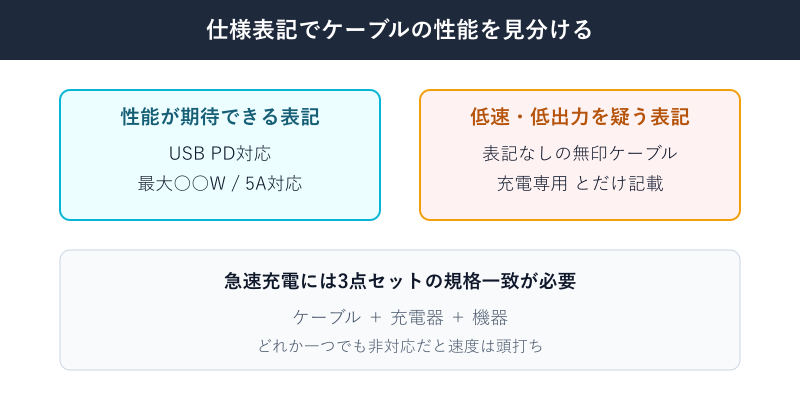
見分ける手がかりは、やはり製品の仕様表記です。「USB PD対応」「最大○○W」「USB 3.2 Gen2対応」といった記載があれば、ある程度の性能が見込めます。逆に、何も性能が書かれていない無印のケーブルは、低速・低出力寄りと想定して扱うのが安全です。充電速度を重視するなら、機器とケーブル、充電器の3つすべてが同じ規格に対応している必要がある、と覚えておきましょう。
ケーブルが原因か機器側か切り分ける手順
原因の見当がついたら、次は「本当にケーブルが悪いのか、それとも機器側の問題なのか」を切り分けます。ここを飛ばして新しいケーブルを買っても、機器側が原因だった場合は解決しません。順を追って試していきましょう。
別のケーブルや充電器で試して原因を特定する
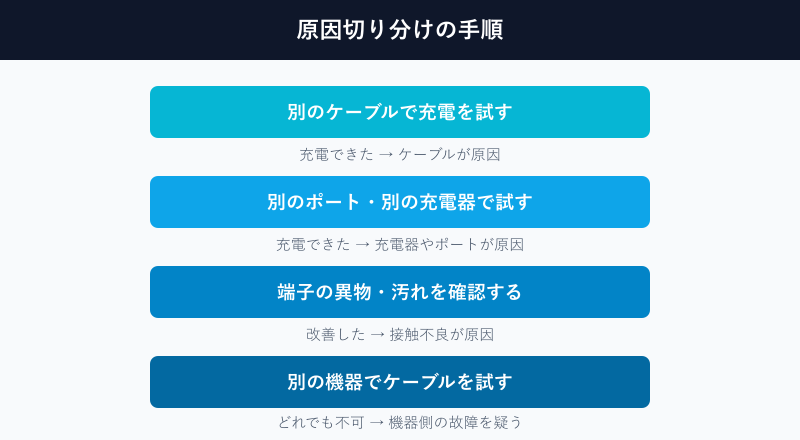
もっとも確実なのは、「ケーブル」「充電器(電源アダプタ)」「機器」を一つずつ入れ替えて試す方法です。一度に複数を変えると、何が効いたのかわからなくなります。まずはケーブルだけを、確実に動くとわかっている別のものに交換してみましょう。それで充電できれば、元のケーブルが原因だったと特定できます。
ケーブルを替えても充電できない場合は、充電器側を疑います。同じケーブルで別の充電器やPCのUSBポートにつなぎ、充電が始まるかを確認します。ここで給電が始まれば、元の充電器やポートの出力不足・故障が原因だった可能性が高くなります。ノートPCのUSBポートは、ポートごとに給電能力が違うこともあるため、複数のポートで試すと切り分けが進みます。
逆に、問題のケーブルを確実に充電できる別の機器につないでも給電できないなら、そのケーブル自体が壊れている、あるいは充電非対応である可能性が濃厚です。この「クロスして試す」やり方を覚えておくと、USB-Cまわりの不調はかなり早く原因にたどり着けます。USB接続全般のトラブルについては、接続・周辺カテゴリの記事もあわせて参考にしてください。
端子の異物・汚れと機器側ポートの故障
ケーブルにも充電器にも問題がなさそうなら、次に確認したいのが端子の異物や汚れ、そして機器側ポートの物理的な故障です。ポケットやカバンに入れて持ち歩くスマホは、USB-Cの差込口にホコリや糸くずが詰まっていることが意外と多くあります。奥にゴミが溜まっていると、コネクタが奥まで刺さらず接触不良になります。
確認するときは、明るい場所でポート内をのぞき込み、綿ぼこりのような異物が見えないかをチェックします。掃除をする場合は、電源を切ったうえで、つまようじのような先の細い樹脂製のものや、エアダスターを使ってやさしく取り除きます。金属製のピンなどは端子を傷つけたりショートさせたりする恐れがあるため避けたほうが無難です。Appleもデバイスが充電できないときの確認手順を公式に案内しており、Appleサポートの充電に関する案内が参考になります。
異物を取り除いても、別のケーブルや充電器でも一切充電できないとなると、機器側のUSB-Cポート自体が故障している可能性が出てきます。内部の端子が曲がっていたり、基板側の充電回路が傷んでいたりするケースです。ここまで来ると個人での修理は難しいため、メーカーや修理窓口への相談が現実的になります。ケーブルやコネクタの取り扱いについては、サンワサプライなど周辺機器メーカーのサンワサプライのサポート情報も役立ちます。
注意したいポイント
USB2.0世代のType-Cケーブルは、形こそ同じでも給電が低速・低出力に留まることがあります。「Type-Cだから速い」とは限らない点に注意し、急速充電をしたい場合は対応規格(USB PDなど)が明記された製品を選びましょう。
買い替えで失敗しないUSB-Cケーブルの選び方
切り分けの結果、やはりケーブルが原因だとわかったら、次は買い替えです。ここで適当に選ぶと、また「充電できない」を繰り返しかねません。失敗しないための基準は、用途を限定しないこと、電力表記が明確なこと、信頼できるメーカーを選ぶことの3点に集約されます。
まず、可能であれば「充電・データ両対応」のケーブルを選びます。充電専用やデータ専用は安価なこともありますが、別の機器に使い回したときに「またこのケーブルか」と混乱しがちです。一本で幅広く使える両対応タイプにしておくと、ケーブルの取り違えによるトラブルそのものを減らせます。
次に、パッケージや商品ページに「最大○○W」「USB PD対応」といった電力の表記があるものを選ぶのが重要です。充電したい機器の必要電力を上回るケーブルなら、給電能力が足りずに充電できない事態を避けられます。高性能ノートPCを使うなら100W対応・E-Marker内蔵を、スマホ中心なら無理のない範囲でよい、というように、用途に合わせて電力を見て選びましょう。加えて、極端に安いノーブランド品より、サポート情報を公開しているメーカーの製品のほうが、仕様がはっきりしていて選びやすい傾向があります。長さも、取り回しと性能のバランスを考えると過度に長すぎないものが無難です。
USB-Cケーブルで充電できないときのまとめ
ここまで見てきたように、「USB-Cケーブルで充電できない」原因の多くは、ケーブルの種類・状態に関係していることがわかります。とくに「充電専用/データ専用」の混在と、断線・摩耗による接触不良、そして大電力に必要なE-Markerの有無は、見た目で判断できないだけに見落とされがちです。
大切なのは、新しいケーブルをいきなり買う前に、別のケーブル・別の充電器・別の機器で一つずつ入れ替えて試し、ケーブルが原因なのか機器側が原因なのかを切り分けることです。この手順を踏めば、無駄な買い替えを避けつつ、本当に必要な対処にたどり着けます。買い替える際は、用途を限定しない両対応かつ電力表記が明確な製品を選ぶと、同じトラブルを繰り返しにくくなります。
USB機器が認識されない・反応しないといった関連トラブルでお困りの場合は、USBデバイス記述子の要求が失敗しましたの記事もあわせてご覧ください。当サイトの編集方針や運営者については、運営者情報のページに記載しています。原因の切り分けを落ち着いて進めれば、充電できないトラブルの多くは自分で見極められます。
買い替えを考えているとき