USBハブが認識しない原因は?電力不足の対処法を解説!
USBハブにマウスやキーボード、外付けドライブをまとめてつないだら、急に一部の機器が認識しなくなった。Windows11でこんな症状に出くわすと、ハブ本体が壊れたのかと不安になりますよね。けれど原因はハブの故障とは限らず、つないだ機器への電力が足りていないだけ、というケースがとても多いのが実情です。
USBハブのトラブルでもっとも見落とされやすいのが電力不足(電源容量の不足)です。電源を内蔵しないバスパワー型のハブは、PCのポート1つ分の電力を複数の機器で分け合うため、消費電力の大きい機器をつなぐと容量が足りなくなり、認識しない・途中で切れるといった症状が出やすくなります。
この記事は、私えぬが実機を手元で操作した体験談ではなく、Microsoftの公式ドキュメントやUSB規格の公開情報をもとに、認識しない原因の切り分けと対処の順番を調査ベースで整理したものです。電力不足を軸に、規格の相性やドライバまで順を追って解説します。
この記事で分かること
- USBハブが認識しない最頻原因が「電力不足」である理由
- つないだ機器の合計消費電力とポート供給量の関係
- USB2.0/3.0/3.1の規格差とポート相性による認識トラブル
- 本体直挿しでの切り分けと、セルフパワー型ハブへの切り替え判断
USBハブが認識しない最大の原因は電力不足
USBハブのトラブルを切り分けるうえで、最初に押さえておきたいのが電力の問題です。ハブ経由でつないだ機器が認識しないとき、機器側やケーブルを疑う前に、まず「ハブに十分な電力が供給できているか」を考えると原因にたどり着きやすくなります。ここでは電力不足が起こる仕組みと、合計消費電力の考え方を整理します。
バスパワー型ハブで電力が足りなくなる仕組み
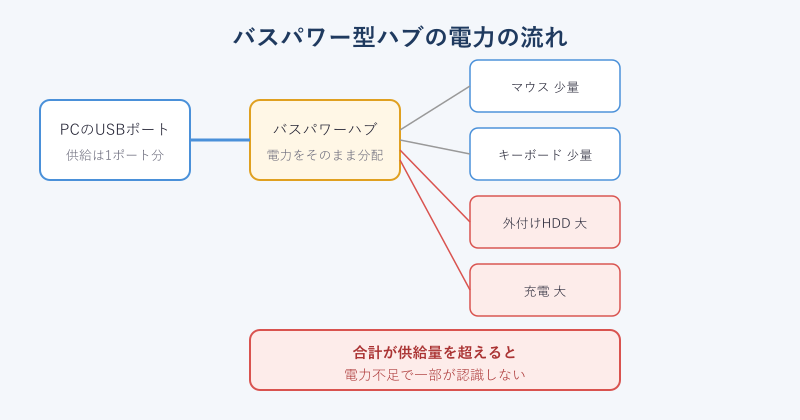
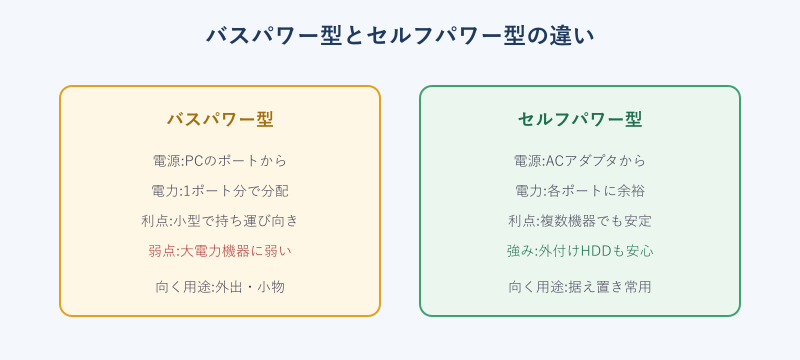
USBハブには、電源を内蔵しないバスパワー型と、ACアダプターから電力をとるセルフパワー型の2種類があります。市販されている小型のハブの多くはバスパワー型で、PC本体のUSBポート1つから受け取った電力を、ハブに挿した複数の機器へ分配して使います。つまり、ハブ全体で使える電力の上限は、もともとPCのポート1つ分しかありません。
USBの規格では、1つのポートから供給できる電流はUSB2.0で最大500mA、USB3.0で最大900mAが基準とされています。電圧は5Vなので、電力に換算するとUSB2.0でおよそ2.5W、USB3.0でおよそ4.5W程度です。バスパワー型ハブは、この限られた電力を自分自身の動作分も含めて、つないだ機器すべてで分け合うことになります。
そのため、消費電力の小さいマウスやキーボードなら何台つないでも問題なく動く一方で、外付けHDDやポータブルSSD、スマホの充電など電力を多く使う機器をハブ経由でつなぐと、合計の消費電力がすぐに上限に達してしまいます。電力が足りなくなると、Windowsは安全のために一部の機器への給電を絞り、結果として「認識しない」「接続したのにすぐ切れる」という症状になるのです。これがバスパワー型ハブで起こる電力不足の正体です。
とくに、起動時に大きな電流を必要とする機器ほど影響を受けやすい傾向があります。外付けHDDは内部のディスクを回転させ始める瞬間に最大の電力を使うため、ハブ経由だと回転に必要な電力に届かず、認識に失敗することがあります。同じ機器でもPC本体に直接つなぐと動くのに、ハブ経由だと動かないというときは、ほぼ電力不足が疑われます。
症状の出方にも特徴があります。電力不足の場合、まったく認識しないこともあれば、一度は認識しても使っているうちに突然切断されることもあります。とくに外付けHDDでは、データのコピー中に負荷が上がって消費電力が増えた瞬間に切れる、といった形で表面化しがちです。接続直後は問題なくても、しばらく使うと不安定になるなら、電力の余裕が足りていないサインと捉えてよいでしょう。
つないだ機器の合計消費電力を見積もる
電力不足かどうかを判断するには、ハブにつないでいる機器の合計消費電力をざっくり把握しておくと役立ちます。正確な数値は機器の仕様に左右されますが、おおよその目安を知っておくだけでも、どの機器が容量を圧迫しているのか見当がつきます。下の表に、代表的な機器のおおよその消費電力の目安をまとめました。
| 機器の種類 | 消費電力の目安 | ハブ経由の注意度 |
|---|---|---|
| マウス・キーボード | ごく小さい(〜0.5W程度) | 低い |
| USBメモリ | 小さい(〜1W程度) | 低い |
| USBマイク・Webカメラ | 中程度(1〜2.5W程度) | やや注意 |
| ポータブルSSD | 中〜大(2〜4.5W程度) | 注意 |
| バスパワー外付けHDD | 大きい(4.5W前後) | 要注意 |
| スマホ・タブレット充電 | 非常に大きい | 直挿し推奨 |
ポイント:数値はあくまで目安ですが、大きい電力を使う機器は1つでもバスパワー型ハブの容量を使い切ることがあります。外付けHDDや充電をハブにまとめてつないでいる場合は、それだけで認識トラブルの原因になっている可能性が高いと考えてよいでしょう。
合計消費電力を見積もるときは、机の上で同時にハブへつないでいる機器をすべて書き出してみるのがおすすめです。マウスやキーボードのような小電力機器がいくつあっても問題になりにくい一方で、外付けHDDが1台でも混ざっていれば、それだけで容量の大半を占めてしまいます。「数」ではなく「種類」で電力を圧迫する機器がないかを確認するのがコツです。電力を多く使う機器が見つかったら、その機器だけPC本体へ直挿しに移すだけで、ほかの機器がまとめて認識し直すこともよくあります。
なお、同じ「認識しない」でも、USBマイクのように電力はさほど大きくないのにハブ経由だと不安定になる機器もあります。これは電力だけでなく後述する規格の相性も関わるため、当サイトのUSBマイクが認識しないときの対処法の記事もあわせて確認すると、症状ごとの切り分けがしやすくなります。
USBハブが認識しないときの電力不足の対処法
ここからは、電力不足を中心に、認識しない症状を解消するための具体的な手順を順番に進めていきます。負担が小さく効果の出やすいものから並べているので、上から順に試して、改善したらそこで止めて構いません。設定変更は元に戻せる範囲のものを中心に紹介します。
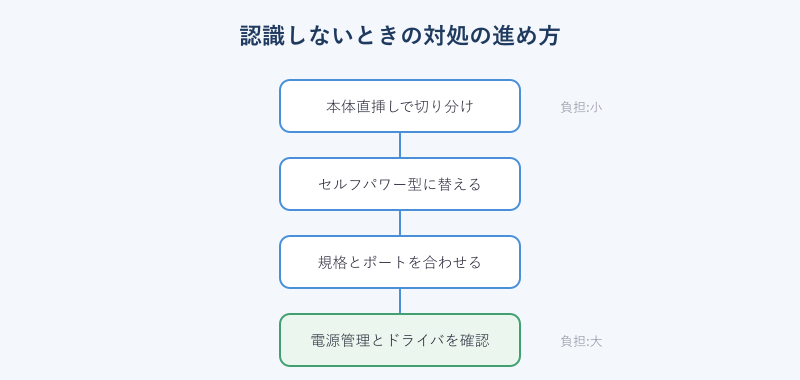
本体直挿しで電力不足かどうかを切り分ける
最初に行いたいのが、認識しない機器をハブから外してPC本体のUSBポートに直接つなぐ切り分けです。直挿しで正常に認識するなら、機器そのものは正常で、原因はハブ側の電力不足か相性にあると判断できます。逆に直挿しでも認識しないなら、ハブではなく機器やケーブル、PC側の設定を疑う段階に移ります。この一手間だけで、トラブルの原因が大きく二つに絞り込めます。
デスクトップPCの場合は、つなぐポートの位置にも注意します。ケース前面のポートは内部で延長されており、背面のマザーボード直結ポートに比べて電力供給が不安定になりやすい傾向があります。背面のポートに直挿しして試すと、前面では認識しなかった機器が安定して動くことがあります。ノートPCでも、左右で異なる規格のポートが混在している機種があるため、別のポートでの再確認は早い段階で試しておきたい操作です。
直挿しで認識した機器が複数あるなら、その機器の合計消費電力がハブの容量を超えていたと考えてよいでしょう。とりあえずの対処としては、外付けHDDのように電力を多く使う機器だけを本体直挿しに固定し、マウスやキーボードなどの小電力機器をハブにまとめる、という役割分担が現実的です。電力を食う機器とそうでない機器を分けて配線するだけで、毎回安定して全機器が認識する状態に落ち着くことが少なくありません。外付けドライブが直挿しでも認識しないときは、別の原因が考えられるため、当サイトの外付けSSD/HDDが認識しないときの対処法の記事もあわせて参考にしてください。
直挿しでの切り分けをするときは、ハブに挿していた機器を1つずつ順番に接続して確認すると、どの機器が容量を圧迫していたのかが見えてきます。すべて同時につなぎ直すと、どれが原因か判別できないまま症状だけが再発しかねません。面倒に思えても、1台ずつ追加して「どの機器を足したタイミングで認識しなくなるか」を見る方法が、もっとも確実な切り分けです。認識が崩れた直前に足した機器が、電力を圧迫している張本人である可能性が高いと判断できます。
セルフパワー型ハブやACアダプタ付きハブに替える
電力不足が原因だと切り分けできた場合、もっとも確実な解決策はセルフパワー型のハブ(ACアダプタ付きハブ)に買い替えることです。セルフパワー型はコンセントから電力をとるため、PCのポート容量に縛られず、各ポートへ十分な電力を安定して供給できます。外付けHDDや複数の機器を常時つないで使う環境では、はじめからセルフパワー型を選んでおくと電力不足のトラブルそのものを避けられます。
すでにバスパワー型のハブを使っている場合でも、製品によっては後付けのACアダプタを差せるタイプがあります。ハブにDC電源の差込口が付いているなら、対応するACアダプタを接続することでセルフパワーとして動作させられることがあります。手持ちのハブの仕様を確認し、補助電源に対応していれば、買い替えずに電力不足を解消できる場合があります。
セルフパワー型を選ぶときは、ハブ全体の電力だけでなく、ACアダプタの出力(合計何アンペア供給できるか)にも目を向けるとより安心です。外付けHDDを複数台つなぐような使い方では、アダプタの出力に余裕のある製品のほうが安定します。USBの電力供給の基本的な考え方は、規格を策定しているUSB-IF(USB Implementers Forum)の公式情報でも公開されており、規格上の供給能力を理解しておくと製品選びの判断材料になります。なお、外付けSSDやHDDのようにデータを保持する機器は故障し得る前提で、重要なデータは2台に分けて保存しておくことをおすすめします。
補足:バスパワー型は持ち運びやすさが利点で、セルフパワー型は安定性が利点です。外出先でマウスやUSBメモリを使う程度ならバスパワー型で十分ですが、自宅のデスクで外付けドライブを常用するならセルフパワー型が向いています。用途で使い分けると、どちらか一方で無理をする必要がなくなります。
USB規格の相性とポートの差し方を見直す
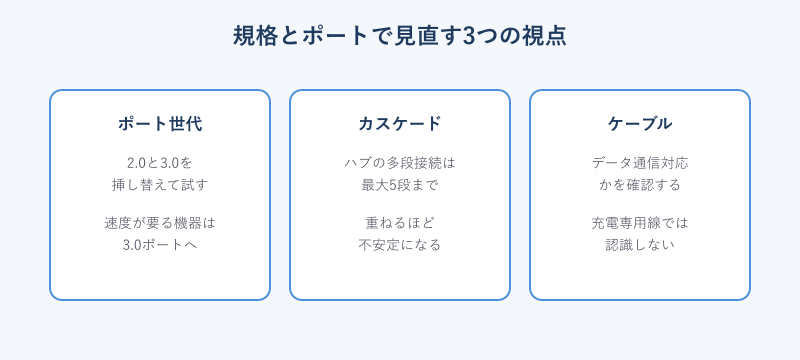
電力を整えても改善しないときは、USBの規格(バージョン)とポートの相性を疑います。USBにはUSB2.0、USB3.0、USB3.1(Gen1/Gen2)といった世代があり、原則として下位互換は保たれていますが、ハブやポートの組み合わせによっては認識が不安定になることがあります。とくにUSB3.0以降の高速ポートにバスパワー型ハブを挿し、そこへ低速機器を多数つなぐと、通信の調停がうまくいかず一部が認識しないことがあるとされています。
確認のポイントは、まずハブを挿すPC側のポートの世代を変えてみることです。USB3.0ポート(青い端子のことが多い)で不安定なら、あえてUSB2.0ポートに挿し替えると安定する機器があります。逆に、高速転送が必要な外付けSSDをUSB2.0ポート経由のハブにつないでいると、速度が大きく落ちるだけでなく挙動が不安定になることもあります。機器が必要とする速度と、ポートの世代を合わせる意識が大切です。
また、ハブを別のハブにつなぐカスケード接続(数珠つなぎ)には上限があります。USBの規格では、ホストから機器までの間に挟めるハブは最大5段までと定められており、これを超えると認識しなくなります。実際には、ハブを2段、3段と重ねるほど電力も信号も弱まり、上限の5段に届く前から不安定になりがちです。心当たりがあれば、ハブの多段接続をやめてPC本体に近い構成へ戻すと改善することがあります。USBの電源と通信の管理の仕組みは、MicrosoftのUSB電源管理の公式ドキュメントでも解説されています。
電源管理とドライバを確認してUSBハブの認識を回復する
物理的な配線と電力を整えても直らないときは、Windows側の電源管理とドライバを見直します。Windowsには省電力のため、使っていないUSBポートへの給電を一時停止する「USBのセレクティブサスペンド」という機能があります。これが働くと、ハブごと機器が眠ったまま復帰できず、認識しない症状につながることがあります。「コントロールパネル → 電源オプション → プラン設定の変更 → 詳細な電源設定の変更」から「USB設定」→「USBのセレクティブサスペンドの設定」を無効に切り替えてみてください。
あわせて確認したいのが、デバイスマネージャー側の電源管理です。「ユニバーサルシリアルバスコントローラー」内の「USB Root Hub」や「汎用USBハブ」を右クリックしてプロパティを開き、「電源の管理」タブの「電力の節約のために、コンピューターでこのデバイスの電源をオフにできるようにする」のチェックを外すと、省電力による切断を防げる場合があります。USBセレクティブサスペンドの詳しい仕組みは、MicrosoftのUSBセレクティブサスペンドの公式ドキュメントで解説されています。
それでも改善しないときは、ドライバの再認識を試します。デバイスマネージャーでハブにあたる「汎用USBハブ」や「不明なUSBデバイス」を右クリックして「デバイスのアンインストール」を実行し、その後PCを再起動します。再起動時にWindowsがハブを再検出し、ドライバを割り当て直すことで正常に認識されることがあります。また、Windows10/11の「高速スタートアップ」機能がUSBの初期化を妨げている場合もあるため、これを無効化して一度完全シャットダウンしてから起動すると、USBの状態がまっさらに初期化されて回復することがあります。
USBハブが認識しないトラブルは、ハブの故障を疑って買い替える前に、電力不足の切り分けから始めるのが近道です。本体直挿しで原因を二つに絞り、電力を食う機器を分けるかセルフパワー型に替える。それでも残る不安定さは、規格の相性、電源管理、ドライバの順で見直していく。この順番で進めれば、多くのケースは自力で解決できる余地があります。一つずつ確実に試して、原因の所在を見極めていきましょう。困ったときの運営方針や調べ方の前提は、当サイトの運営者情報のページでも明記しています。
まとめ:USBハブが認識しない最頻原因は、バスパワー型ハブの電力不足です。つないだ機器の合計消費電力を見積もり、本体直挿しで切り分け、必要ならセルフパワー型に替える。そのうえで規格の相性、電源管理、ドライバを順に確認すれば、認識トラブルは効率よく特定できます。
ポートが足りないとき