キーボードで打つと違う文字が出る原因は?対処法を解説!
キーボードで「@」を打ったつもりが「[」になったり、数字キーを押したのに記号が出たりして困っていませんか。文字配列がずれて入力される症状は、キーボード本体の故障ではなくWindows11側の設定が原因であるケースがかなり多いです。
運営者の「えぬ」は実機を持って検証しているわけではなく、Microsoftの公式情報や公開されている不具合報告をもとに調べてまとめている編集者です。そのため断定は避けますが、一次情報をたどると原因の切り分けはかなり整理できます。
この記事では「打つと違う文字が出る」症状を、キーボードレイアウトの不一致を軸に、IME・NumLock・地域設定・ドライバまで順番に確認していきます。読み終えるころには、どこを直せばよいかの見当がつくはずです。
この記事で分かること
- 記号や数字がずれて入力される最大の原因(日本語配列と英語US配列の不一致)
- IMEや地域と言語設定を見直して配列を合わせる手順
- NumLockやテンキー、複数キーボード接続時に起きるトラブルの対処
- ドライバやレジストリで配列を修正するときの注意点
キーボードで打つと違う文字が出る主な原因
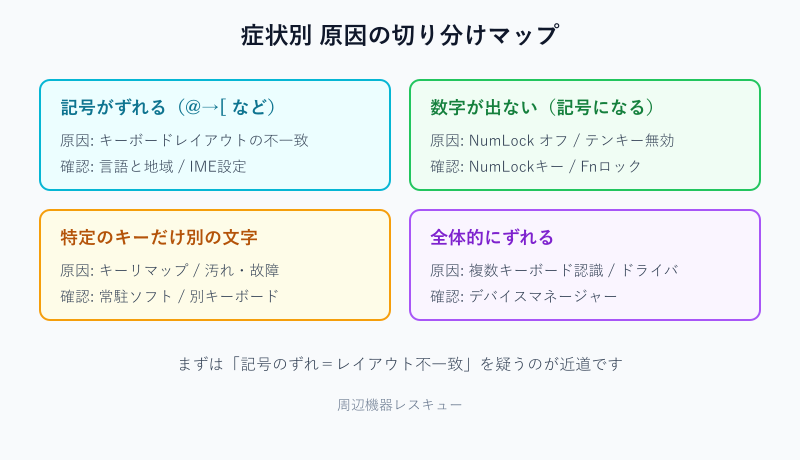
「違う文字が出る」と一口に言っても、症状によって原因はまったく異なります。記号がずれるのか、数字が出ないのか、特定のキーだけおかしいのかで、確認すべき場所が変わってきます。まずは原因の全体像を押さえておきましょう。
日本語配列と英語US配列の不一致が記号ずれの最大原因
記号が違って入力される症状の大半は、キーボードの物理的な配列とWindowsが認識している配列がズレていることが原因です。日本語配列(JIS)のキーボードを使っているのに、Windowsが英語US配列だと認識していると、キーに刻印された記号と実際に入力される文字が食い違います。
たとえば日本語配列で「Shift+2」を押すと本来は「”(ダブルクォート)」が入りますが、英語US配列として扱われていると「@」が入力されます。逆に「@」キーを押すと「[」が出る、「:(コロン)」の位置に「’(アポストロフィ)」が来る、といったズレが連鎖的に起こります。これは故障ではなく、認識上の配列違いです。
この不一致は、Windowsのアップデート後や、海外製キーボードを接続したとき、あるいは言語設定をいじったあとに突然発生することがあります。キーに刻印された記号どおりに入力されない場合は、まず配列の認識を疑うのが確認の出発点になります。配列が合っているかどうかは、後述する言語と地域の設定画面でチェックできます。
なお、英語US配列のキーボードを日本語配列として認識させている逆パターンも同様に起こります。どちらの向きにせよ「刻印と実際の入力が一対一でずれている」なら、ハード故障ではなくソフト側の配列設定で説明がつくと考えてよいでしょう。一次情報としては、Microsoftが配列と入力レイアウトの管理方法を公式に案内しています。
配列の管理や追加・削除の手順は、Microsoft公式の言語とキーボード入力レイアウト設定の管理ページで詳しく解説されています。設定画面の名称はWindowsのバージョンで多少変わるため、公式の最新表記を確認しておくと安心です。
IMEや常駐ソフトが入力を書き換えているケース
配列は合っているのに特定の文字だけおかしい場合、IME(日本語入力システム)や常駐ソフトが入力を横取りしている可能性があります。Microsoft 日本語 IMEには新旧2つのバージョンがあり、切り替えによって記号の挙動や変換動作が変わることが報告されています。
たとえば全角・半角の切り替えがうまくいかず、半角英数のつもりが全角で入力される、あるいは「¥(円記号)」と「\(バックスラッシュ)」が意図せず入れ替わる、といった症状です。これらはキーボードの故障ではなく、IMEの設定や変換モードに起因していることが多いです。
また、ゲーム用のキーリマップソフト、テキスト展開ツール、リモートデスクトップのキー送信設定などが常駐していると、特定キーの入力が別の文字に書き換えられることがあります。心当たりのある常駐アプリを一時的に終了して、症状が消えるかを確かめると切り分けが進みます。別のテキストエディタやメモ帳で再現するかどうかも、アプリ固有か全体の問題かを見分ける手がかりになります。
| 症状 | 疑う原因 | 最初に見る場所 |
|---|---|---|
| @が[になる、記号が全体的にずれる | 配列の不一致 | 言語と地域の設定 |
| 全角/半角が意図せず切り替わる | IMEの設定 | IMEのモード・バージョン |
| 特定キーだけ別の文字 | リマップソフト/汚れ | 常駐アプリ/物理清掃 |
| 数字キーで記号が出る | NumLock/テンキー | NumLockキーの状態 |
IME側の細かな設定や旧バージョンへの切り替え方法は、Microsoft 日本語 IMEの公式ページにまとまっています。記号の入力が安定しないときは、IMEのバージョンを切り替えるだけで改善する事例もあるため、一度確認してみる価値があります。
NumLockやテンキーで数字が出ないパターン
「数字を打ったのに記号やカーソル移動になる」場合は、NumLock(ナムロック)がオフになっているのが典型的な原因です。テンキー部分はNumLockがオンのときだけ数字を入力し、オフのときはHome・End・矢印などの機能キーとして働きます。
デスクトップ用のフルキーボードなら右上あたりにNumLockキーがあり、押すたびにオン・オフが切り替わります。インジケーターランプが付いていれば、点灯時が数字入力モードです。ノートパソコンや省スペースキーボードでは、テンキーがアルファベットキーと兼用になっていて、「Fn+NumLock」や「Fn+特定キー」で切り替える機種も少なくありません。
意図せずテンキー側で「J・K・L」などのキーが数字になってしまう逆パターンもあります。これもNumLockのオン・オフが絡んでいることが多く、ランプの状態と兼用キーの刻印(小さく数字が併記されていることがあります)を確認すると原因が見えてきます。キーボード上段の数字列とテンキーは別系統なので、どちらで症状が出ているかを切り分けると対処が早くなります。
キーボードの一部のキーだけが反応しない、あるいは特定の列だけ効かないといった症状が混ざっている場合は、配列の問題と物理故障の両方を疑う必要があります。反応しないキーが固定している場合の確認手順は、キーボードの一部のキーが反応しないときの対処法をまとめた記事もあわせて確認してみてください。
全角・半角や¥とバックスラッシュが入れ替わる場合
記号の中でも特に質問が多いのが、「¥(円記号)」と「\(バックスラッシュ)」の入れ替わりです。日本語環境では同じキー位置に割り当てられており、フォントや表示環境によって¥に見えたり\に見えたりするため、実際には正しく入力できているのに「違う文字が出た」と感じてしまうことがあります。これは表示上の違いで、ファイルパスやプログラムの動作としては同じ文字コードを指しているケースが大半です。
一方で、全角と半角が意図せず切り替わる症状は配列ではなくIMEのモードが原因です。半角英数で入力したいのに全角になってしまう場合は、「半角/全角」キーや「英数」キーで入力モードを切り替えるか、IMEの設定で既定の入力モードを見直します。アプリごとに入力モードを記憶する設定が有効だと、ウィンドウを切り替えるたびにモードが変わって混乱することがあるため、その設定をオフにすると安定することがあります。
こうした全角・半角や記号の挙動は、キーボードを買い替えても解決しないソフト側の設定です。本体を疑う前に入力モードと配列を確認することで、無駄な出費を避けられます。記号がどうしても刻印どおりにならないときだけ、配列の不一致を本格的に疑えば十分でしょう。
無線・Bluetoothキーボードで誤入力が起きるとき
ワイヤレスキーボードの場合、電波の干渉や電池の消耗が誤入力の引き金になることがあります。キーを一度押しただけなのに同じ文字が連続で入ったり、押した文字と違う文字が飛び込んだりする症状は、配列ではなく通信の不安定さが疑われます。USBレシーバーをパソコン背面の奥まったポートに挿していると、電波が遮られて信号が乱れることがあります。
対処としては、レシーバーを延長ケーブルやフロントのUSBポートに移してキーボードとの距離を縮める、電池を新品に交換する、Bluetoothの場合は一度ペアリングを解除して登録し直す、といった手順が有効とされています。無線マウスや他の2.4GHz機器を近くで使っていると干渉源になることもあるため、配置を少し離してみるのも一案です。
それでも特定の記号だけがずれるなら、通信の問題ではなく配列の問題に戻って確認します。ワイヤレス機器が認識そのものから不安定なときは、まず接続を安定させてから配列を見直すという順序が切り分けをスムーズにします。接続が安定すれば、誤入力の多くは収まることが多いです。
違う文字が出るときのWindows11での対処法
原因の見当がついたら、実際に設定を直していきます。ここでは記号ずれの大本であるキーボードレイアウトの修正を中心に、地域と言語設定、複数キーボードの整理、ドライバの見直しまで、リスクの低い順に手順を追っていきます。
言語と地域の設定でキーボードレイアウトを修正する
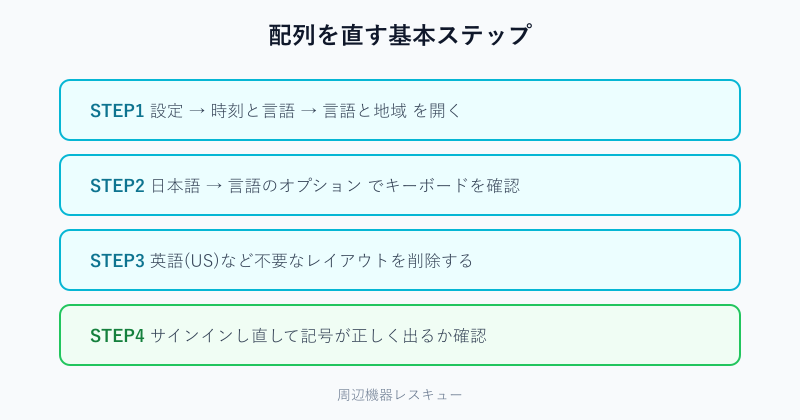
記号ずれを直す中心の手順は、言語と地域の設定でキーボードのレイアウトを正しく合わせることです。Windows11では「設定」→「時刻と言語」→「言語と地域」と進み、日本語の「言語のオプション」を開くと、登録されているキーボードの一覧が表示されます。
ここに「日本語キーボード(106/109キー)」と「英語キーボード(101/102キー)」など複数のレイアウトが並んでいると、入力中に意図せず切り替わって記号がずれることがあります。実際に使っているキーボードの配列だけを残し、使っていないレイアウトは削除しておくと混乱が減ります。日本語配列のキーボードなら、英語(US)レイアウトを外すのが基本です。
設定を変更したあとは、いったんサインインし直すか再起動すると反映が安定します。それでも刻印どおりに入力されない場合は、ハードウェアキーボードレイアウトそのものが英語配列として登録されている可能性があります。この場合は次に説明する地域設定やドライバ側の見直しが必要になります。変更は元に戻せるので、一つずつ試して結果を確認するのが安全です。
確認のコツ
記号の対応を素早く確かめたいときは、「Shift+2」を押してみてください。日本語配列として正しく認識されていれば「”」が、英語US配列だと「@」が入力されます。この一打で、どちらの配列で動いているかの当たりがつきます。
地域と言語、ハードウェアレイアウトの再設定
言語のオプションを直しても配列が変わらないときは、ハードウェアキーボードレイアウトの登録が食い違っていることが考えられます。これはWindowsが「この機種は英語配列」と覚えてしまっている状態で、見た目の言語設定とは別レイヤーで管理されています。
Windows11では、既定の入力言語やハードウェアレイアウトを変更する操作が用意されています。地域設定が英語圏になっていると、日付や通貨の表示だけでなく既定の入力レイアウトにも影響することがあるため、「地域」の設定で国または地域が「日本」になっているかもあわせて確認しておくと安心です。
既定の入力言語の切り替え方法は公式に手順が公開されています。Windowsの既定の入力言語を変更する公式手順を見ながら進めると、設定漏れを防げます。なお、上級者向けの方法としてレジストリで「LayerDriver JPN」などの値を書き換えて配列を強制する手段もありますが、書き換えを誤るとキーボードが正常に使えなくなるおそれがあります。
レジストリ操作は、必ず事前にバックアップ(エクスポート)を取り、変更箇所をメモしてから行うのが鉄則です。自信がない場合は、言語設定とドライバの再インストールで対処する方が安全です。多くの記号ずれは、レジストリまで触らなくても言語のオプションの整理で解決します。設定の操作に不安がある場合は、無理に上級手順へ進まないことをおすすめします。
複数キーボード接続やドライバ更新でキーボードの違う文字を直す
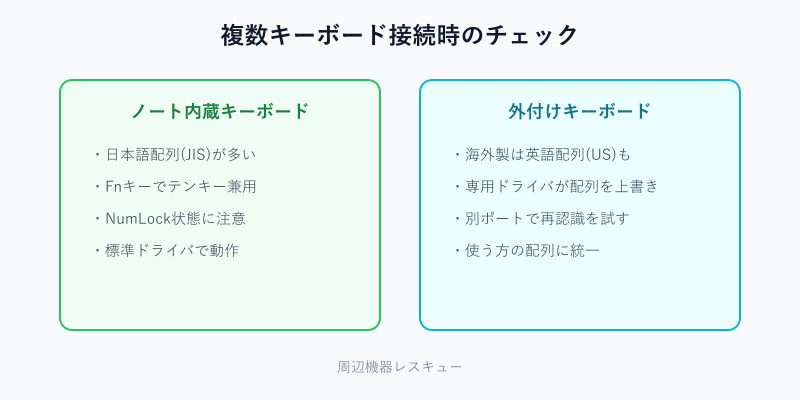
最後に、複数のキーボードが同時に認識されているケースとドライバの問題を確認します。ノートパソコンに外付けキーボードをつないでいる場合、内蔵キーボードと外付けで配列が異なると、アクティブな方によって記号の出方が変わることがあります。
たとえばノート本体は日本語配列、外付けは英語配列という組み合わせだと、同じキーでも入力される文字が食い違います。使わない方のレイアウトを整理するか、外付け側のドライバが正しい配列で入っているかを「デバイスマネージャー」のキーボード項目で確認しましょう。デバイスマネージャーでキーボードを右クリックし、ドライバの更新や、いったん削除して再認識させると改善することがあります。
ドライバを削除して再起動すると、Windowsが標準ドライバで自動的に入れ直します。それでも英語配列として認識される場合は、メーカー製の専用ドライバや設定ユーティリティが配列を上書きしている可能性があるため、メーカーの案内も確認してみてください。USB接続のキーボードなら、別のポートに挿し直すだけで認識が直る事例もあります。同じカテゴリの他のトラブル記事は、入力デバイスのトラブル解決カテゴリからまとめて確認できます。
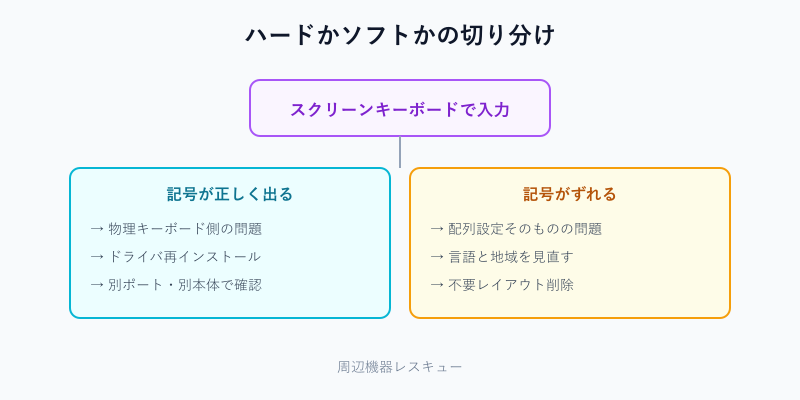
スクリーンキーボードで配列と故障を切り分ける
原因が配列なのか物理的な故障なのかを判断したいときは、Windows標準のスクリーンキーボード(タッチキーボード)を使うと切り分けが進みます。画面上に表示されたキーボードを マウスでクリックして、刻印どおりの文字が入力されるかを確かめる方法です。
スクリーンキーボードで「@」をクリックして正しく「@」が入るのに、物理キーボードでは「[」になる場合は、物理キーボード側のドライバや配列認識に問題がある可能性が高まります。逆に、スクリーンキーボードでも記号がずれるなら、配列設定そのものが英語US配列になっていると考えられ、言語と地域の設定を見直す対象になります。
スクリーンキーボードは「設定」のアクセシビリティ項目や、タスクバーのタッチキーボードボタンから呼び出せます。物理キーボードを一切使わずに入力経路を確認できるため、ハードとソフトのどちらが原因かを切り分ける道具として便利です。東アジア言語特有の入力方式や詳しい挙動は、必要に応じて公式の案内を参照すると理解が深まります。
キーボードで違う文字が出る症状の確認まとめ
キーボードで打つと違う文字が出る症状は、そのほとんどが配列やソフト設定の問題で、本体の故障であることはむしろ少数派です。記号がずれるなら言語と地域の設定で配列を合わせる、数字が出ないならNumLockを確認する、特定キーだけなら常駐ソフトを疑う、という順に切り分けると原因にたどり着きやすくなります。
設定の変更は基本的に元に戻せるものが中心なので、一つずつ試して結果を確かめながら進めるのが安全です。レジストリなどの上級手順は、リスクを理解したうえで、バックアップを取ってから行うようにしてください。
困ったときの確認順チェックリスト
- 「Shift+2」で配列が日本語(JIS)か英語(US)かを判定する
- 言語と地域の設定で不要なレイアウトを削除する
- 数字が出ないときはNumLockのランプと兼用キーを確認する
- 常駐ソフトを終了し、メモ帳など別アプリで再現するか試す
- 複数キーボード接続時は使う方の配列に統一する
当サイトでは、PC周辺機器のトラブルについて公式情報をもとに調べてまとめています。運営方針や記事の作成スタンスについては運営者情報のページに記載していますので、あわせてご覧ください。今回の手順で記号や数字のずれが解消し、いつもどおりの入力に戻れば幸いです。
買い替えを考えているとき