SDカードが認識されない場合はどうすればよい?対処法を解説!
SDカードが認識されない場合、まっさきにフォーマットを試す方が多くいます。ところがこの一手は、取り戻せたはずのデータを本当に消してしまうことがあります。同じ「認識されない」という症状でも、機器の内部で起きていることは3種類に分かれます。
実際には、カードがまったく壊れていないのに読めていないだけ、というケースが少なくありません。パソコン側でドライブ文字が割り当てられていない、機器がそのカードの規格に対応していない、といった理由であれば、カードには一切触らず設定だけで直ります。
この記事では、SDカードが認識されない場合に何をどの順番で確認すればよいのかを、原因の切り分けから具体的な操作手順まで整理します。データを失わずに済ませるための判断基準もあわせて紹介します。
SDカードが認識されない場合に多い原因
原因を探すときは、いきなり復旧ソフトへ向かわず、症状がどの型に当てはまるかを先に決めるのが近道になります。ここではよくある原因を、確認しやすい順に並べて見ていきます。
カード側の問題か、機器側の問題か、それとも設定の問題かで打つ手がまったく変わるためです。
認識されない状態は3種類に分かれる
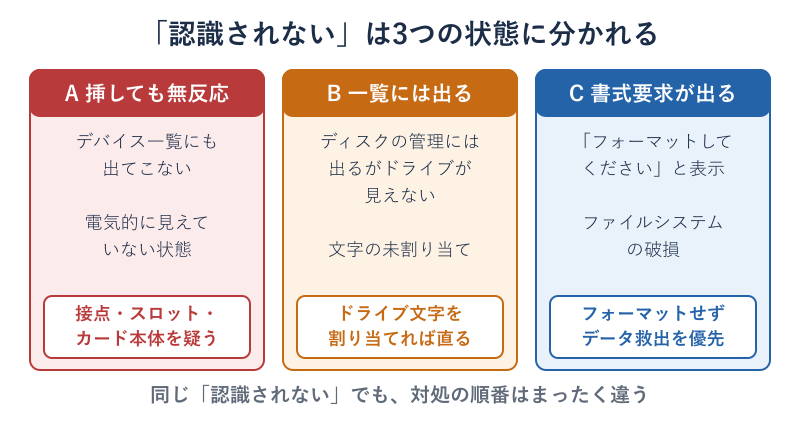
最初に押さえておきたいのは、「認識されない」という言葉が3つのまったく違う状態をまとめて指してしまっている点です。ここを分けずに対処すると、直る問題まで直らなくなります。
1つ目は、カードを挿しても機器が何の反応も示さない状態です。パソコンであれば、ディスクの管理にもデバイスマネージャーにも何も現れません。これは電気的にカードが見えていない状態で、端子の接触やスロットの故障、カード本体の破損が候補になります。
2つ目は、機器側はカードの存在を掴んでいるのに、エクスプローラーにドライブとして出てこない状態です。ディスクの管理には容量つきで表示されているのにドライブ文字がない、という形でよく現れます。これは設定の問題なので、カードは無事なことがほとんどです。
3つ目は、挿した瞬間に「フォーマットする必要があります」と表示される状態です。機器はカードを認識できていて、中のファイルシステムだけが読めなくなっています。この画面でフォーマットを実行すると、データの復旧難易度が一気に上がります。
パソコン以外の機器では、この見分けが少し難しくなります。カメラやドライブレコーダーは画面が小さく、状態の違いが同じ短いメッセージにまとめられてしまうためです。判断に迷ったら、いったんカードをパソコンへ持っていき、ディスクの管理の画面で確認するのが確実な方法になります。容量つきの領域が見えるかどうかだけでも、進む方向が大きく変わります。
症状を3つのどれかに分類してから動く。これだけで、無駄な操作とデータ消失のリスクをまとめて減らせます。
端子の汚れと挿し込み不足を疑う
反応がまったくない場合、意外なほど多いのが単純な接触不良です。SDカードの金色の端子は、指の脂やほこりが乗るだけで読み取りが不安定になります。
乾いた柔らかい布で端子を軽く拭き取るか、綿棒に無水エタノールを含ませてなでる程度で改善することがあります。消しゴムでこする方法が紹介されることもありますが、削りカスが端子の隙間に残ったり表面を削ったりするため、常用はおすすめできません。
挿し込みが浅いだけ、というパターンも見逃せません。プッシュ式のスロットは、カチッという音がして跳ね返るところまで押し込まないと接点が届きません。一度抜いて、まっすぐ最後まで押し込み直してみてください。
microSDカードを変換アダプタでSDサイズにして使っている場合は、アダプタ側の接点が原因のことも珍しくありません。別のアダプタが手元にあれば、差し替えて挙動が変わるかを見ると切り分けが早く進みます。
バッファローの公式ガイドでも、日頃の扱いとして頻繁な抜き差しを避けること、衝撃を与えないこと、静電気に気を付けること、接触面に直接触れないことが挙げられています。トラブルが起きてからではなく、普段の扱いで防げる部分も大きい領域です。
ロックスイッチと書き込み禁止を確認する
フルサイズのSDカードには、左側面に小さなライトプロテクトタブが付いています。これが下がっていると書き込みが禁止され、機器によってはカードそのものを扱えない扱いになります。
バッファローの公式FAQは、この仕様を次のように説明しています。
ライトプロテクトタブがLOCKされているとデータの書込みができず、「LOCK側」にすることでデータの書込みを禁止することができます。
同じFAQでは、タブは端の止まるところまで確実に動かす必要があるとも案内されています。中途半端な位置だと、機器側がLOCK状態と判断してしまうためです。
やっかいなのは、使い込んだカードはツメが緩くなり、スロットへ挿す動作そのものでLOCK側へずれてしまう点です。抜き差しのたびに書き込めたり書き込めなかったりする場合は、まずここを疑うと早く済みます。
なお、microSDカード本体にはロックスイッチがありません。書き込み禁止が疑われるときは、変換アダプタ側のスイッチ位置を見てください。詳しい仕様はバッファローのサポート情報で確認できます。
機器がSDXCの規格に対応していない
カードにも機器にも故障がないのに読めない、という状況で最も多い正体が規格の食い違いです。SDカードは容量帯によって3つの規格に分かれていて、それぞれ別の規格として扱われます。
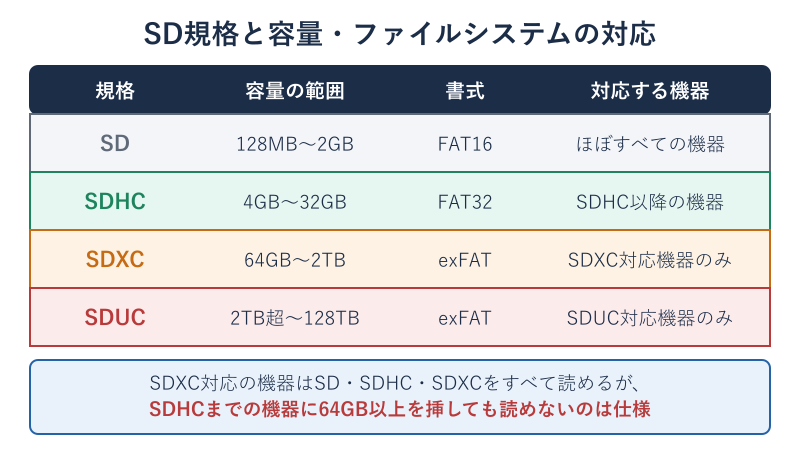
サンディスクの公式資料では、容量とファイルシステムの区分が明確に示されています。SDが128MBから2GBまででFAT16、SDHCが4GBから32GBまででFAT32、SDXCが64GBから2TBまででexFATという整理です。
重要なのは互換性の向きです。同資料は、SDXC対応のホスト機器はSD・SDHC・SDXCのすべてに対応し、SDHC対応の機器はSDとSDHCまでにしか対応しないと説明しています。つまり上位の機器は下位のカードを読めますが、逆は成立しません。
SDXCはexFATと呼ばれる別のファイルシステムを使用して、異なる規格のSDカードなので、SD(128MBから2GBまで)のみ読み取るホストデバイスとの下位互換性がありません。
店頭で売られているmicroSDは64GB以上が主流です。そのため、数年前の機器に新品のカードを挿して認識されないのは、故障ではなく仕様どおりの動作という場合があります。まず取扱説明書で対応容量の上限を確認するのが確実です。詳細はサンディスクの仕様と互換性の解説にまとまっています。
フォーマット形式が機器と合っていない
規格が合っていても、フォーマット形式が機器の想定とずれていると読めなくなります。アイ・オー・データの案内によれば、メモリーカードは出荷時に2GBがFAT16、4GBから32GBがFAT32、64GB以上がexFATという形で書式が決まっています。
この既定の組み合わせを崩すと不具合が出ます。たとえばパソコンで32GBのSDHCカードをexFATに変えてしまうと、FAT32しか受け付けないカメラやカーナビでは読めなくなります。カードは正常でも、機器から見れば未知の形式です。
逆にSDXCカードをFAT32へ変換する方法も出回っていますが、これは1ファイル4GBまでという制限を背負い込むことになります。長時間の動画を扱う機器では、途中で書き込みが止まる原因になりかねません。
フォーマットは、原則としてそのカードを使う機器の側で実行します。パソコンで整えるより、カメラやドライブレコーダーの設定メニューから初期化したほうが失敗が少なくなります。
バッファローのFAQでも、書き込みができない場合の対処として使用する機器でフォーマットし直すことが挙げられています。あわせて、ルートディレクトリに置いたファイル数が多すぎると書き込めなくなる例や、著作権保護機能に対応したカードリーダーが必要な場合があることにも触れられています。
カードリーダーやスロット側が原因の場合
カードではなく読み取る側が壊れているパターンも一定数あります。特にノートパソコンの内蔵スロットは、使用頻度が低いまま何年も経ってほこりが溜まりやすい場所です。
安価なカードリーダーにも注意が必要です。製品によってはSDXCに対応しておらず、64GB以上のカードを挿しても認識されません。パッケージや商品ページで対応容量を確かめてください。
USBハブを経由している場合は、いったん外してパソコンのポートへ直接挿してみてください。電力が足りずにリーダーが動作しきれていないことがあります。
内蔵スロットにほこりが詰まっているときは、エアダスターを短く吹き付けて外に出します。金属のピンが並んでいる部分なので、ピンセットや爪楊枝を差し込むと接点を曲げてしまう恐れがあり、触れずに済ませる方法を選んでください。奥で折れ曲がったピンは自力での修復が難しく、修理扱いになります。もう1台パソコンがあるなら、そちらへ同じカードとリーダーを持っていって試すと、機器の故障かどうかを短時間で確定できます。
リーダー自体が認識されていないときは、そもそもカードの話ではありません。「USBデバイス記述子の要求が失敗しました」の原因と対処法で扱っているエラーが出ていないかも確認しておくと、原因の見当が付けやすくなります。
SDカードが認識されない場合の対処法
ここからは実際に手を動かす段階です。カードを傷めない順番で進められるよう、切り分けから設定変更、データ保護の判断までを流れで示します。
順番を守るだけで、復旧できたはずのデータを失う事故はかなり防げます。
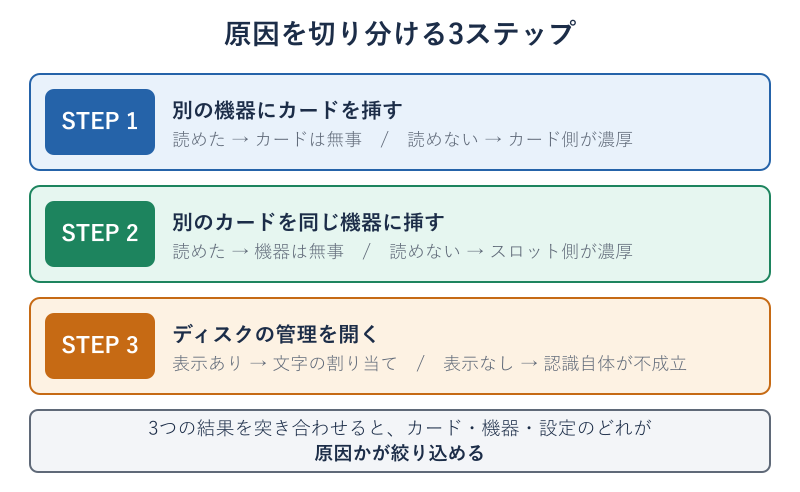
原因を3ステップで切り分ける
最初にやるべきなのは、カードが悪いのか機器が悪いのかをはっきりさせることです。次の3ステップで進めると、遠回りせずに済みます。
- 問題のカードを、別の機器やパソコンに挿して読めるか確認する
- 別の正常なカードを、同じ機器に挿して読めるか確認する
- パソコンのディスクの管理を開き、カードが一覧に出てくるかを見る
この3つの結果を突き合わせると、原因の在りかがほぼ確定します。判定の目安を表にまとめました。
| 別の機器で読めるか | 別のカードは読めるか | 疑わしい箇所 |
|---|---|---|
| 読める | 読める | 機器の設定や対応容量 |
| 読める | 読めない | 機器のスロットやリーダー |
| 読めない | 読める | カード本体の破損や書式 |
| 読めない | 読めない | 変換アダプタやポートの共通要因 |
読めない側にカードが残った場合でも、まだ諦める段階ではありません。ディスクの管理に姿が出ているなら、次の手順で復帰する見込みが十分にあります。
ディスクの管理でドライブ文字を割り当てる
ディスクの管理にはカードが出ているのに、エクスプローラーに現れない場合はドライブ文字が割り当てられていません。マイクロソフトの公式手順に沿って割り当て直せば、それだけで見えるようになります。
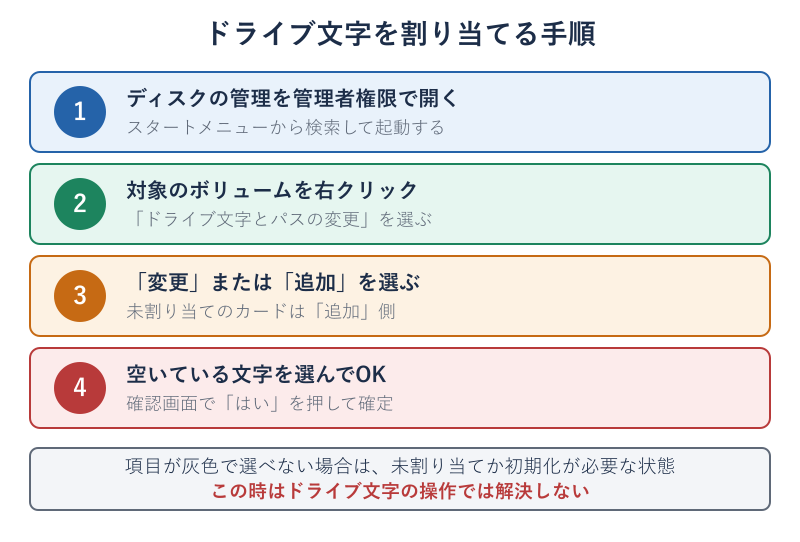
操作の前提として、公式ドキュメントはユーザーアカウントがBackup OperatorsまたはAdministratorsグループに属している必要があると明記しています。管理者権限で起動してください。
- スタートメニューからディスクの管理を検索し、管理者権限で開く
- 対象のボリュームを右クリックし、ドライブ文字とパスの変更を選ぶ
- 既存の割り当てを変えるなら変更、新規に付けるなら追加を選ぶ
- 次のドライブ文字を割り当てるを選び、空いている文字を指定してOKを押す
Windows + X のメニューからディスク管理を開く方法もあります。手早く呼び出したいときに便利です。
ここでドライブ文字とパスの変更が灰色になって選べない場合は、別の問題が起きています。公式の説明では、ドライブが未割り当てで初期化が必要な状態か、アクセス権限が足りない状態が原因として挙げられています。手順の詳細はマイクロソフトのドライブ文字を変更する手順で確認できます。
デバイスマネージャーでドライバーを入れ直す
ディスクの管理にも出てこないときは、ドライバーの側から攻めます。デバイスマネージャーを開き、ディスクドライブとユニバーサルシリアルバスコントローラーの項目を広げてください。
黄色い感嘆符が付いた項目があれば、そのデバイスは正しく動作していません。右クリックしてデバイスのアンインストールを選び、パソコンを再起動すると標準のドライバーが自動で入り直します。
内蔵スロットの場合は、メーカーのサポートページで専用ドライバーが配布されていることもあります。Windowsを大型更新した直後に読めなくなったときは、メーカー配布のドライバーを入れ直すと戻ることが多いという傾向があります。
表示メニューから非表示のデバイスを表示に切り替えると、以前接続したまま残っている古い登録が見つかる場合もあります。重複した登録を消してから挿し直すと認識が通ることがあります。
同じ考え方は外付けドライブ全般に通じます。外付けSSDが認識しない原因は?対処法をわかりやすく解説!でも、ドライバーとポートを軸にした切り分けを扱っています。
フォーマットしてくださいと出た場合の判断
最も判断を誤りやすいのがこの場面です。「フォーマットする必要があります」というダイアログが出たとき、その場でフォーマットを実行してはいけません。
この表示は、機器がカードを認識できているものの、ファイルの管理領域が壊れて中身を読み取れないことを示しています。データ自体は残っている可能性が高く、慌てて初期化すると復旧の手がかりまで消してしまいます。
まずダイアログをキャンセルします。書き込みを一切発生させない状態を保ったまま、復旧の手段を検討する順番が安全です。
読み取り専用でカード全体をイメージとして吸い出せるなら、先に丸ごと控えを作っておくと安心です。修復コマンドはカードへ書き込みを行うため、大切なデータが入っている場合は最後の手段として考えてください。
バッファローのガイドでは、パソコンでも認識されない場合はメモリーカード自体にトラブルが発生している可能性が高いとして、データ復旧サービスの利用が案内されています。同社製のカードで保証期間内であれば、軽度の論理障害が無料で対応される可能性にも触れられています。
ゲーム機のように専用の書式を使う機器では、判断の基準が少し変わります。SwitchでSDカードが認識しない原因は?対処法を解説!では、本体側の仕様を踏まえた確認の順番を扱っています。
SDカードが認識されない場合のよくある質問
ここでは、切り分けの途中でつまずきやすい疑問をまとめて片付けておきます。
新品のSDカードが認識されないのはなぜですか
機器の対応容量を超えている可能性が高くなります。SDHCまでの機器に64GB以上のSDXCカードを挿しても読めないのは、故障ではなく規格上の仕様です。取扱説明書で上限を確認してください。
スマホで読めるのにパソコンで読めないのはなぜですか
変換アダプタやカードリーダーが原因のことがあります。スマホ本体のスロットは通っていても、パソコン側の経路で接触や対応容量の問題が出ている状態です。別のリーダーで試すと切り分けが進みます。
SDカードの寿命はどれくらいですか
書き込み回数に上限があるため、使い方によって差が大きく出ます。ドライブレコーダーのように上書きを繰り返す用途では消耗が早く、一般に1年から2年ごとの交換が目安とされています。
認識しないカードのデータは自分で戻せますか
論理的な破損であれば復旧ソフトで戻せる場合があります。ただし物理的に壊れている場合、通電を続けるほど状態が悪化します。失いたくないデータなら、早い段階で専門のサービスに相談する判断が安全です。
SDカードが認識されない場合のまとめ
SDカードが認識されない場合は、フォーマットに飛びつく前に症状を3つの型へ分けることが出発点になります。無反応なのか、一覧には出るのか、書式を求められるのかで、必要な作業がまったく違うためです。
無反応なら端子の汚れと挿し込み、ロックスイッチ、変換アダプタを順に確認します。ディスクの管理に出ているならドライブ文字を割り当てるだけで戻ることが多く、カード側の心配はほとんど要りません。
書式を求められた場合は、そこで初期化しないという判断そのものがデータを守ります。書き込みを止めたまま、控えを作ってから手を打ってください。
そして意外に多いのが、故障ではなく規格の食い違いという結末です。64GB以上のカードは古い機器では読めない前提で選ぶことを覚えておくと、買ってから慌てる場面をひとつ減らせます。
買い替えを考えているとき