3DSでSDカードが認識しない原因は?対処法を解説!
実は、3DSでSDカードが認識しないトラブルのうち、かなりの割合は本体の故障ではありません。カードの規格や容量が3DS側の仕様に合っていないだけ、という単純な理由で片づくことがあります。
ニンテンドー3DSシリーズが対応するSDカードは最大32GBまでと決まっており、64GB以上のSDXCカードは何度差し直しても読み込まれません。ところが店頭に並ぶmicroSDは64GB以上が主流になっているため、新品を買ってきたのに使えない、という食い違いが起きます。
この記事では、任天堂の公式サポート情報をもとに、原因を切り分ける順番と、旧型3DSとNew3DSそれぞれの対処法を整理します。大切なセーブデータを消さずに済ませるための注意点もあわせてまとめます。
- 3DSでSDカードが認識しない主な原因の切り分け方
- 任天堂の公式サポートが案内している対処手順の順番
- New3DS本体でmicroSDを交換するときの注意点
- 64GB以上のmicroSDを3DSで使う方法と落とし穴
3DSでSDカードが認識しない主な原因
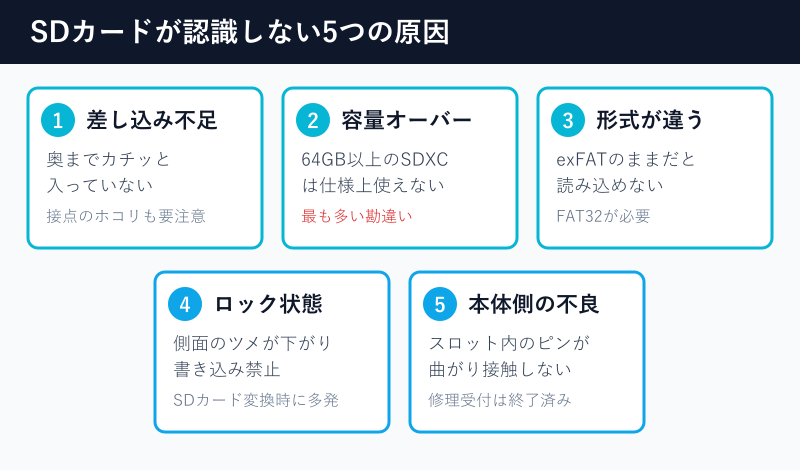
3DSでSDカードが認識しないとき、原因は「カード側の問題」と「本体側の問題」の2つに大きく分かれます。ここでは発生頻度の高いものから順に、5つの原因を見ていきます。
自分のケースがどれに当てはまるかを先に見当づけておくと、あとの作業が一気に短く済みます。特に容量と形式の2つは、道具を用意しなくてもその場で確認できます。
SDカードの差し込み不足と接点の汚れ
もっとも基本的な原因が、カードが奥まで入っていない状態です。3DSのSDカードスロットはバネ式になっていて、正しく入ると小さくカチッと音がして固定されます。この手応えがないまま閉じてしまうと、電気的に接触せず未挿入と同じ扱いになります。
いったん電源を完全に切ってからカードを抜き、向きを確かめてもう一度押し込んでみてください。スリープのまま抜き差しすると、本体がカードを見に行くタイミングを逃してしまうことがあります。
もうひとつ多いのが接点の汚れです。カード裏面の金色の端子部分に皮脂やホコリが付くと、抵抗が増えて読み取りが不安定になります。乾いた柔らかい布で端子を軽く拭き取るだけで復帰する例もあります。
本体側のスロット内部も、スマートフォンのライトで照らすと金色の細いピンが横一列に並んでいるのが確認できます。ここにホコリが溜まっている場合は、エアダスターで吹き飛ばす程度にとどめ、金属製の道具を差し込むのは避けてください。ピンを曲げると復旧が難しくなります。
抜き差しを繰り返しても状況が変わらないときは、接触以外の原因を疑う段階に移ります。同じ作業を何度も試すより、次の容量と形式の確認に進んだ方が早く解決します。
32GBを超えるSDXCカードは使えない
新品のカードを買ってきたのに認識しない場合、まず疑うべきが容量です。任天堂の公式サポートでは、3DSシリーズ本体で使用できるSDカードは最大32GBまでと明記されており、64GB以上のSDXCカードは使用できないと案内されています。
この制限はソフトウェアの更新では解消されません。3DSが読める形式がSDカードとSDHCカードまでに限られているためで、SDXCという規格そのものが対象外になっています。詳しい対応状況は任天堂の公式サポートページで確認できます。
やっかいなのは、現在販売されているmicroSDの主力が64GBや128GBに移っていることです。家電量販店で何も考えずに手に取ると、3DSでは使えないカードを買ってしまう可能性が高くなります。
また、高速転送に対応したUHSタイプのカードも、3DS側が対応していないため動作の保証がありません。速度を求めて上位グレードを選ぶより、素直にSDHC規格の32GB以下を選ぶ方が確実です。
| カードの規格 | 容量の範囲 | 3DSでの可否 |
|---|---|---|
| SDカード | 2GBまで | 使える |
| SDHCカード | 4GBから32GB | 使える |
| SDXCカード | 64GB以上 | そのままでは使えない |
| UHS対応の高速カード | 規格による | 動作の保証がない |
手元のカードがどれに当たるかは、カード表面の印字で判別できます。SDHCのロゴがあれば対象内、SDXCと書かれていればそのままでは読み込まれません。
フォーマット形式がFAT32でない
容量が32GB以下でも、フォーマット形式が合っていなければ3DSは認識しません。3DSが読み込めるのはFAT32という形式で、64GB以上のカードに初期設定されているexFATには対応していません。
パソコンで一度フォーマットしたカードを流用する場合、この点でつまずくことがあります。パソコン側は形式を自動で選ぶため、意図せずexFATやNTFSになっていることがあるためです。
パソコンにカードを挿してプロパティを開けば、ファイルシステムの欄に現在の形式が表示されます。ここがFAT32以外になっていれば、フォーマットし直すことで解決する見込みがあります。
なお、フォーマットを実行するとカード内のデータはすべて消えます。セーブデータや撮影した写真が入っている場合は、先にパソコンへコピーしてから作業してください。外部ストレージの形式変更の考え方は外付けSSDのフォーマット方法の記事でも整理しています。
書き込み禁止スイッチのロック
標準サイズのSDカードには、側面に小さなスライドスイッチが付いています。これが下がった位置にあると書き込み禁止の状態になり、3DS側で正常に扱えなくなります。任天堂の公式サポートでも、対処の手順として書き込み禁止の解除が案内されています。
スイッチは抜き差しの摩擦で勝手に動くことがあり、カードケースに出し入れしているうちに下がっていた、という状況が起こります。認識しなくなる直前に何もしていない場合ほど、ここを疑う価値があります。
microSDを変換アダプタに入れて使っているときも同じで、ロックのツメはアダプタ側に付いています。カード本体ではなくアダプタのスイッチを確認してください。アダプタのツメは経年でゆるみやすく、固定されずに中途半端な位置で止まることもあります。
スイッチを上側へ戻したら、電源を切った状態でカードを入れ直します。これだけで復帰するようであれば、カードにも本体にも異常はありません。
本体スロットの故障とピンの曲がり
複数のカードを試しても、どれも認識しない場合は本体側の不良が濃厚になります。判断の基準は単純で、問題のない別のSDカードを挿しても読み込まれないかどうかで切り分けられます。
スロット内部のピンは非常に細く、斜めに差し込んだり無理な力をかけたりすると簡単に変形します。一度曲がったピンが接触しなくなると、カードを替えても症状は変わりません。
本体を落としたあとから症状が出た場合や、スロットの奥に異物が見える場合も同じ扱いになります。この状態で分解を試みると、基板を傷めて復旧の余地をなくす結果になりがちです。
見分けの目安として、カードを挿したときに引っかかりがなくスカスカと入る、あるいは以前より浅い位置で止まるといった変化があれば、スロット内部の変形を疑う材料になります。特定のカードだけ厚みで固定されるという場合も、本来の保持機構が働いていない状態です。
3DSシリーズは任天堂の修理受付がすでに終了しています。本体側の不良と判断できた場合、公式の修理という選択肢は残っていません。中古で別の本体を用意し、データを移す方向で考える必要があります。
3DSのSDカードが認識しない時の対処法
原因の見当がついたら、実際の作業に移ります。ここからは任天堂の公式サポートが案内している順番に沿って、失敗しにくい手順を組み立てていきます。
大事なのは、データを消す可能性がある作業を後半に回すことです。順番を守るだけで、セーブデータを失う事故はかなり防げます。
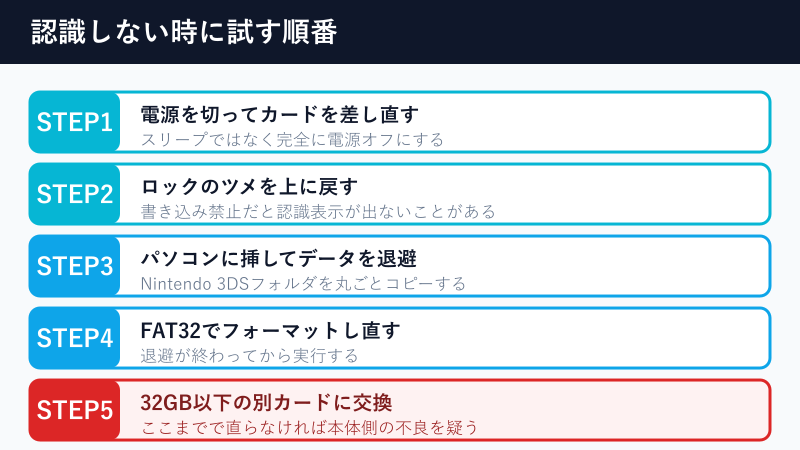
電源を切ってSDカードを差し直す
最初に試すのは、電源を完全にオフにしてからのカードの差し直しです。任天堂の公式サポートでも、この操作が対処の一番目として案内されています。
ここで注意したいのが、本体を閉じただけのスリープ状態と、電源オフはまったく違うという点です。スリープ中はシステムが動き続けているため、カードを抜き差ししても認識の処理がやり直されません。電源ボタンを長押ししてホーム画面から電源を切り、画面が完全に消えたことを確認してから作業してください。
差し直したあとは、本体の設定画面からデータ管理の項目を開いて、カードの中身が表示されるかを確かめます。ホーム画面にダウンロードソフトのアイコンが並べば、正常に読み込めた状態です。
アイコンが灰色のまま並んでいたり、ソフトの更新データが反映されなくなっていたりする場合も、カードが正しく認識されていない可能性があります。同じような症状はSwitchでSDカードが認識しない場合の記事でも扱っており、確認の考え方は共通しています。
パソコンでSDカードをフォーマット
差し直しで改善しないときは、パソコンを使ったフォーマットに進みます。公式サポートでも三番目の手段として挙げられている方法です。
手順としては、カードリーダーを使ってパソコンにカードを接続し、まず中身のデータをすべてパソコン側へコピーします。3DSのデータはNintendo 3DSという名前のフォルダにまとまって入っているため、このフォルダごと丸ごと保存してください。
退避が終わったら、フォーマットの形式にFAT32を選んで実行します。ここでexFATやNTFSを選んでしまうと、作業をしても3DSからは読めないままになります。アロケーションユニットサイズは既定の設定のままで問題ありません。
フォーマット後は、退避しておいたNintendo 3DSフォルダをカードの一番上の階層へ戻します。フォルダの中身だけを取り出して戻すと構成が変わり、ソフトが見つからなくなるため、階層を崩さないよう気をつけてください。
フォーマットは復旧の手段であると同時に、データを消す操作でもあります。退避を済ませていない段階では実行せず、必ずコピーを終えてから進めてください。
New3DSはmicroSDの交換で確認
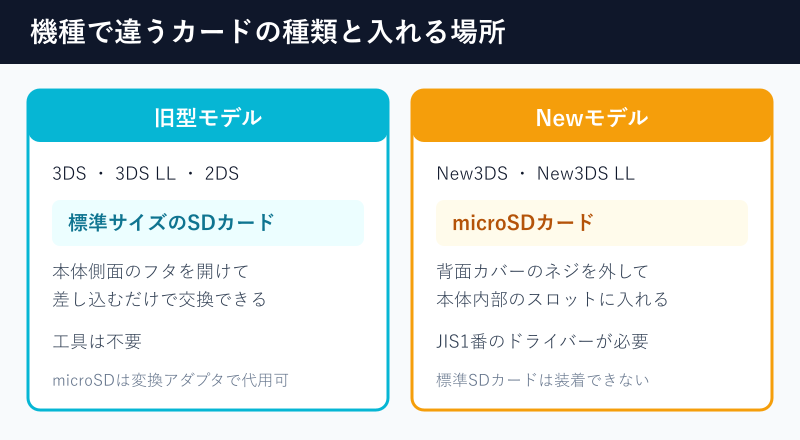
New3DSやNew3DS LLでは、使うカードがmicroSDに変わり、収納場所も本体内部になります。旧型のように側面のフタを開けるだけでは交換できません。
背面のカバーはネジで留められており、JIS規格の1番のプラスドライバーが必要です。ネジはカバーから抜け落ちない構造になっているため、4回から5回ほど回すとカバーが浮いて外れます。取り出し方の詳細は任天堂の公式サポートに手順が掲載されています。
microSDはプッシュ式で収まっています。指で軽く押し込むとカチッと音がして少し飛び出すため、そこをつまんで引き抜きます。無理に引っ張ると、スロットごと破損する原因になります。
交換用のカードを用意する場合も、容量の上限は旧型と同じ32GBまでです。新しいカードには、事前にパソコンでコピーしておいた元のデータをそのまま書き戻してから本体へ入れます。
作業中に外したネジは非常に小さく、机の上で転がると見つけにくくなります。浅い皿や磁石付きのトレーにまとめておくと紛失を防げます。カバーを戻すときは、ネジ穴の位置を合わせてから軽く締める程度にとどめ、強く締め込まないよう注意してください。樹脂のネジ山は一度つぶれると効かなくなります。
64GB以上のmicroSDを使う手順
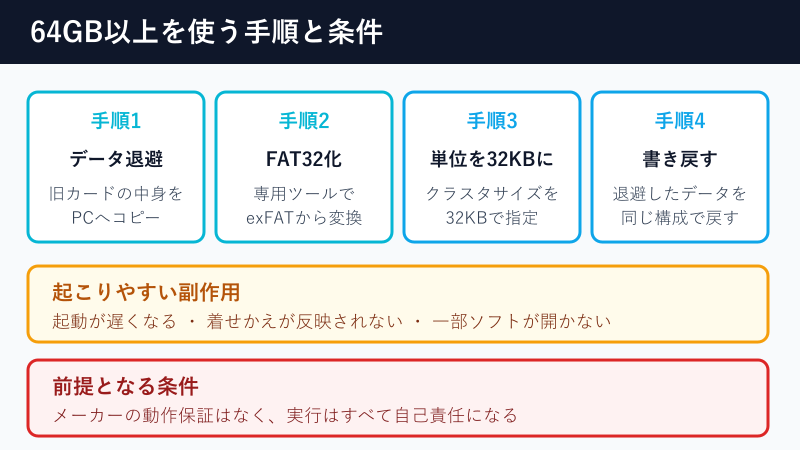
手元に64GB以上のmicroSDしかない場合、パソコンで形式を変換すれば動く例があります。ただしこれはメーカーの想定した使い方ではないため、実行はすべて自己責任になります。
Windowsの標準機能では32GBを超えるカードをFAT32でフォーマットできないため、対応した専用ツールを使う必要があります。変換の際にはクラスタサイズという設定項目があり、32KBを指定するのが最も無難な選択とされています。
64KBを選ぶ方法も紹介されていますが、その場合は一部のソフトが起動しないという報告が出ています。安全に寄せるなら32KBで統一しておく方が扱いやすくなります。
また、容量が大きくなるほど電源を入れてからホーム画面が表示されるまでの時間は長くなる傾向があります。着せかえが反映されないといった症状が出たときは、クラスタサイズを見直して作り直すと改善する場合があります。
認識しないSDカードからデータ救出
本体で読めなくなったカードでも、パソコンからは中身が見えることがあります。カードリーダー経由で接続してフォルダが開けるようなら、その時点で必要なデータを取り出しておくのが最優先です。
パソコンでもドライブとして表示されない場合は、別のカードリーダーやUSBポートを試してみてください。読み取り機側の相性や接触の問題で、カード自体は無事という例もあります。接続機器の切り分けの考え方は外付けSSDが故障した時のデータ取り出しの記事と共通しています。
フォルダは開けるのにファイルが破損している場合は、復元ソフトを使う選択肢もあります。ただし、書き込みを重ねるほど復元の成功率は下がるため、症状に気づいた時点でそのカードへの保存をやめることが重要です。
写真や録音データと違い、3DSのセーブデータは本体との組み合わせで管理されている部分があります。別の本体へ移す予定がある場合は、カードのコピーだけでなく、本体側の引っ越し機能もあわせて確認してください。
取り出したデータは、カードへ戻す前にパソコン側で一式を保管しておくと安心です。フォーマットや書き戻しの途中で操作を誤っても、手元にコピーが残っていればやり直しがききます。保存先はカードとは別の場所を選び、同じカードへ上書きする形にしないことが復旧の余地を残すうえで有効です。
3DSのSDカードに関するよくある質問
ここまでで触れきれなかった細かい疑問を、質問の形でまとめます。作業の前に目を通しておくと迷いにくくなります。
フォーマットするとセーブデータは消えるか
消えます。フォーマットはカード内のデータを空にする操作のため、ダウンロードしたソフトや写真も含めてすべて失われます。必ず事前にパソコンへコピーを取ってから実行してください。
3DSで使えるおすすめの容量はどれくらいか
ダウンロードソフトを多く持っているなら32GB、パッケージ版が中心なら8GBから16GBでも足ります。上限が32GBと決まっているため、迷った場合は32GBのSDHCカードを選んでおくと後から困りません。
新品のカードなのに読み込まないのはなぜか
容量が64GB以上である場合と、初期不良である場合の2つが考えられます。まずカードの規格表示を確認し、SDHCの32GB以下であれば、購入店に相談するのが確実です。
他の3DS本体でカードを使い回せるか
カード自体は差し替えられますが、ダウンロードソフトのデータは本体と紐づいて管理されています。そのまま入れ替えても遊べない場合があるため、本体の引っ越し機能を使う方法が基本になります。
3DSでSDカードが認識しない時のまとめ
3DSでSDカードが認識しない原因は、差し込み不足や接点の汚れといった物理的なものから、容量とフォーマット形式という仕様上のものまで幅があります。まず容量が32GB以下かどうかを確認するだけで、原因の大半は絞り込めます。
対処の順番は、電源を切っての差し直し、書き込み禁止の解除、パソコンでのデータ退避、FAT32でのフォーマット、そして別カードへの交換という流れになります。データを消す作業は後半に置き、退避を済ませてから進めるのが安全です。
New3DSやNew3DS LLではmicroSDが本体内部に収まっているため、交換にはドライバーが必要になります。旧型とは扱いが違う点を押さえておけば、作業でつまずくことは減ります。
複数のカードを試しても読み込まれない場合は、本体スロット側の不良を疑う段階です。3DSシリーズは修理受付が終了しているため、その場合はデータを取り出したうえで、別の本体へ移す方向を検討することになります。
買い替えを考えているとき