バッファロー外付けSSDおすすめ|1TB・2TBを比較解説
こんにちは、周辺機器レスキューのえぬです。
バッファローの外付けSSDは容量も形も種類がとても多く1TBと2TBのどちらを選ぶか迷う方は少なくありません。
名前の知られたメーカーだから安心と考えて選んだのに使う機器の差し込み口に合わなかったり速度が思ったほど出なかったりする例もあります。
この記事では公式に公開されている仕様と一般的な選び方をもとに失敗しない選び方を順番にお話しします。
読み終えるころには自分の使い方にちょうどいい容量と規格が自然と見えてくるはずです。
結論から言うと、バッファローはブランドだけで決めず用途に必要な速度と差し込み口の形と保証を見比べて選ぶのがいちばん安心です。
写真の保存やバックアップなど日常の使い方なら1TBを軸にすれば十分で、ゲームや動画をたくさん保存するなら2TBを基準にすると選びやすくなります。
迷ったときは保証期間とデータ復旧サービスの条件まで見ておくとあとで後悔しにくくなります。
- バッファロー外付けSSDの魅力と注意点
- 1TBと2TBの使い分けの目安
- USB規格と転送速度の見方
- 主要モデルの仕様と用途別の選び方
バッファロー外付けSSDの魅力
まずはバッファローの外付けSSDにどんな魅力があるのかを押さえておきましょう。
ここを知っておくとほかのメーカーと比べたときに自分が何を大切にしたいのかがはっきりしてきます。
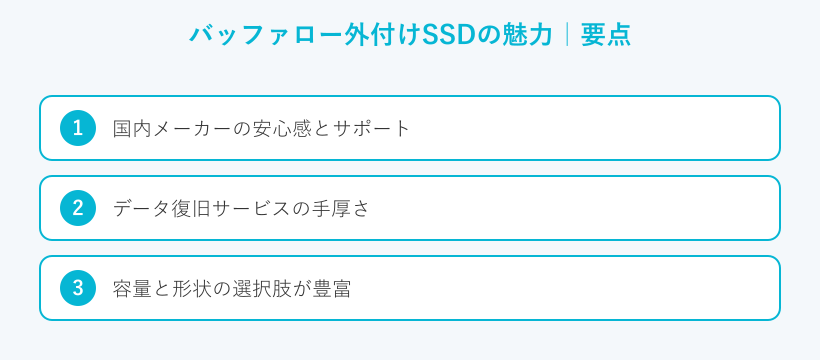
国内メーカーの安心感とサポート
バッファローは日本国内で長く周辺機器を手がけてきたメーカーです。
外付けのHDDやSSDの分野でも広く使われていて家電量販店でも見かける機会が多い身近な存在です。
説明書やサポート窓口が日本語でそろっているため初めて外付けSSDを買う方でも相談先に困りません。
使い方が分からなくなっても日本語で検索すれば情報が見つかりやすく解決までの道のりが短くなります。
海外メーカーの製品が悪いわけではありません。困ったときに頼れる先が国内にあるのは安心できる点です。
毎日使う道具だからこそ安心して相談できる環境は見えにくいけれど大きな価値を持っています。
データ復旧サービスの手厚さ
バッファローを選ぶ大きな理由のひとつが正規のデータ復旧サービスを自社で用意している点です。
公式サイトでは保証期間内のバッファロー商品なら軽度の論理障害の復旧を無償で受け付けると案内されています。
対象はバッファロー製品にとどまらずほかのメーカーのSSDやHDDの相談も受け付けています。
もちろん条件によって有償になる場合もあるため過信は禁物です。
それでも万一のときに頼れる窓口が最初から用意されている安心感はほかにはない魅力です。
保存したデータの価値はSSD本体の値段よりずっと高いことも多く復旧の仕組みを持つメーカーを選ぶ意味は小さくありません。
くわしい対象や条件は公式ページで確認できます(出典:バッファロー公式「正規データ復旧サービス」)。
◆えぬのワンポイントアドバイス
外付けSSDは精密な機器なので故障そのものをゼロにはできません。だからこそ大事なデータはSSDだけに置かず別の場所にもう1つ控えを持っておくと安心です。復旧サービスはあくまで最後の備えと考えてふだんからこまめにバックアップしておきましょう。
容量と形状の選択肢が豊富
バッファローの外付けSSDは250GBから2TBまで容量の幅が広いのも魅力です。
少しだけデータを持ち運びたい方から大量の動画をためたい方まで同じメーカーの中で選べます。
形も手のひらに収まるポータブル型とUSBメモリーのように挿せるスティック型がそろっています。
机に置いて使うのか毎日持ち歩くのかで選ぶべき形は変わってきます。
容量と形の組み合わせが豊富なので自分の使う場面を思い浮かべてから選ぶと迷いにくくなります。
はじめての1台なら扱いやすい容量と形から入ると失敗を避けられます。
1TBと2TBどちらを選ぶか
バッファローを選ぶと決めたら次に考えるのは容量です。
ここが選び方のいちばんの分かれ道なので使い方に当てはめてじっくり考えていきましょう。
あなたの使い方は写真が中心でしょうかそれとも動画やゲームが多めでしょうか。
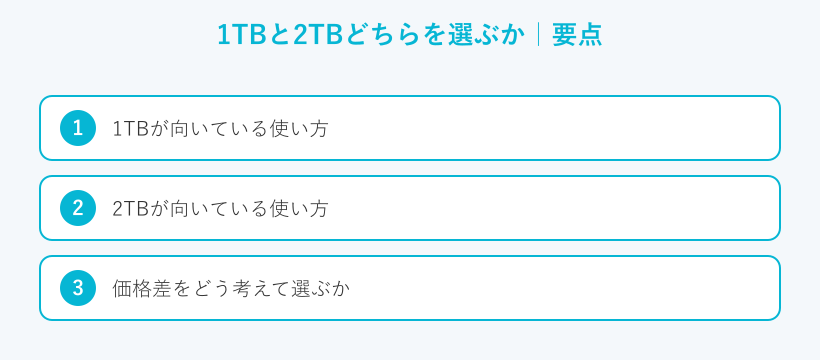
1TBが向いている使い方
1TBは写真の保存やパソコンの定期的なバックアップに向いた万能のサイズです。
一般的な目安ではスマホで撮る写真なら十数万枚ほどフルHDの動画でも八十時間前後を保存できるとされています。
日々のファイルを少しずつ足していく使い方なら1TBで足りなくなる場面はそう多くありません。
価格と容量のバランスがよく最初の1台として選びやすいのも1TBの良いところです。
容量が小さいモデルと比べても価格差が小さいため思い切って1TBにしておくと後悔しにくくなります。
容量ごとの定番モデルは外付けSSD 1TBおすすめの記事でもくわしく紹介しています。
お得なタイミングをねらうなら各通販サイトの価格やセール情報を見ておくと選びやすくなります。
2TBが向いている使い方
2TBは4K動画やRAW形式の写真やゲームのデータなど容量をたくさん使うデータ向けです。
動画編集の作業用ドライブやゲームのライブラリ置き場として使うなら2TBの余裕がよく効いてきます。
いまの保存量がすでに1TBに近いなら最初から2TBを選んでおくと買い替えの手間を減らせます。
大きなファイルを一度に扱う機会が多い方ほど容量の余裕がそのまま使い心地につながります。
ただし使い切らないほど大きな容量を選ぶと費用が無駄になりやすいので背伸びのしすぎには注意しましょう。
大きめの容量をまとめて用意したい方には外付けSSD 2TBおすすめの記事が参考になります。
容量に迷ったときの目安です。
写真やバックアップなど日常使いは1TB、4K動画やRAWやゲームが多いなら2TBを基準にすると選びやすくなります。
いまの使用量の2倍から3倍を選んでおくと長く使えます。
価格差をどう考えて選ぶか
容量が上がると価格も上がりますが上がり方は一定ではありません。
一般に500GBから1TBへの差は数千円ほどですが1TBから2TBへは一万円から二万円ほど開くことが多いとされています。
この差を見て容量あたりの安さだけで2TBに飛びつくと使い切れずに持て余す場合もあります。
逆に将来の使い方まで考えると2TBのほうが結果として得になる場面もあります。
さらに2026年はメモリーの相場が上がっていて外付けSSDの価格も動きやすい時期です。
だからこそ必要な容量を見極めてから買うのが無駄のない選び方です。
最新の価格や在庫はこまめに通販サイトで確認しておくのがおすすめです。
接続規格と速度の見方
容量と同じくらい大事なのが接続の規格と速度です。
ここを外すとせっかくのSSDでも本来の速さを出せないことがあります。
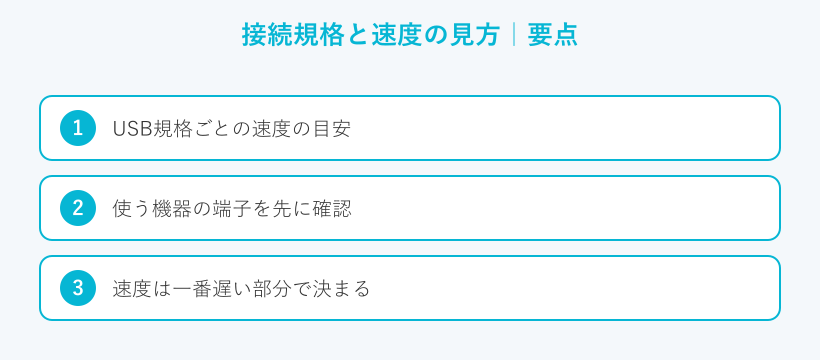
USB規格ごとの速度の目安
外付けSSDの速度はUSBの規格によって上限が変わります。
USB 3.2 Gen1はおよそ5GbpsでGen2はおよそ10Gbpsが理論上の目安です。
Gen2に対応したモデルなら実際の読み書きで毎秒1000MB前後まで期待できる製品も多くなります。
バックアップが中心の使い方なら5Gbpsの規格でも困る場面はほとんどありません。
動画編集や大きなゲームの読み込みでは速い規格を選ぶと待ち時間が短くなり快適です。
自分の使い方に必要な速さを先に決めておくと規格選びで迷わなくなります。
GbpsとMB/sは単位が違います。
Gbpsはビットでの速さでMB/sはバイトでの速さを表し制御のやり取りも挟まるため10Gbpsがそのまま毎秒1250MBにはなりません。
カタログの数字は理想の値と考えて少し余裕を見ておくと失敗しにくくなります。
使う機器の端子を先に確認
速度を考える前にまず使う機器の差し込み口を確かめておきましょう。
最近のノートパソコンやAndroidのスマホや新しいiPhoneはType-Cの差し込み口が主役になっています。
一方でデスクトップのパソコンや一部のゲーム機ではType-Aの差し込み口がまだよく使われています。
手持ちの機器がどちらの形かを知らないまま買うとケーブルが合わず使えない事態になりかねません。
バッファローの製品にはType-AとType-Cの両方に対応したモデルもあるため機器に合わせやすく安心です。
複数の機器で使い回したい方はこの両対応かどうかを必ず確かめておきましょう。
速度は一番遅い部分で決まる
見落としがちなのは速度が一番遅い部分に引っぱられる点です。
SSD本体がどれだけ速くてもパソコン側の差し込み口やケーブルが古い規格だとそこで頭打ちになります。
USB4のような速い規格の力を出し切るにはパソコンもケーブルも同じ規格でそろえる必要があります。
付属ではないケーブルを使うと相性で速度が出ないこともあります。
本体の速さだけでなくつなぐ相手の規格までそろえて初めて本来の速度が出ますと覚えておきましょう。
新しく買ったのに遅いと感じたときはこの考え方で原因を探すと見つけやすくなります。
◆えぬのワンポイントアドバイス
速度が思ったより出ないと感じる相談はとても多いです。その原因の多くは本体ではなく古いケーブルや差し込み口にあります。新しく買ったのに遅いと感じたらまず付属のケーブルと差し込み口の規格を見直してみてください。
バッファロー主要モデルの比較
ここからは公式サイトに載っている仕様をもとに代表的な2つのシリーズを比べます。
数字はすべて公式の公開情報を目安にしているので安心して参考にしてください。
| 項目 | SSD-PGCシリーズ | SSD-SDHシリーズ |
|---|---|---|
| 形状 | ポータブル型 | スティック型 |
| 容量 | 250GB〜2TB | 250GB〜2TB |
| USB規格 | USB 3.2 Gen1(最大5Gbps) | USB 3.2 Gen2(最大10Gbps) |
| 端子 | Type-AとType-Cのケーブル付属 | Type-AとType-Cを本体に搭載 |
| 本体の重さ | 約110g | 約13g |
| ファイルシステム | NTFS | exFAT |
| 保証期間 | 1年 | 1年 |
| 発売時期 | 2021年6月 | 2025年9月 |
各モデルの仕様は公式ページで確認できます(出典:バッファロー公式サイト 製品情報)。
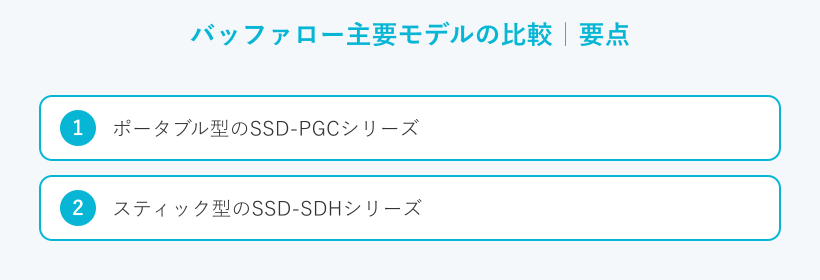
ポータブル型のSSD-PGCシリーズ
SSD-PGCシリーズは手のひらに収まるポータブル型の外付けSSDです。
容量は250GBから2TBまでそろっていて使い方に合わせて選べます。
USBの規格はUSB 3.2 Gen1でバックアップや写真の保存など日常の使い方によく合います。
Type-AとType-Cの両方のケーブルが付属するため古いパソコンから新しいパソコンまで幅広くつなげます。
はじめの状態のファイルシステムはNTFSなのでWindowsが中心の方はそのまま使いやすい作りです。
速さよりも容量と扱いやすさを大切にしたい方に合うシリーズです。
スティック型のSSD-SDHシリーズ
SSD-SDHシリーズはUSBメモリーのように挿して使えるスティック型です。
重さは約13gととても軽く本体にType-AとType-Cの差し込み口を両方備えています。
USBの規格はUSB 3.2 Gen2に対応していてポータブル型より速い転送が期待できます。
はじめの状態のファイルシステムはexFATでパソコンとほかの機器を行き来する使い方に向いています。
2025年に登場した新しめのシリーズで持ち歩きや機器の兼用を考える方にぴったりです。
軽さと速さと兼用のしやすさを重視するならスティック型が一歩リードします。
カラーや容量ごとに価格が変わるため購入前に各通販サイトの価格を見比べてみてください。
買い替えを考えているとき
用途別のおすすめの選び方
ここまでの内容を実際の使い方の場面に当てはめてみましょう。
同じバッファローでも目的によって選ぶ容量や形が変わってきます。
パソコンのバックアップ用途
パソコンのバックアップが主な目的なら容量は1TBを基準に考えると選びやすいです。
バックアップは速さよりも安定して保存できることが大切なのでGen1のSSD-PGCシリーズでも十分に役目を果たします。
大事な作業ファイルを守るならSSDに保存したあとは取り外して保管する使い方が安全です。
常につないだままにせず必要なときだけつなぐ運用にすると不意のトラブルを避けやすくなります。
さらに同じデータをクラウドやほかのドライブにも残しておくと備えがより確かになります。
バックアップは地味な作業ですがいざという時にあなたを助けてくれる大切な習慣です。
ゲーム機の容量を増やす使い方
ゲーム機の容量不足を補う目的でも外付けSSDはよく活躍します。
プレイステーション5ではソニー公式が250GBから8TBまでの容量に対応すると案内していて5Gbps以上のUSB規格が条件です。
接続は本体の差し込み口に直接つなぐ形が基本でハブを経由する使い方はすすめられていません。
ゲームをたくさん入れておきたいなら2TBを選ぶと入れ替えの手間がぐっと減ります。
速い規格のモデルを選べば読み込みの待ち時間も短くなり遊ぶときの快適さにつながります。
対応や設定のくわしい手順はプレステ5の外付けSSDの記事でまとめています。
写真や動画の保存と持ち運び
写真や動画を保存して持ち歩くならスティック型のSSD-SDHシリーズが扱いやすいです。
軽くて小さいので外出先での受け渡しやノートパソコンとの持ち運びに向いています。
写真が中心なら1TBで動画やRAWが多いなら2TB以上を選ぶと容量で困りにくくなります。
スマホとパソコンの両方で使う予定があるならType-CとType-Aの両対応モデルがとても便利です。
思い出の写真や作品の動画は消えると取り返しがつかないのでこまめに控えを取りながら使いましょう。
◆えぬのワンポイントアドバイス
私なら用途が複数あって迷うときは一番よく使う場面を基準に選びます。あれもこれもと欲張ると容量も価格もふくらみがちです。まずは主役の使い方に合う1台を選びそれで足りなければ次を足していく考え方が無駄になりません。
購入前に確認したい注意点
最後に買う前に目を通しておきたい注意点をまとめます。
ここを知っておくと届いてから戸惑う場面をぐっと減らせます。
フォーマット形式を合わせる
外付けSSDは使う機器に合ったフォーマット形式に整えておく必要があります。
WindowsとMacの両方で使うならexFATが扱いやすく両方のパソコンで読み書きできます。
Macだけで使うならAPFSが基本でWindowsだけならNTFSが向いています。
NTFSはMacで書き込みに制限がありAPFSはWindowsで読み込めないので組み合わせには注意しましょう。
どの形式が合うか迷ったときはまずexFATにしておくと多くの機器で使えて安心です。
フォーマットをやり直すと中のデータはすべて消えます。
必ず先に別の場所へ控えを取ってから作業してください。
作業の途中でケーブルを抜くとデータが壊れることがあるので最後まで触らずに待ちましょう。
つけっぱなしのリスクを知る
外付けSSDをつないだままにしておくのは手軽ですが注意も必要です。
電源のトラブルや抜き差しのタイミングでデータが壊れる可能性が指摘されています。
常時つないでいると思わぬ操作でファイルを消してしまう危険もあります。
バックアップが目的なら保存が終わったあとに取り外して保管する使い方が安全です。
大事なデータはSSDのほかにもう1か所に残しておくと不意の故障にも落ち着いて対応できます。
認識しない時の切り分け
つないでも認識しないときはあわてず順番に原因を切り分けていきましょう。
まず別のケーブルや別の差し込み口で試すと断線や接触不良を見分けられます。
USBハブを使っているならパソコン本体の差し込み口に直接つないで電力不足を確かめます。
何度も挿し直すと状態が悪くなることがあるので試す回数はほどほどにしておきましょう。
中のデータが読めないときは無理をせずまず控えを取ってから次の手を考えるのが安全です。
それでも直らないときのくわしい手順はバッファローの外付けSSDが認識しない時の対処の記事を参考にしてください。
バッファロー外付けSSDのよくある質問
Q1. バッファローの外付けSSDは1TBと2TBのどちらがおすすめですか?
A. 使い方で変わります。写真の保存やパソコンのバックアップなど日常の用途なら1TBで足ります。4K動画やRAWの写真やゲームのデータを多く扱うなら2TBを基準にすると安心です。いまの保存量の2倍から3倍を目安に選ぶと長く使えます。
Q2. バッファローの外付けSSDはプレステ5で使えますか?
A. 使えます。ソニー公式は250GBから8TBまでの容量に対応すると案内していて5Gbps以上のUSB規格が条件です。本体の差し込み口に直接つなぎハブを経由しない形で使ってください。くわしい設定は機器の案内に沿って進めると安心です。
Q3. バッファローにはデータ復旧サービスがあると聞きましたが本当ですか?
A. 本当です。バッファローは正規のデータ復旧サービスを用意していて公式サイトでは保証期間内のバッファロー商品なら軽度の論理障害の復旧を無償で受け付けると案内されています。条件によって有償になる場合もあるため大事なデータはふだんから別の場所にも控えを取っておくと安心です。
Q4. WindowsとMacの両方で使うにはどうすればいいですか?
A. フォーマット形式をexFATにそろえると両方のパソコンで読み書きできます。NTFSはMacで書き込みに制限がありAPFSはWindowsで読み込めません。どちらでも使いたいときはexFATを選んでおくと迷いません。
Q5. 外付けSSDの寿命はどのくらいですか?
A. 一般的な目安は3年から5年と言われていますが使い方で大きく変わります。書き込みの総量に上限があるため巨大なデータを何度も上書きする使い方は寿命を縮めます。無料のソフトで書き込み量や健康状態を確かめながら使うと状態をつかみやすくなります。
まとめ
バッファローの外付けSSDの選び方を最後に振り返ります。
ブランドの名前だけで決めず用途に合う容量と規格と保証を見比べることが失敗しないいちばんの近道です。
- 日常の保存やバックアップは1TBが万能
- 4K動画やゲームが多いなら2TBが安心
- 速度を出すなら本体とケーブルと端子の規格をそろえる
- いざという時の備えにデータ復旧サービスと別の控えを用意
自分の使う場面を思い浮かべながら選べば長く付き合える1台にきっと出会えます。