iPad外付けSSDおすすめ|容量・端子・速度の選び方を解説
こんにちは、周辺機器レスキューのえぬです。
iPadで写真や動画をたくさん撮っていると本体の空き容量はあっという間に減っていきます。かといって容量の大きい上位モデルに買い替えるのはお金がかかります。
そこで頼りになるのが外付けSSDです。USB-Cを備えた今のiPadなら写真や動画の置き場所としても、編集の作業用ドライブとしても活躍してくれます。
ただしiPadはパソコンと少し事情が違います。端子の種類や給電の条件を外すと、せっかく買ったSSDが認識しないこともあります。
この記事ではiPadに合う外付けSSDの選び方を公式情報と公開データをもとにやさしくまとめます。読み終えるころには自分のiPadに何を選べばよいか迷わなくなります。
- USB-C搭載iPadとLightningモデルの違い
- 端子や容量や速度といった選び方の基準
- 写真保存や動画編集など用途別の目安
- フォーマットや安全な取り外しの手順
結論から言うと、USB-Cを備えたiPadなら外付けSSDをそのまま扱えます。写真や動画編集の作業用ドライブとしても活躍します。用途が保存中心なら1TB前後が目安で、動画編集では速度と発熱を重視します。Lightning搭載の古いiPadは変換アダプタと給電の条件を先に確かめてください。
iPadで外付けSSDは本当に使えるのか
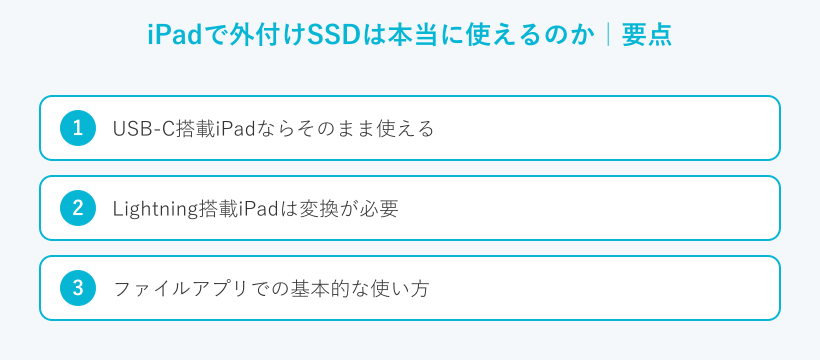
まず押さえたいのはお使いのiPadが外付けSSDに対応しているかどうかです。ここはモデルによって答えが変わります。自分のiPadがどちらのタイプか確認しながら読んでみてください。
USB-C搭載iPadならそのまま使える
USB-Cの端子を持つiPadなら外付けSSDをケーブルでつなぐだけで使えます。対応しているのはiPad Pro(第3世代以降)・iPad Air(第4世代以降)・iPad mini(第6世代以降)・iPad(第10世代以降)です。これらはiPadOS 13以降で外部ストレージを正式に扱えるようになりました。
接続したSSDはファイルアプリの左側に表示されます。写真や動画をそこへコピーすれば本体の容量を空けられます。パソコンのように新しいドライブが一つ増える感覚で使えるので身がまえる必要はありません。
どのiPadが対応するかはAppleの公式サイトでも案内されています(出典:Apple公式サイト)。
Lightning搭載iPadは変換が必要
2018年より前の多くのiPadはLightning端子です。この場合は外付けSSDを直接つなげません。Apple純正の「Lightning – USB 3カメラアダプタ」などの変換アダプタを間にはさむ必要があります。
さらにLightningは給電できる電力がとても少ないので、SSDが電力不足で止まってしまうことがあります。アダプタの給電用ポートから電源を足してあげると動作が安定しやすくなります。仕組みはiPhoneのLightningモデルと同じです。くわしい条件はLightning外付けSSDで使う条件と選び方でも解説しています。
ファイルアプリでの基本的な使い方
使い方はむずかしくありません。SSDをつなぐとファイルアプリのサイドバーにドライブ名が出てきます。保存したい写真を選んで共有メニューから「ファイルに保存」を選べば移せます。
逆にSSDの中身をiPadへ取り込むのも同じ画面からできます。ドラッグで移動したりフォルダを作って分けたりと操作はパソコンに近い感覚です。初めてでも数分で慣れてしまう手軽さがあります。
◆えぬのワンポイントアドバイス
外付けSSDをつないでも中身が見えないときは、まずケーブルを疑ってみてください。充電専用のケーブルだとデータが流れません。データ転送に対応したケーブルかどうかが最初の分かれ道になります。
iPad向け外付けSSDの選び方
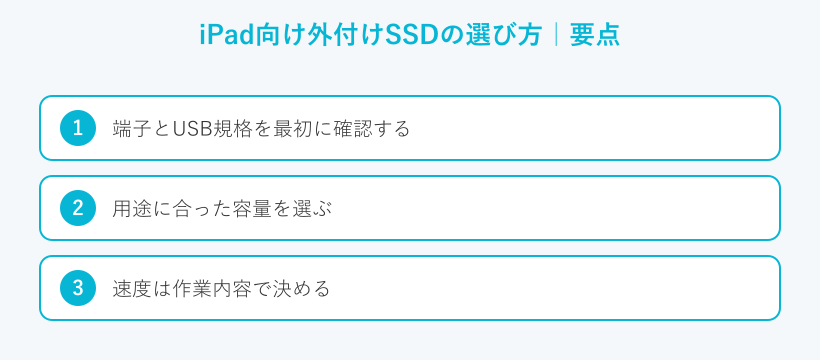
ここからが本題の選び方です。見るべき場所は端子・容量・速度・発熱・持ち運びやすさの五つに絞れます。むずかしく考えず順番に見ていきましょう。
端子とUSB規格を最初に確認する
いちばん大事なのが端子とUSB規格の確認です。iPadはモデルごとに出せる速度の上限が大きく違います。せっかく高速なSSDを買っても、iPad側が遅ければ本来の力は出せません。
USB規格と理論速度の目安も知っておくと役立ちます。USB 3.2 Gen2なら10Gbpsで、外付けSSDでは実効1秒あたり1000MB級が目安になります。USB4やThunderbolt 3になると20Gbpsから40Gbpsと一気に速くなります。
| iPadのモデル | 端子とUSB規格 | 転送速度の目安 |
|---|---|---|
| iPad Pro(M1チップ以降) | Thunderbolt / USB4 | 最大40Gbps |
| iPad Air(第5世代以降) | USB-C(USB 3.2 Gen2) | 最大10Gbps |
| iPad Air(第4世代) | USB-C | 最大5Gbps |
| iPad mini(第6世代) | USB-C | 最大5Gbps |
| iPad(第10世代) | USB-C | 最大480Mbps(USB 2.0相当) |
数値はあくまで一般的な目安で、モデルや世代によって変わります。正確な仕様は購入前に公式ページで確かめてください(出典:Apple公式「iPadのモデルを比較する」)。
とくに注意したいのが無印のiPad(第10世代)です。USB-Cの見た目でも中身は最大480Mbpsにとどまります。古いLightningと同じくらいの速度なので、大きな動画の読み書きには向きません。保存用と割り切って使うのが無難です。
用途に合った容量を選ぶ
次に決めたいのが容量です。写真が中心なら1TBがちょうどよい万能サイズになります。1TBあればJPEGの写真でおよそ12万枚から25万枚、4K動画なら30時間から55時間ほどが目安です。
RAW写真や4K動画を多く扱うなら2TB以上が安心できます。選ぶときの目安は今の使用量の2倍から3倍です。容量は後から足せないので少し余裕を持たせておくと長く使えます。
価格の傾向も知っておくと選びやすくなります。512GBから1TBへの差は数千円ほどですが、1TBから2TBになると1万円から2万円ほど上がる場合もあります。容量ごとの選び方は外付けSSD 1TBおすすめの定番モデルでも紹介しています。
速度は作業内容で決める
速度は使い方しだいで必要なラインが変わります。写真や動画のバックアップが目的なら10Gbps対応のモデルで十分間に合います。実効で1秒あたり1000MB近く出れば保存の待ち時間はほとんど気になりません。
一方で4K動画の編集をiPadでおこなうなら話は別です。書き出しや読み込みが多い編集では速度がそのまま作業のテンポに直結します。できれば1秒あたり1000MB以上を目安にすると快適に進められます。
ただし速度はいちばん遅い部分に合わせて頭打ちになります。iPad本体・ケーブル・SSDのどれかが遅いとそこで制限がかかります。三つをすべてそろえて初めて速さが生きてきます。ここを見落とすと高いSSDを買っても実感できません。
発熱と電力への注意
高速なモデルほど発熱しやすい性質があります。とくにNVMe方式の速いSSDは動かし続けると熱を持ちます。熱くなると安全のために速度を落とす仕組みが働く場合もあります。
電力の面も見落とせません。iPadから供給できる電力には限りがあります。大容量のSSDや消費電力の大きいモデルでは、電力不足で認識が不安定になることがあります。
心配なときは給電に対応したUSB-Cハブを使うと安定します。ハブ側から電源を補えるのでiPad本体への負担も軽くなります。持ち歩きが多いなら発熱しにくい省電力タイプを選ぶのも一つの手です。
持ち運びやすさと耐久性
iPadと一緒に持ち出すなら本体の大きさと丈夫さも大事です。手のひらに収まるサイズなら荷物になりません。重さが数十グラムのスティック型ならケーブルなしで直挿しできる製品もあります。
外で使うことが多い人は落下や防水の表記も見ておきましょう。IP65やIPX5といった防塵防水の表記があると安心して持ち歩けます。カバンの中で多少雑に扱っても壊れにくくなります。
◆えぬのワンポイントアドバイス
iPadで使うなら、私はまず端子と速度の相性から見ることをおすすめします。無印iPadに高価な40Gbpsモデルを合わせても速度は出ません。自分のiPadの上限に合わせて選ぶほうがお金もかしこく使えます。
外付けSSDとHDDの使い分け
容量をたくさん安くそろえたいとHDDが気になる人もいます。たしかにHDDは容量単価が安く大量保存に向いています。ただ読み書きの速さや衝撃への強さではSSDが上です。
iPadと持ち歩いて使うなら軽くて丈夫なSSDが向いています。動画を扱うなら作業用はSSD、長期保管はHDDという併用が定番の形です。速さが要る場面はSSDに任せて、ためておくだけのデータはHDDに預けると費用を抑えられます。
用途別に見る外付けSSDの選び方
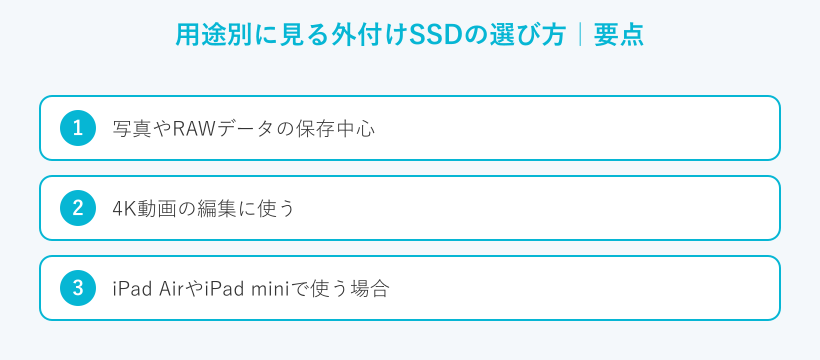
選ぶ基準がわかったら次は使い方に当てはめてみましょう。同じ外付けSSDでも目的によって最適な一台は変わります。代表的な使い方ごとに目安をまとめます。
写真やRAWデータの保存中心
写真の保存がメインなら1TBの10Gbps対応モデルがちょうどよい選び方です。RAWをあまり撮らないなら500GBでも足りることがあります。コストと容量のバランスが取りやすい組み合わせになります。
撮りためた写真をSSDへ移せばiPad本体は軽く保てます。iPad対応をうたう外付けSSDなら相性の心配も少なく選びやすくなります。iPhoneでも同じ使い方をしたいならiPhone外付けSSDおすすめの選び方もあわせてご覧ください。
買い替えを考えているとき
4K動画の編集に使う
iPadで動画編集をするなら速度を最優先にしましょう。編集中の素材をSSDに置いて作業する使い方では、読み書きの速さがそのまま快適さになります。1秒あたり1000MB以上出るモデルが目安です。
容量は2TB以上あると安心して素材を置けます。ただ速いSSDは熱を持ちやすいので長時間の書き出しでは放熱も意識してください。あなたが扱う素材の量を思い浮かべて少し余裕のある容量を選ぶと後悔しません。
動画を扱う人は作業用はSSD・保管用はHDDという使い分けが定番です。速さが要る作業はSSDに任せて、完成した動画は容量単価の安いHDDに預けます。こうすると費用をおさえながら快適さも保てます。
iPad AirやiPad miniで使う場合
iPad AirとiPad miniの新しめのモデルは最大10Gbpsに対応します。写真の保存から軽い動画編集まで幅広くこなせます。持ち運びやすい本体とも相性がよく外での作業に向いています。
ここで気をつけたいのが給電です。小型のモデルは本体バッテリーに余裕が少ないので、消費電力の大きいSSDだと動作が不安定になることがあります。省電力のモデルを選ぶか給電ハブを使うと安心して使えます。
iPad Proで本格的に使う
M1チップ以降のiPad ProはThunderboltに対応し最大40Gbpsという速さを持ちます。プロ向けの動画編集や大量のRAW現像でも力を発揮します。SSD側もその速度に見合う高速モデルを選ぶと真価が出てきます。
この速度を生かすにはケーブルも重要です。USB-C to USB-Cのデータ転送対応ケーブルを使わないと速度が頭打ちになります。付属の充電ケーブルでは転送に対応していない場合があるので気をつけてください。
買い替えを考えているとき
iPadで使う前にしておきたい準備
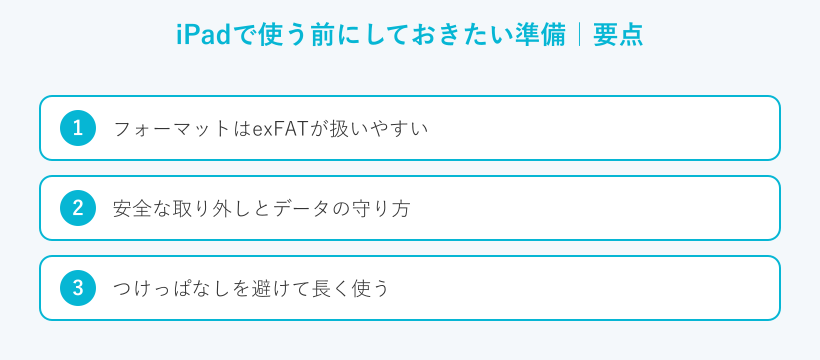
SSDを選んだら使い始める前の準備も確かめておきましょう。ここをおさえておくと認識しないといったつまずきを防げます。フォーマットと取り外しの二つがポイントです。
フォーマットはexFATが扱いやすい
iPadで外付けSSDを認識させるにはフォーマット形式が合っている必要があります。iPadOSが読めるのはexFAT・FAT32・APFS・HFS+などです。WindowsでよくあるNTFSには対応していません。
パソコンとiPadの両方で使うならexFATがいちばん扱いやすい形式です。WindowsでもMacでも読み書きできて互換性で悩まずにすみます。多くの市販SSDは最初からexFATなのでそのまま使えることも多いです。
注意したいのはiPad本体ではフォーマットができない点です。形式を変えるときはパソコンにつないで作業します。手順は外付けSSDのフォーマット方法の解説でまとめています。
フォーマットをすると中のデータはすべて消えます。すでにデータが入ったSSDを初期化するときは必ず先にバックアップを取ってください。消えてしまってからでは元に戻せません。
安全な取り外しとデータの守り方
データをコピーしている最中にケーブルを抜くのは危険です。書き込みの途中で抜くとファイルが壊れることがあります。コピーが終わったのを確かめてから外す習慣をつけましょう。
大事なデータはSSDだけに頼らずもう一か所にも残しておくと安心です。SSDも機械なのでいつか壊れる可能性があります。クラウドや別のドライブにも控えを置いておけば万一のときも慌てずにすみます。
◆えぬのワンポイントアドバイス
バックアップ用に買ったSSDは、使い終わったら取り外して保管するのが安全です。つなぎっぱなしは手軽ですが、抜き差しや電源トラブルでデータが傷むこともあります。大切な写真ほど一か所に集めすぎないのがコツです。
つけっぱなしを避けて長く使う
外付けSSDの寿命は一般に3年から5年ほどが目安とされますが、使い方しだいで変わります。個人の使い方では書き込みの回数がそれほど多くないので寿命が問題になりにくい面もあります。
ただ常時つなぎっぱなしにするのは避けたほうが無難です。電源トラブルや抜き差しでデータが壊れるリスクがあります。使わないときは安全に取り外して保管するだけで気持ちよく長く使えます。
メーカーと価格の目安を知る
どのメーカーを選べばよいか迷う人も多いはずです。特徴をつかんでおくと自分に合う一台を見つけやすくなります。ブランドの傾向と価格の目安を見ておきましょう。
主なメーカーの傾向をつかむ
外付けSSDの主なブランドにはSamsung・SanDisk・Crucial・Kioxia・バッファロー・エレコム・アイ・オー・データなどがあります。SamsungやSanDiskは速度や性能の評価で上位に来やすい傾向があります。
国内メーカーのバッファローやエレコムやアイ・オー・データは価格の手ごろさや国内サポートで選ばれやすいです。iPadで使うだけなら無理に高性能を追わなくても十分役立ちます。自分のiPadの速度に見合うものを選ぶのがいちばん賢い買い方です。
容量ごとの価格と2026年の事情
価格は時期によって動きますが1TBでおおむね1万円台から選べることが多いです。2TB以上になると価格の上がり幅が大きくなります。保証の長さやブランドによっても差が出てきます。
気をつけたいのが2026年はメモリ相場が高騰しているという指摘がある点です。そのため以前より価格が上がっている場合があります。数字はあくまで目安なので、買う前に最新の価格を確かめてください。
iPad外付けSSDに関するよくある質問
Q1. iPadに外付けSSDを直接つなげますか?
A. USB-Cを備えたiPadなら直接つなげます。対象はiPad Pro(第3世代以降)・iPad Air(第4世代以降)・iPad mini(第6世代以降)・iPad(第10世代以降)です。Lightningの古いiPadは変換アダプタが必要になります。
Q2. iPadで使う外付けSSDのおすすめ容量は?
A. 写真が中心なら1TBが目安です。RAW写真や4K動画を多く扱うなら2TB以上が安心できます。選ぶときは今の使用量の2倍から3倍を目安にすると長く使えます。
Q3. 無印のiPadでも外付けSSDは速く使えますか?
A. iPad(第10世代)はUSB-Cでも最大480Mbpsにとどまります。保存用途なら問題なく使えますが、大きな動画の読み書きには向きません。速度を求めるならiPad AirやiPad Proが向いています。
Q4. iPadで外付けSSDが認識しないのはなぜですか?
A. 多いのはケーブルとフォーマットと給電の三つです。まずデータ転送に対応したケーブルへ替えて形式をexFATに合わせます。それでもだめなら給電対応のハブをはさんで試してください。
Q5. 動画編集にはどんな外付けSSDがいいですか?
A. 速度を最優先に選びます。1秒あたり1000MB以上出るモデルで容量は2TB以上あると安心です。発熱しやすいので長時間の作業では放熱も意識してください。
まとめ
iPadの外付けSSD選びはモデルの端子を確かめることから始まります。USB-Cのモデルならつなぐだけで写真や動画の置き場所にも作業用にも使えます。最後に選び方のポイントをまとめておきます。
- USB-C搭載iPadは直接接続でき、Lightningモデルは変換アダプタと給電の確認が必要
- 容量は保存中心なら1TB前後、動画やRAW中心なら2TB以上が目安
- 速度はiPad本体とケーブルとSSDのいちばん遅い部分で決まる
- フォーマットはexFATが扱いやすく、コピー後は安全に取り外す
あなたのiPadに合う一台が見つかれば容量の不安から解放されます。まずは手元のiPadの端子と速度の上限を確かめるところから始めてみてください。