外付けSSD 4TBおすすめ|大容量モデルの選び方と注意点
こんにちは、周辺機器レスキューのえぬです。
パソコンやゲーム機の空き容量が足りなくなって、4TBの外付けSSDを調べ始めたところではないでしょうか。
4TBはかなりの大容量です。そのぶん値段も上がりますし、選び方を外すと出費が無駄になります。
この記事では公式の情報と公開データだけをもとに、4TBモデルの選び方と注意点をまとめました。
読み終えるころには、あなたの使い方に4TBが本当に必要かどうかが見えてきます。
結論から言うと、4TBの外付けSSDは容量を本当に使い切る人に向いた製品です。
動画編集で素材をたくさんあつかう人や、大量のゲームをしまっておきたい人なら選ぶ価値があります。
ただ大容量だからという理由だけで選ぶのはおすすめしません。
速度や発熱や保証、そして1TBあたりの価格まで見てください。そのうえでHDDではなくSSDが要る使い方かを確かめましょう。
- 4TBの外付けSSDが向いている人の特徴
- 速度や発熱や保証で見る選び方のコツ
- メーカーごとの傾向と用途別の活かし方
- 大容量ならではの注意点と買う前の準備
外付けSSDの4TBはどんな人に向くか
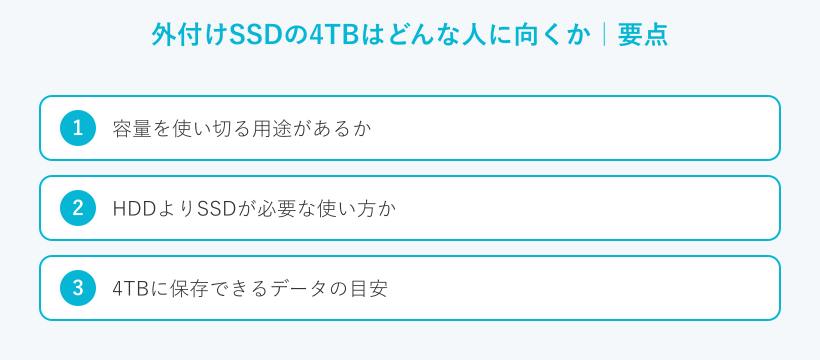
4TBはどんな人にとっても必要な容量とは言えません。高い買い物になるからこそ、まずはあなたの使い方に4TBが合うかどうかから考えていきましょう。
容量を使い切る用途があるか
4TBは数字だけ見ると心ひかれる容量です。ただ本当に使い切れるかどうかは別の話になります。
ふだんの書類や少しの写真だけなら1TBでも持て余すことが多いです。写真や動画をときどき保存するくらいでも2TBあれば足りる人がほとんどです。
一方で4K動画の素材を日々あつかう人なら、4TBでも足りなくなる場面が出てきます。
まず自分が月にどれくらいデータを増やしているかを思い浮かべてください。その量が1TBや2TBで収まらないと分かって初めて、4TBが現実的な選択肢に入ります。
HDDよりSSDが必要な使い方か
SSDとHDDは役割が違います。ここを取り違えると高いお金を払う意味が薄れます。
SSDの持ち味は読み書きの速さと持ち運びでの壊れにくさです。可動する部品がないので落下や振動にも耐えやすいです。
反対にHDDは同じ容量をより安く用意できます。容量あたりの値段はSSDの数分の1になることもあります。
そのため長期の保管や大量のバックアップはHDDのほうが向く場面も多いです。
毎日のように読み書きして持ち歩くならSSD、置きっぱなしで眠らせておく保管ならHDDと考えると選びやすくなります。
4TBに保存できるデータの目安
4TBがどれくらいの量かをイメージしてみましょう。あくまで一般的な目安ですが、保存できるデータの参考になります。
4K動画ならおよそ120時間から220時間ほどです。フルHDの動画ならさらに長く保存できます。
スマホで撮るような写真なら数十万枚単位です。一眼のRAW写真でも十万枚前後は入る計算になります。
ここまでの量を本当に抱えるかどうかが分かれ道です。2TBで足りそうなら、まずは外付けSSD 2TBおすすめ|用途別に失敗しない選び方もあわせて見比べてみてください。
4TBモデルを選ぶときの見るべき点
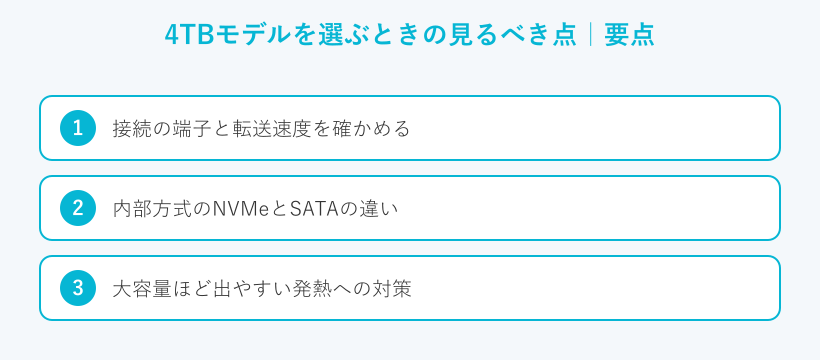
容量が同じ4TBでも、中身や接続のしくみで使い勝手は大きく変わります。ここからは値段だけで決めないための見るべき点を順番に説明します。
接続の端子と転送速度を確かめる
まず使う機器の端子を確かめてください。新しいノートパソコンやスマホはType-Cが多いです。デスクトップや一部のゲーム機はType-Aが中心です。
次に速度の規格を見ます。USBの規格ごとに理論上の速さが決まっています。
| 接続の規格 | 理論上の速度 | 主な使いどころ |
|---|---|---|
| USB 3.2 Gen1 | 5Gbps | バックアップ中心の保存 |
| USB 3.2 Gen2 | 10Gbps | 実効で約1,000MB/s級の速さ |
| USB 3.2 Gen2×2 | 20Gbps | 大きな素材の読み書き |
| USB4 | 20/40/80Gbps | 最速クラスの転送 |
| Thunderbolt 3 | 40Gbps | USB4と同じ速度帯 |
注意したいのは、速度は規格の数字どおりには出ない点です。パソコンやケーブルやケースのうち、いちばん遅い部分に速さが合わせられます。
バックアップが中心なら10Gbpsでも十分です。動画編集やゲームでは実効1,000MB/s以上を目安にすると快適に使えます。
Gbpsとは1秒あたりに流せるビットの量です。MB/sとは1秒あたりのバイトの量です。単位の変換に加えて制御のやり取りもあるので、10Gbpsがそのまま1,250MB/sにはなりません。カタログの数字は目安として受け取ってください。
内部方式のNVMeとSATAの違い
外付けSSDの中身には大きく2つの方式があります。NVMeとSATAです。
NVMeは速いかわりに発熱しやすい性質があります。大きなファイルを一気に読み書きしたい人に向きます。
SATAは速さこそ控えめですが、落ち着いて動いて値段も抑えめです。
4TBのような大容量を選ぶときは、速さが本当に要るかで方式を決めると迷いません。動画編集なら速さ重視でNVMe、保管が中心なら安定したSATAという選び方になります。
大容量ほど出やすい発熱への対策
大容量で高速なモデルほど発熱しやすくなります。熱がこもると速度が落ちる仕組みが働きます。
これを防ぐために、金属のボディで熱を逃がす製品や発熱を抑える機能を備えた製品があります。
長い時間つないで大きなデータを書き続ける使い方なら、放熱に配慮したモデルを選んでおくと安心です。
反対にたまのバックアップだけなら、発熱はそれほど気にしなくても大丈夫です。
1TBあたりの価格と保証で選ぶ
4TBは本体の値段だけ見るとどれも高く感じます。そこで1TBあたりの価格に直して見比べてください。
同じ4TBでも規格やブランドで値段には差が出ます。容量あたりに直すと割高なモデルがはっきりします。
あわせて見てほしいのが保証です。多くのモデルは3年や5年の保証がついています。大容量はデータを多く預けるので、保証の長さは安心につながります。
買う前には通販サイトで価格と保証の内容をいっしょに確かめておくと失敗を減らせます。
4TB選びの要点はシンプルです。容量を使い切る用途があるかどうかです。速度と発熱が使い方に合うかどうかです。1TBあたりの価格と保証に納得できるかどうかです。この3つがそろって初めて4TBを選ぶ意味が出てきます。
主なメーカーと4TBモデルの傾向
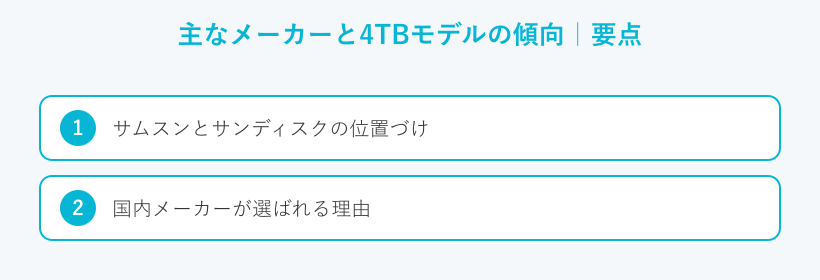
4TBの外付けSSDは各社から出ています。メーカーごとに得意な部分が違うので、傾向をつかんでおくと選びやすくなります。
サムスンとサンディスクの位置づけ
速さや性能の評価で名前が挙がりやすいのがサムスンとサンディスクです。
サンディスクのエクストリームやエクストリームプロは、写真や動画をあつかう人に向けたシリーズとして知られています。4TBのモデルも用意されています。最新の仕様や保証は型番ごとに違うので、サンディスク公式サイトで確かめてください。
サムスンのポータブルSSDも定番です。金属のボディや発熱を抑える機能を備えたモデルがあり、4TBもそろっています。
この2社は値段がやや上がりやすいかわりに、速さや作りで評価されています。性能を重視するなら候補に入れておきたいところです。
国内メーカーが選ばれる理由
バッファローやエレコム、アイ・オー・データといった国内メーカーも人気です。
選ばれる理由は値段の手ごろさと国内サポートの安心感にあります。日本語で問い合わせできる窓口があると、トラブルのときに頼れます。
速さを究極まで求めないなら、国内メーカーの4TBは実用的な選択肢になります。
性能のサムスンやサンディスク、安心の国内メーカーという軸で考えると迷いにくくなります。気になるモデルはAmazonや楽天市場、Yahoo!ショッピングで4TBの価格を見比べてから決めるのがおすすめです。
◆えぬのワンポイントアドバイス
メーカー名で選ぶのも大事ですが、同じブランドの中でも世代や型番で速度や保証が変わります。製品の名前が似ていても別物のことがあるので、型番まで見て比べると後悔しにくくなります。価格が高騰する時期もあります。急ぎでなければ値動きを少し見てから買うのもひとつの手です。
用途から考える4TBの活かし方
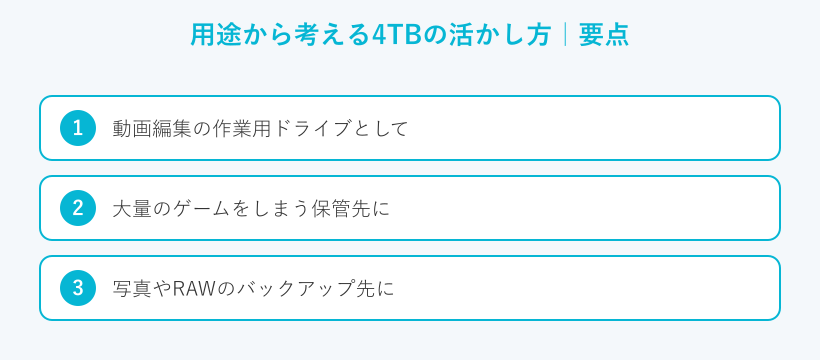
4TBは用途がはっきりしているほど力を発揮します。ここでは代表的な使い方を取り上げて、4TBが向くかどうかを具体的に見ていきます。
動画編集の作業用ドライブとして
動画編集は転送が速いSSDととても相性がよい作業です。重い素材を読み込みながら書き出すので、速さがそのまま作業の快適さにつながります。
4K素材をいくつも抱えると容量はあっという間に膨らみます。4TBあれば編集中の素材をまとめて置いておけます。
ただ完成した動画まで同じSSDにため込むのは効率がよくありません。
作業用はSSD、できあがった動画の保管はHDDという使い分けが定番です。この組み合わせなら速さと安さの両取りができます。
◆えぬのワンポイントアドバイス
私がよくおすすめするのは、SSDとHDDを役割で分ける考え方です。今まさに触っている素材は速いSSDに置き、完成データは安いHDDへ移すと容量の悩みと速度の悩みを同時に減らせます。4TBのSSDひとつで全部やろうとせず保管先をもう1台用意しておくと長く快適に使えます。
大量のゲームをしまう保管先に
ゲームのデータは年々大きくなっています。1本で100GBを超える作品もめずらしくありません。
4TBあれば人気の大作をいくつも入れたまま遊べます。遊ぶたびに消したり入れ直したりする手間が減ります。
パソコンのゲームなら4TBの外付けSSDは保管先として頼りになります。読み込みの速さも保てます。
ゲーム機で使う場合は条件があるので、次の項目で詳しく説明します。
写真やRAWのバックアップ先に
写真を長くためていくと、思った以上に容量を使います。とくに一眼のRAW写真は1枚が大きいです。
4TBあれば何年ぶんもの写真をまとめて保管できます。年ごとにフォルダを分けて置いておくのも楽です。
ただし大切な写真はSSDだけに預けないでください。SSDが1台壊れただけで全部失うのは避けたいところです。
もう1か所、別のドライブやクラウドにも同じデータを置いておくと安心して使えます。
PS5で使うときの条件と注意点
ゲーム機で4TBを使いたい人も多いです。PS5には守るべき条件があります。
ソニーの公式サポートによると、PS5で使えるUSB拡張ストレージの容量は250GB以上8TB以下です。接続にはSuperSpeed USB 5Gbps以上が必要です。
つなぎ先は本体背面のUSB端子です。USBハブ経由では使えません。(出典:ソニー・インタラクティブエンタテインメント「PS5で拡張ストレージを使う」)
もうひとつ知っておきたいのがゲームの扱いです。PS4のゲームは外付けから直接遊べます。
いっぽうPS5のゲームは外付けから直接は起動できません。遊ぶときは本体へ戻す使い方になります。4TBはPS4のゲームや動画をたっぷりしまう保管先として活きます。くわしい使い方はプレステ5の外付けSSDは使える?選び方も解説!にまとめています。
4TB外付けSSDを買う前の注意点
4TBは大容量ならではの注意点もあります。ここを知らずに買うと、あとで困ることがあります。買う前に目を通しておきましょう。
価格が大きく上がりやすい点
容量が増えるほど値段の上がり方は急になります。512GBから1TBは数千円の差で済むことが多いです。
ところが1TBから2TB、2TBから4TBと増えるたびに差は一気に広がります。4TBは本体価格が高くなりがちです。
さらに近ごろはメモリの相場が上がっていて、SSD全体の値段も上向きという見方があります。
大容量が割安とは限りません。長くたくさん保管したいだけなら、同じ予算でより多く入るHDDのほうが得になることもあります。SSDの速さが本当に要るのかをもう一度考えてから4TBを選んでください。
書き込める総量に上限がある点
SSDには書き込める総量の上限があります。これはTBWという値で表されます。
4TBのような大容量なら総量も大きくなりますが、無限ではありません。
とはいえ、ふだんの保存やバックアップが中心なら個人の使い方で上限に届くことはほとんどありません。ファイルを消しても書き込み量は減らない点だけ覚えておいてください。
気になる人は無料ソフトのCrystalDiskInfoで書き込み量と健康状態を見られます。寿命の考え方は外付けSSDの寿命は何年?長持ちのコツを解説!でくわしくまとめています。
故障時のデータ復旧が難しい点
SSDは故障したときのデータ復旧がHDDより難しいとされています。ここが大容量を預けるうえでの気がかりです。
4TBには大量のデータが入ります。それだけ一度に失うものも大きくなります。
だからこそ大切なデータは別の場所にも控えを置いてください。復旧に頼る前提ではなく、失っても困らない備えのほうが安心です。
調子がおかしいと感じたら、無理に何度も挿し直さないでください。悪化させずにまず控えを取るのが先決です。
つけっぱなしで起きやすいこと
外付けSSDをつないだままにする人は多いです。手軽ですがリスクもあります。
電源のトラブルや不意の抜き差しでデータが壊れることがあります。常時つないでいると、思わぬ被害を受ける心配も残ります。
バックアップが目的なら、保存が終わったあとに取り外してしまっておくのが安全です。
取り外すときは安全な取り外しの操作をしてから抜いてください。コピーの最中に抜くのは避けましょう。
共用や初期化で迷わない準備
4TBを買ったあとにつまずきやすいのが端子の確認と初期化です。ここをおさえておけば、届いてすぐに快適に使い始められます。
使う機器の端子を先に確認する
せっかくの4TBも、つなげなければ意味がありません。買う前に手持ちの機器の端子を見ておいてください。
パソコンのポートがType-CかType-Aかを確かめます。ゲーム機やテレビなら対応する規格も見ておきましょう。
複数の機器で使い回したいなら、Type-CとType-Aの両方に対応したモデルが便利です。
端子と規格が合っていないと、本来の速さが出ないこともあります。ここは最初に確認しておきたいところです。
共用するならexFATで初期化
WindowsとMacの両方で使うならexFATで初期化するのがいちばん楽です。両方のOSで読み書きできます。
Macだけで使うならAPFSが基本になります。
注意点もあります。NTFSはMacで機能が制限されます。APFSやHFS+はWindowsでは読めません。OSが違うと認識しないことがあるので形式えらびは大事です。
初期化するとデータは消えます。先に別の場所へ移してから作業してください。手順は外付けSSDのフォーマット方法は?Windows11とMacで解説!で画面に沿って確認できます。
外付けSSDの4TBに関するよくある質問(FAQ)
Q1. 外付けSSDの4TBはどんな人におすすめですか?
A. 容量を本当に使い切る人におすすめします。4K動画の素材を日々あつかう人や、大量のゲームをしまっておきたい人が向いています。写真や書類が中心でそこまで量がないなら、1TBや2TBで十分なことが多いです。まず自分が月にどれくらいデータを増やしているかを思い浮かべてください。1TBや2TBで足りないと分かったら4TBを考えてください。
Q2. 4TBは2TBと比べて割高になりますか?
A. 本体の値段は大きく上がる傾向があります。容量が増えるほど差は急になり、4TBは2TBよりかなり高くなりがちです。見比べるときは1TBあたりの価格に直すと分かりやすいです。長くたくさん保管したいだけなら、同じ予算でより多く入るHDDが得になる場合もあります。速さが本当に要るかで判断してください。
Q3. PS5で4TBの外付けSSDは使えますか?
A. 公式の条件を満たせば使えます。ソニーの公式サポートでは容量250GB以上8TB以下で、SuperSpeed USB 5Gbps以上が必要とされています。本体背面のUSB端子へ直接つなぎ、USBハブ経由は使えません。PS4のゲームは外付けから直接遊べます。PS5のゲームは直接起動できず本体へ戻して遊ぶ使い方になります。
Q4. 4TBの外付けSSDとHDDはどちらがいいですか?
A. 用途で使い分けるのが答えです。速さや持ち運び、落下への耐えやすさを求めるならSSDが向きます。大容量をできるだけ安く用意して長く保管したいならHDDが向きます。動画編集では作業用をSSD、完成データの保管をHDDにする併用がおすすめです。両方の良さを活かせます。
Q5. 4TBの外付けSSDが認識しないときはどうすればいいですか?
A. まずケーブルとポートを替えて試してください。別のUSBケーブルや別のポートにつなぐと、断線や接触の不良を切り分けられます。USBハブ経由ならパソコン本体へ直接つないで電力不足を確かめます。ディスクの管理での割り当てで直ることもあります。何度も挿し直すと悪化することがあるので、解決しないときは専門の復旧業者へ相談するのが確実です。
まとめ
4TBの外付けSSDは、容量を本当に使い切る人にとって頼れる相棒になります。最後に選び方のポイントを振り返っておきましょう。
- 4TBは動画編集や大量のゲームなど、容量を使い切る用途がある人向け
- 大容量だからという理由だけで選ばず、速度と発熱と保証を確認する
- 1TBあたりの価格に直して見比べ、HDDで足りないかまで考える
- 性能ならサムスンやサンディスク、安心なら国内メーカーが候補
- 大切なデータはSSDだけに頼らず、別の場所にも控えを置く
あなたの使い方に4TBがぴったり合うなら、思いきって選ぶ価値は十分にあります。買うと決めたら、セール時期をねらって4TBモデルを探すのも賢い方法です。この記事があなたの一台選びの助けになればうれしいです。
買い替えを考えているとき