安い外付けSSDおすすめ|価格と品質で失敗しない選び方を解説
こんにちは、周辺機器レスキューのえぬです。
外付けSSDを探していると、同じ容量なのに価格が何倍も違う製品が並んでいて戸惑いませんか。安さだけで選んでよいのか判断に迷う方は多いはずです。
この記事では価格を抑えつつ品質を落としすぎない選び方を、公式情報や公開データをもとにまとめました。読み終えるころには自分の用途に合う一台を迷わず選べるはずです。
- 安い外付けSSDで後悔しやすい理由
- 価格と品質を見分ける確認ポイント
- 容量や用途に合わせた選び方
- 安く買った一台を長く使うコツ
結論から言うと、安い外付けSSDは容量あたりの価格だけで選ぶと失敗しやすいです。見るべきはメーカー保証と接続規格、それに公称速度の3点です。この3つを押さえれば価格と安心感を両立しやすくなります。極端に安い無名品よりも、実売価格が下がった定番メーカー品を狙うほうが満足しやすいです。
安い外付けSSDで後悔しない基本の考え方
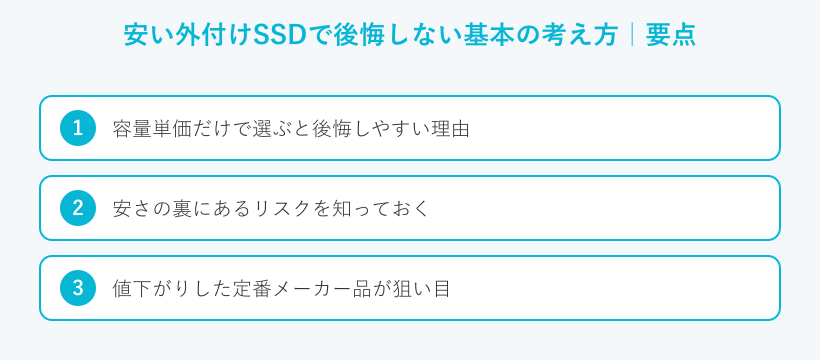
まず、安い外付けSSDを選ぶ土台になる考え方からお話しします。ここを押さえると、このあとの確認ポイントがぐっと分かりやすくなります。
容量単価だけで選ぶと後悔しやすい理由
外付けSSDを探すと、どうしても1GBあたりの値段に目が行きます。安いほどお得に見えますからその気持ちはよく分かります。
でも容量単価だけを追いかけると、思わぬ落とし穴にはまりやすいです。保証が短かったり接続規格が古かったりする製品も安い価格帯には混ざっています。
では、容量単価はまったく見なくてよいのでしょうか。そうではなくほかの条件と並べて見るのが正しい使い方です。保証と速度を確かめたうえで、最後に容量単価を比べると選びやすくなります。
買ったあとで遅いと感じても、極端に安い製品は交換や相談の窓口がはっきりしないことがあります。安さには必ず理由があります。その理由が自分にとって許せるものかどうかを見極めることが、後悔を防ぐ第一歩になります。
安さの裏にあるリスクを知っておく
安い外付けSSDがすべてだめというわけではありません。むしろ値下がりした良い製品もたくさんあります。大事なのは、安さがどこから来ているかを知っておくことです。
よくあるのは、保証期間の短さや古い接続規格の採用です。中には中身のメモリの種類を公開していない製品もあります。速度の表示があいまいだったり、問い合わせ先が海外だけだったりする場合もあります。
安さの理由が分かると、怖いものではなくなります。たとえば型落ちだから安い製品は品質の心配が少ない掘り出し物です。逆に理由が見えない安さは、いったん立ち止まって調べるほうが安心できます。
特に気をつけたいのは、公称速度がどこにも書かれていない製品です。速度の裏づけがない安さは、あとで遅さに悩む原因になりがちです。購入前に商品ページで数字を確かめておくと安心できます。
値下がりした定番メーカー品が狙い目
では、どんな安い外付けSSDを狙えばよいのでしょうか。私がおすすめしたいのはもともと評価が定まった定番メーカーの製品が値下がりした場面です。
定番メーカーの製品は、保証や問い合わせ先がはっきりしています。新製品が出た時期や大きな買い物の催しに合わせて型落ちモデルの価格が下がることがあります。こうした場面をねらうと、品質を保ちながら出費を抑えられます。
具体的には各通販サイトで実売価格が下がったタイミングの定番メーカー品から選ぶと失敗しにくいです。外付けSSDの基本的な選び方は、外付けSSDのおすすめと失敗しない選び方の記事でも詳しくまとめています。
◆えぬのワンポイントアドバイス
安い外付けSSDを探すときは価格だけでなく、同じ型番が少し前にいくらで売られていたかも見てみてください。もともとの価格が分かればいまが本当にお買い得なのか判断しやすくなります。定番メーカーの型落ちは、この見極めがとてもしやすいです。
価格と品質を見分ける確認ポイント
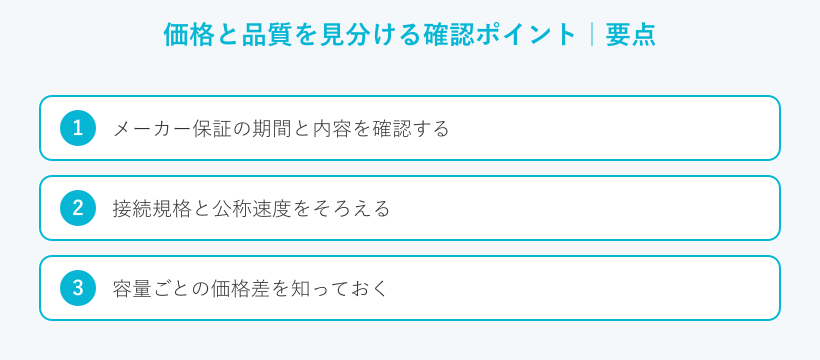
ここからは、安い外付けSSDを前にしたときに必ず見てほしい点を順番にお伝えします。どれも商品ページで確認できることばかりです。
メーカー保証の期間と内容を確認する
最初に確かめてほしいのが、メーカー保証の期間です。外付けSSDは精密な部品の集まりなのでまれに初期の不具合が出ることもあります。保証があれば、そうしたときに交換や相談がしやすくなります。
定番メーカーの製品は、保証年数をはっきり示していることが多いです。一方で極端に安い製品は保証が短かったり内容があいまいだったりします。価格が同じくらいなら、保証が手厚いほうを選んでおくと安心です。
保証を見るときは、年数だけでなく受けられる内容も確かめましょう。国内に問い合わせ先があれば困ったときのやり取りがぐっと楽になります。安さと同じくらい、こうした支えの部分も選ぶ基準にしてみてください。
接続規格と公称速度をそろえる
次に大切なのが、接続規格と公称速度の確認です。外付けSSDの速度は本体の性能だけで決まるわけではありません。パソコンとケーブル、ケースのうちでいちばん遅い部分に速度が合わせられます。
USBの規格ごとに、理論上の速度の目安が決まっています。下の表に主な規格をまとめました。あくまで理論値なので、実際の速度はこれより下がる点に気をつけてください。
| USBの規格 | 理論速度の目安 | 主な特徴 |
|---|---|---|
| USB 3.2 Gen1 | 5Gbps | バックアップ中心なら十分使える速さ |
| USB 3.2 Gen2 | 10Gbps | 外付けSSDで実力を出しやすい定番 |
| USB 3.2 Gen2×2 | 20Gbps | 対応機器が限られるが高速 |
| USB4 | 最大40Gbps | 全体が対応して初めて実力が出る |
(出典:USB Implementers Forum 公式サイト)
ここで一つ、数字の読み方も押さえておきましょう。通信の速さを表すGbpsとファイルの大きさで使うMB/sは別の単位です。だから10Gbpsがそのまま毎秒1250MBになるわけではなく、表示より実際は少し下がります。
安いモデルを選ぶときは、USB 3.2 Gen2に対応していれば日常の用途では困りにくいです。Gbpsは数字が大きいほど理論上は速いのですが使っているパソコン側が対応していないと意味がありません。買う前に、自分の機器の端子と規格も合わせて確かめておきましょう。
◆えぬのワンポイントアドバイス
速度が出ないという相談の多くは、付属ケーブルや挿したポートが原因です。同じ外付けSSDでも古いポートにつなぐと本来の速さが出ません。表示どおりの速度を出したいときは、本体と同じ規格に対応したポートとケーブルを使ってみてください。
容量ごとの価格差を知っておく
容量が大きいほど便利ですが、価格もその分だけ上がります。おもしろいのは容量を2倍にしても価格がきれいに2倍にはならない点です。小さい容量から1段上げるときの差は小さく、大きい容量へ上げるときの差は広がりやすいです。
だからこそ、自分に必要な容量を先に決めておくことが節約につながります。使う予定のない大容量を選ぶとそのぶん価格が上がってしまいます。目安としては、いま使っている量の2倍から3倍を選んでおくと長く使いやすいです。
この価格の上がり方を知っておくと、買うときに迷いが減ります。あと少し足せば上の容量に届く場面もあれば思い切って下の容量で止めたほうが得な場面もあります。自分の使う量をもとに、どこで線を引くか決めてみてください。
NVMeとSATAの違いを押さえる
外付けSSDの中身には、大きく分けて2つの種類があります。速さで優れるNVMeと価格を抑えやすいSATAの2つです。安さを重視するなら、SATAを中身に使ったモデルも選択肢に入ります。
NVMeは高速な代わりに、発熱しやすい面があります。バックアップや書類の保存が中心ならSATAでも体感で困る場面は少ないです。用途に対して速度が過剰だと、支払う金額だけが増えてしまいます。
もう一つ知っておきたいのが、書き込める総量の目安です。外付けSSDには生涯で書き込める総量にゆるやかな上限があります。とはいえ日常の保存やバックアップ中心なら、個人の使い方でそこに届くことはまずありません。
安く済ませたいときの考え方はこうです。日常の持ち運びやバックアップが中心なら、SATAを中身にしたUSB 3.2 Gen2対応モデルで十分なことが多いです。速さが本当に要る作業がある人だけ、NVMeのモデルを検討すれば無駄がありません。
1TBの安い外付けSSDはどう選ぶか
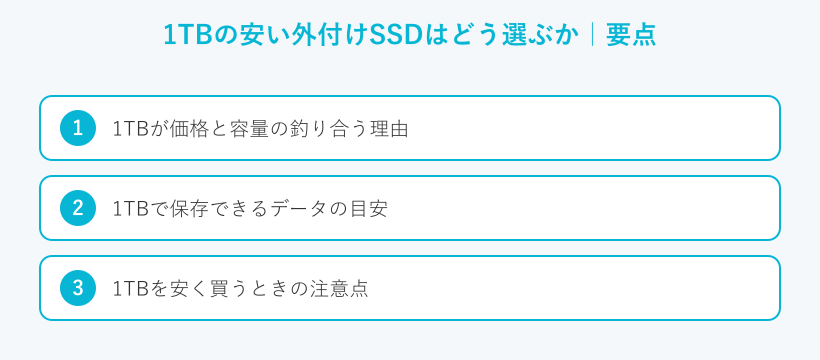
安い外付けSSDの中でも、1TBは特に人気のある容量です。ここでは1TBを例に、価格と容量の釣り合いの取り方を見ていきます。
1TBが価格と容量の釣り合う理由
1TBは、写真や動画をほどよく保存できる万能なサイズです。500GBから1TBへ上げるときの価格差は小さいことが多く容量の割にお得感があります。一方で2TBへ上げると価格が一段と上がるため、まず1TBから始める人が多いです。
はじめての外付けSSDやバックアップ用として選ぶなら1TBはちょうどよい容量です。1TBクラスの安い外付けSSDは製品数も多く、値下がりの機会にも出会いやすいです。くわしい選び方は外付けSSDの1TBおすすめモデルの記事でも紹介しています。
はじめの一台で容量に迷ったら、まず1TBを基準に考えるのがおすすめです。足りなければ買い足せばよいですし余った容量は予備やバックアップに回せます。1TBは、こうした柔らかい使い方ができる扱いやすいサイズです。
1TBで保存できるデータの目安
1TBあると、どのくらいのデータを置けるのか気になります。写真なら数万枚から十数万枚ほど置けてフルHDの動画なら数十時間ぶんが目安です。ただしファイルの大きさで前後するため、あくまで大まかな目安として考えてください。
この目安を知っておくと、自分に1TBで足りるのか判断しやすくなります。写真とたまに動画くらいなら1TBで数年は不自由しない人が多いです。4Kの動画を本格的に扱うなら、2TB以上も検討してみてください。
豆知識として、外付けSSDはパソコンだけでなく新しいスマホやタブレットでもつなげる製品が増えています。写真や動画の置き場所として使えば本体の空きを気にせずに済みます。買う前に、自分の機器の端子に合うかだけ確かめておくと安心です。
1TBを安く買うときの注意点
1TBは製品が多いぶん、極端に安い無名品も見かけます。安さに引かれる気持ちは分かりますがここでも保証と公称速度の確認は忘れないでください。値段が近いなら、中身や保証がはっきりした製品を選ぶほうが安心です。
もう一つ、1TBだからと油断して容量を使い切らないことも大切です。空きがほとんどない状態で使い続けると動きが不安定になることもあります。少し余裕を残して使うと、長く気持ちよく使えます。
用途別に見る安い外付けSSDの選び方
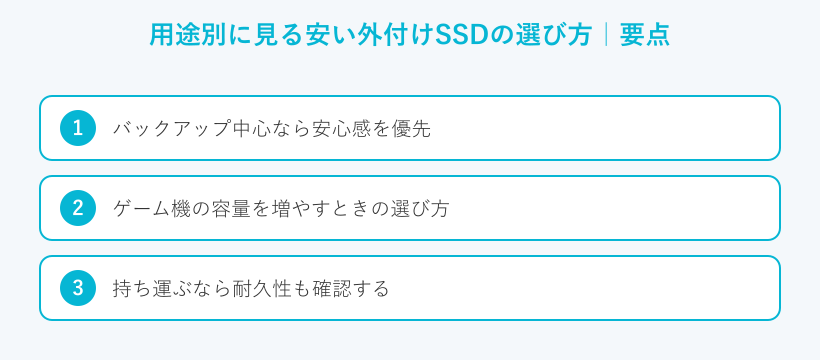
同じ安い外付けSSDでも、使い道によって重視すべき点は変わります。ここでは代表的な3つの用途に分けて考えてみます。
バックアップ中心なら安心感を優先
パソコンの中身を守るためのバックアップが目的なら、速さよりも安心感を優先したいところです。この用途では毎日大量に書き込むわけではありません。だからUSB 3.2 Gen2対応のSATAモデルくらいで、価格を抑えても困りにくいです。
ただ保存したデータが大切なものなら油断は禁物です。バックアップは1か所だけに頼らず、別のドライブやクラウドにも控えを置いておくと安心できます。セール時に価格が下がったモデルを予備としてもう1台そろえておくのも手です。
買い替えを考えているとき
安い製品でも、バックアップの働きそのものは立派に果たしてくれます。速さより大事なのはいざというときに読み出せる安心感です。だから保証や中身がはっきりした製品を、落ち着いて選んでおきましょう。
ゲーム機の容量を増やすときの選び方
ゲーム機の容量不足を安い外付けSSDで補いたい人も多いはずです。ここでは例としてPS5を取り上げます。PS5では、使える外付けストレージの条件が公式に決められています。
公式の案内では、容量は250GB以上8TB以下が対象です。接続は5Gbps以上のUSB規格が必要で本体背面のUSB Type-Aポートにつなぎます。USBハブ経由では使えないため、本体に直接つなぐ点にも注意してください。
PS4のゲームは外付けから直接遊べますがPS5のゲームは保存専用になります。遊ぶときは本体へ戻す形になるため、この違いも知っておくと安心です。くわしい条件はPlayStation公式のPS5拡張ストレージ案内で確認できます。選び方の全体像はプレステ5の外付けSSDの記事もあわせてご覧ください。
はじめてPS5に外付けSSDをつなぐと、本体で拡張ストレージとして設定する流れになります。このとき中のデータは消えるので必要なものは先に控えを取っておきましょう。設定が済めば、あとはゲームの保存先として使えます。
持ち運ぶなら耐久性も確認する
外に持ち出して使うなら、価格や速度だけでなく丈夫さも見ておきたいところです。外付けSSDはもともと衝撃に耐えやすい作りですが製品ごとに差もあります。落下に備えた試験の表示や、水やほこりへの備えがあると持ち歩きでも安心できます。
小さくて軽い製品ほど、かばんに入れても負担になりません。毎日持ち歩くならこうした点も満足度に効いてきます。安さと携帯性のどちらを取るか、自分の使い方で決めてみてください。
ふだんかばんに入れて動く人なら、角のつくりや表面の素材も見てみましょう。ちょっとした工夫で机から落としたときの不安が減ります。毎日使うものだからこそ、こうした小さな安心が効いてきます。
安い外付けSSDを長く使うコツ
せっかく選んだ一台は、できるだけ長く元気に使いたいです。最後に、安い外付けSSDを長持ちさせる使い方をお伝えします。
届いたら最初に状態を確認する
製品が届いたら、まず最初に動作と中身の状態を確かめましょう。無料のソフトを使えば書き込んだ量や健康状態の目安を確かめられます。はじめに見ておけば、あとで変化があったときにも気づきやすくなります。
安い製品ほど、届いた直後の確認が役に立ちます。初期の不具合は早く見つけるほど保証の範囲で対応してもらいやすいです。大切なデータを預ける前に、一度チェックしておくと安心できます。
確認には、健康状態を見られる無料のソフトが役に立ちます。総書き込み量や状態の目安が分かれば安心して使い始められます。ただし外付けのケースによっては、情報が読み取れない場合もあります。
つけっぱなしを避けて予備も用意
外付けSSDは、使い終わったら取り外して保管するのがおすすめです。つけっぱなしでも使えますが電源のトラブルや抜き差しでデータが傷むこともあります。バックアップ用なら、保存が終わったら外して保管するほうが安全です。
取り外すときは、安全な取り外しの操作をしてからケーブルを抜きましょう。書き込みの途中で抜くとデータが壊れる原因になります。大事なデータは、この一台だけでなく別の場所にも控えを残しておいてください。
取り外しの操作は手間に感じるかもしれませんが、数秒で終わります。この一手間こそ大切なデータを守るいちばん簡単な方法です。安い一台でも、ていねいに扱えばしっかり働いてくれます。
◆えぬのワンポイントアドバイス
安い外付けSSDを長く使う一番のコツは、1台にすべてを任せきらないことです。価格を抑えられたぶん浮いたお金で予備やクラウドの控えを用意しておくと安心感が増します。安さと安全は、組み合わせ方しだいで両立できます。
認識しないときの切り分け方
安い外付けSSDで多い相談が、パソコンにつないでも認識しないというものです。あわてて何度も挿し直すとかえって状態が悪くなることがあります。まずは落ち着いて、原因を一つずつ切り分けていきましょう。
試す順番はこうです。別のケーブルや別のポートにつなぎ、ハブ経由なら本体に直接さしてみます。それでも直らないときは、外付けSSDが認識しない原因と対処法の記事も参考にしてみてください。
デスクトップパソコンなら、本体の背面にあるポートに直接つなぐのが基本です。前面やハブ経由では電力が足りずに認識しないこともあります。それでも反応がないときは、別のパソコンで試すと故障かどうかを見分けやすいです。
安い外付けSSDに関するよくある質問(FAQ)
Q1. 安い外付けSSDはすぐ壊れますか?
A. 安いからすぐ壊れるとはかぎりません。大切なのは価格よりも、保証や中身の情報がはっきりしているかどうかです。定番メーカーの値下がり品なら、安くても品質の目安が立てやすく安心して使えます。
Q2. 無名メーカーの外付けSSDは避けるべきですか?
A. すべてを避ける必要はありませんが、慎重に見てほしいところです。保証の内容や公称速度に加え問い合わせ先がはっきりしているかを確認してください。同じ価格帯で情報が整った製品があるなら、そちらを選ぶほうが安心できます。
Q3. 安い外付けSSDでもPS5で使えますか?
A. 公式の条件を満たしていれば使えます。容量が250GB以上8TB以下で、5Gbps以上のUSB規格に対応していることが目安です。安いモデルでもこの条件を満たすものは多いので、購入前に対応をよく確かめてください。
Q4. 1TBと2TBではどちらを選ぶべきですか?
A. 写真やバックアップが中心なら、1TBで足りることが多いです。4Kの動画や大量のデータを扱うなら2TB以上が向いています。価格は2TBのほうが上がるため、必要な量に合わせて選ぶのが無駄のない方法です。
Q5. 安い外付けSSDは速度が遅いですか?
A. 必ずしも遅いわけではありません。USB 3.2 Gen2に対応していれば、日常の用途では十分な速さが出ます。ただし使うパソコンやケーブルが古いと、本来の速度が出ないので気をつけてください。
まとめ
安い外付けSSDは、価格の数字だけを見て選ぶと後悔につながりやすいです。大切なのは安さの理由を知ったうえで自分に合う一台を選ぶことです。最後に、今日のポイントを振り返っておきましょう。
- 容量単価だけでなくメーカー保証を確認する
- 接続規格と公称速度を機器にそろえる
- 用途に合う容量を選んで無駄をなくす
- 値下がりした定番メーカー品を狙う
- 届いたら状態を確かめて予備も用意する
この5つを押さえれば、安くても満足できる外付けSSDに出会いやすくなります。価格と品質はどちらかをあきらめるものではありません。あなたの使い方に合う一台を、落ち着いて選んでみてください。