ピクシオのモニター設定はどうする?手順を解説!
ピクシオのモニター設定でつまずく場所は、実はかなり決まっています。高いリフレッシュレートのモデルを買っても、モニター本体のボタンからはHzを変えられないという仕様が、最初の壁になりやすいためです。
ここを知らないまま本体のメニューを探し続けると、いつまでも60Hzのまま使ってしまいます。Hzを決めているのはモニターではなく、映像を送り出すパソコン側です。順番さえ間違えなければ、設定そのものは難しくありません。
この記事では、購入直後に通しておきたい手順と、画面が映らないときや明るさが動かないときの切り分けを、メーカーが公開している情報をもとに整理します。ゲーム用と作業用で変えたい項目の違いにも触れます。
- ピクシオのモニター設定でリフレッシュレートを変える正しい場所
- ケーブルの規格が出せる上限を決めてしまう仕組み
- OSDメニューで調整できることと、できないことの境目
- 映らない・明るさが動かないときに見る順番
ピクシオのモニター設定で最初に見る場所
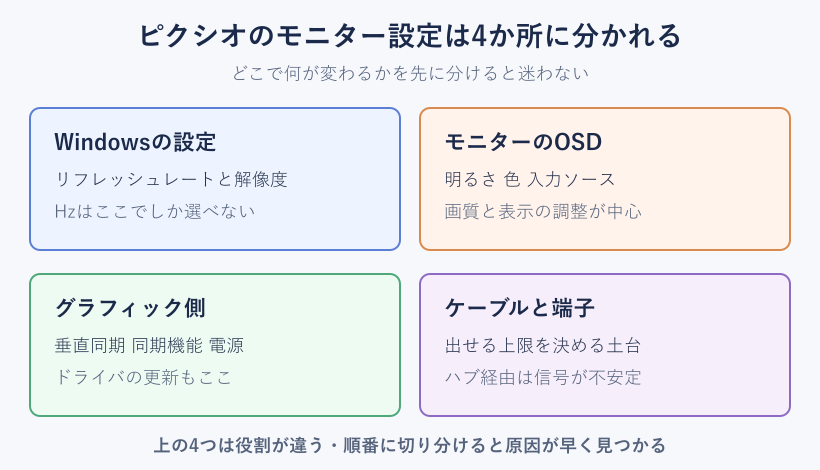
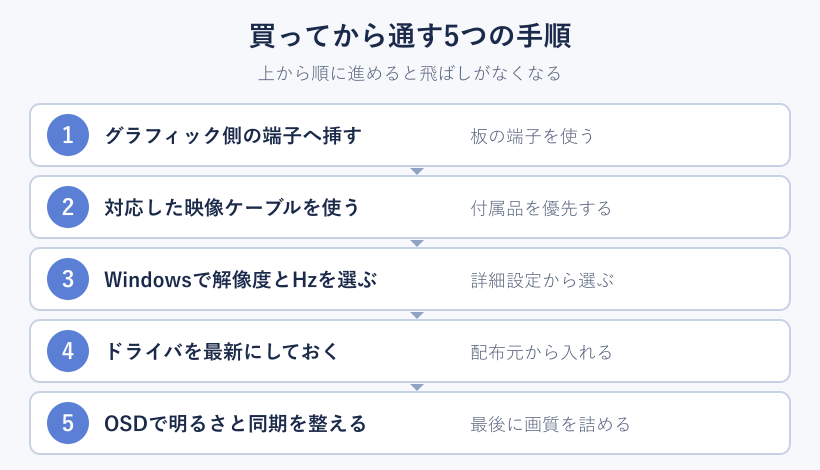
設定が効かないときは、たいてい「触っている場所が違う」だけです。ピクシオのモニターは、Windows側・モニター本体のOSD・グラフィック側・ケーブルの4つに役割が分かれています。
どの箱に何が入っているかを先に分けておくと、原因の切り分けが一気に速くなります。ここでは、その4つを順番に見ていきます。
リフレッシュレートはパソコン側で決まる
結論から書くと、モニター本体のボタンをいくら押しても144Hzや240Hzには切り替わりません。メーカーのよくあるご質問でも、この点ははっきり書かれています。
モニター側ではリフレッシュレートの変更はできません。出力側ハードで調整する必要があります。
理由は単純で、1秒間に何回画面を描き直すかを決めているのが、映像を送り出す側のパソコンだからです。モニターは受け取った信号を表示する装置なので、送られてきていない120Hzや144Hzを自分で作り出すことはできません。
Windowsでの手順は次のとおりです。
- デスクトップの何もない場所を右クリックする
- 「ディスプレイ設定」を選ぶ
- 対象のモニターを選んで「ディスプレイの詳細設定」を開く
- 「リフレッシュレートの選択」から最も高い数値を選ぶ
この画面に高い数値が並んでいない場合は、もう一段深い場所からも変更できます。同じ詳細設定の中にある「アダプターのプロパティを表示します」を開き、「モニター」タブの「画面のリフレッシュレート」を切り替える方法です。
ゲームのグラフィック設定の中に240Hzや144Hzが出てこない、という相談も多く寄せられています。これも同じ話で、ゲーム側の一覧はWindowsが今使っている設定を映しているだけです。先にWindows側を変えると、ゲーム内の選択肢にも現れます。
今の状態を確かめたいだけなら、グラフィックの設定ソフトからも見られます。NVIDIAを使っている場合はデスクトップを右クリックして「その他のオプションを確認」からコントロールパネルを開き、解像度の変更の画面に現在の数値が並びます。AMDの場合は専用ソフトの表示に関する項目から確認できます。Windowsの設定と食い違っていないかを見比べる用途に向いています。
ノートパソコンに外付けで使う場合も考え方は同じです。内蔵画面と外部モニターはそれぞれ別の設定を持っているので、外部モニターを選んだ状態でリフレッシュレートを変えます。省電力の設定によって、バッテリー動作中だけ数値が下がる機種もあるため、電源につないだ状態で確認するほうが確実です。
まずは本体のボタンを離して、パソコンの設定画面を開く。ピクシオのモニター設定は、この順番が出発点になります。
ケーブルの規格が出せる上限を決める
Windowsの設定を開いても高い数値が出てこないときは、ケーブルが上限を作っている場合があります。映像ケーブルには規格ごとに運べるデータ量の差があり、足りないと高いHzが選択肢から消えてしまいます。
メーカーの案内では、必要な規格の目安が具体的に示されています。
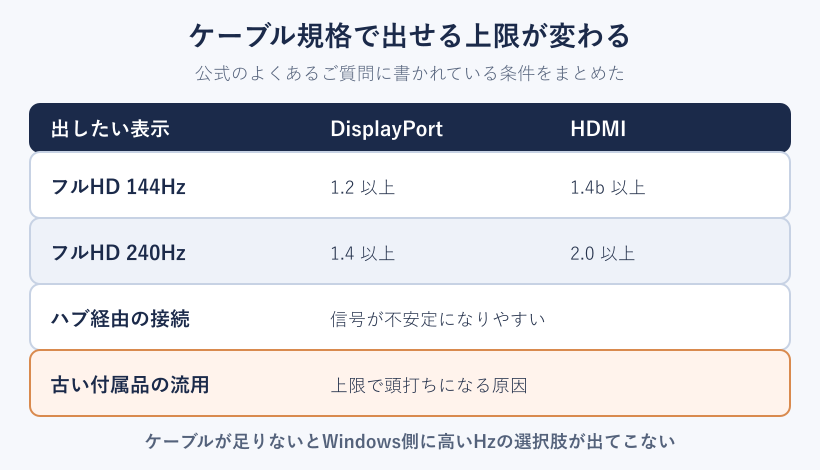
| 出したい表示 | DisplayPort | HDMI |
|---|---|---|
| フルHDで144Hz | 1.2以上 | 1.4b以上 |
| フルHDで240Hz | 1.4以上 | 2.0以上 |
| ハブを経由した接続 | 映像が不安定になったりHzが下がったりする | |
数字だけ見ると細かく感じますが、実務上の判断はとても単純です。まずは製品に付属していたケーブルを使う。これだけで規格不足の大半は避けられます。付属品は、その製品が想定している表示に届く前提で選ばれているためです。
逆に事故が起きやすいのが、前に使っていたモニターのケーブルをそのまま流用するパターンです。見た目の端子は同じ形でも、中身の規格が古いと上限で頭打ちになります。端子の形が合うことと、規格が足りていることは別の話です。
もうひとつ避けたいのが、映像をハブや変換器の経由で引き回す使い方です。メーカーも、ケーブルにハブを利用すると映像信号の不安定やリフレッシュレートの低下が起こり得るとしています。机の配線を減らしたい気持ちは分かりますが、映像だけは本体とモニターを直結するほうが安全です。
DisplayPortとHDMIのどちらを選ぶかで迷ったときは、パソコンにつなぐならDisplayPortを優先すると考えておくと分かりやすくなります。高いリフレッシュレートと可変リフレッシュレートの組み合わせで扱いやすく、必要な世代も一段古いところから対応しているためです。HDMIは、ゲーム機やテレビ用の機器をつなぐときに出番があります。
解像度が上がると、必要な規格の水準も上がります。同じ144Hzでも、フルHDとWQHD、4Kでは運ぶデータ量が違うためです。手元の機種が何を出せるのかは仕様表に書かれているので、購入前後に一度目を通しておくと、ケーブル選びで悩まずに済みます。
設定をいくら見直しても数字が上がらないときは、ソフトではなく物のほうを疑う。それが近道になります。
映像は必ずグラフィック側の端子へ挿す
デスクトップパソコンを使っている場合、差し込む位置そのものが落とし穴になります。メーカーが公開している初期設定の案内でも、一番目に挙げられているのがこの項目です。
パソコンの背面には映像端子が2か所あることが珍しくありません。上側にあるのがマザーボードの端子で、下側の横向きに並んでいる部分がグラフィックボードの端子です。グラフィックボードを積んでいるのにマザーボード側へ挿すと、内蔵の映像機能で動いてしまいます。
この状態でも画面は映るので、気づきにくいのが厄介なところです。ところが内蔵側は高いリフレッシュレートに対応していないことが多く、せっかくのモデルでも数字が伸びません。「グラフィックボードを買ったのに軽くならない」という相談の一定数は、この挿し間違いが原因になっています。
見分け方の目安として、拡張スロットに挿さっている板から直接伸びている端子がグラフィックボード側です。電源を切ってから、ケーブルを下側の端子へ挿し替えて確認します。
ノートパソコンの場合は事情が少し違い、外部出力の経路が機種ごとに決まっています。外部モニターが内蔵側の映像機能を通る設計もあるため、メーカーの仕様を確認するほうが確実です。判断がつかないときは、挿せる端子を順番に試して、Windows側に出てくる選択肢の違いを見比べます。
あわせて、グラフィックドライバを配布元から最新にしておきます。新しいモデルの表示に必要な情報がドライバ側に入っていないと、対応しているはずの数値が選べないことがあります。パソコンに付いてきた管理ソフト経由ではなく、グラフィックの製造元が配っているものを入れるのが基本です。
電源まわりの設定も、ここで一緒に見ておくと手間が減ります。省電力寄りの設定になっていると、動きの重い場面で性能が抑えられることがあります。デスクトップで据え置き利用なら、電源プランを性能寄りに変えておくと安定します。
挿す場所ひとつで上限が変わる。ここは設定を触る前に済ませておきたい確認です。
OSDメニューの開き方と戻り方
モニター本体の設定画面は、画面上に重ねて表示されるためOSDと呼ばれます。ピクシオのモデルは、背面右下にジョイスティックが1本ある型と、ボタンが横に並んでいる型に分かれます。
ジョイスティック型は操作が直感的です。押し込むとメニューが開き、上下で項目の移動、左右で数値の増減、左に倒すと前の階層へ戻ります。押しっぱなしにすると電源が切れる機種もあるため、短く押すのがコツです。
ボタン型は、機種ごとに割り当てが変わります。たとえば横並び4ボタンのモデルでは、Mにあたるボタンで詳細メニューを開き、左右のボタンで項目の移動と値の変更、Aにあたるボタンで戻る、という配置になっています。ボタンの上に小さなアイコンが表示されるので、暗い部屋では画面側のガイドを見ながら操作します。
OSDで変えられるのは、明るさ・コントラスト・色温度・入力ソース・同期機能・応答速度の設定などです。解像度とリフレッシュレートは、ここには入っていません。
この線引きを覚えておくと、探し物が減ります。画質に関する項目はOSD、表示の仕様に関する項目はWindows。おおまかにこう分けておけば、ほとんどの設定は迷わずたどり着けます。
もうひとつ覚えておくと便利なのが、メニューを開かずに呼び出せる機能です。ジョイスティックを特定の方向に倒すと入力ソースの一覧が出る、上に倒すと画質モードが切り替わる、といった割り当てが用意されている機種があります。毎日触る項目がここに入っていれば、操作の手数がかなり減ります。
メニューが表示されたまま消えるまでの時間や、表示位置を変更できる機種もあります。ゲーム中に邪魔になるなら短く、設定を詰めている最中なら長めにしておくと作業しやすくなります。
操作の割り当ては機種ごとに違うため、手元の型番のマニュアルを一度開いておくと安心です。メーカー公式の製品マニュアル一覧から、型番ごとの資料を確認できます。
画面が映らないときに見る順番
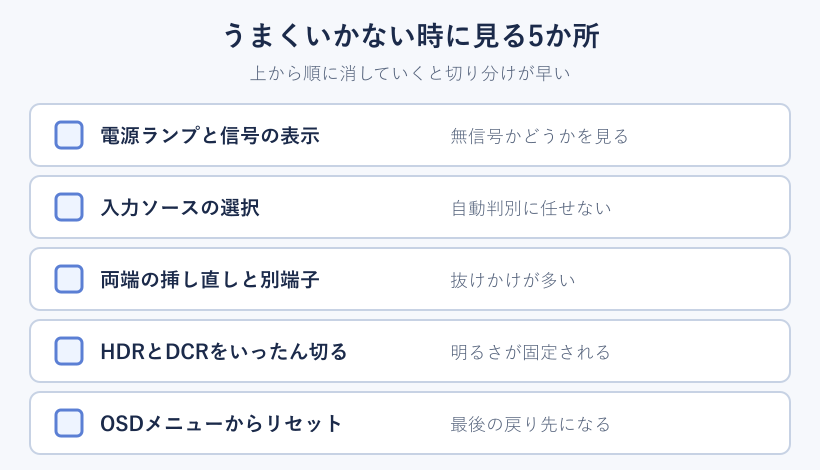
電源を入れても何も映らないとき、いきなり故障を疑う必要はありません。順番に潰していけば、原因の多くは配線か入力の選択に行き着きます。
メーカーのサポート情報に沿うと、確認の流れはこうなります。
- モニター右下の電源ランプが点灯しているかを見る
- 画面に無信号の表示が出ていないかを確認する
- 映像ケーブルの両端を一度抜いて挿し直す
- OSDの入力ソースを、実際に挿している端子へ手動で切り替える
- ACアダプターの接続と、コンセント側の通電を確かめる
- パソコンのOSとグラフィックドライバを最新にする
- 別のケーブルや別の端子に替えて切り分ける
見落としが多いのは4番目です。入力の自動判別はうまく働かないことがあり、HDMIに挿しているのにDisplayPortを待ち受けたままになる場合があります。手で選び直すだけで直るケースがあるので、配線を疑う前に一度試す価値があります。
ゲーム機をつないでいる場合は、連動して電源が入る機能が悪さをすることもあります。テレビ側の機能と似た仕組みで、意図しないタイミングで入力が切り替わってしまうためです。該当する設定があればいったん切って様子を見ます。
モニター1台で複数の機器を切り替えて使っている方は、切り替え機そのものが原因になっている場合もあります。モニター切り替えスイッチの選び方と認識しない原因もあわせて確認すると、切り分けが進みます。
パソコン側が原因かどうかを分ける方法もあります。別のパソコンやゲーム機をつないでみて、そこでは映るなら、モニターではなく元のパソコン側に原因があります。逆にどの機器をつないでも映らないなら、モニターかケーブルに絞り込めます。手元に予備の機器があるなら、この入れ替えがいちばん確実な切り分けになります。
起動直後だけ映らず、しばらくすると表示される場合は、信号を待ち受ける動作の差で起きていることがあります。この症状は入力ソースを手動で固定しておくと落ち着く場合があります。
ひとつずつ消していけば、問い合わせるときにも「ここまでは試した」と伝えられます。結果として解決も早くなります。
明るさやコントラストが動かない原因
OSDは開けるのに、明るさのスライダーだけ反応しない。この症状には、はっきりした原因の候補があります。
ひとつはDCRです。コントラストを映像に合わせて自動で動かす機能で、これがオンになっていると手動の調整を受け付けなくなります。メーカーも、DCRをオフにしてから試すよう案内しています。
もうひとつはHDRです。HDR表示に入っているあいだは、明るさの制御が映像側に渡ります。Windowsの表示設定でHDRを切ってから、もう一度OSDを開くと動くようになる場合があります。
それでも動かないときは、ケーブルを挿し直したうえでOSDメニューからリセットを実行します。設定同士の組み合わせで制限が出ることがあるため、いったん出荷時の状態へ戻すのが早道です。
調整できない項目があるのは、壊れているからではなく、別の機能が握っているからという場合が多くあります。どれかをオンにすると別の項目が灰色になる、という関係はモニターでは珍しくありません。
Windows側にも明るさに関わる機能があります。周囲の明るさや表示内容に合わせて自動で調整する仕組みが入っている環境では、モニター側を固定しても見え方が変わります。外付けのモニターでは効かない場合もありますが、心当たりがあるなら表示設定で確認します。
リセットしてから、必要な機能をひとつずつ戻していく。これがいちばん確実な順番になります。手順を紙にメモしておけば、次に同じ症状が出たときにすぐ再現できます。
用途で変わるピクシオのモニター設定
基本の接続が済んだら、次は使い方に合わせた調整です。ゲーム中心か、文書作業や動画視聴が中心かで、オンにしたい機能が変わります。
すべての機能を有効にするのが最善とは限りません。同時に使えない組み合わせや、明るさが犠牲になる機能もあるためです。
同期機能でカクつきとちらつきを抑える
ゲームで画面が横に裂けたように見える現象は、パソコンが送る映像の回数とモニターの描き直しの回数がずれることで起きます。これを合わせるのが、FreeSyncに代表される可変リフレッシュレートの機能です。
ピクシオのモデルでは、OSDのゲーム関連の項目や「その他の設定」の中にFreeSyncの項目が置かれています。初期状態でオフになっている機種があるため、買ってきたままでは効いていないことがあります。まずはここを確認します。
モニター側でオンにしたら、パソコン側でも有効にします。NVIDIAのグラフィックを使っている場合はコントロールパネルの同期設定から、AMDの場合は専用ソフトの表示項目から切り替えます。両方をオンにして初めて動くため、片方だけでは体感が変わりません。
接続はDisplayPortのほうが安定しやすい傾向があります。HDMIでも対応する機種はありますが、対応する範囲がケーブルや端子の世代に左右されるためです。
注意したいのは、可変リフレッシュレートが効く範囲には下限と上限があることです。フレームレートが範囲の外まで落ちると、効果が薄れます。ゲーム側の画質を少し下げて、フレームレートを範囲内に収めるほうが結果的に滑らかになります。
あわせて整理しておきたいのが、垂直同期との関係です。垂直同期は、映像を送る回数をモニターの描き直しに合わせて抑える仕組みで、裂けは減る代わりに操作の反応が鈍くなることがあります。可変リフレッシュレートが効いている環境では、垂直同期はオフのままでも裂けが出にくくなります。メーカーの初期設定の案内でも、グラフィック側の垂直同期はオフが例として挙げられています。
設定を変えたあとは、必ず動きの速い場面で見比べます。静止した画面では差が出ないため、オンとオフを切り替えながら同じ場面を走らせるのが分かりやすい確認方法です。
画面の裂けが気になるなら、まずこの機能の有無を確認する。設定の中では効果が分かりやすい部類に入ります。
残像対策の機能は同時に使わない
動きの速い映像で輪郭が尾を引く場合、対策の候補は2つあります。応答速度を上げるオーバードライブと、黒い映像を挟んで残像を減らすMPRTです。どちらも効果はありますが、扱い方が違います。
オーバードライブは、強くすればよいというものではありません。効かせすぎると、逆に白い縁取りのような尾を引くことがあります。段階が3つ用意されている機種なら、中間から始めて見比べるのが無難です。
MPRTには、はっきりした条件があります。メーカーの案内では、オンにできない場合はHDRをオフにするか、OSDメニューからリセットを試すよう示されています。さらに、安定して100Hzを出せない環境や100Hz以下の表示では、MPRTは自動でオフになる仕様だとされています。
MPRTは画面が暗くなる引き換えに残像を減らす仕組みです。明るさを重視する使い方なら、無理にオンにする必要はありません。
多くの機種では、MPRTと可変リフレッシュレートは同時に使えません。片方をオンにすると、もう片方が自動的に切れます。設定が勝手に戻ったように見えるのは、この排他の関係が働いているためです。
対戦型のゲームで一瞬の視認性を優先するならMPRT、映像の明るさと滑らかさを両立したいなら可変リフレッシュレート。用途で選ぶほうが、結果に納得しやすくなります。
プリセットモードは場面で選び分ける
OSDには、あらかじめ用意された画質のプリセットが並んでいます。機種によって名前は変わりますが、標準・ユーザー・映画・写真・RTS・FPSといった構成が一般的です。
FPS向けのモードは、暗い部分を持ち上げて見やすくする味付けになっています。暗所に潜む対象を見つけやすくなる一方で、色は本来の見え方から離れます。写真や動画を扱う作業と同じモードで使い回すと、色の判断を誤ります。
似た働きをする単独の項目として、ブラックイコライザーが用意されている機種もあります。暗部の明るさだけを調整できるので、モード全体を切り替えずに視認性を上げたいときに向いています。
普段使いには標準かユーザーが扱いやすい選択です。ユーザーモードなら、明るさ・コントラスト・色温度を自分の好みに保存できます。
ブランドごとの画質の傾向が気になる方は、フィリップスとシャオミのモニターを比べた記事も参考になります。設定で詰められる部分と、パネルの性格で決まる部分の違いが見えてきます。
プリセットを触る前に、いまの設定を控えておくのも役に立ちます。明るさ・コントラスト・色温度の3つを書き留めておけば、気に入らなかったときにすぐ戻せます。写真に撮っておくだけでも十分です。
省電力の項目がある機種では、これがオンのあいだ明るさの上限が下がる場合があります。暗いと感じたときの原因候補になるため、プリセットと一緒に確認しておきます。
プリセットは切り替えるだけで印象が大きく変わります。ゲーム用と作業用で使い分けるのが、いちばん手軽な調整です。
長時間の作業は明るさと色温度から
作業時間が長い方ほど、効果が出やすいのが明るさの調整です。出荷時の設定は店頭で見栄えがするように高めになっていることが多く、室内では明るすぎる場合があります。
目安は、周囲の壁や紙と比べて画面だけが浮いて見えない程度です。昼と夜で環境が変わるなら、ユーザーモードに昼用の値を入れておき、夜は明るさだけ下げる運用が手軽です。
色温度は、標準のままでも問題ありませんが、青みが強く感じるなら暖色側へ一段ずらします。ブルーライトを抑える項目がある機種では、それを弱めに入れる方法もあります。ただし色が黄色寄りになるため、色を扱う作業とは相性が良くありません。
画面との距離は、腕を伸ばして指先が画面に触れる程度が目安とされています。高さは、画面の上端が目線とほぼ同じか少し下になる位置に合わせます。
設定だけで疲れが消えるわけではありません。照明の位置や休憩の取り方のほうが影響が大きい場面もあります。画面に照明や窓が映り込んでいないか、机の配置もあわせて見直します。
数値を追い込むより、まず明るさを一段下げてみる。変化が分かりやすいので、最初の一手として向いています。
2台並べたときに起きやすいズレ
モニターを2台使い始めると、単体では出なかった症状が現れます。多いのが、片方だけ文字の大きさが違う、マウスが思った向きに抜けない、動画が片側でだけ滑らかでない、といったものです。
文字の大きさは、Windowsの表示スケールがモニターごとに決まっているために起きます。ディスプレイ設定でモニターを選び、拡大縮小の値を揃えるか、それぞれ見やすい値に調整します。
マウスの抜ける向きは、設定画面の並び順が実際の配置と違うと起きます。設定画面の四角形を、机の上の位置関係と同じ並びにドラッグして合わせます。高さがずれている場合は、上下の位置も合わせておくと引っかかりが減ります。
そしてリフレッシュレートは、モニターごとに個別に設定します。片方を選んで設定しても、もう片方には反映されません。2台とも選び直したか、必ず確認します。
異なるHzのモニターを混ぜると、環境によっては表示が引っ張られることがあります。気になる場合は、いったん両方を同じ数値に揃えてから、症状が変わるかを見ると切り分けられます。
接続の口も見ておきます。2台をどちらもグラフィックボード側の端子につないでいるか、片方だけマザーボード側になっていないかという点です。混在していると、片方だけ数値が伸びない症状につながります。
スリープから復帰したときにウィンドウの配置が崩れるという声もあります。これは、復帰の途中で片方のモニターが一時的に見えなくなり、すべてのウィンドウが残った1台に寄せられるために起きます。解決を狙うなら、モニターの電源を落とさず省電力表示のまま使う、あるいは復帰時の挙動を揃える設定を試す形になります。
2台目を足したときの不調は、モニターの故障ではなくパソコン側の設定で起きていることが大半です。慌てず設定画面から見ていきます。
迷ったら初期化に戻すピクシオのモニター設定
いろいろ触ったあとで、どこを変えたか分からなくなることがあります。そのときはOSDメニューのリセットで出荷時の状態へ戻すのがいちばん早い解決です。
リセットで戻るのは、モニター本体が持っている設定だけです。Windowsの解像度やリフレッシュレート、グラフィック側の設定はそのまま残ります。つまり、画質まわりだけを白紙にできます。
戻したあとは、必要な項目だけを順に入れ直します。明るさ、入力ソース、同期機能、応答速度の順で十分です。一度に全部をオンにせず、ひとつ変えるたびに画面を見ると、どの設定が何に効いているかが分かります。
それでも解決しない症状が残る場合は、メーカーの窓口に相談します。日本国内向けの問い合わせ先が用意されており、よくあるご質問のページから症状別の案内もたどれます。連絡するときは、型番・接続しているケーブル・OSDで変更した項目を添えると話が早く進みます。
保証は製品の種類ごとに期間が決まっており、液晶モニターは2年、ケーブル類やウェブカメラは1年とされています。購入した店舗によって延長が付く場合もあるため、購入時の案内も確認しておきます。
設定は壊すものではなく、戻せるものです。ピクシオのモニター設定に迷ったら、リセットを起点にして組み直すと考えると気が楽になります。
よくある質問
ここからは、ピクシオのモニターを使い始めたときに出やすい疑問をまとめます。細かい仕様は機種で変わるため、手元のマニュアルとあわせて確認してください。
設定は電源を切っても保存されますか
OSDで変更した内容は、モニター本体に保存されます。電源を切っても、次に立ち上げたときには同じ状態で表示されます。
ただし、入力ソースを自動判別に任せている場合は、起動の順番によって接続先が変わることがあります。毎回同じ機器をつないでいるなら、入力ソースを手動で固定しておくほうが安定します。
Windows側の解像度やリフレッシュレートは、パソコンが覚えています。パソコンを買い替えたり、グラフィックドライバを入れ直したりすると初期値に戻ることがあるため、その都度確認します。大きな更新のあとに動きが重く感じたら、まずここを見直すと原因が見つかることがあります。
複数のプリセットを行き来する使い方なら、自分用に調整した値はユーザーモードへ入れておきます。ほかのモードを触っても、戻ってきたときに同じ状態から始められます。
144Hzに変更できないときは何を疑いますか
最初に疑うのはケーブルです。フルHDで144Hzを出すには、DisplayPortなら1.2以上、HDMIなら1.4b以上が必要とされています。規格が足りないと、選択肢そのものが表示されません。
次に、挿している端子を確認します。グラフィックボードを積んだデスクトップで、マザーボード側の端子につないでいると上限が下がります。
それでも変わらない場合は、アダプターのプロパティからモニタータブを開き、そこで画面のリフレッシュレートを選び直します。手順はマイクロソフトの公式サポートでも案内されています。
ゲーム機をつないでも同じ設定でよいですか
ゲーム機は、本体側が出力できる解像度とリフレッシュレートの範囲が決まっています。パソコンのように細かく選ぶ形ではなく、本体の映像出力設定から選ぶ流れになります。
モニター側では、入力ソースをゲーム機をつないだ端子に合わせ、応答速度や同期機能を有効にします。HDRに対応した機器をつなぐ場合は、モニター側のHDRもあわせて確認します。
テレビ番組も見たいという使い方なら、別途チューナーが必要になります。モニターでテレビを見るためのチューナーの選び方に条件をまとめています。
設定を初期化すると保証に影響しますか
OSDメニューからのリセットは、メーカー自身が対処方法として案内している操作です。通常の使い方の範囲に含まれるため、これだけで保証の対象から外れる扱いにはなりません。
保証の対象外になるのは、無断の改造や修理、取扱説明書から外れた環境での使用など、条件がはっきり示されている場合です。パネルの経年劣化も対象外とされています。
症状が改善しないときは、型番と購入時期を控えたうえで問い合わせます。国内での利用であることが条件になっているため、購入した店舗の記録も残しておくと手続きが滑らかに進みます。