PCでイヤホンマイクが認識しない原因は?対処法を解説!
PCでイヤホンマイクが認識しないとき、最初に見るべきなのは設定画面ではなく端子の形です。マイク付きイヤホンの多くは4極プラグで、PC側が4極に対応していないとマイクだけが無反応になります。
端子の組み合わせが正しいのに反応しない場合は、Windowsの入力デバイス選択かプライバシー設定、あるいはオーディオドライバのどこかで信号が止まっています。原因は「物理」「設定」「ドライバ」の3つに分かれ、切り分ける順番を間違えると遠回りになります。
この記事では、PCでイヤホンマイクが認識しない原因を分類したうえで、Windows 11とWindows 10のどちらでも使える確認手順を順番に並べました。直らなかったときに接続方式を替える判断基準もまとめています。
- イヤホンマイクが認識しない原因を端子と設定とドライバに切り分ける方法
- 4極プラグとコンボジャックの関係と、音は出るのにマイクだけ無反応になる理由
- Windowsの入力デバイスや無効化されたマイクを元に戻す具体的な操作手順
- 変換アダプタやUSB接続へ切り替えるときの選び方と注意したいところ
PCでイヤホンマイクが認識しない主な原因
同じ「認識しない」でも、機器が壊れているケースはむしろ少数です。多いのは、端子の規格が噛み合っていないか、Windows側がそのマイクを入力先として選んでいないかのどちらかになります。ここでは代表的な6つの原因を、起きる頻度が高い順に整理します。
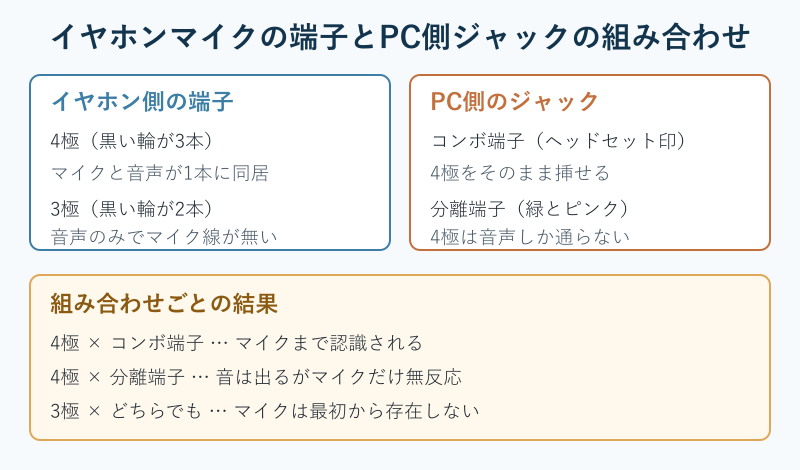
4極と3極で結果が変わる端子の違い
マイクが無反応になる原因として最初に疑うべきなのは、プラグの極数です。イヤホンマイクのプラグをよく見ると、金属部分に黒い輪(絶縁リング)が入っています。この輪が3本あるものが4極、2本のものが3極で、マイクの信号線を持っているのは4極だけです。
理由は単純で、3極プラグは左チャンネル、右チャンネル、グランドの3本しか線を持っていないためです。ここにマイクを足す余地がありません。パッケージに「マイク付き」と書かれていても、実物が3極であれば、それは再生専用のイヤホンにリモコンだけが付いた製品か、別系統でマイクをつなぐタイプになります。
具体例として、スマートフォン付属のイヤホンマイクはほぼ4極です。一方で音楽鑑賞用のイヤホンは3極が中心で、これをPCに挿してもマイクは最初から存在しません。手元のプラグの輪を数えるだけで、原因の半分は切り分けられます。
「4極なのだから挿せば動くはずだ」と感じる場面もありますが、4極であることは必要条件であって十分条件ではありません。PC側が4極を受け取れる形になっていて初めてマイクが通ります。まずは自分のイヤホンマイクが4極かどうかを確定させてください。
輪の数で判別しづらいときは、購入時のパッケージや製品ページの仕様欄を見る方法もあります。「4極ミニプラグ」「マイク入力対応」「ヘッドセット用」といった記載があれば4極で、「ステレオミニプラグ」とだけ書かれている製品は3極であることが多くなります。型番が分かるならメーカーの製品ページに載っている仕様表を確認するのが確実です。
PC側にマイク入力が無いケース
次に確認するのはPC側です。ノートPCの側面にある丸い穴が1つだけなら、多くはコンボジャックと呼ばれる4極対応の端子で、イヤホンマイクをそのまま挿せます。穴の横にヘッドホンとマイクが合体したような小さなアイコンが描かれていれば、その端子がコンボジャックです。
これに対してデスクトップPCの背面や一部のノートPCは、緑(ヘッドホン出力)とピンク(マイク入力)に分かれた分離型のジャックを採用しています。分離型に4極プラグを挿すと、音は聞こえるのにマイクだけが認識されません。プラグの根元側にあるマイク信号が、緑の端子では読み取られないためです。
ヘッドホンのアイコンだけが描かれた端子も同様で、そこは出力専用です。ピンクの端子がどこにも無い機種では、アナログのマイク入力を持っていない可能性もあります。特に薄型のノートPCや一部のミニPCでは、内蔵マイクだけで済ませる設計が増えています。
端子が分離型だった場合、設定をいくら見直してもマイクは現れません。この段階で必要になるのは設定変更ではなく、4極を2本の3極に分ける変換ケーブルか、USB接続への切り替えです。PC側の端子の形を先に確認しておくと、無駄な設定いじりを避けられます。
判断に迷う場合は、PCの型番とあわせて仕様表を見るのが早道です。メーカーのサイトにある仕様一覧では、音声入出力の欄に「ヘッドセット端子」「マイク入力」「ヘッドホン出力」のどれが備わっているかが書かれています。ここに「ヘッドセット」と記載があればコンボジャック、「ヘッドホン出力」とだけ書かれていればアナログのマイクは通りません。一度仕様表を見ておくと、以降のトラブルでも迷わずに済みます。
CTIAとOMTPの規格違いという落とし穴
4極どうしで挿しているのにマイクが拾えない場合、プラグ内部の並び順が食い違っていることがあります。4極プラグにはCTIA方式とOMTP方式の2種類があり、3番目と4番目の役割が入れ替わっています。
CTIA方式は先端から左、右、グランド、マイクの順です。OMTP方式は左、右、マイク、グランドの順で、グランドとマイクが逆になります。現在流通している製品の大半はCTIA方式で、PC側もCTIAを前提に作られています。そのため古いOMTP方式の機器を挿すと、音はなんとか出るのにマイクが無音になったり、雑音が乗ったりします。
見た目で見分けるのは難しく、どちらも輪が3本の4極プラグです。手掛かりになるのは製造時期と地域で、2012年より前の携帯電話に付属していたものや、一部の海外向け製品にOMTP方式が残っています。判別できないときは、規格を切り替える変換アダプタを使うのが近道になります。
マイクだけ反応しない、または録音すると強いノイズが入る。この2つが同時に起きているなら、規格違いを疑う価値があります。音量を上げると相手の声にこちらの環境音が乗るケースも同じ原因で起きます。
規格違いは故障ではないので、機器そのものを捨てる必要はありません。変換アダプタか、対応を明記した別のPCにつなげば普通に使えます。原因を切り分けずに新品を買うと、同じ症状を繰り返すことになります。
手元で切り分けたい場合は、そのイヤホンマイクをスマートフォンに挿してみてください。現行のスマートフォンはCTIA方式を前提にしているため、スマートフォンでマイクが正常に働くならCTIA方式の製品だと判断できます。そこでもマイクだけ反応しないなら、OMTP方式か機器そのものの不良という順に絞り込んでいけます。
入力デバイスが別のマイクを向いている
端子まわりに問題が無い場合、次に多いのがWindows側の選択ミスです。ノートPCには内蔵マイクが載っているため、イヤホンマイクを挿しても入力先が内蔵マイクのままになっていることがあります。この状態では、イヤホンマイクに向かって話しても声が拾われません。
理由は、Windowsが新しく挿された機器を必ず既定にするわけではないからです。特に以前に手動で既定のデバイスを固定していた場合や、会議アプリ側で入力先を指定していた場合は、その設定が優先されます。音声出力だけがイヤホンに切り替わり、入力は内蔵マイクのまま、という組み合わせも珍しくありません。
具体的には、通話相手から「声は聞こえるがこもっている」と言われるケースがこれにあたります。イヤホンマイクではなく、本体のマイクが離れた位置から音を拾っているためです。無反応ではなく音質の違和感として出るので、原因に気づきにくい種類の不具合になります。
入力音量が0になっていたり、ミュートが有効になっていたりする場合も、症状は「認識しない」と同じに見えます。デバイス一覧にイヤホンマイクが表示されているかどうかを先に確認し、表示されているなら選択と音量を疑ってください。
複数の会議アプリを使い分けている環境では、アプリごとに違うマイクが選ばれていることもあります。Windows側の既定を変えても、アプリが個別に保存した設定のほうが優先されるためです。特定のアプリでだけ症状が出るなら、そのアプリの音声設定を開いて入力先を選び直すと解決します。
プライバシー設定とアプリの許可
Windows 10以降は、マイクへのアクセスをアプリごとに許可する仕組みが入っています。ここが無効になっていると、デバイスとしては正常に認識されているのに、アプリからだけ使えません。会議アプリや録音アプリで「マイクが見つかりません」と表示されるときは、この許可設定が止めている可能性があります。
この仕組みは、意図しない盗聴を防ぐために用意されたものです。そのため、システム全体の許可、デスクトップアプリへの許可、個別アプリへの許可という三段構えになっています。どれか1つでもオフになっていると、その先には音が届きません。
ブラウザから会議に参加する場合はさらに一段増えます。ブラウザ自体がWindowsからマイク許可をもらい、そのうえでサイトごとの許可を求める形になるため、サイト側で一度「ブロック」を選んでいると以後は聞かれなくなります。アドレスバーのアイコンから権限を戻す操作が必要です。
この原因の特徴は、録音機能だけ試すと正常に動くことです。Windows標準のボイスレコーダーで音が録れるのにアプリでは使えない場合、機器ではなく許可設定を見にいくのが正解になります。
設定の場所は、Windows 11ならプライバシーとセキュリティからマイクへ進みます。Windows 10ではプライバシーの中にマイクの項目があります。いずれも先頭にある全体のスイッチをオンにしてから、下に並ぶアプリごとのスイッチを確認する流れです。デスクトップアプリ向けの許可は一覧のかなり下にあるため、見落としやすい部分になります。
オーディオドライバとジャック検出の不具合
最後に、オーディオドライバ側の問題です。多くのPCはオーディオチップ用の管理ソフトを持っていて、そこにジャックの検出設定が含まれています。挿し込み検出が無効になっていたり、挿したデバイスの種類を誤判定していたりすると、マイクが一覧に現れません。
特に起きやすいのが、コンボジャックに挿したときの種類選択です。管理ソフトによっては、挿した瞬間に「ヘッドホン」か「ヘッドセット」かを選ぶ小さな画面が出ます。ここでヘッドホンを選ぶと、PCは出力専用として扱うため、マイクは接続されていない扱いになります。
Windows Updateの後に急に使えなくなった場合も、ドライバの入れ替わりが疑わしいです。汎用ドライバに置き換わるとメーカー独自の機能が外れ、コンボジャックの扱いが変わることがあります。この場合は更新よりも、前のバージョンへ戻す操作のほうが効きます。
ドライバが原因かどうかは、USB接続のマイクを試すと切り分けられます。USB機器は自前のオーディオ機能を持っているため、アナログ側のドライバの影響を受けにくいためです。USB側だけ正常なら、アナログのジャック検出に絞って調べていきます。
管理ソフトの名前は機種によって違い、オーディオチップのメーカー名が付いた常駐ソフトとして入っていることが多くなります。タスクバーの通知領域やコントロールパネルから開けるので、そこにジャックの設定や端子の割り当てを変える項目が無いかを見てください。項目が見当たらない機種では、Windows標準の設定だけで動く作りになっています。
イヤホンマイクが認識しない時の対処法
原因の見当がついたら、実際の操作に移ります。ここでは切り分けの順番を崩さずに進められるよう、確認が軽いものから順に手順を並べました。途中で直った時点でやめて構いません。
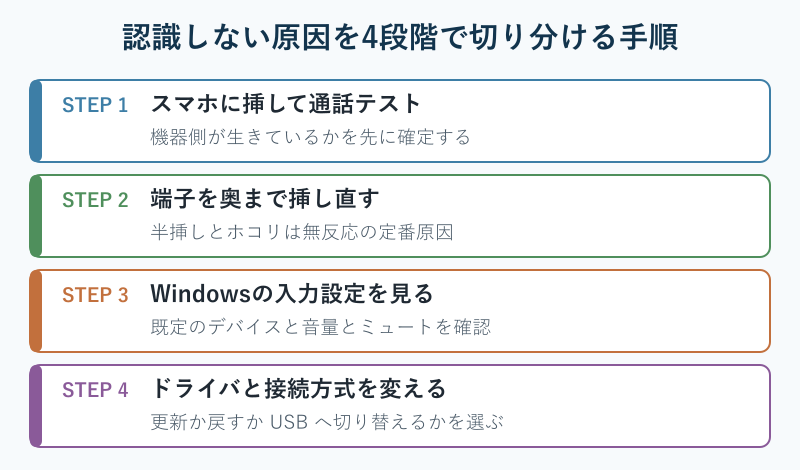
最初にやる3つの切り分け確認
設定を触る前に、機器とPCのどちらが原因かを確定させます。最も速いのは、そのイヤホンマイクをスマートフォンに挿して通話や録音を試すことです。スマートフォンの多くはコンボジャックかUSB-Cで4極に対応しているため、機器の生死をすぐ判定できます。
次に、プラグを一度抜いて奥まで挿し直します。半挿しの状態では音は出るのにマイクだけ反応しないという症状が起きます。クリック感が無いまま止まっているなら、ジャックの中にほこりや糸くずが詰まっている可能性もあります。細い綿棒などで軽く掃除すると改善することがあります。
3つ目は、別のポートや別のPCで試すことです。デスクトップPCの前面端子だけが反応しない場合、ケース内部のオーディオケーブルがマザーボードから外れているケースがあります。背面の端子で正常に使えるなら、PC本体のアナログ回路は生きていると判断できます。
- スマートフォンなど別の機器に挿して、マイクが動くかを確認する
- プラグを抜き差しし、奥まで入っているかとジャック内の汚れを見る
- 前面と背面、別のPCなど、挿す場所を変えて症状が変わるか調べる
この3つで機器側の異常が見つかれば、PCの設定を追いかける必要はありません。逆に別の機器では正常だった場合、以降の設定手順に進みます。
この段階で注意したいのは、音が出るかどうかだけで判定しないことです。イヤホンマイクは再生とマイクで信号の通り道が別なので、音楽が聞こえていてもマイク側だけ死んでいることがあります。判定には必ず録音アプリか通話を使い、自分の声が波形やメーターに現れるかまで確認してください。
設定アプリで入力デバイスを直す手順
Windows 11では、Windows+Iで設定を開き、システムからサウンドへ進みます。入力の欄に接続中のマイクが並ぶので、使いたいイヤホンマイクを選んで既定にします。選んだ状態でマイクに話しかけると、入力のテスト用メーターが動きます。
メーターが反応しない場合は、同じ画面から詳細設定へ入り、入力音量を確認します。スライダーが極端に低いか、ミュートのアイコンが有効になっていると、認識されていても音が拾われません。音量は100まで上げても問題ありませんが、雑音が増えるようなら80前後に落とします。
Windows 10の場合も、設定からシステム、サウンドと進む流れは同じです。入力デバイスのドロップダウンから選択し、下にある「デバイスのプロパティ」からレベルを調整します。Windowsでマイクをセットアップしてテストする手順はマイクロソフトの公式ページにも整理されています。
入力の一覧にイヤホンマイクの名前が出ているかどうかが分かれ道です。名前が出ていれば設定の問題、出ていなければ端子かドライバの問題と考えると、調べる範囲を半分に減らせます。
設定画面で選び直しても直らないときは、同じ画面にあるトラブルシューティングを実行します。サービスの停止や既定デバイスの不整合など、手動では気づきにくい部分を自動で戻してくれます。
似た名前のマイクが複数並んで区別が付かないときは、話しかけながらメーターの動きを見ると特定できます。反応した項目がいま音を拾っているデバイスなので、その名前を控えておけば次回から迷いません。イヤホンマイクを抜き差しすると一覧から消えたり現れたりするため、その動きでも見分けられます。
無効や非表示のマイクを元に戻す手順
入力の一覧にイヤホンマイクが出てこない場合でも、無効化されているだけのことがあります。サウンドの詳細設定にある録音タブでは、無効にしたデバイスが既定では隠れています。ここを表示させると、消えたと思っていたマイクが見つかることがあります。
操作は、サウンドの設定画面から「サウンドの詳細設定」を開き、録音タブの何も無い場所を右クリックします。表示されたメニューで「無効なデバイスの表示」と「切断されているデバイスの表示」の両方にチェックを入れます。薄いグレーで現れたデバイスを右クリックし、有効を選んでから既定のデバイスに設定します。
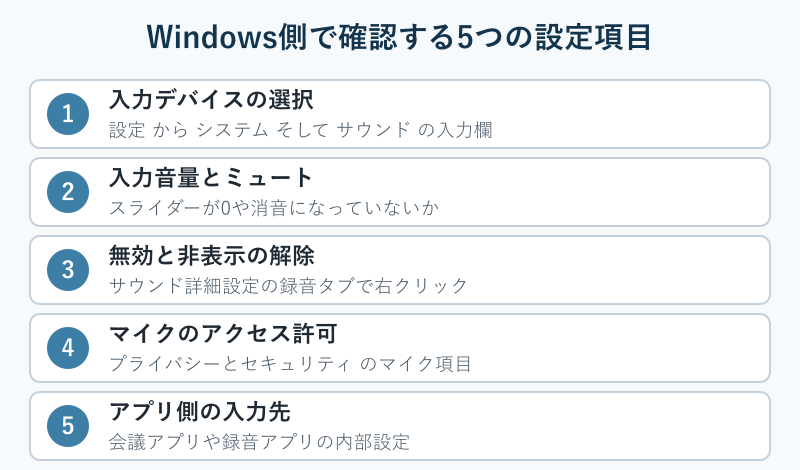
同じ画面のプロパティでは、レベルタブでマイクブーストを調整できます。声が小さすぎて認識されていないように見えるケースでは、ブーストを10デシベル程度上げると改善します。上げすぎると環境音まで拾うので、少しずつ試すのが安全です。
なお、この一覧に一度も現れない場合は、Windowsがデバイスそのものを検出できていません。表示設定を変えても現れないマイクは、設定ではなく接続の問題として扱ってください。
録音タブでは、既定のデバイスと既定の通信デバイスが別々に設定できる点にも注意が必要です。通話アプリの一部は通信デバイス側を優先するため、片方だけ切り替えても症状が残ることがあります。イヤホンマイクを使いたいときは、両方を同じデバイスに揃えておくと混乱しません。
ドライバ更新とロールバックの判断
設定で解決しないときはドライバを疑います。Windows+Xからデバイスマネージャーを開き、サウンド、ビデオ、およびゲームコントローラーの項目を展開します。黄色い三角の警告が付いている項目があれば、そこが動作していないデバイスです。
対応は2通りあります。以前から使えていなかったなら更新、昨日まで使えていたなら前のバージョンへ戻す操作が有効です。更新はドライバの更新から自動検索を選び、戻す場合はプロパティのドライバタブにある「ドライバを元に戻す」を使います。
どちらも効かない場合は、デバイスを一度削除してPCを再起動します。再起動時にWindowsが標準のドライバを入れ直すため、壊れた設定ごと初期化できます。メーカー独自の管理ソフトを使っている機種では、そのソフトも入れ直してください。
ドライバを削除する前に、機種名と現在のドライバのバージョンを控えておくと安全です。標準ドライバに戻して不都合が出た場合でも、メーカーのサポートページから元のドライバを入れ直せます。メーカー配布のドライバは機種ごとに内容が違うので、汎用のドライバ更新ソフトに任せないほうが無難です。
オーディオの問題が解決しないときは、オーディオドライバーを更新するか、以前のバージョンに戻す操作が案内されています。サウンドの問題全般の手順はマイクロソフトのサポートページにまとまっています。
手順の詳細はWindowsのサウンドまたはオーディオの問題を修正する公式ガイドが参考になります。関連する症状として、USB機器が不定期に切れる場合の対処はUSB機器の接続が頻繁に切れる原因と対処法でも扱っています。
変換アダプタとUSB接続で物理的に解決
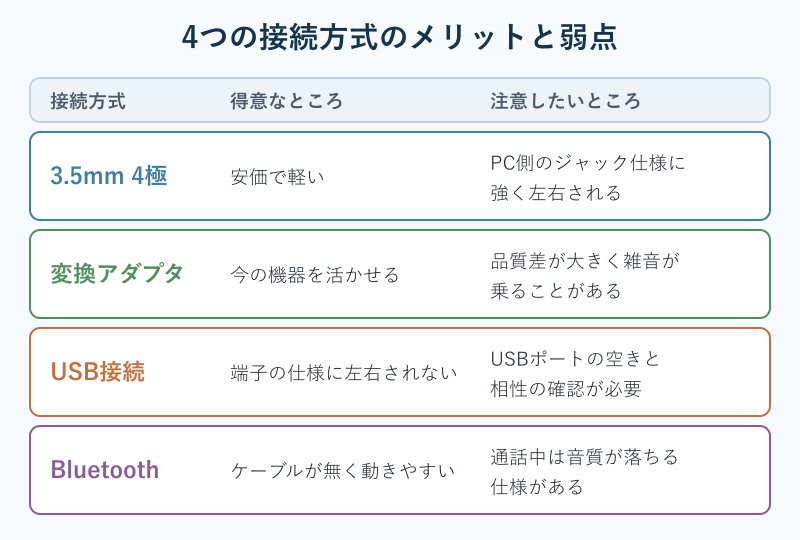
PC側が分離型ジャックだった場合、設定では解決しません。必要なのは4極のプラグを、ヘッドホン用とマイク用の2本の3極プラグに分ける変換ケーブルです。緑とピンクの端子にそれぞれ挿すことで、マイク信号が正しい入力へ届きます。
逆に、2本に分かれたヘッドセットを1つのコンボジャックにまとめたい場合は、向きが逆の変換ケーブルを選びます。見た目が似ているので、購入時は商品説明の方向を確認してください。CTIAとOMTPの切り替えに対応した製品もあり、規格違いが疑われる場合はそちらが候補になります。
より確実なのはUSB接続への切り替えです。USBのヘッドセットやUSB変換アダプタは、それ自体が独立したサウンドデバイスとして認識されるため、PC内蔵のアナログ回路や極数の問題を丸ごと回避できます。サンワサプライのUSBヘッドセットの製品仕様のように、対応OSが明記された製品を選ぶと失敗が減ります。
| 症状 | 疑わしい原因 | 最初に試すこと |
|---|---|---|
| 音は出るがマイクだけ無反応 | 分離型ジャックか3極プラグ | 端子の形と輪の数を確認する |
| 一覧にマイクが表示されない | 無効化またはジャック検出 | 録音タブで無効なデバイスを表示 |
| 特定のアプリだけ使えない | マイクのアクセス許可 | プライバシー設定でアプリを許可 |
| 声が遠くこもって聞こえる | 内蔵マイクが選ばれている | 入力デバイスを手動で切り替える |
| 更新後に急に使えなくなった | ドライバの入れ替わり | ドライバを元に戻す操作を試す |
変換ケーブルは数百円から手に入るので、まずは手持ちの機器を活かす方向で試す価値があります。ただし品質差が大きく、安価な製品では雑音が乗ることがあります。通話の品質を重視するなら、最初からUSB接続を選ぶほうが結果的に早道です。
USB変換アダプタを選ぶ際は、マイク入力に対応しているかを商品説明で確かめてください。USB接続のオーディオ変換には、ヘッドホン出力だけの製品とマイク入力も備えた製品があり、前者を選ぶと同じ症状が続きます。パッケージや商品ページに4極対応やヘッドセット対応と書かれているものが目印になります。
PCでイヤホンマイクが認識しない時のまとめ
ここまでの内容を整理すると、PCでイヤホンマイクが認識しない原因は端子と設定とドライバの3層に分かれます。端子は物理的な条件なので設定では動かせず、逆に設定の問題は部品を買っても直りません。層を取り違えないことが、最短で解決する条件になります。
進め方としては、スマートフォンでの動作確認、端子の形の確認、Windowsの入力設定、無効デバイスの表示、ドライバの更新または復元、という順番が無駄になりません。前半ほど時間がかからず、原因の切り分けにも直結します。
逆にやらないほうがよいのは、いきなりドライバを削除したり、原因が分からないまま新しい機器を買ったりすることです。ドライバの削除は元に戻す手間が増えますし、原因が端子側にある場合は新品を買っても同じ症状が再現します。手を動かす順番を守るだけで、費やす時間と費用はかなり減らせます。
買い替えを検討する目安は、別の機器では正常に動くのに自分のPCだけで使えず、変換ケーブルでも改善しなかった場合です。この段階まで来たら、アナログ接続にこだわらずUSB接続へ移すほうが解決が速くなります。
マイク単体のトラブルについてはUSBマイクが認識しない場合のWindows11の対処法、通話相手に声が届かない症状はマイクの音が出ない場合の原因と対処法でも扱っています。症状が近いものから読むと、原因の当たりを付けやすくなります。
よくある質問
ここからは、イヤホンマイクの認識トラブルで特に相談が多い内容をまとめます。個別の状況に近いものがあれば、前半の手順と合わせて確認してください。
Bluetoothでマイクだけ使えないのは
ワイヤレスの場合は、音楽再生用と通話用でプロファイルが分かれているのが原因になりやすいです。音楽再生用のプロファイルではマイクが動かず、通話用に切り替わった瞬間に音質が落ちるという挙動になります。Windowsの入力一覧に「ハンズフリー」と付いた項目があれば、そちらを選ぶとマイクが有効になります。
ただし通話用プロファイルは音質が下がる仕様なので、音楽を高音質で聴きながらマイクも使う、という両立は多くの機器でできません。会議中に音がこもるのは故障ではなく、通話用に切り替わった結果です。
対処としては、通話時だけ通信デバイスを切り替えるか、マイクは有線のものを別に用意する方法があります。近年の規格では通話中でも音質を保てる方式が広がりつつありますが、PC側とイヤホン側の両方が対応していないと働きません。手持ちの機器で両立が難しいときは、用途ごとに機器を分けるほうが確実です。
変換アダプタを買えば必ず直るのか
直るのは、原因が端子の形や規格の違いにある場合だけです。Windowsの設定でマイクが無効になっていたり、アプリの許可が切れていたりする場合は、変換アダプタを足しても症状は変わりません。
順番としては、先にスマートフォンでの動作確認と設定の見直しを済ませ、それでも認識されず、かつPC側が分離型ジャックだったときにアダプタを検討します。この順番を守ると、使わない部品を買わずに済みます。
もう1つ知っておきたいのは、変換ケーブルには向きがあるという点です。4極の機器を分離型の端子につなぐものと、分離型の機器をコンボジャックにつなぐものは別の製品で、逆向きを買っても動きません。商品名に「分岐」「変換」とあっても方向までは分からないので、説明文にある接続図まで見て選んでください。
前面端子だけ反応しないのは故障か
デスクトップPCで前面だけ使えない場合、ケース内部のフロントパネル用オーディオケーブルがマザーボードに接続されていないことがあります。自作機や中古機では配線が外れたままのケースもあり、背面で正常に使えるならPC本体の故障ではありません。
もう1つの原因は、オーディオ管理ソフト側で前面端子の扱いが独立している場合です。前面と背面を別々のデバイスとして扱う設定になっていると、既定のデバイスを切り替えるまで前面が使えません。まずは背面で動くかどうかを確かめてください。
配線を確認する場合は、電源を切って電源ケーブルを抜いてからケースを開けます。マザーボード上の音声用のピンに、ケースから伸びる細いコネクタが刺さっているかを見る作業になります。自分で開けるのが不安なときは、背面の端子を使うかUSB接続に切り替えるほうが安全で、費用もかかりません。
USBヘッドセットに替えるべきか
アナログ接続で繰り返しトラブルが起きるなら、切り替える価値は高いです。USB接続は機器側にサウンド処理が入っているため、PC内蔵のアナログ回路の品質や極数の規格に左右されません。会議や通話の頻度が高い人ほど、安定性の差が効いてきます。
一方で、USBポートの空きが少ない環境や、スマートフォンと兼用したい場合は、アナログのままのほうが扱いやすくなります。使う場所がPCだけならUSB、複数の機器で使い回すならコンボジャック対応の4極という選び方が現実的です。
USBヘッドセットを選ぶときは、対応OSの記載とマイクの指向性を見ておくと失敗しません。会議用なら口元の声だけを拾う単一指向性が扱いやすく、周囲の音まで入れたい用途では無指向性が向いています。ケーブルの長さも重要で、デスクトップPCの背面につなぐなら2メートル前後は欲しいところです。
トラブルが解決したあとは、使えている構成を覚えておくと再発時に役立ちます。端子の種類、既定のデバイス名、ドライバのバージョンの3つを控えておけば、次に同じ症状が出たときの確認が短く済みます。
買い替えを考えているとき