iPhoneでカードリーダーが反応しない原因は?対処法を調査!
iPhoneにカードリーダーをつないでも何も起こらないとき、原因のほとんどは端子の形状・電力・iPhone側の設定・カードのフォーマットの4か所に集まります。リーダー本体が壊れていたという結末は、思っているほど多くありません。
やっかいなのは、どの原因でも画面に出る症状が「何も反応しない」で同じになってしまうところです。だから思いついた順に試すのではなく、切り分ける順番を決めて上から潰していくのが結局いちばん速い直し方になります。
ここではiPhoneでカードリーダーが反応しない原因を6つに分け、そのあと実際にたどる手順を5ステップで並べました。買い替えが必要かどうかを自分で判断できるところまで持っていきます。
この記事で分かること
- iPhoneでカードリーダーが反応しない6つの原因
- 端子の形状ごとに変わる必要なアダプタの違い
- ファイルAppと写真Appのどちらを見ればよいか
- 買い替えるときに外さないための選び方
iPhoneでカードリーダーが反応しない原因
最初に、症状の裏で何が起きているのかを整理します。ここを飛ばして対処だけ試すと、直った理由が分からないまま次も同じところでつまずきます。
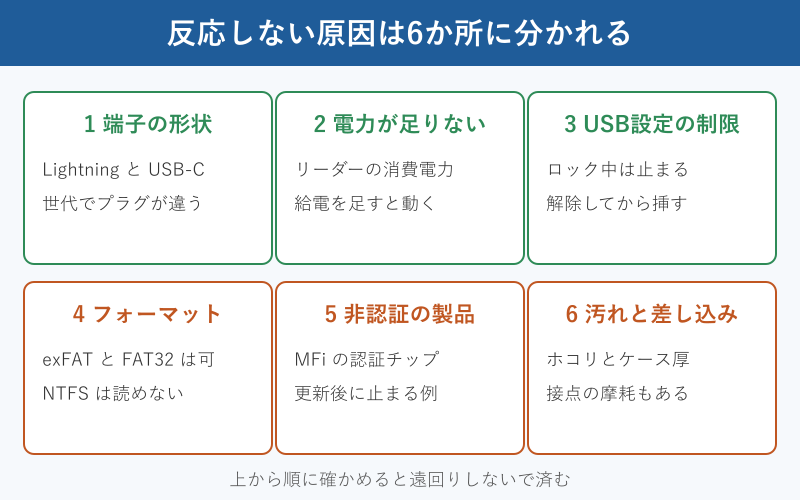
下の図のとおり、原因は大きく6つです。上の3つは接続そのもの、下の3つはカードや製品側の事情に分かれます。
順番にも意味があります。上の3つは道具を買い足さなくても手元で確かめられるのに対し、下の3つはカードやリーダーを別のものに替えないと判定できないことがあります。費用のかからない側から進めるほうが、無駄な出費を避けられます。
端子の形状が合っていない
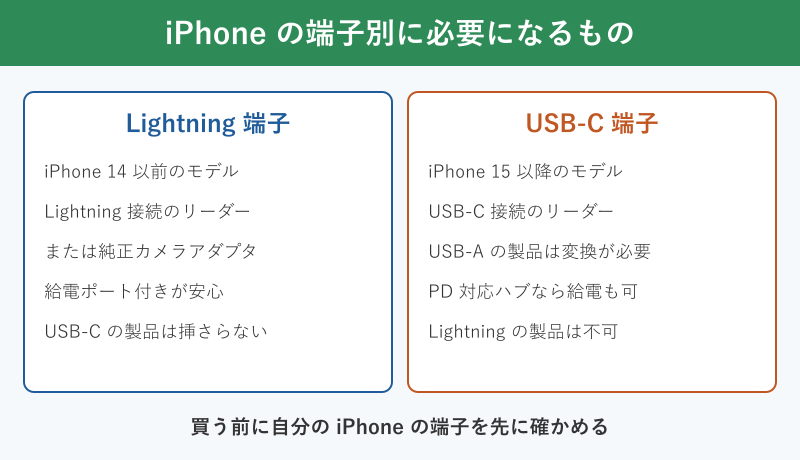
まず疑うのは端子です。iPhone 15以降はUSB-C、iPhone 14以前はLightningで、プラグの形そのものが違います。手元のリーダーが前の機種用だった場合、物理的に挿さらないか、挿さっても電気的な相手が違うため何も起きません。
理由は単純で、LightningとUSB-Cは互換のない別規格だからです。見た目が似ている変換プラグを重ねてもデータ線の割り当てが合わず、認識に至らない場合があります。端子の形が合うことと、中を通る信号が合うことは別の話になります。
同じUSB-Cどうしでも、速度の考え方は機種で変わります。転送にかかる時間が長いモデルもあるため、大きな動画を移すときは途中で止まったように見えることがあります。反応しないのではなく、終わっていないだけという場合があるので、進み具合の表示を一度確かめておきます。
具体例を出すと、家族から譲ってもらったLightning用のSDカードリーダーを、買い替えたばかりのiPhone 16に挿そうとして入らない、という相談はよくある型です。逆にUSB-C用のリーダーを買ってからiPhone 13だったと気づく取り違えも起こります。
「変換アダプタをかませれば動くのでは」と感じるかもしれませんが、充電専用の変換プラグはデータ線を通していないものがあり、電気は流れても中身は見えません。変換を足すほど切り分けが難しくなるので、最初は直挿しで試すほうが早く答えが出ます。
商品ページの書き方にも落とし穴があります。「iPhone対応」とだけ書かれた商品は、どの世代のiPhoneを指しているのかが書かれていないことがあり、届いてから端子が合わないと分かる買い方になりがちです。対応の欄に具体的な機種名が並んでいるか、端子の名前がはっきり書かれているかを見るほうが確実です。
まとめると、反応しないと感じたら最初に自分のiPhoneの端子を確かめるのが出発点です。型番は設定アプリの一般から情報の順にたどれば確認できます。手元の本体を見て判断するより、画面に出る機種名で確かめたほうが間違いがありません。
| iPhoneの世代 | 端子 | 必要になるもの | つまずきやすい点 |
|---|---|---|---|
| iPhone 14以前 | Lightning | Lightning接続のリーダー、または純正のカメラアダプタ | 電力不足が出やすい |
| iPhone 15以降 | USB-C | USB-C接続のリーダー | USB-Aの製品は変換が要る |
| iPad Pro など | USB-C | USB-C接続のリーダー | ケース干渉で浅挿しになる |
電力が足りず途中で止まる
端子が合っているのに反応しないときは、電力不足を疑います。iPhoneのポートから外側へ出せる電流は小さく、消費の大きいアクセサリをつなぐと動作の途中で切り離されてしまいます。
こうなるのは、iPhoneがバッテリー駆動の機器で、外部機器へ無制限に電気を配れないからです。特にLightning機は、もともと電力の余裕が少ない設計になっています。
具体例としては、SDとmicroSDとUSBメモリを同時に挿せる多機能タイプや、ハブ機能を兼ねた製品で起きやすい症状です。カード1枚だけなら動くのに、2枚挿した瞬間に画面から消える、という形で出ることもあります。「このアクセサリは使用できません」といった趣旨の表示が出る場合も、電力側の問題であることが多いです。
電力が原因かどうかは、給電を足すと切り分けられます。給電ポート付きのアダプタに充電器をつなぐ、あるいは電源を取れるハブを間にはさむと、それだけで認識することがあります。
iPhone側の状態も影響します。バッテリーの残量が少ないときや、本体が熱を持っているときは、外部へ回せる余裕がさらに減ります。同じリーダーが昨日は使えたのに今日は反応しないという不安定さは、この余裕の差で説明がつくことがあります。充電しながら試すと結果が変わるかどうかも、確かめる価値のある切り分けです。
つまり、途中まで反応があるのに続かない症状は電力を先に疑うと近道になります。リーダーを買い替える前に確かめておきたいところです。反応が一瞬だけあって消える、という見え方をしたら、ほぼこの線です。
USBアクセサリの制限が働いている
意外と見落とされるのが、iPhone側のセキュリティ設定です。画面をロックしたまま時間が経ったiPhoneは、USBアクセサリの接続を受け付けなくなる仕組みを持っています。
これは、持ち主以外が端末に機器をつないで中身を取り出すのを防ぐための仕様です。安全のための動きなので、故障ではありません。
具体例を挙げると、カバンからiPhoneを取り出してロック画面のままリーダーを挿しても無反応、そのあと顔認証で解除して挿し直したら普通に読めた、という流れです。症状としては「たまに反応する、たまにしない」という不安定な形に見えます。
この動きが原因かどうかは、設定から確かめられます。設定アプリのFace IDとパスコード、またはTouch IDとパスコードの項目に、USBアクセサリの許可を切り替える場所があります。
同じ理屈は、カードリーダー以外のUSB機器でも起きます。車に据え置いたケーブルや、有線のマイク、外付けのキーボードでも同じ動きになるため、「他のUSB機器も最近つながりにくい」と感じているなら、この設定が共通の原因である可能性が高くなります。逆に、他の機器は問題なく使えているなら別の原因を探すほうが早いです。
そのため、挿す前に画面のロックを解除しておくだけで解決する場合があります。設定を触らずに済むので、まずはこの確かめ方から試します。手順は後半で並べます。
ロックを解除してから挿すのは、設定を変えなくてもできる回避策です。設定を変えるのは、外出先で解除せずに使いたい場面が多いときだけで足ります。
カードのフォーマットが対応外
リーダーもiPhoneも正常なのに中身が出てこないとき、カードのファイルシステムが対応外ということがあります。iOSが素直に扱えるのはFAT32とexFATで、Windowsでよく使われるNTFSは基本的に読み込めません。
理由は、iOSが対応するファイルシステムを絞っているためです。パソコンでは普通に開けるカードでも、iPhoneでは中身が空に見えたり、そもそもデバイスとして出てこなかったりします。
具体例だと、外付けHDDをWindowsで初期化してNTFSのまま使っていた、というケースが典型です。SDカードでも、容量の大きいものをパソコン側で独自に区切っていると同じことが起こります。
容量による線引きもあります。32GBまではSDHC、64GB以上はSDXCという規格で、古いリーダーはSDXCに対応していないことがあります。この場合はカードもiPhoneも正常なのに、リーダーだけが追いついていません。中古で買ったリーダーや、何年も前の機器に付属していたものほど、この線に引っかかりやすくなります。
直し方としては、パソコンで中身を丸ごと退避してから、exFATで入れ直すのが素直です。デジタルカメラで使うカードなら、カメラ本体の初期化機能を使うほうが失敗しません。カメラは自分が読める形で区切り直すため、パソコンで細かい設定を選ぶより結果が安定します。
整理すると、読めないカードはフォーマットと容量規格の2点を確かめると原因にたどり着きやすくなります。中身が必要なら、初期化する前にパソコンで退避しておきます。初期化は元に戻せない操作なので、順番を逆にしないところが大事です。
認証のない製品を使っている
Lightning接続の製品には、MFiと呼ばれるAppleの認証があります。認証を通っていない製品は、iOSの更新をきっかけに突然使えなくなることがあります。
Lightningのアクセサリには認証用のチップが入っていて、iPhoneが相手を確かめる仕組みになっているためです。安く売られている非認証品は、このやり取りで弾かれます。
具体例としては、去年まで問題なく使えていたリーダーが、iOSを上げた翌日から無反応になった、という報告の型があります。故障ではなく、確認の厳しさが変わっただけということもあります。
対応製品の考え方はAppleのアクセサリ向けの公式情報で公開されています。購入前にパッケージや商品ページの記載を見ておくと、この型の失敗は避けられます。
見分け方は難しくありません。箱や商品ページに認証の表記があるか、メーカー名がはっきりしているか、対応するiOSの版が書かれているかの3点を見ます。この3つが全部書かれていない製品は、使えたとしても長く使える見込みが立ちません。値段が極端に安い製品ほど、この記載が省かれている傾向があります。
まとめると、Lightning製品は認証の有無が使えるかどうかを分けるということです。USB-Cの製品はこの認証の対象ではありませんが、その分だけ品質の幅が広い点に注意が要ります。どちらの端子でも、書かれている情報の量が判断材料になります。
汚れと差し込み不足が起きている
最後は物理的な理由です。ポートのホコリ、ケースの厚み、接点の摩耗の3つは、どれも見た目では気づきにくいのに実際によく起きます。
iPhoneのポートはポケットの繊維が奥にたまりやすく、細かいホコリが圧縮されると数ミリ浅い位置で止まります。浅いまま挿さっていると、充電はできてもデータの線が触れていない状態になります。
具体例を出すと、ケースを外したら同じリーダーがあっさり認識した、というのはかなり多い型です。厚手のケースや、開口部が小さいケースほど起きやすくなります。
カード側も同じで、microSDをSD変換アダプタに入れて使っている場合は、接点が2段になるぶん接触不良の確率が上がります。アダプタを変えるだけで直ることがあります。
抜き差しの回数にも上限があります。カードの接点もリーダーの受け側も、何千回という単位では設計されていますが、毎日抜き差しする使い方では想定より早く弱ります。同じカードが他の機器では読めるのにiPhone側だけ読めない場合は、リーダー側の受けがへたっている可能性があります。
そういうわけで、ソフトの設定を疑う前に、挿さり方をもう一度見るのが結果的に早いです。奥まで入った感触があるかどうかを手で確かめ、軽く押した状態で反応が変わるかどうかも見ておきます。
ポートの掃除に金属のピンを使うのは避けます。接点を削ってしまうと元に戻せないため、乾いた木製のつまようじや、エアダスターの弱い風で十分です。
iPhoneでカードリーダーが反応しないときの対処法
ここからは実際にたどる順番です。上から進めると、原因の切り分けと修理の両方が同時に進む並びにしてあります。
途中で読めるようになったら、その先は試さなくて構いません。直った時点で止めるほうが、何が効いたのかが残ります。
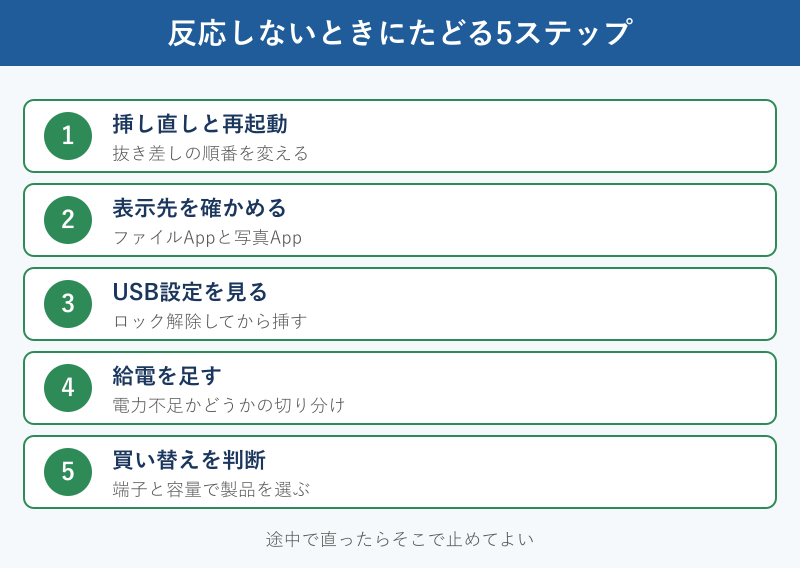
挿し直しと再起動から試す
最初にやることは挿し直しです。抜き差しの順番を変えるだけで認識する製品があるため、同じ挿し方を繰り返すのは時間の無駄になります。
リーダーの中には、電源が入った状態で後からカードを入れると検出し直さないものがあります。逆に、カードを先に入れてからつなぐと読めないものもあり、製品によって相性が分かれます。
- リーダーをiPhoneから抜く
- カードをリーダーの奥まで差し込む
- iPhoneの画面ロックを解除する
- リーダーをiPhoneに真っすぐ挿す
- 5秒から10秒ほど待つ
待ち時間を短く切らないことも大事です。容量の大きいカードや、ファイル数の多いカードは、中身の一覧を作るまでに十数秒かかることがあります。数秒で反応がないからと抜いてしまうと、直る手前で止めていることになります。
これで変わらなければ、順番を逆にしてもう一度試します。つないでからカードを入れる形です。両方でだめなら次の段階へ進みます。
そのあとiPhoneを再起動します。動かないアプリが裏でポートをつかんだままになっている場合、再起動で解放されます。電源が切れないときは、音量を上げる、音量を下げるを順に押し、続けてサイドボタンをリンゴマークが出るまで押し続けます。
ここで一緒にやっておきたいのが、別のカードと別の端末での確かめです。同じリーダーに他のカードを入れて読めるなら、悪いのはカード側です。同じカードを他のパソコンで読めるなら、カードは生きていてリーダーかiPhone側が原因になります。2方向から挟むと、切り分けが一気に進みます。
基本の接続手順そのものを確かめたいときは、iPhoneのカードリーダーの使い方をまとめた記事もあわせて見ると、抜けている工程に気づきやすくなります。
ファイルAppと写真Appを両方見る
「反応しない」と思っていたものが、実は見ている場所が違うだけということがあります。iPhoneは中身の種類によって表示先を分けているためです。
デジタルカメラで撮った写真や動画は、写真Appの読み込みの画面に出ます。一方でパソコンからコピーした書類やzipファイルは、写真Appには出ず、ファイルAppのブラウズから開く形になります。
具体的には、ファイルAppを開いてブラウズを選び、場所の一覧を見ます。つないだリーダーは、iCloud DriveやこのiPhone内と並んで外部の項目として並びます。一覧が古いままのときは、画面を下へ引っ張ると更新されます。
写真Appに何も出ないからといって、読めていないと決めるのは早すぎます。カメラで撮った画像は決まったフォルダ構成で保存されており、その形になっていないファイルは読み込みの対象から外れます。パソコン経由で入れた画像が出てこないのは、この事情によることが多いです。
中身が見えたら、そのままiPhoneの中へ移しておきます。ファイルAppでファイルを長押しするとコピーが選べるので、このiPhone内やiCloud Driveの好きな場所に貼り付けます。まとめて移したいときは、右上の選択から複数をまとめて指定できます。読めている時間が限られている場合ほど、この作業を先に済ませる価値があります。
要するに、2つのアプリで両方とも出てこないことを確かめてから、故障を疑うという順番になります。片方しか見ていない状態で買い替えるのはもったいないです。
ファイルAppの場所に外部の項目が出ていれば、リーダーは認識できています。この時点で中身が空に見えるなら、原因はフォーマットか容量規格のほうに移ります。
USBアクセサリの設定を見直す
ロック解除してから挿しても不安定なときは、設定側を確認します。iPhoneにはロック中のUSB接続を制限する項目があり、ここが切られていると挿すタイミング次第で反応が変わります。
確認の場所は次のとおりです。
- 設定アプリを開く
- Face IDとパスコード、またはTouch IDとパスコードを選ぶ
- パスコードを入力する
- ロック中にアクセスを許可の一覧まで下げる
- USBアクセサリの項目の状態を見る
ここがオフのとき、ロック解除から時間が経った端末はUSB機器を受け付けません。オンにすれば制限は外れますが、安全性とのトレードオフになる設定なので、必要な場面だけに絞るほうが無難です。
設定の意味や表示の場所はiOSの版によって少し変わります。手元の画面と説明が合わないときは、AppleのiPhoneユーザガイドで自分のiOSの版の記述を確かめると確実です。
設定の名称と並び順はiOSの版で変わるため、古い解説記事の画面どおりに探すと見つからないことがあります。公式のユーザガイドは版ごとに分かれているので、そちらを基準にするほうが迷いません。
設定を変えて使えるようになった場合でも、用が済んだら元に戻しておくと安心です。制限が働くのは端末を置き忘れたときや、人に渡したときに効いてくる仕組みだからです。毎日カードを読む使い方なら常にオンで構いませんが、たまにしか使わないなら、使うときだけ切り替えるほうがバランスが取れます。
給電を足して電力不足を補う
ここまでで直らないときは、電力を足して確かめます。給電を足した瞬間に読めるようになったら、原因は電力で確定です。
Lightning機の場合は、給電ポートの付いたカメラアダプタを使い、そのポートに充電器をつなぎます。USB-C機の場合は、電源を取れるハブを間にはさむ形になります。どちらも、iPhoneから出す電気をアクセサリに使わせない構造です。
具体例を出すと、ポータブルSSDを兼ねた製品や、カードを2枚同時に読む製品は、単体では動かないのに給電を足すと安定することがあります。容量の大きいカードほど読み込み時の消費が増えるため、差が出やすくなります。
逆に、給電を足しても変化がない場合は電力の線は消えます。そのときは端子の形、フォーマット、認証の3つに戻ります。切り分けとして使えるのが、この手順の利点です。ひとつ試すたびに候補が減っていくので、残った原因に集中できます。
なお、古いiOSのまま使っていて不安定な場合は、更新で改善することがあります。手順はAppleのiPhoneやiPadをアップデートする案内のとおりで、更新の前にはバックアップを取っておきます。
そしてもうひとつ、カードの中身が大事なデータなら、読めているうちにコピーを作ることを先に済ませます。読めたり読めなかったりする状態は、カード自体が弱っている可能性を含みます。
給電を足す道具にも向き不向きがあります。モバイルバッテリーで代用する場合は、出力が小さいものだと補いきれないことがあります。据え置きで使うなら、コンセントから取れる充電器のほうが安定します。ハブを選ぶときは、電源を別に取れる形になっているかどうかを商品の説明で確かめておきます。
パソコンを経由して取り出す方法を比べたいときは、SDカードリーダーの使い方を整理した記事が参考になります。
買い替えるカードリーダーの選び方
すべて試しても反応しないなら買い替えです。このとき同じ理由で失敗しないために、5つの項目を先に決めてから選びます。
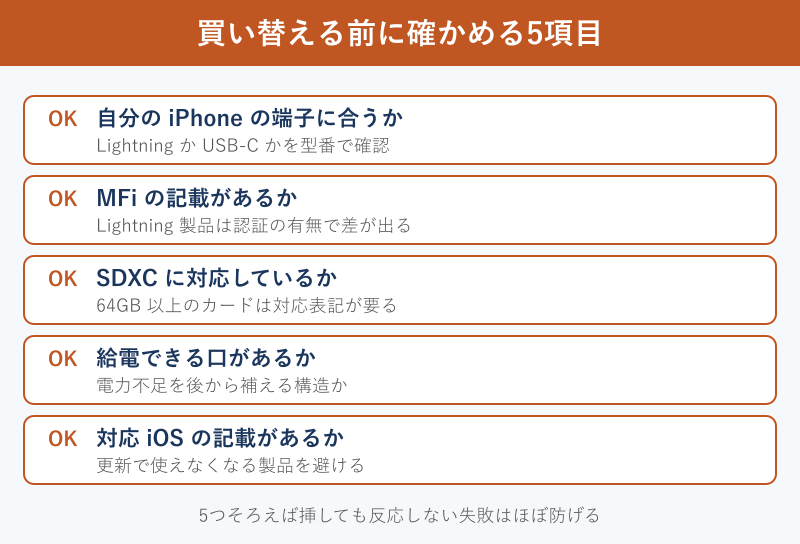
ひとつ目は端子です。自分のiPhoneがLightningかUSB-Cかを型番から確定させます。ここを外すと他の条件がどれだけ良くても使えません。
ふたつ目は認証です。Lightning製品はMFiの記載があるものを選びます。記載がない製品は、価格が安くても更新後に使えなくなる可能性を抱えます。
3つ目は容量規格です。64GB以上のカードを使うならSDXC対応の記載が要ります。商品ページに最大容量が書かれていない製品は、買ってから足りないと分かることがあります。
4つ目は給電です。給電の口が付いていれば、電力不足が起きても後から補えます。5つ目は対応するiOSの版の記載で、更新に追従している製品かどうかの目安になります。
価格の考え方も決めておくと迷いません。安い製品がすぐに壊れるわけではありませんが、記載の少ない製品は当たり外れの幅が広くなります。交換や返品に応じる窓口が用意されているか、保証の期間が書かれているかは、値段そのものより実用的な判断材料になります。長く使う道具として選ぶなら、そこを基準にするほうが結果的に安く付きます。
用途がiPhoneへの取り込みだけなら、多機能な製品よりカード1枚を読む単機能の製品のほうが消費電力が小さく、安定しやすい傾向があります。機能を足すほど電力と相性の問題が増えるという関係は覚えておくと選びやすいです。旅行先で使うなら、小さくて挿しっぱなしにできる形かどうかも見ておきます。
iPhoneでカードリーダーが反応しない時の総括
ここまでを短くまとめます。原因は端子・電力・設定・フォーマット・認証・接触の6つで、対処は挿し直しから買い替えまでの5ステップという形でした。
最初に端子を確かめ、次に表示先を2つのアプリで見て、そのあとUSBアクセサリの設定と給電を確かめる流れです。どこで直ったかを覚えておけば、次に同じことが起きたときは1分で終わります。原因を特定した記録は、家族の端末で同じ症状が出たときにも使えます。
買い替えを選ぶ場合も、ここまでの確認は無駄になりません。どの条件で動かなかったかが分かっていれば、新しい製品を選ぶときの条件がそのまま決まります。端子と容量規格と給電の3つを押さえておけば、二度目の買い直しは避けられます。
そして忘れやすいのが、読めているうちにデータを移しておくことです。カードは消耗品で、読めなくなる日は前触れなく来ます。移し方の選択肢はiPhoneのデータをSDカードへ移す手順の記事にまとめてあります。
再発を防ぐ意味では、使い終わったら抜いておくこと、ポートに綿ぼこりをためないこと、カードを同じ1枚に集中させすぎないことの3つが効きます。どれも特別な道具は要らず、習慣の問題です。トラブルの半分くらいは、この3つで起きる前に消えます。
iPhoneでカードリーダーが反応しないという症状は、原因が分かれているだけで、ひとつずつ見ればそれほど複雑ではありません。上から順にたどれば、直るか買い替えるかの判断まで自分でたどり着けます。慌てて新しい製品を買う前に、手元でできる確認を一通り終えておくのが、いちばん損の少ない進め方です。
よくある質問
ここでは、カードリーダーがらみで質問の多い4つを短くまとめます。本文で触れきれなかった細かい疑問はこちらで拾います。
どれも本文の6つの原因のどこかにつながっている話です。該当する質問だけ読んでも意味が通る形にしてあるので、気になるところから見てもらって構いません。
100円ショップの製品は使えますか
USB-CのiPhoneであれば使える製品もありますが、Lightning接続のものは認証の有無で結果が分かれます。安価な製品は対応カードの容量が小さめだったり、対応するiOSの記載がなかったりします。
写真を数枚取り込むだけなら選択肢になりますが、動画のような大きいファイルを扱うなら、給電や規格の記載がはっきりした製品のほうが安定します。値段の差は、そのまま安定性の差になっていることが多いです。
もうひとつ気をつけたいのが、店頭では対応するiOSの版まで確かめにくい点です。パッケージに記載がない場合は、その場で判断する材料がありません。すぐに使いたい事情がないなら、記載を読んでから買えるほうが失敗が減ります。
ロックスイッチは関係ありますか
SDカードの側面にあるスイッチは書き込みを止めるためのもので、読み込みには影響しません。ですから、反応しない症状の原因がここにあることはまずありません。
ただし、iPhoneからカードへファイルを保存しようとしてエラーが出る場合は、このスイッチが下がっていることがあります。読めるのに書けないという症状のときだけ確かめれば十分です。
スイッチは小さくて動きやすく、カバンの中で引っかかって位置が変わることもあります。抜き差しのたびに指が当たる場所にあるため、意図せず切り替わっているケースは珍しくありません。上側が書き込みできる位置になります。
microSDをアダプタで使っても平気ですか
問題なく使えます。ただし接点が2段になるため、接触不良の起きる確率は直接挿すより上がります。反応が不安定なときは、まずアダプタを別のものに替えて試します。
microSDを直接入れられる口を持つリーダーなら、アダプタを1段減らせます。microSDを使う機会が多いなら、そちらを選んでおくと切り分けが楽になります。
カメラやドライブレコーダーに付属していた変換アダプタは、樹脂のばねが弱っていることがあります。見た目が同じでも、別のアダプタに替えたら認識したという例があるので、予備を1枚持っておくと確かめが楽になります。
認識するのに写真が出ないのはなぜですか
写真Appの読み込みに出るのは、カメラが決まった形式で保存した画像や動画に限られます。パソコンでコピーした画像は、その形式から外れるため一覧に出ません。
この場合はファイルAppのブラウズから開けば中身が見えます。写真Appへ入れたいときは、ファイルAppで選んで共有から保存する流れになります。
逆に、カメラで撮ったはずなのに写真Appへ出てこないなら、パソコンでフォルダ名やファイル名を変えた履歴がないかを思い出します。名前の付け方が決まりから外れると、同じ画像でも読み込みの一覧から落ちることがあります。
認識はしているのに中身が見えないときは、故障ではなく表示先の問題であることが大半です。ファイルAppまで確かめてから、買い替えを考えれば十分に間に合います。
読み込めないときの買い替えに