MacでSDカードが認識しない原因は?対処法を解説!
実はMacには、Windowsには存在しない「許可」という関門があります。カードもリーダーも壊れていないのに、Macだけが何も表示しない。この状態はかなりの割合で、カードの故障ではなくMac側の設定でデータの通り道が閉じているだけです。
私が調べていて驚いたのは、AppleがSDカードを「許可しない」場合の挙動をはっきり書いていることです。電気は流れるのにデータは流れない。だから読者からすると「差しても無反応」に見えます。
この記事では、MacでSDカードが認識しないときに何が起きているのかを段階で分け、消去や復旧ソフトに手を出す前に済ませるべき順番をまとめます。Windows向けの手順をそのまま試して空振りしている方こそ、先に読んでほしい内容です。
この記事で分かること
- MacでSDカードが認識しない症状を3段階に切り分ける方法
- Appleシリコン搭載Macだけにある「アクセサリの許可」の落とし穴
- ディスクユーティリティで論理と物理を見分ける具体的な手順
- Windowsと共用したカードがMacで書き込めなくなる理由
順番に見ていきます。
MacでSDカードが認識しない主な原因
同じ「認識しない」でも、Macの場合は原因のありかが3つの層に分かれます。まずはどの層で止まっているかを決めてしまうと、無駄な作業がほとんど消えます。ここではMac固有の事情を中心に、起きやすい順で並べます。
認識しないは3つの段階に分かれる
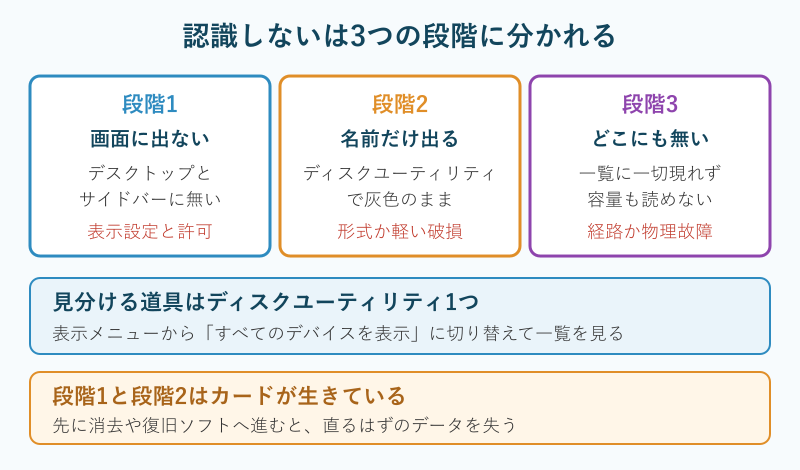
最初にやるべきことは、修理でも消去でもなく症状の言語化です。「認識しない」と一言で言っても、実際には3つの段階に分かれます。段階1はデスクトップにもFinderのサイドバーにもアイコンが出ない状態、段階2はディスクユーティリティには名前が並ぶのに灰色でマウントされない状態、段階3はどの一覧にもまったく現れない状態です。
この3つは原因の性質が違います。段階1はほぼ表示や許可の問題で、カードは無傷です。段階2はファイルシステムの不整合か形式の不一致で、データが残っている可能性がまだ高い状態です。段階3になって初めて、接触不良やリーダーの故障、カード自体の物理的な破損を疑う段階に入ります。
段階を飛ばして消去や復旧ソフトへ進むのが、いちばん損をするパターンです。段階1や段階2で慌てて初期化してしまうと、生きていた写真が本当に消えます。私が見ていて危ないと感じるのは、Macが親切に出してくれる「このコンピュータでは読み取れないディスク」という案内で、そのまま初期化を選べる導線になっている点です。
判定に使う道具は1つで足ります。アプリケーションフォルダのユーティリティにあるディスクユーティリティを開き、上部の表示メニューから「すべてのデバイスを表示」に切り替えます。この切り替えをしないと、マウントされていないカードは一覧に出てきません。ここで名前が見えるかどうかが、段階2と段階3の分かれ目になります。
段階ごとの見え方と、最初に当たるべき場所を表にまとめます。自分の症状がどの行かを決めてから読み進めてください。
| 段階 | 見え方 | 疑う原因 | 最初にやること |
|---|---|---|---|
| 段階1 | 画面にアイコンが出ない | アクセサリの許可/表示設定 | システム設定とFinder設定を見る |
| 段階2 | 一覧に灰色で並ぶ | 形式の不一致/軽い破損 | 手動マウントとFirst Aid |
| 段階3 | どの一覧にも出ない | 接触不良/リーダー故障/物理破損 | 別経路と別カードで切り分け |
| 番外 | 読めるが保存できない | NTFS/アダプタのロック | 形式の確認とアダプタ交換 |
段階1と段階2はカードが生きている状態です。ここで初期化を選ぶと、残っていたデータまで消えます。消去の案内が出ても、まず閉じてください。
Appleシリコン機は許可が必要になる
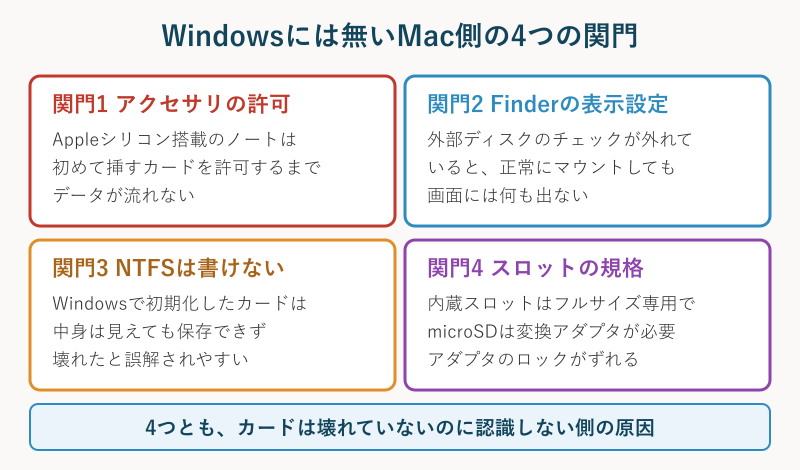
Mac特有の原因として、まっさきに確認したいのがアクセサリの接続許可です。Appleシリコンを搭載したMacノートブックでは、初めて接続するUSB機器やThunderbolt機器、そしてSDカードについて、ユーザーが許可を出すまでデータのやり取りが始まりません。Apple自身がこの挙動を明記しています。
「許可しない」を選択してもアクセサリの充電はできますが、データは転送されません。(Apple「Macのポートを使用する」)
ここが厄介なのは、許可を求めるダイアログを一度「許可しない」で閉じてしまうと、以後は無反応になるところです。カードを差し込む音もせず、画面も何も変わらないので、多くの方はカードかスロットの故障だと受け取ります。実際にはMacが意図してデータを止めているだけで、機器は正常に動いています。
確認先はシステム設定のプライバシーとセキュリティで、「アクセサリの接続を許可」という項目です。ここには「ロックされていない場合は自動的に許可」や「常に許可」といった選択肢が並びます。会社から貸与されたMacで管理者が厳しい設定にしている場合もあるため、思い当たらないときは管理者に確認したほうが早く済みます。
この関門はWindowsには存在しません。だからWindows向けの「デバイスマネージャーでドライバーを入れ直す」という定番手順をMacで探しても、対応する操作が見つからないわけです。Windows側の手順が知りたい場合はSDカードが認識されない場合はどうすればよい?対処法を解説!で切り分けの全体像を確認できます。
差し込んでも音も反応も無い場合、故障よりも先に許可の設定を見てください。充電だけ通ってデータが止まる仕様なので、外から見ると完全な無反応と区別できません。
Finderの設定で外部ディスクが隠れる
次に多いのが、カードは正しくマウントされているのにFinderが表示していないだけというパターンです。Macは外部ディスクをデスクトップに出すかどうかを設定で切り替えられます。ここのチェックが外れていると、正常なカードでも画面上には何も現れません。
確認は簡単です。Finderを最前面にしてメニューからFinder設定を開き、一般タブにある「外部ディスク」にチェックを入れます。サイドバーに出したい場合はサイドバータブの「外部ディスク」も合わせて有効にします。macOSのバージョンによって呼び名が環境設定と設定で違いますが、項目名は変わりません。
私がこの原因を上位に置いているのは、誰かがMacを初期設定したときの状態がそのまま残っているケースが多いからです。デスクトップを片付ける目的でチェックを外し、その後カードを使う場面になって困る、という順番で起きます。カード側を何度も抜き差ししても直りません。
NTFSのカードは読めても書けない
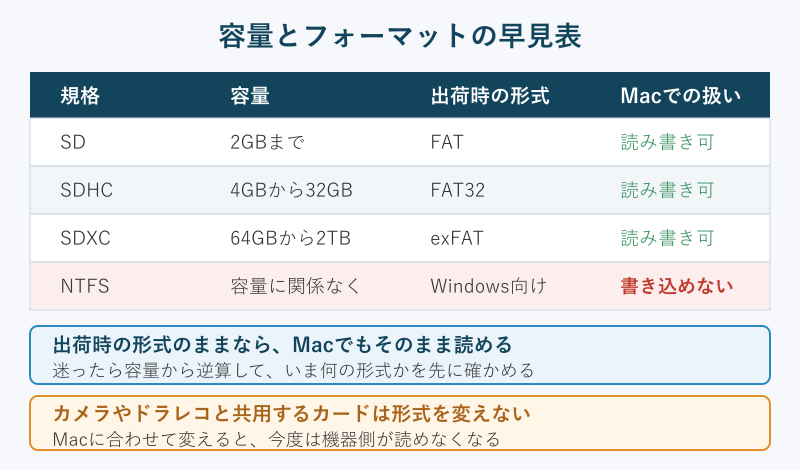
Windowsのパソコンと共用しているカードでよく起きるのが、中身は見えるのに保存だけができない症状です。これは壊れているのではなく、カードがNTFSという形式になっているためです。macOSはNTFSを読むことはできますが、標準の状態では書き込みができません。
SDカードは容量ごとに出荷時の形式が決まっています。アイ・オー・データの資料では、SDカードは2GBまでがFAT、SDHCカードは4GBから32GBがFAT32、SDXCカードは64GB以上がexFATと整理されています(アイ・オー・データ「出荷時のフォーマット形式がわからないのですが?」)。この出荷時のままなら、MacでもWindowsでも読み書きできます。
つまりNTFSになっているカードは、誰かがWindows側で意図的に変えたカードです。写真や動画を持ち出すためのカードなら、exFATに戻すのが素直な選択になります。ただし形式を変えると中のデータは消えるため、先にWindows機で中身を退避させてから作業する順番を守ってください。
逆向きの注意もあります。Macの標準機能で消去すると規格どおりの形式にならない場合があるため、Macで初期化したカードをカメラやドライブレコーダーへ戻すと、今度は機器側が読めなくなることがあります。機器と共用するカードは、その機器のフォーマット機能で初期化するほうが安全です。
microSDはアダプタのロックがずれる
Macの内蔵スロットはフルサイズのSDカード専用です。microSDカードを使う場合は変換アダプタか外付けのカードリーダーが必要になります。そしてこのアダプタが、認識しない原因として非常に多い部分です。
アダプタの側面には書き込み禁止のスライダーが付いています。microSDカード本体にはこのスイッチがありません。つまり書き込み禁止の判定はアダプタ側だけが持っているということです。使い込んだアダプタはスライダーが緩み、スロットへ挿し込む動作そのものでロック位置へずれてしまいます。
症状としては、読めるけれど書けない、あるいは接続した瞬間に読み取り専用として扱われる形で出ます。カードを何枚替えても直らないのに、アダプタを新品にしただけで直ることがあるのはこのためです。microSD側の切り分けはマイクロSDカードが認識しない原因は?対処法を解説!で詳しくまとめています。
もう一つ、Macのスロットは奥まで入るとカチッとは鳴らず、カードが数ミリ飛び出したまま止まる構造です。差し込みが浅いのか、これで正しいのか判断しにくい形なので、指で軽く押して止まる位置まで入っているかを確かめてください。
MacでSDカードが認識しない時の対処法
原因の層が見えたら、あとは順番どおりに手を動かすだけです。ここでは消去を最後に回し、データを守りながら原因を1つに絞る手順を並べます。所要時間はどれも数分で終わります。
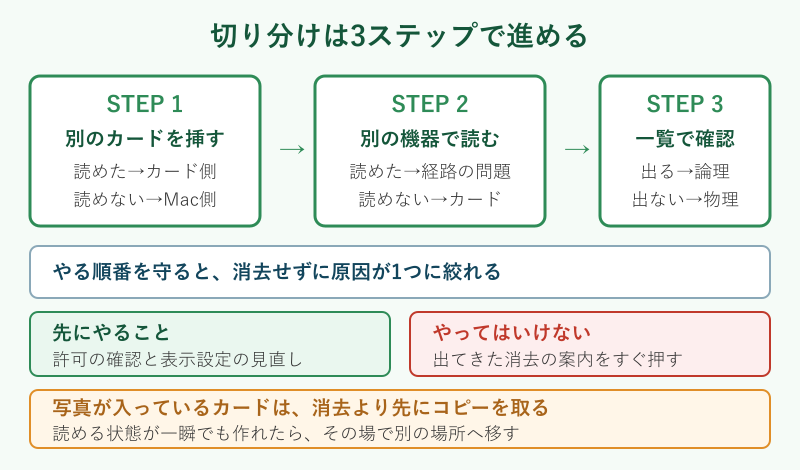
切り分けは3ステップで進める
最初のステップは、別のカードを同じMacへ挿すことです。別のカードが問題なく読めるなら、Macとスロットは生きています。逆に別のカードも読めないなら、Mac側かリーダー側の問題に絞られます。ここで許可の設定を確認する意味も出てきます。
二つめのステップは、問題のカードを別の機器で読ませることです。Windowsのパソコン、カメラ、スマートフォン用のリーダーなど、手元にある別経路で試します。別の機器で読めるなら、カードは生きていてMac側の設定か経路の問題です。どこでも読めないなら、カード本体を疑う段階に入ります。
三つめのステップが、ディスクユーティリティでの確認です。表示メニューから「すべてのデバイスを表示」に切り替えて、カードの名前が現れるかを見ます。名前が出れば論理的な問題、まったく出なければ経路か物理的な問題という判定になります。
この3つを飛ばさずにやると、「カードが悪いのか、Macが悪いのか」という一番大きな分かれ目が最初の数分で決まります。ここを決めないまま復旧ソフトを入れると、原因がMac側の設定だった場合に丸ごと無駄になります。外付けSSDでも同じ考え方が使えるので、外付けSSDがMacで認識しない原因は?対処法を解説!も合わせて確認すると切り分けが速くなります。
ディスクユーティリティで存在を確かめる
ディスクユーティリティは、Macでストレージの状態を見るための標準アプリです。アプリケーションフォルダの中のユーティリティフォルダにあります。開いたら必ず表示メニューの「すべてのデバイスを表示」に切り替えてください。既定の表示ではボリュームだけが並ぶため、マウントできていないカードが見えません。
切り替えると、左側に物理的な装置と、その下にぶら下がるボリュームが階層で表示されます。カードのメーカー名や容量らしい行が出ていれば、Macはカードの存在自体は認識できています。灰色の文字なら、認識はしているがマウントしていない状態です。
この画面ではもう一つ、右側に表示される情報が役に立ちます。フォーマットの欄を見れば、いまのカードがexFATなのかNTFSなのかが分かります。NTFSと表示されていれば、書き込めない理由はそこで確定します。容量の欄が実際の表示容量と大きく違う場合は、容量偽装や破損を疑う材料になります。
逆に、この一覧にまったく現れない場合は、Macまでカードの信号が届いていません。スロットのほこり、アダプタの接触、リーダーの故障、そして許可の設定という順で見ていきます。ほこりの掃除だけで直る例も少なくないので、見た目がきれいでも一度は確認する価値があります。
First Aidはボリュームから順に実行
ディスクユーティリティに名前は出るのにマウントしない場合は、First Aidという修復機能を試します。ここで大事なのが実行する順番です。Appleはボリューム、コンテナ、装置本体という順に実行する手順を示しています。
具体的には、まず対象のボリュームを選んでFirst Aidを実行し、ボリュームが複数あればそれぞれで繰り返します。次にコンテナを選んで同じことを行い、最後に装置本体を選んで実行します。上の階層から一気にやろうとすると、直せるはずの不整合が残ることがあります。
First Aidの結果には注意深く目を通してください。Appleは深刻な場合の対応も明記しています。
そのディスクでもうすぐ障害が発生することを警告するメッセージが表示された場合は、データのバックアップを作成してディスクを交換してください。(Apple「Macのディスクユーティリティでストレージデバイスを修復する」)
この警告が出たカードは、修復して使い続ける対象ではありません。読める状態が一瞬でも作れたら、その場で写真や動画を別の場所へコピーして、カードは役目を終えたものとして扱います。直すことよりも、いま読めるうちに中身を逃がすことのほうが優先度が高いと考えてください。
First Aidを試す前に、読めているファイルがあるなら先にコピーしてください。修復は中身を消す機能ではありませんが、途中で失敗する可能性は残ります。
マウントし直すとデスクトップに出る
First Aidが問題なしと返したのに画面に出ない場合は、手動でマウントをやり直します。ディスクユーティリティで対象のボリュームを選び、上部のマウントボタンを押すだけです。灰色だった名前が黒に変わり、デスクトップかサイドバーにアイコンが出ます。
それでも出ないときは、Finder側の表示設定を確認します。前半で触れた外部ディスクのチェックです。マウントは成功しているのに画面に出ない、という組み合わせはこの設定でしか起きません。
マウントボタンが灰色で押せない場合は、ファイルシステムをmacOSが解釈できていない状態です。Windows専用の形式や、書き込み途中で電源が切れて壊れた形式が該当します。この場合はWindows機で読めるかを試すほうが早く、読めたらそこでデータを退避してから形式を作り直します。
買い替え時のカードリーダーの選び方
切り分けの結果、間に挟んでいたリーダーやアダプタが原因だと分かることがよくあります。買い替えるときは、次の項目を見て選ぶと外しません。Macで使う前提なら、対応規格と給電方式の2つが特に重要です。
- SDXCとUHS-Iに対応していると明記されているか
- USBの規格が3.0以上か(2.0のままだと速度が伸びない)
- Mac本体の端子形状に合うか(Type-CかType-A)
- バスパワーで動くか、電源が別に必要か
- 複数スロットの同時使用に対応しているか
この5項目のうち、見落とされやすいのが5番目です。複数スロットを備えた製品でも、仕様書に「全てを同時に使用できません」と書かれているものがあります。SDとmicroSDを同時に挿して片方だけ認識しないという症状は、故障ではなく仕様であることがあります。
また、Macのスロットが古い規格までしか対応していない機種では、外付けリーダーを足すほうが確実に速くなる場合があります。本体のスロットとリーダー、カードのうち、いちばん遅い部分が全体の速度を決めます。カードだけを高速な製品に替えても体感が変わらないのはこのためです。
MacのSDカードでよくある質問
ここまでで触れきれなかった疑問を、短くまとめておきます。
許可のダイアログが出ないのはなぜですか
過去に一度許可か拒否を選んだカードは、二度目以降は確認なしで同じ扱いになります。拒否のまま記憶されていると無反応に見えます。システム設定のプライバシーとセキュリティで設定を見直してください。
Macで消去したカードをカメラで使えますか
使える場合もありますが、規格どおりの形式にならないことがあります。カメラやドライブレコーダーと共用するカードは、その機器側のフォーマット機能で初期化するほうが確実です。
写真が入ったまま修復しても大丈夫ですか
First Aidは中身を消す機能ではありませんが、失敗する可能性はゼロではありません。読める状態を作れたら、修復より先にコピーを取ってください。
スロットが無いMacではどうすればいいですか
USB接続のカードリーダーを追加すれば同じことができます。この場合もカードの規格に対応したリーダーを選ぶ点は変わりません。
MacでSDカードが認識しない時のまとめ
MacでSDカードが認識しないときは、カードの故障を疑う前に、Mac側の3つの層を上から順に潰していくのが最短です。画面に出ないだけの段階1、マウントしない段階2、どこにも現れない段階3の順で、原因の重さが変わります。
Mac固有の関門は、アクセサリの許可、Finderの表示設定、NTFSの書き込み制限、そしてフルサイズ専用のスロット形状の4つです。どれもカードは無傷なので、ここを先に確認するだけで復旧ソフトの出番がなくなることがあります。
手順としては、別のカードで試す、別の機器で試す、ディスクユーティリティで一覧を見る、という3ステップを守ってください。消去と初期化は、データを逃がしたあとの最後の手段です。この順番だけ崩さなければ、写真を失う事故はほとんど防げます。
読めるようになったら、そのカードを重要なデータの唯一の置き場所にしないことも決めておいてください。SDカードは消耗品で、ある日いきなり読めなくなります。大事な写真は別の場所にもう1つコピーを持っておく。これがMacでSDカードが認識しない場面を二度と怖くしないための備えです。
買い替えを考えているとき