外付けHDDが「パラメータが間違っています」で開けない原因は?対処法を解説!
外付けハードディスクをWindows11に接続したとき、「パラメーターが間違っています。」という見慣れないメッセージが出てフォルダーを開けない。そんな状況に直面すると、保存していた写真やデータが消えてしまったのではと不安になりますよね
このエラーは、ドライブそのものが完全に壊れているとは限りません。接続の不調やファイルシステムの軽い破損が原因のケースも多く、順番に切り分ければアクセスを取り戻せる可能性があります。一方で、安易にフォーマットしてしまうとデータが取り出せなくなる場面もあり、対処の順序がとても重要になります。
この記事では、メーカーの公式サポート情報やMicrosoftの公式ドキュメントをもとに、「パラメータが間違っています」と表示される原因と、リスクの低い手順から試す具体的な対処法を整理しました。実機検証ではなく公開情報の比較・調査としてまとめていますので、ご自身の環境に置き換えながら読み進めてください。
この記事で分かること
- 外付けHDDで「パラメータが間違っています」と出る主な原因
- データを守りながら試す対処法の正しい順番
- chkdskコマンドやドライバー更新の具体的なやり方
- RAW化やフォーマットを求められたときの注意点
外付けHDDで「パラメータが間違っています」と出る原因
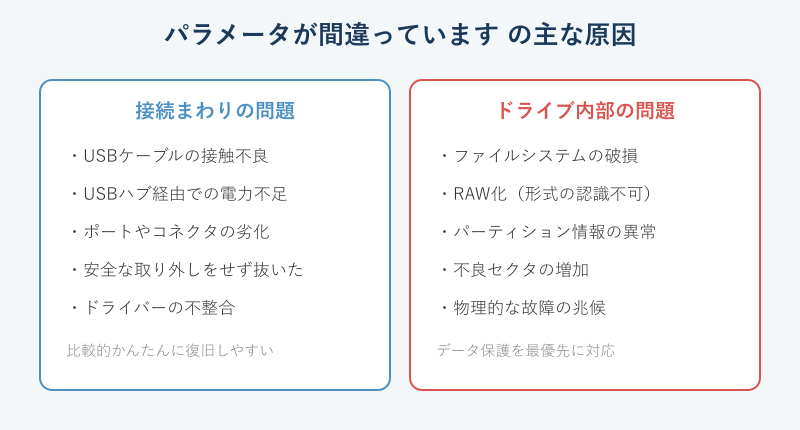
まずは、なぜこのエラーが表示されるのかを理解しておきましょう。原因を知っておくと、後述する対処法のどれを優先すべきかが判断しやすくなります。このメッセージは大きく分けて、接続まわりの問題と、ドライブ内部の論理的な問題の二系統から発生します。どちらに当てはまるかを見極めることが、復旧への第一歩になります。
ケーブルやポートの接触不良による一時的なエラー
意外に多いのが、ドライブ本体ではなく接続経路のトラブルです。USBケーブルが劣化していたり、コネクタにわずかな緩みがあったりすると、パソコンとHDDの間でデータが正しくやり取りできず、結果として「パラメータが間違っています」と表示されることがあります。見た目では分かりにくいため、つい本体の故障を疑ってしまいがちですが、まずは接続を疑うのが定石です。
とくにUSBハブやドッキングステーションを経由している場合は要注意です。外付けHDDは駆動に一定の電力を必要としますが、ハブ経由だと電力供給が不安定になり、認識が途切れることがあります。I-O DATAの公式サポートでも、まずUSBハブや変換アダプターを外し、パソコン本体のポートへ直接つなぐ切り分けが案内されています。電力不足は、回転部品を持つHDDで特に起こりやすい現象です。
また、ポート側の汚れや経年劣化も見逃せません。手前のポートで反応しない場合は背面のポートを試す、ノートパソコンなら別のUSB端子に差し替えるといった単純な操作で改善することがあります。このタイプの不調はドライブ自体が無傷であることが多く、まず最初に確認したいポイントです。データを失うリスクもほぼないため、最優先で試してください。
ファイルシステムの破損やRAW化が起きているケース
接続を変えても改善しない場合、ドライブ内部のファイルシステムが壊れている可能性が高まります。ファイルシステムとは、HDD上のどこにどのデータが置かれているかを管理する目録のような仕組みです。この管理情報が破損すると、Windowsはデータの位置を正しく読み取れず、エラーを返します。本のページは無事でも、目次が破れて読めなくなった状態に近いとイメージすると分かりやすいかもしれません。
破損が進むと、ドライブの形式が「RAW」という未認識状態になることがあります。本来NTFSやexFATであるべきところが「RAW」と表示されると、Windowsは中身を解釈できず、開こうとするたびに「パラメータが間違っています」やフォーマットを促すメッセージが出ます。
| 状態 | ディスクの管理での見え方 | データの状態 |
|---|---|---|
| 正常 | NTFS / exFAT と表示 | 読み書き可能 |
| 軽度の論理破損 | NTFSだが開けない | chkdskで復旧の余地 |
| RAW化 | 「RAW」と表示 | 専用ソフトでの救出が必要 |
| 未割り当て | 黒帯・容量不明 | 障害の可能性が高い |
こうした破損は、書き込み中にケーブルが抜けた、停電で電源が落ちた、安全な取り外し操作をせずにいきなり抜いた、といった出来事をきっかけに起こりやすいとされています。日頃の取り外し操作を丁寧にするだけでも、発生リスクをある程度下げられます。
ディスクの管理でドライブの状態を確認する
原因をさらに絞り込むには、Windows標準の「ディスクの管理」で実際の状態を見るのが確実です。スタートボタンを右クリックして「ディスクの管理」を開くと、接続中のドライブが一覧で表示され、容量やファイルシステムの形式が分かります。
ここで対象の外付けHDDが「NTFS」や「exFAT」と正しく表示されていれば、ファイルシステムは生きており、後述するchkdskでの修復に望みがあります。逆に「RAW」「未割り当て」と表示されていたり、容量が0バイトや実際と大きく異なっていたりする場合は、論理的な破損や障害が進んでいるサインです。どの状態に当てはまるかをメモしておくと、次の対処を選ぶときの判断材料になります。
物理的な故障が疑われるサインの見分け方
ここまでの論理的な破損とは別に、ドライブそのものが物理的に壊れかけているケースもあります。論理障害なら手元の対処で回復の余地がありますが、物理障害は通電を続けるほど悪化することがあり、見分けが重要です。
とくに次のようなサインが出ているときは、物理的な故障を強く疑う必要があります。HDDから「カチカチ」「カタカタ」といった規則的な異音がする、接続するとパソコン全体の動作が極端に重くなる、ディスクの管理で容量が正しく表示されず「未割り当て」や「不明」となる、といった症状です。異音がする場合は、それ以上の通電を控えるのが鉄則とされています。
こうした物理障害が疑われる状態では、自分でchkdskを繰り返したり通電を続けたりすると、かえって状況を悪化させる恐れがあります。重要なデータが入っているなら、早い段階で専門のデータ復旧サービスへの相談を検討するのが、結果的にデータを守る近道になります。データ復旧各社も、異音や未割り当て表示が出た場合は通電を止めるよう案内しています。
「パラメータが間違っています」の具体的な対処法
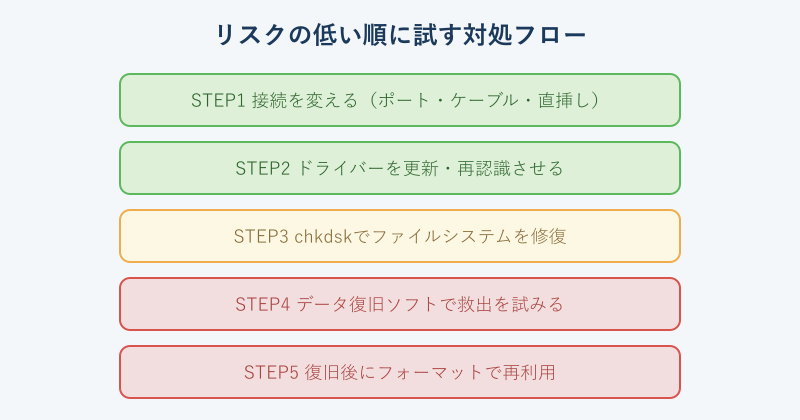
ここからは実際の対処手順を、データを失うリスクが低いものから順に紹介します。いきなり強い操作をするとデータを失う恐れがあるため、必ず上から順番に試してください。重要なデータが入っている場合は、後半の注意点にも目を通してから作業を進めましょう。
接続を見直して別のポートやケーブルを試す
最初に行うのは、原因のところでも触れた接続経路の切り分けです。これはデータに一切手を加えないため、最もリスクの低い対処になります。まずは外付けHDDを安全に取り外し、いったんパソコンを再起動してから、別のUSBポートにつなぎ直してみてください。
このとき意識したいのが、次のポイントです。USBハブや延長ケーブルを使っているなら外して本体に直挿しする、USB3.0ポートで認識しないならUSB2.0ポートも試す、ケーブルが手元にあれば別のものに交換する、といった具合に一つずつ条件を変えていきます。複数の要因を同時に変えると、何が効いたのか分からなくなるため、一つずつ試すのがコツです。
接続切り分けのチェックリスト
- パソコン本体のポートに直接つなぐ(ハブを外す)
- 前面・背面の別ポートをそれぞれ試す
- 別のUSBケーブルに交換してみる
- 他のUSB機器を一度外して電力を確保する
- 再起動後にもう一度接続し直す
複数の条件を試して一度でも正常に開ければ、原因は接続側にあったと判断できます。その場合は、開けたタイミングで大切なデータを別のドライブへバックアップしておくと安心です。ファイルシステムが不安定になっている前兆の可能性もあるため、再発に備えてデータを二重に持っておく対応をおすすめします。
デバイスドライバーを更新して再認識させる
接続を変えても改善しない場合は、Windows側がドライブを正しく扱えていない可能性を疑います。USBドライバーやディスクドライバーに不整合が起きていると、物理的には正常でもエラーが出ることがあります。この操作もデータを書き換えるものではないため、比較的安全に試せます。
手順としては、スタートボタンを右クリックして「デバイスマネージャー」を開きます。「ディスクドライブ」の項目を展開し、対象の外付けHDDを探します。該当デバイスを右クリックして「デバイスのアンインストール」を選び、その後USBを抜き差しすると、Windowsがドライバーを再インストールして認識し直すことがあります。再インストールによって、不整合を起こしていた古いドライバー情報がリセットされる仕組みです。
あわせて「ユニバーサルシリアルバスコントローラー」の項目に黄色い警告マークが出ていないかも確認しましょう。警告が出ている機器があれば、同様にドライバーの更新を試します。Windows Updateを最新の状態にしておくことも、ドライバー関連の不整合を防ぐうえで有効とされています。ここまでが、データに触れずに試せる安全圏の対処です。
chkdskコマンドでファイルシステムを修復する
接続もドライバーも問題ないのにエラーが続く場合、ファイルシステムの軽度な破損が疑われます。ここで使うのが、Windows標準のchkdsk(チェックディスク)コマンドです。Microsoftの公式ドキュメントでは、chkdskはボリュームのファイルシステムとメタデータの論理エラー・物理エラーをチェックし、修正するためのコマンドと説明されています。
実行手順は次のとおりです。スタートメニューで「コマンドプロンプト」を右クリックし、「管理者として実行」を選びます。続いて、対象ドライブが「E:」なら次のように入力してEnterを押します。
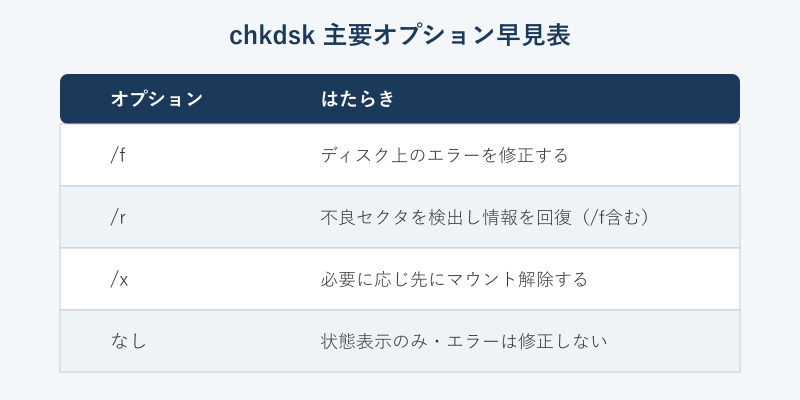
chkdsk E: /f /r
/f はエラーの修正、/r は不良セクタの検出と読み取り可能な情報の回復を行うオプションです。公式ドキュメントによると /r には /f の機能も含まれます。HDDでは全セクタを読むため、容量が大きいと完了まで数時間かかる場合があります。
処理中はドライブをロックする必要があるため、ほかのアプリでそのドライブを使っていると実行できないことがあります。その場合は対象ファイルを閉じてから再実行してください。chkdskは途中で中断しても、実行前より破損が悪化することはないとMicrosoftは案内していますが、できれば最後まで完了させるのが望ましい対応です。
ただし、重要な注意点があります。ドライブが「RAW」状態になっている場合、chkdskは「ファイルの種類は RAW です。chkdsk は RAW ドライブでは使用できません」と表示され、実行できません。これはファイルシステムが正常に認識できないほど破損しているサインで、この段階では次のデータ復旧の手順へ進む判断が必要になります。無理にコマンドを繰り返すより、早めにデータ救出へ切り替えるのが安全です。
データ復旧を優先しフォーマットは最後に検討する
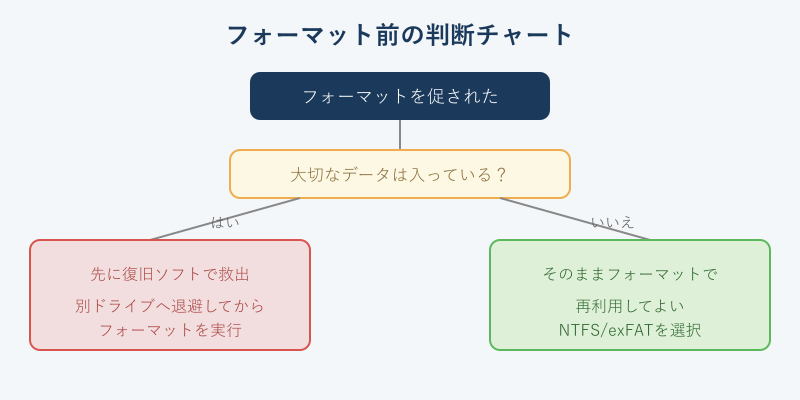
chkdskが使えない、あるいは実行してもアクセスできない場合、Windowsはしばしば「ドライブを使うにはフォーマットする必要があります」というメッセージを表示します。ここで慌ててフォーマットを実行してはいけません。フォーマットはドライブを初期化する操作で、中のデータが読み出せなくなる恐れがあるためです。
重要なデータが入っている場合は、フォーマットの前にデータ復旧ソフトでの救出を試みます。RAW化したドライブからでもファイルをスキャンして取り出せる専用ソフトがあり、まずはそうしたツールで中身を別の正常なドライブへ退避させてから、元のHDDをフォーマットするのが安全な流れです。データ復旧サービス各社も、未割り当てやRAW表示が出た場合はそれ以上の通電を控え、専門的な対応を検討するよう案内しています。
フォーマット前に必ず確認したいこと
- 取り出したい重要なデータが入っていないか
- 復旧ソフトでファイルをスキャンできないか
- 救出先となる別の空きドライブを用意したか
- 物理的な異音がする場合は通電を止めたか
救出が済んだあとは、元のHDDをフォーマットすることで再び使える状態に戻せる場合があります。フォーマット時はファイルシステムをNTFSやexFATに指定し、エラーが頻発するようなら新しいドライブへの買い替えも視野に入れましょう。ディスクの状態を細かく確認したいときは、Microsoftのdiskpartコマンドでパーティション情報を調べる方法もあります。
外付けHDDのトラブルを防ぐ日頃のポイント
最後に、同じトラブルを繰り返さないための予防策を整理します。外付けHDDやSSDは消耗品であり、いつ故障してもおかしくない前提で使うのが安全です。普段から重要なデータは二台以上のドライブに分けて保存しておけば、片方が「パラメータが間違っています」で開けなくなっても、データそのものを失わずに済みます。
日常的に気をつけたいのは、取り外しの操作です。タスクバーの「ハードウェアを安全に取り外してメディアを取り出す」から操作してからケーブルを抜く、書き込み中はケーブルに触れない、ノートパソコンのバッテリー残量が少ないときの長時間の書き込みは避ける、といった点を守るだけでも、ファイルシステムの破損リスクは下げられます。
RAW化やフォーマット要求が出るより前に、日常的なバックアップ習慣を整えておくことが、結局いちばん確実な対策になります。同じ「外付けHDD 認識しない」系のトラブルでも、原因と対処の順番を押さえておけば落ち着いて対応できますので、本記事で紹介した手順を上から順に試してみてください。万一に備えてデータを二重に持っておく意識が、いざというときにあなたを助けてくれます。
関連記事と公式の参考情報
ここまでの対処法とあわせて、関連するトラブルや一次情報も確認しておくと、より確実に問題を切り分けられます。当サイト内の関連記事と、メーカー・Microsoftの公式情報をまとめました。
chkdskコマンドの各オプションの正確な意味や、ディスクの状態を確認するdiskpartコマンドの使い方は、Microsoftの公式リファレンスが最も信頼できます。エラー固有の対処はメーカーのサポートページもあわせて参照してください。
- chkdsk コマンド リファレンス(Microsoft Learn)
- 「パラメーターが間違っています。」と表示される場合の対処(I-O DATA)
- diskpart コマンド リファレンス(Microsoft Learn)
外付けHDDの「パラメータが間違っています」は、接続の確認からドライバー、chkdsk、データ復旧という順番で落ち着いて切り分ければ、必要以上にデータを失わずに対応できる可能性が高まります。とくにRAW化やフォーマット要求が出たときは、フォーマットの前に必ずデータの救出を検討してください。日頃のバックアップとあわせて、いざというときの手順として役立てていただければと思います。
買い替えを考えているとき