外付けSSDがMacで認識しない原因は?対処法を解説!
外付けSSDをMacにつないだのに、デスクトップにもFinderにもアイコンが出てこない。そんなとき「壊れたのかも」と焦ってしまいますよね。でも、認識しない原因の多くは、接続まわりやフォーマット形式といった、データを消さずに対処できる範囲にあります。
この記事は、実機を手元で使うのではなく、Apple公式・Microsoft公式・SSDメーカーの公開情報をもとに編集者「えぬ」が整理・解説するスタンスで書いています。体験談ではなく、一次情報をたどって「どこを確認すれば切り分けられるか」を順番にまとめました。
Windowsと併用している人がつまずきやすい「フォーマット形式の違い」や、Macで認識させるための具体的な操作手順まで踏み込みます。落ち着いて上から確認していけば、原因の見当はかなり絞り込めるはずです。
- 外付けSSDがMacで認識しないときの主な原因の切り分け方
- WindowsとMacで異なるフォーマット形式(NTFS/exFAT/APFS)の関係
- ディスクユーティリティを使ったMac側の確認・対処の手順
- データを守りながら復旧・買い替えを判断するときの考え方
外付けSSDがMacで認識しない主な原因
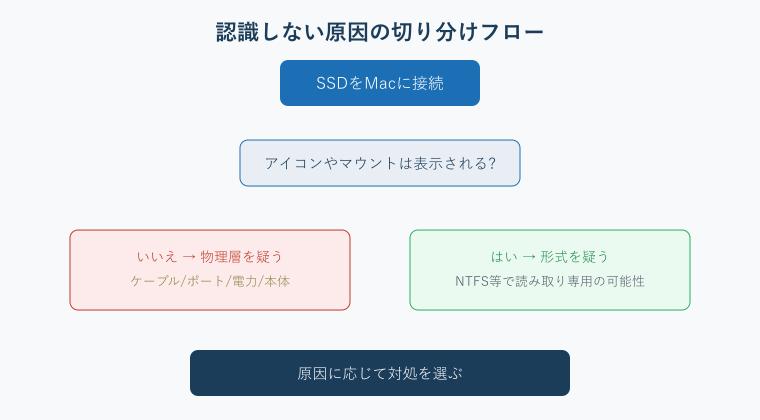
「認識しない」と一口に言っても、症状にはいくつかの段階があります。アイコンがまったく出ないのか、ディスクユーティリティには表示されるのか、それともWindowsでは見えるのにMacだけ見えないのか。どの段階で止まっているかによって、原因も対処も変わってきます。まずは大きく分けて、物理的な接続の問題と、フォーマット形式の問題の二つを押さえておきましょう。
ケーブル・ポート・電力不足など物理的な原因
意外と多いのが、ケーブルやポートといった物理的な要因です。USBケーブルには「充電専用」でデータ通信に対応していないものが混ざっており、これを使うと給電はされてもデータのやり取りができず、結果として認識しません。SSD付属のケーブル、もしくはデータ通信対応と明記されたケーブルに替えてみるのが第一歩です。
接続するポートも見直しましょう。Mac側のUSB-C/Thunderboltポートを別の口に差し替える、ハブやドッキングステーション経由をやめて本体に直結する、という切り分けが有効です。ハブを介すると電力(バスパワー)が不足して動作が不安定になることがあり、特にバスパワー駆動の外付けSSDでは起こりやすい現象です。
物理層チェックの順番
- データ通信対応のケーブルに交換する
- Mac本体のポートに直結する(ハブを外す)
- 別のポートに差し替える
- 可能なら別のパソコンでも試して本体故障かを切り分ける
これらを試しても反応がない場合は、別のパソコンに接続して動くかどうかを確認します。別の環境でも認識しないなら、SSD本体やケーブルの故障の可能性が高まります。逆にWindows機では見えるのにMacだけ見えない、というケースは次に説明するフォーマット形式の問題であることがほとんどです。
もう一点見落としがちなのが、コネクタ部分のホコリや接触不良です。USB-C端子は小さく、ポケットやカバンの中で繊維くずが入り込むことがあります。差し込んだときに「カチッ」と奥まで入っている感触がないときは、端子の汚れを軽く取り除いてから差し直すと、それだけで認識することもあります。力任せに何度も抜き差しすると端子を痛めるので、あくまでやさしく確認するのがポイントです。
さらに、macOS自体の一時的な不具合で認識が止まることもあります。長期間スリープ運用を続けているMacでは、USBまわりの管理がうまく働かなくなる場合があり、一度Macを再起動するだけで認識が回復することも珍しくありません。ケーブルやポートを替える前に、まずは素直に再起動を一度試しておくと、無駄な切り分けを省けます。再起動は中のデータに影響しない安全な操作なので、最初の一手として覚えておきましょう。
フォーマット形式がMac非対応になっている
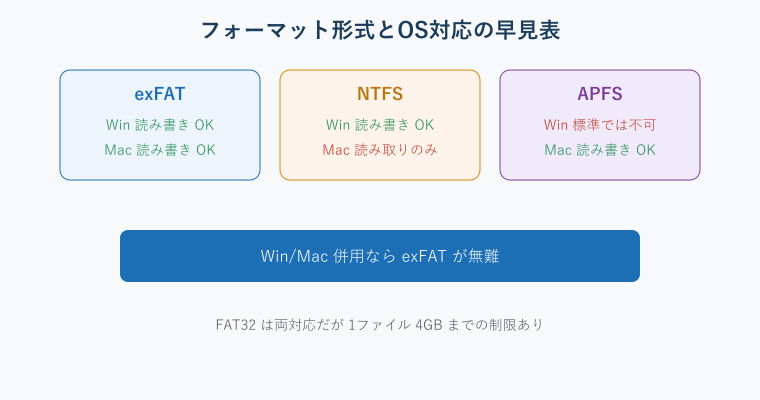
WindowsとMacを併用している人が最もつまずきやすいのが、フォーマット形式(ファイルシステム)の違いです。Windowsで初期化された外付けSSDの多くは「NTFS」という形式になっています。NTFSはWindowsの標準形式ですが、macOSは標準状態ではNTFSのディスクに書き込みができません(読み取りのみ対応)。
そのため、NTFSのSSDをMacにつなぐと「マウントはされるが読み取り専用」「ディスクユーティリティには出るがFinderやデスクトップでうまくアクセスできないように感じる」といった、中途半端な状態に見えることがあります。完全に「認識しない」のではなく、書き込みができないことを認識不良と勘違いしているケースも少なくありません。ファイルをコピーしようとしたときだけエラーになる、という場合はこのパターンの可能性が高いです。
反対に、Mac専用の「APFS」や「Mac OS拡張(HFS+)」でフォーマットされたSSDは、Windowsにつないでも標準では中身が見えません。Windows側で「フォーマットしますか?」と表示されることがありますが、ここで安易に実行すると中のデータがすべて消えてしまうので要注意です。MacとWindowsを行き来して使っている人は、「相手のOSで初期化を促すメッセージが出ても、まずは立ち止まる」という意識を持っておくと、うっかりデータを失う事故を防げます。
WindowsとMacのフォーマット対応の目安
| 形式 | Windows | Mac | 向いている用途 |
|---|---|---|---|
| NTFS | 読み書き可 | 読み取りのみ | Windows専用で使う |
| exFAT | 読み書き可 | 読み書き可 | Windows/Mac併用 |
| APFS | 標準では不可 | 読み書き可 | Mac専用・Time Machine等 |
| FAT32 | 読み書き可 | 読み書き可 | 互換性重視(4GB制限あり) |
つまり、WindowsとMacの両方で1台のSSDを使い回したいなら、exFATが現実的な選択肢になります。Mac専用で使うならAPFS、Windows専用ならNTFSが基本です。フォーマット形式の違いは故障ではなく仕様なので、用途に合わせて選び直せば解決します。各形式の具体的な変更方法は、当サイトの外付けSSDのフォーマット方法を解説した記事もあわせて参考にしてください。
Macで認識させるための確認と対処の手順
ここからは、実際にMac側で何を確認し、どう対処していくかを順番に見ていきます。大切なのは、いきなり初期化(フォーマット)から始めないことです。初期化は中のデータを消す操作なので、まずはデータを消さずにできる確認から進め、最後の手段として再フォーマットを検討します。Apple公式のディスクユーティリティの使い方も適宜参照してください。
ディスクユーティリティで状態を確認する
まず確認したいのが「macOSがSSDを認識しているのか、それともFinderに表示されないだけなのか」という点です。Finderにアイコンが出なくても、ディスクユーティリティには表示されていることがよくあります。これが確認できれば、ハードウェアとしては認識されている=物理故障の可能性が下がる、と判断できます。
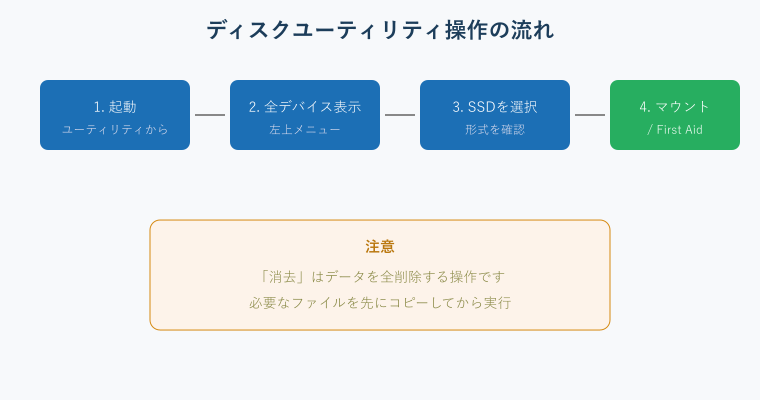
ディスクユーティリティは「アプリケーション」→「ユーティリティ」フォルダ、またはLaunchpadから開けます。起動したら左上の表示メニューで「すべてのデバイスを表示」を選ぶと、マウントされていないディスクも一覧に出てきます。グレーアウトした状態で表示されていれば、認識はしているがマウントされていない状態です。その場合は対象を選んで「マウント」ボタンを押すと、アクセスできるようになることがあります。
- 一覧に外付けSSDが出ているか(出ていれば物理的には認識)
- グレー表示なら「マウント」を試す
- 「First Aid(応急処置)」でディスクの検証・修復ができる
- 形式の欄でNTFS/exFAT/APFSのどれかを確認する
一覧に表示はされるものの形式が「Windows NT ファイルシステム(NTFS)」となっていれば、前章で触れたとおり読み取り専用です。データの読み出しはできるので、必要なファイルを先にMac内へコピーしておくと安全です。表示が不安定なときは「First Aid」を実行すると、軽度のエラーであれば修復できることがあります。
First Aidは、ディスクの管理情報(どこにどのファイルがあるかを示す目録のようなもの)に生じた軽微な不整合を検査・修復する機能です。突然の取り外しや電源断のあとにアクセスしづらくなった、というケースでは効果が期待できます。ただし、First Aidはあくまで論理的なエラーの修復であり、SSD本体の物理的な故障までは直せません。実行しても改善しない、あるいは途中で失敗する場合は、無理に繰り返さず、データ退避や買い替えの検討に切り替えた方が安全です。
また、ディスクユーティリティで対象が「赤色で表示される」「First Aidがエラーで止まる」といった症状が出ているときは、SSDの状態が悪化しているサインの可能性があります。こうした場合は通電を続けるほどリスクが上がることもあるため、どうしても必要なデータがあるなら、自力での操作にこだわらず専門的な復旧手段を含めて検討するのが賢明です。状態を冷静に見極め、深追いしすぎないことも、大切なデータを守るうえでは重要な判断になります。
WindowsとMacの併用で気をつけるフォーマット
WindowsとMacを行き来して使う前提なら、SSDの形式はexFATに統一しておくのが扱いやすいです。exFATは両OSが標準で読み書きでき、1ファイルあたりの容量制限もFAT32のような4GBの壁がありません。動画や大容量バックアップを移動する用途でも安心して使えます。
ただし、再フォーマットは中のデータを完全に消去します。NTFSのままMacで読み出せる状態なら、まず必要なデータをすべて別の場所へ退避させてから、exFATへ変更しましょう。Mac側ではディスクユーティリティの「消去」、Windows側ではディスクの管理から形式を指定できます。Windowsでの初期化手順はMicrosoft公式の解説が参考になります。
Macでの具体的な手順は、ディスクユーティリティで対象のSSDを選び、上部の「消去」をクリックして、フォーマット欄から「exFAT」を選ぶだけです。方式(スキーム)は「GUIDパーティションマップ」を選んでおくと、後々の互換性で困りにくくなります。消去を実行すると数秒〜数十秒で完了し、その後はWindowsとMacのどちらでも読み書きできる状態になります。作業自体は難しくありませんが、繰り返しになるとおり「実行=データ全消去」である点だけは絶対に忘れないようにしてください。
どちらのOSで初期化するか迷ったときは、最終的に主に使うパソコン側で作業すると、設定の確認がしやすくおすすめです。WindowsとMacでフォーマット結果に大きな差はありませんが、Windowsの「ディスクの管理」ではパーティションの状態が視覚的に分かりやすく、初期化が正しく終わったかを確認しやすいというメリットがあります。
用途別に整理すると、WindowsとMacを併用するならexFAT、Mac専用でTime Machineなどに使うならAPFS(またはMac OS拡張)、Windows専用で使い続けるならNTFS、という選び方が基本になります。どれが正解という話ではなく、「自分がどの環境で使うのか」を起点に決めるのがコツです。
なお、PS5などのゲーム機で使う予定がある場合は注意が必要です。PS5はネイティブ(PS5専用)タイトルを外付けSSDから直接起動することはできません。外付けSSDはPS4タイトルの起動やデータの保管・移動に使う形になります。ゲーム機とパソコンを兼用したい人は、用途を整理してからフォーマット形式を決めると失敗が減ります。これから買い替えを考えているなら、外付けSSDの選び方をまとめた記事も判断材料になります。
転送速度が遅いと感じるときのポート確認
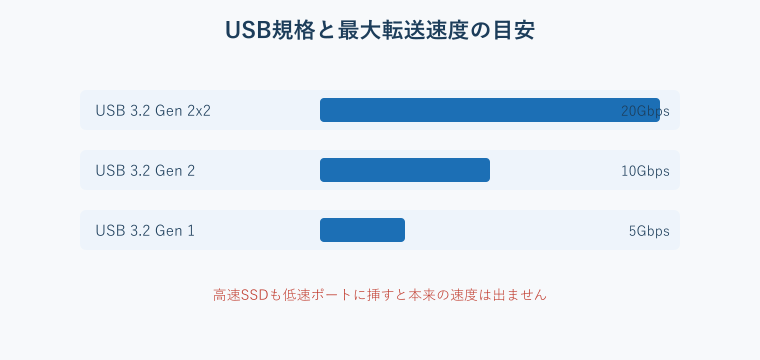
認識はするものの「やけに遅い」と感じる場合、接続しているポートの規格が原因のことがあります。外付けSSDの中には最大20Gbpsをうたう高速モデルがありますが、これは同じく20Gbps対応のポートにつないで初めて本来の速度が出るもので、規格の低いポートに挿すと実速が半分以下になることもあります。
USBの規格は「USB 3.2 Gen 2×2(20Gbps)」「Gen 2(10Gbps)」「Gen 1(5Gbps)」などが混在しており、ポートの見た目だけでは判別しにくいのが難点です。お使いのMacの仕様を確認し、SSDの対応規格と一致するポートにつなぐと、速度のミスマッチを避けられます。コネクタの形状が同じUSB-Cでも、内部の対応規格はまったく別物だという点は覚えておくと役立ちます。
また、Thunderbolt対応をうたうケーブルや、長すぎる延長ケーブルを使うと、信号が安定せず認識が不安定になることもあります。速度や安定性が気になる場合は、SSDに付属していた純正ケーブルを優先的に使い、それでも改善しないときに別ケーブルへ切り替える、という順番で切り分けると原因を見極めやすくなります。「認識はするが速度が出ない」のと「そもそも認識しない」のは、原因の層が異なるので、まずはどちらの状態なのかを正確に把握することが大切です。
外付けSSDがMacで認識しないときの対処まとめ
ここまで、外付けSSDがMacで認識しないときの原因と対処を、物理層とフォーマット形式の二つの軸で整理してきました。「ケーブル・ポートを替える → ディスクユーティリティで状態を見る → 形式を確認する → 必要ならexFATへ作り直す」という順番で進めれば、データを守りながら多くのケースに対応できます。
WindowsとMacを併用しているなら、最初からexFATでそろえておくと、認識しないトラブル自体が起きにくくなります。一方で、いろいろ試しても別のパソコンでもまったく反応しない場合は、SSD本体の故障も視野に入ります。
最後に押さえておきたいこと
外付けSSDは、HDDより衝撃に強い一方で、コントローラーの不具合などで突然アクセスできなくなる事例も報告されています。過去には特定製品でデータ消失に関する集団訴訟(クラスアクション)に発展したケースもありました。「壊れない保存先」は存在しないという前提で、大切なデータは必ず2か所以上に分けて保管することをおすすめします。
万一、認識しないうえに中のデータがどうしても必要という場合は、無理に通電や初期化を繰り返さず、データ取り出しの方法を検討した方が安全です。具体的な手順は外付けSSDのデータ取り出し方法を解説した記事にまとめています。Mac側の詳しい操作はAppleのディスクユーティリティ公式ガイド、Windows側のディスク初期化はMicrosoft公式の解説、製品ごとの対応はSanDiskの公式サポートなど、一次情報も確認しながら進めてください。落ち着いて切り分ければ、認識しないトラブルの多くは自分で解決できます。
買い替えを考えているとき