SDカードリーダーが反応しない時は?対処法を解説!
SDカードリーダーをパソコンにつないでも、うんともすんとも言わない。写真を移そうとした矢先に反応がないと、カードが壊れたのかと不安になってしまいます。ですが、あわてる必要はありません。
SDカードリーダーが反応しない原因の多くは、挿し直しや設定の確認といった簡単な操作で解決します。本当にカードやリーダーが故障しているケースは、そのうちのごく一部です。大切なのは、原因がカード・リーダー・パソコンのどこにあるのかを、順番に切り分けていくことです。
この記事では、SDカードリーダーが反応しない時の原因の見分け方から、未割り当ての対処やドライバーの入れ直しまでを、順を追って整理します。古いデジカメのカードやNECのノートパソコンなど、つまずきやすい場面もあわせて解説します。
- SDカードリーダーが反応しない原因を切り分ける考え方
- パソコンに入れても反応しない時にまず見る場所
- 未割り当てのカードにドライブ文字を割り当てる手順
- 古いデジカメやNECのノートパソコンで起きやすい原因
SDカードリーダーが反応しない主な原因
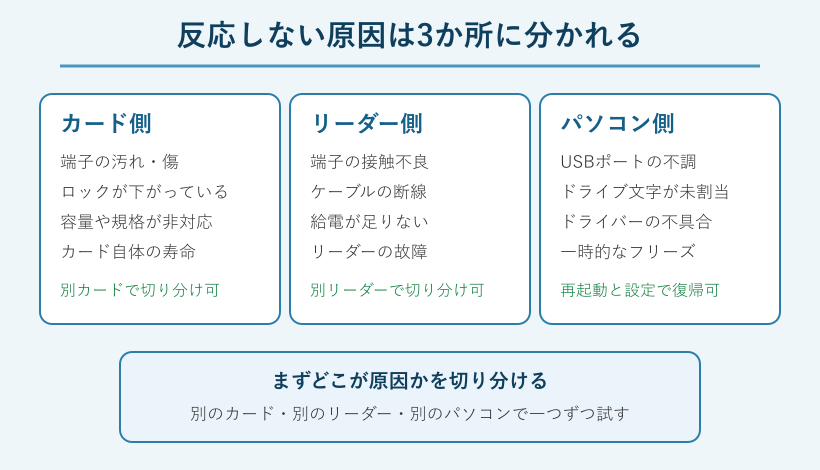
対処に入る前に、まずは反応しない原因がどこにあるのかを整理します。原因はカード側・リーダー側・パソコン側の3か所に分かれ、どこが引っかかっているのかを見極めるだけで、直し方の見当がつきます。やみくもに操作するより、はるかに早く解決へ近づけます。
反応しないと認識しないの違い
まず整理しておきたいのが、「反応しない」と「認識しない」は少し状態が違うという点です。反応しないは、つないでも画面に何の変化も起きない状態を指すことが多く、認識しないは、機器としては反応があるのにドライブとして中身を開けない状態を指すことが多いです。どちらに近いかで、見るべき場所が変わってきます。
なぜ区別が大切かというと、直し方の入り口が違うからです。まったく反応がない場合は、電気的につながっていない可能性が高く、端子やケーブル、給電をまず疑います。一方、つないだ音はするのに中身が開けない場合は、ドライブ文字やドライバー、フォーマットといったパソコン側の設定を確認する方が近道になります。
たとえば、リーダーのランプが点かず画面にも通知が出ないなら「反応しない」に近い状態です。反対に、接続音は鳴るのにエクスプローラーにドライブが出ないなら「認識しない」に近い状態です。同じ困りごとに見えても、症状を言葉にしてみると原因の方向が絞れます。
症状を人に伝える時の言葉選びも、意外と役に立ちます。家族やサポート窓口に相談する場面では、ランプが点くか、接続音が鳴るか、エクスプローラーに出るかの3点を伝えるだけで、相手も原因の見当をつけやすくなります。自分の状況を落ち着いて言葉にする習慣が、結果として遠回りを減らす近道になります。
「どちらも同じでは」と感じるかもしれませんが、この一手間で遠回りを避けられます。反応がまるで無いのか、反応はあるのに開けないのかを先に見分けることが、SDカードリーダーが反応しない問題を最短で片づける出発点になります。
原因はカードとリーダーとPCに分かれる
反応しない原因は、大きくカード側・リーダー側・パソコン側の3つに分けて考えると見通しがよくなります。この3か所のどれかにつまずきがあると、つないでも反応がないという同じ結果になります。まずは全体像をつかんでおきましょう。
カード側の原因には、金色の端子の汚れや傷、書き込み禁止のロックスイッチが下がっていること、容量や規格がパソコンやリーダーに合っていないこと、そしてカード自体の寿命などがあります。リーダー側の原因は、端子の接触不良やケーブルの断線、給電の不足、リーダー本体の故障などです。
パソコン側の原因としては、USBポートの一時的な不調、ドライブ文字が割り当てられていないこと、カードリーダーのドライバーの不具合、システムの一時的なフリーズなどが挙げられます。どれも珍しいものではなく、日常的に起こり得る範囲のつまずきです。
もう一つ意識したいのが、複数の原因が重なっている場合です。たとえばカードの端子が汚れていて、なおかつドライブ文字も外れている、といった二重のつまずきも起こり得ます。一つ直しても反応しない時に故障だと決めつけず、別の原因が残っていないかを順に確かめていくと、思わぬところで解決することがあります。
この3か所を意識しておくと、切り分けがぐっと楽になります。別のカードに替えて直ればカード側、別のリーダーに替えて直ればリーダー側、別のパソコンで直ればパソコン側、といった具合です。原因を3つのグループに分けてから一つずつ試すことで、闇雲な操作を避けられます。
まず試す挿し直しと別ポート確認
原因の候補が見えたら、最初にやるべきは挿し直しと別ポートの確認です。反応しない原因のうち、かなりの割合が接触の甘さや一時的な不調で、この2つを試すだけで直ってしまうことも少なくありません。手間もかからないので、まずここから始めます。
手順としては、いったんカードとリーダーを両方とも抜き、カードの金色の端子に汚れがないかを見てから、奥までしっかり挿し直します。半差しになっていると反応しないため、カチッと収まるまで差し込むのがコツです。そのうえで、リーダーを今つないでいるのとは別のUSBポートに挿してみます。
別のポートを試すのは、特定のポートだけが不調で反応しないことがあるためです。とくにパソコン前面のポートや、たこ足のUSBハブ経由だと給電が不安定になりやすいので、背面や本体直挿しのポートに替えると改善することがあります。デスクトップなら背面ポートが安定しやすい傾向があります。
抜き差しをする時は、パソコンの電源が入ったままでも問題ありませんが、データのやり取りの最中だけは避けてください。読み書きの途中で抜くと、カードの中身が壊れることがあります。急いでいる時ほど、いったん操作が止まっているのを確かめてから抜き差しするのが安全です。
USBハブやドッキングステーション経由でつないでいる場合は、いったんパソコン本体のポートに直接挿してみてください。ハブの給電不足が原因で反応しないことがあり、直挿しにするだけであっさり認識することがあります。
「そんな単純なことで」と思うかもしれませんが、単純な確認ほど見落とされがちです。抜き差しと別ポートの2つは、時間をかけずに試せて効果も高いので、SDカードリーダーが反応しない時の最初の一手として覚えておいてください。SDカードリーダーそのものの基本的な使い方は、SDカードリーダーの使い方の解説もあわせて確認すると流れがつかめます。
PCにSDカードを入れても反応しない時
挿し直しても、パソコンにSDカードを入れても反応しないままの時は、見る場所を段階的に移していきます。ここでのポイントは、通知が出ないからといってすぐ故障と決めつけないことです。パソコンの中では認識されているのに、表に出てきていないだけの場合が多くあります。
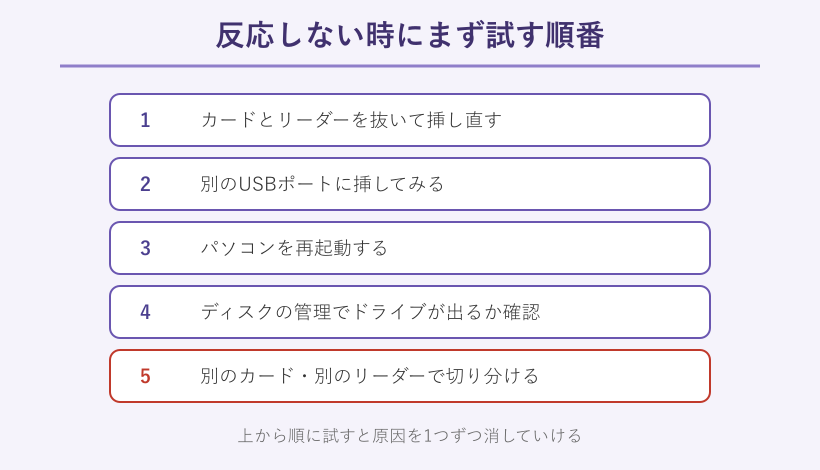
まず確認したいのが、エクスプローラーの左側にある「PC」の画面です。ここにドライブが並んでいれば、カードは読めています。ここに出てこない時は、次にディスクの管理を開きます。スタートボタンを右クリックしてディスクの管理を選ぶと、パソコンにつながっている記憶装置の一覧が表示されます。
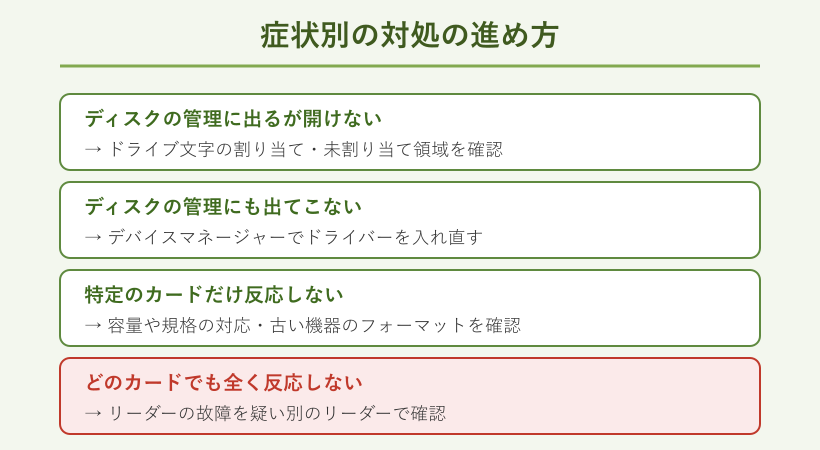
ディスクの管理にカードが表示されていれば、パソコンはカードの存在をつかんでいます。この場合はドライブ文字の割り当てやフォーマットの問題であることが多く、後述の手順で復帰できる見込みがあります。反対に、ディスクの管理にも一切出てこない時は、リーダーやドライバー、あるいはカードそのものに原因がある可能性が高くなります。
ディスクの管理を開く時は、Windows11でもWindows10でも、スタートボタンを右クリックして一覧から選ぶ方法が共通で使えます。画面に見慣れないグラフや帯が並んでいても、あわてる必要はありません。上の一覧から容量の近いものを探し、それがSDカードかどうかを見比べるところから始めれば大丈夫です。
反応が無いように見えても、どこまでパソコンが把握しているかで打つ手は変わります。まずPCの一覧、次にディスクの管理、と順に確認することで、パソコンにSDカードを入れても反応しない状態を切り分けられます。次の図に、確認する順番をまとめました。
古いデジカメのSDカードが認識しない
特定のカード、とくに古いデジカメで使っていたSDカードだけがパソコンで認識しない時は、カードの規格やフォーマットが関係していることがあります。他のカードは読めるのにそのカードだけ反応しない場合は、カードとリーダーの相性を疑うとよいでしょう。
SDカードには、容量によってSD・SDHC・SDXCという規格の違いがあります。古い機器で使っていたカードや、逆に新しい大容量のカードを古いリーダーで読もうとすると、規格が合わずに認識しないことがあります。とくにexFATという形式でフォーマットされた大容量のカードは、古い機器やリーダーが対応していないと読み込めません。この仕様の違いは、メーカーのSD/SDHC/SDXCカードの仕様と互換性の説明が参考になります。
| 規格 | 容量の目安 | 標準フォーマット | 古い機器での注意 |
|---|---|---|---|
| SD | 2GBまで | FAT16 | ほぼどの機器でも読める |
| SDHC | 4GBから32GB | FAT32 | SD専用の古い機器は非対応 |
| SDXC | 64GB以上 | exFAT | exFAT非対応の機器は読めない |
反対に、古いデジカメで独自にフォーマットされたカードが、パソコン側でうまく扱えないこともあります。この場合は、カメラ本体で撮影データをいったん取り込むか、パソコンで中身を確認できるなら大切なデータを別の場所へコピーしてから使い直すのが安全です。カードの表面に印字されたSDHCやSDXCの表記と容量を見ておくと、対応の見当がつきます。
「カードが壊れた」と結論づける前に、規格の相性を疑ってみてください。そのカードだけ認識しないなら、容量とフォーマットの対応を確かめることで、古いデジカメのSDカードでも復帰できる場合があります。大切な写真がある時は、フォーマットの前に必ずデータの有無を確認しましょう。
NECノートパソコンのドライバー問題
NECのLAVIEをはじめとするノートパソコンで、内蔵のスロットにSDカードを入れても反応しない時は、カードリーダーのドライバーが原因のことがあります。ドライバーはカードリーダーを動かすための橋渡し役で、これが不調だと物理的につながっていても反応しません。
確認の入り口になるのがデバイスマネージャーです。スタートボタンを右クリックしてデバイスマネージャーを開き、記憶域コントローラーやメモリテクノロジデバイスの項目に、黄色いビックリマークが付いていないかを見ます。マークが付いていれば、ドライバーが正しく動いていないサインです。この場合は、ドライバーを一度削除してから入れ直すと復帰することがあります。
NECのように、メーカーが独自のカードリーダー用ドライバーを配布している機種では、公式のサポートページから対応するドライバーを入手する方法が確実です。手順の詳細は、NEC LAVIE公式のSDメモリカードが認識されない場合の対処にまとめられています。あわせて、スロットが無い機種の場合の考え方はLAVIEノートパソコンにSDカードの差し込み口がない場合も参考になります。
ドライバーを入れ直す前に、Windowsの更新プログラムをあてておくのも有効です。更新の中にカードリーダー向けの修正が含まれていることがあり、それだけで反応するようになる場合があります。メーカー製のパソコンでは、専用の更新ツールが用意されていることも多いので、あわせて確認しておくと安心です。
「メーカーが違うと勝手が違うのでは」と身構えるかもしれませんが、見る場所はどのメーカーでもほぼ同じです。ノートパソコンで反応しない時はデバイスマネージャーからドライバーを疑うと、NECのノートパソコンでも原因にたどり着きやすくなります。
SDカードリーダーが反応しない時の対処
ここからは、原因の見当がついた後の具体的な対処に進みます。症状によって打つ手が変わるので、ディスクの管理に出るかどうかを目印にすると迷いません。順番に試していけば、多くのケースは自分で解決できます。
未割り当てにドライブ文字を割り当てる
ディスクの管理にはカードが出るのに開けない時、ドライブ文字が割り当てられていないことが原因のことがあります。ドライブ文字が無いとエクスプローラーに表示されないため、反応しないように見えます。この場合は、文字を手で割り当てるだけで復帰します。
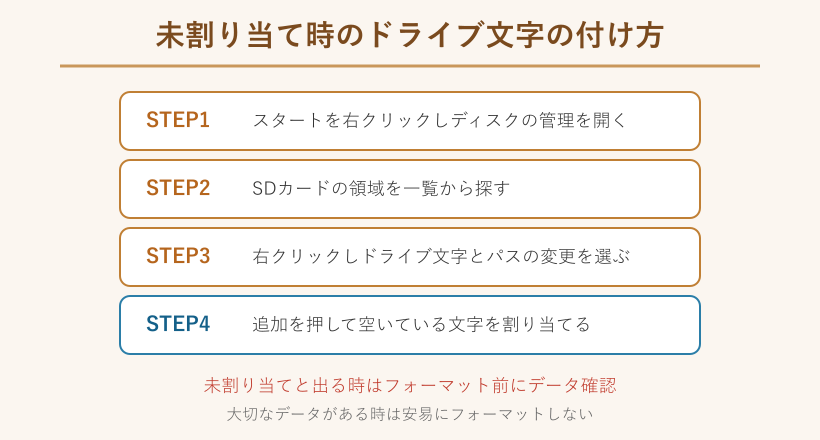
手順は、スタートボタンを右クリックしてディスクの管理を開き、一覧からSDカードの領域を探します。容量を見れば、目当てのカードかどうか見分けやすいです。その領域を右クリックして「ドライブ文字とパスの変更」を選び、「追加」を押して、空いている好きな文字を割り当てて確定します。これでカードがドライブとして表示されるようになります。
注意したいのが、領域が「未割り当て」と黒い帯で表示されている場合です。これはドライブ文字が無いだけの状態とは違い、区画そのものが無い状態を指します。ここで安易に新しい区画を作ったりフォーマットしたりすると、中のデータが消えてしまいます。大切なデータがあるなら、フォーマットを促す表示が出ても、まずは操作を止めてデータの取り出しを優先してください。ドライブ文字が競合して反応しないケースについては、Dell公式のカードリーダーが機能しない問題を修正する方法も手順の参考になります。
ドライブ文字を割り当てる時は、すでに使われている文字と重ならないように、後ろの方のアルファベットを選ぶと無難です。CやDはパソコン本体で使われていることが多いため、GやHあたりを選んでおくと競合を避けられます。割り当てた直後にエクスプローラーを開き直すと、カードが表示されているかをすぐ確認できます。
「未割り当て」の文字を見ると不安になりますが、落ち着いて対応すれば大丈夫です。ドライブ文字が無いだけなら割り当てで直り、未割り当て領域はフォーマット前にデータ確認という切り分けを覚えておきましょう。次の図に、文字を割り当てる手順をまとめます。
デバイスマネージャーでドライバー更新
ディスクの管理にも出てこない時は、デバイスマネージャーからカードリーダーのドライバーを入れ直すのが有効です。ドライバーが古かったり壊れたりしていると、カードを挿しても反応しないことがあります。入れ直しは難しくなく、数分で試せます。
スタートボタンを右クリックしてデバイスマネージャーを開き、記憶域コントローラーやユニバーサルシリアルバスコントローラーの項目を確認します。カードリーダーらしき項目を右クリックして「デバイスのアンインストール」を選び、いったん削除します。その後パソコンを再起動すると、多くの場合はドライバーが自動で入れ直され、反応するようになります。
自動で入り直らない時は、同じ項目を右クリックして「ドライバーの更新」を選び、最新のドライバーを探させます。メーカー製のパソコンでは、公式サイトから対応するドライバーを入手する方がうまくいくことがあります。Windowsのドライバーまわりで反応しない時の対処は、SDカードが認識しないWindowsのドライバー対処もあわせて確認すると具体的に進められます。
アンインストールと聞くと不安になりますが、ここで消すのはあくまでドライバーというソフトの部分で、カードの中身には影響しません。再起動でうまく入り直らない時は、デバイスマネージャーの上部にある操作メニューから、ハードウェア変更のスキャンを選ぶと、その場で読み込み直してくれることがあります。
「ドライバーは難しそう」と感じるかもしれませんが、削除して再起動するだけでも直ることが多いです。ディスクの管理にも出ないならドライバーの入れ直しを試すと、反応しない状態から復帰できる見込みがあります。
別のカードとリーダーで切り分ける
設定を見直しても反応しない時は、別のカードと別のリーダーを使って、どこが故障しているかを切り分けます。原因がカード・リーダー・パソコンのどれにあるかを特定できれば、次の一手が決まります。この切り分けは、修理や買い替えを判断するうえでも役立ちます。
やり方はシンプルです。まず、今のリーダーに別の正常なカードを挿してみます。これで読めればリーダーは正常で、元のカードに原因があると分かります。次に、元のカードを別のリーダーに挿します。これで読めれば、最初のリーダーが故障していると判断できます。もし別のパソコンでも一切反応しないなら、カードかリーダーの故障がほぼ確定します。
この時、複数のカードやリーダーが手元にあると切り分けが早く進みます。家族のスマホ用リーダーや、別のパソコンのスロットを借りるのも一つの方法です。切り分けの結果、パソコン側だけの問題だと分かれば、ドライブ文字やドライバーの対処に戻れば解決できます。
切り分けの結果をメモしておくと、後の判断がぐっと楽になります。どのカードがどのリーダーで読めたのかを書き留めておけば、故障しているのがカードなのかリーダーなのかが一目で分かります。買い替えを検討する時にも、この記録があれば無駄な出費を避けられます。
切り分けの合言葉は「別のカード」「別のリーダー」「別のパソコン」の3つです。この3つを一つずつ入れ替えれば、原因がどこにあるのかを、特別な道具なしに自分で確かめられます。
「わざわざ別の機器で試すのは面倒」と思うかもしれませんが、これが一番確実です。別のカードと別のリーダーで一つずつ入れ替えると、故障箇所がはっきりするので、反応しない原因を推測で終わらせずに済みます。
フォーマットを求められた時の対処
カードを挿した時に、「フォーマットする必要があります」と表示された場合は、すぐに実行しないことが肝心です。フォーマットはカードの中身をすべて消す操作なので、大切なデータがあるなら、まずはデータの取り出しを優先します。落ち着いて対応すれば、写真を守れる可能性が残ります。
この表示は、カードの管理情報が一部壊れて、パソコンが中身を正しく読めなくなった時に出ることがあります。ここで「フォーマットする」を押すと、写真もデータもまとめて消えてしまいます。まずはキャンセルを選び、別のリーダーや別のパソコンで開けないかを試してください。機器を替えるだけで、あっさり中身が見えることもあります。
どうしても開けず、中のデータが大切な場合は、データ復旧に対応したソフトを使う手があります。無理に書き込みや修復をかけると状態が悪化することがあるため、その前に一度立ち止まるのが安全です。反対に、中身が消えても構わないカードであれば、フォーマットし直すことで再び使えるようになることが多いです。
フォーマットが本当に必要かどうか迷った時は、別のパソコンやスマホ用のリーダーで一度開いてみるのがおすすめです。ある機器では読めないカードが、別の機器ではすんなり開くこともあります。少しでもデータが見えたら、その時点で大切なファイルを別の場所へコピーしておくと、後悔せずに済みます。
「フォーマットすれば直る」と早合点すると、取り返しのつかないことになりかねません。フォーマットの表示が出たら、データの要不要を確かめてから判断することを、反応しない時の鉄則にしておきましょう。
それでも反応しない時のデータ復旧
ここまで試しても反応しない時は、カードかリーダーの故障を受け止めつつ、データを守る方向へ切り替えます。すべての手を尽くしたうえでの故障なら、無理を重ねるより、大切なデータの救出と機器の見直しに動く方が結果的に近道です。
リーダーの故障が切り分けで確定しているなら、リーダーは買い替えれば済みます。値段も手ごろな製品が多く、カード自体が無事なら新しいリーダーで問題なく読めます。一方、カード側の故障が疑われ、中に大切な写真やデータが残っている場合は、扱いに慎重さが必要です。通電や抜き差しを繰り返すほど状態が悪くなることがあります。
どうしても取り出したいデータがある時は、データ復旧サービスやソフトを検討します。物理的に壊れている場合は個人での復旧が難しく、専門の業者に相談する選択肢もあります。ふだんから大切なデータは、カード1枚に頼らず、パソコンやクラウドにもう1つ控えを持っておくと、こうした場面で慌てずに済みます。
反応しないという結果は同じでも、その後の動き方で守れるものは変わります。手を尽くして直らない時は、データの救出と機器の買い替えに切り替えるのが、被害を最小限にする考え方です。
大切なデータは、SDカード1枚だけに保存しないことが最大の予防策です。パソコンやクラウドにもう1か所控えを置いておけば、カードが反応しなくなっても写真を失わずに済みます。
SDカードリーダーが反応しない時のまとめ
ここまでの流れを振り返ると、SDカードリーダーが反応しない時は、原因を切り分けてから対処するのが最短ルートだと分かります。カード・リーダー・パソコンのどこに原因があるかを見極め、症状に合った手を打てば、多くは自分で解決できます。
まずは挿し直しと別ポートを試し、次にディスクの管理でカードが出るかを確認します。出るのに開けないならドライブ文字の割り当て、出てこないならドライバーの入れ直し、特定のカードだけ反応しないなら規格やフォーマットの相性、というように、症状ごとに進む先を変えるのがコツです。古いデジカメのカードやNECのノートパソコンでも、見る場所の基本は変わりません。
そして忘れてはいけないのが、フォーマットを求められた時にすぐ実行しないことと、大切なデータの控えを別に持っておくことです。この2点を守るだけで、いざという時に失うものを大きく減らせます。
反応がないと不安になりますが、順番に確かめれば怖がる必要はありません。SDカードリーダーが反応しない時は、切り分けと段階的な対処で落ち着いて向き合うことで、写真もデータも守りながら解決へ近づけます。
合言葉は「挿し直し・別ポート・ディスクの管理・ドライバー・切り分け」の5つです。この順番で試せば、SDカードリーダーが反応しない原因のほとんどを、自分の手でたどっていけます。
SDカードリーダーが反応しない時のよくある質問
最後に、SDカードリーダーが反応しない時によく寄せられる疑問をまとめます。本文で触れきれなかった細かな点を、簡潔に補足します。
SDカードリーダーが反応しないのは故障ですか
必ずしも故障とは限りません。反応しない原因の多くは、接触の甘さやドライブ文字の未割り当て、ドライバーの不具合といった直せるものです。まずは挿し直しと別ポート、再起動を試し、それでも駄目ならディスクの管理でカードが表示されるかを確認してください。表示されるなら設定で復帰できることが多く、故障かどうかは別のカードやリーダーで切り分けてから判断すると確実です。いきなり故障と決めつけて買い替える前に、順番に確かめるのがおすすめです。
未割り当てのSDカードはデータを消さず使えますか
状況によります。ディスクの管理でドライブ文字が無いだけならデータを消さずに割り当てで復帰できますが、「未割り当て」と黒い帯で表示される領域は、区画そのものが失われた状態です。この状態でフォーマットや区画作成を行うと、中のデータが消えてしまいます。大切なデータがあるなら、フォーマットを促す表示が出ても操作を止め、別の機器で開けないか試すか、データ復旧の方法を検討してから対応してください。
古いデジカメのSDカードだけ認識しないのはなぜ
カードの規格やフォーマットの相性が原因のことがあります。SD・SDHC・SDXCという規格の違いや、exFAT形式への対応の有無で、古い機器やリーダーが読めない場合があります。他のカードは読めるのにそのカードだけ反応しないなら、カードの容量と規格を確認し、対応したリーダーで試してみてください。カメラ本体では読めるのにパソコンで読めない時は、カメラから取り込むか、別のリーダーを使うと解決することがあります。
NECのノートパソコンで反応しない時の対処は
まずデバイスマネージャーを確認します。カードリーダーの項目に黄色いマークが付いていれば、ドライバーの不具合が原因の可能性が高いです。ドライバーを削除して再起動するか、NECの公式サポートページから対応するドライバーを入手して入れ直してください。スロットの物理的な接触が疑わしい時は、カードを奥までしっかり挿し直すことも大切です。それでも反応しない時は、別のカードやUSBリーダーで切り分けると原因を絞り込めます。