Androidでキーボードが表示されない原因は?解説!
Androidの入力欄をタップしてもキーボードが出てこないとき、多くの方はまず端末の故障を疑います。ところが実際に多いのは、本体ではなく入力アプリの設定や外付けキーボードの接続状態が引き金になっているケースです。
そして厄介なのは、症状の見た目がどの原因でもほぼ同じという点です。入力欄を押しても画面が変わらない、カーソルだけが点滅している、という状態は、一時的な不具合でも設定の抜けでも同じように起こります。つまり見た目だけでは原因を切り分けられません。
この記事では、Androidでキーボード表示されない状態を引き起こす原因を6つに整理し、負担の軽い順に試せる対処法を手順つきでまとめます。作業時間の目安と、触ると危険な操作の線引きもあわせて示します。急いでいる方は、まず端末の再起動と外付けキーボードの接続確認の2つだけ先に試してください。この2つで解決する割合がかなりの部分を占めます。
- Androidでキーボード表示されない6つの原因と見分け方
- 再起動から設定の見直しまで負担の軽い順に試す手順
- 外付けキーボードが原因になる仕組みと切り離し方
- それでも直らない場合に確認する4つのポイント
Androidでキーボード表示されない主な原因
原因は大きく6つに分かれます。どれも症状の見え方は似ていますが、対処にかかる手間と危険度がまったく違います。まずは自分の状況がどれに当てはまりそうかを、下の図と表で当たりを付けてください。当たりが付けば、そのあとの作業は5分から10分で終わることがほとんどです。
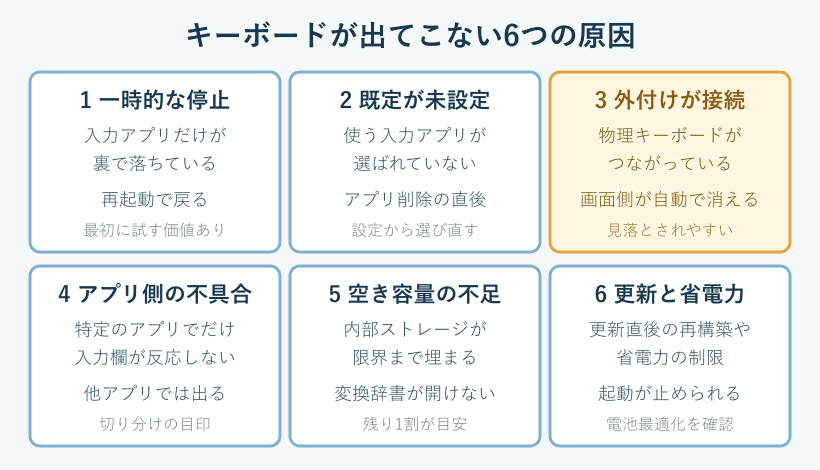
入力アプリが裏側で停止している
まず疑うのは、キーボードそのものではなく入力アプリの一時停止です。Androidの画面キーボードは、本体に埋め込まれた機能ではなく、ひとつのアプリとして動いています。GboardやSamsungキーボードといった名前が付いているのはそのためです。
アプリとして動いているということは、他のアプリと同じように処理が止まることがあります。メモリが逼迫した、直前に重い動画アプリを閉じた、長時間スリープしていたといったきっかけで、入力アプリの常駐部分だけが落ちることがあります。本体は普通に動いているのに入力欄だけ無反応になるのは、この形が典型です。
見分けの目印は、症状の出方が場当たり的かどうかです。昨日までは普通に打てた、別のアプリでは出るときもある、電源を入れ直したら一時的に直った、という経過をたどっているなら、この一時停止である可能性が高くなります。逆に、買ってすぐの端末で一度も出たことがないなら、後述する既定の未設定を先に疑ったほうが早く片付きます。
もう少し具体的に言うと、Androidは空きメモリが減ったときに、画面に出ていないアプリの処理から順に終了させて余裕を作ります。入力アプリは呼ばれるまで待機しているだけなので、この整理の対象になりやすい立場にあります。写真の編集や地図、ゲームのように大きなメモリを使う作業のあとに症状が出やすいのは、この順番が関係しています。
不安になるのは、放っておいたら悪化するのではという点だと思います。一時停止そのものは端末を傷めるものではなく、再起動で常駐部分が組み直されれば元に戻ります。ただし同じ症状が週に何度も起きる場合は、空き容量の不足など別の原因が背景にあります。単発なら一時停止、繰り返すなら背景を疑う、という切り分けが実用的です。
既定のキーボードが選ばれていない
次に多いのが、使うキーボードアプリが端末に登録されていない状態です。Androidは複数の入力アプリを同時に入れておけるかわりに、実際に使うものをひとつ選ぶ仕組みになっています。この選択が空のままだと、入力欄をタップしても呼び出す相手がいないので何も出てきません。
この状態になる引き金はいくつかあります。よく使われていた入力アプリをアンインストールした直後、機種変更のデータ移行を途中で止めた場合、家族の端末で不要なアプリをまとめて無効化した場合などです。どれも操作としては自然なので、本人は原因に気付きにくい部分があります。
たとえば古いスマートフォンから新しい端末へ移行したとき、移行元で使っていた入力アプリの設定だけが引き継がれず、新しい端末側の既定が空になることがあります。この場合は本体も画面も正常なので、いくら再起動しても症状は変わりません。設定を開いて選び直すまで、ずっと同じ状態が続きます。
似た形として、複数の入力アプリを入れていて、そのうち既定に選ばれているほうを削除した場合もあります。残っているアプリは自動では昇格しないため、有効なアプリがあるのに既定だけが空という中途半端な状態で止まります。これも設定で選び直せば1分で終わります。
もうひとつ、家族で使い回している端末や、会社から貸与された端末でも起こります。管理者の設定で特定の入力アプリだけが許可されている場合、別のアプリを既定にしようとしても弾かれ、結果として選択が空のまま残ることがあります。この場合は許可されている入力アプリを選び直すのが正しい手順になります。
ここが分かれ道です。再起動を何度試しても改善しないなら、原因は一時的な不具合ではなく設定側にあります。同じ操作を繰り返すより、設定アプリを開いたほうが早く解決します。
外付けキーボードがつながっている
見落とされやすく、しかも対処が一番簡単なのがこれです。Androidは物理キーボードを認識すると画面キーボードを自動で引っ込める動作をします。物理キーで打てる状態なら画面を広く使ったほうが便利だからで、不具合ではなく設計どおりの挙動です。
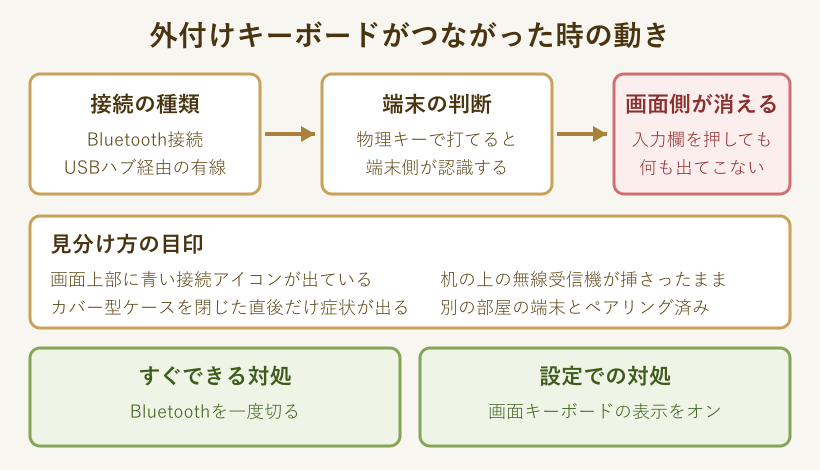
問題は、接続していることを本人が忘れている場合です。タブレット用のカバー一体型キーボード、机に置きっぱなしのBluetoothキーボード、USBハブに挿さったままの無線受信機。どれも電源が入っていれば自動で再接続します。カバーを閉じたつもりでもキーボード部分だけが有効なままということもあります。
見分ける手がかりは、画面上部の通知領域です。Bluetooth接続中を示すアイコンが出ているか、設定の接続済み機器にキーボード名が並んでいないかを確認します。家族が別室で使っている機器がペアリング範囲に入っていた、という例もあり、心当たりがなくても一度は確認する価値があります。
接続の形にも幅があります。Bluetoothでつながる無線タイプ、USB Type-C端子に直接挿す有線タイプ、ハブやドッキングステーションを経由するタイプ。このうち無線タイプは電源が入っているだけで自動接続するため、かばんの中で押されて電源が入っていたという経路もあります。有線タイプは挿してある事実が目に見えるぶん、まだ気付きやすい部類です。
この原因の良いところは、直し方がはっきりしていることです。Bluetoothを一度オフにするか、設定から画面キーボードを常に表示する指定に変えれば、その場で入力欄が戻ります。キーボードのペアリング手順を押さえておくと、接続と解除の往復がぐっと楽になります。
特定のアプリでだけ入力欄が反応しない
すべてのアプリで出ないのか、特定のアプリだけで出ないのか。ここを確かめると原因の範囲が一気に狭まります。特定のアプリでだけ症状が出るなら、端末側ではなくアプリ側の問題と考えて差し支えありません。
アプリ側の要因はいくつかあります。入力欄の作りが古いままで新しいAndroidの仕様に合っていない、アプリの更新直後で表示の組み立てが崩れている、全画面表示と入力欄の位置取りがぶつかってキーボードが画面外に出ている、といった形です。最後の例では実際には呼び出されているのに、見えない場所に描かれているので出ていないように見えます。
確かめ方は単純です。メモ帳や検索欄、ブラウザのアドレス欄など、性質の違う入力欄をいくつか試します。ひとつでも普通に打てる場所があれば、端末の入力機能そのものは生きています。この確認は30秒ほどで済み、そのあとの作業を大きく減らしてくれます。
試す入力欄を選ぶときのコツもあります。標準のメモ帳、ブラウザのアドレス欄、設定内の検索欄という3か所は、それぞれ仕組みの世代が違うため、どれか1つで出れば入力機能は生きていると判断できます。逆にこの3か所すべてで出てこないなら、アプリ側ではなく端末側の問題に絞られます。
アプリ側が原因だった場合、こちらでできることは限られます。アプリを更新する、アプリのキャッシュを消す、いったんアプリを閉じて開き直す。それでも変わらないなら開発元の修正を待つ形になります。端末を初期化しても直らない種類の症状なので、深追いしないほうが時間を無駄にしません。
ストレージの空きが足りていない
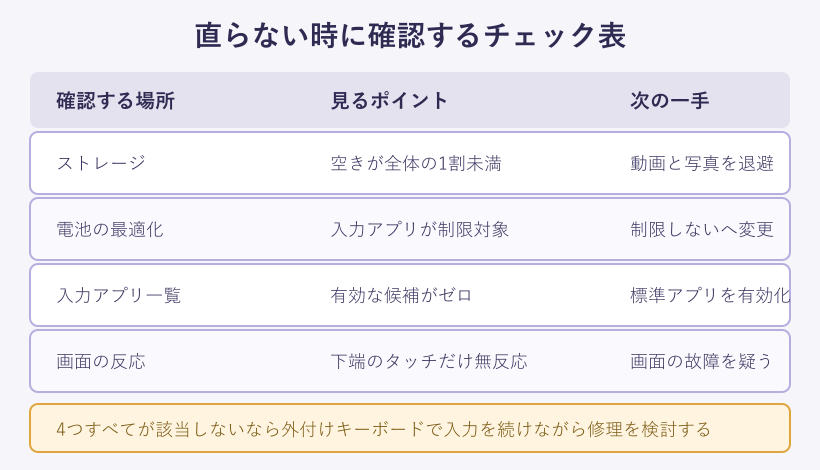
内部ストレージがほぼ満杯の端末では、キーボードだけでなく多くの動作が不安定になります。入力アプリはIMEとして変換辞書や学習データを読み書きするため、書き込む余地がないと起動の途中で止まってしまいます。
目安として、空き容量が全体の1割を切ったあたりから不調が出やすくなります。128GBの端末なら残り13GBを下回ったころです。写真と動画を撮りためている端末、ゲームを何本も入れている端末は、本人の感覚よりずっと早くこの水準に近づきます。
この原因かどうかは設定アプリのストレージ項目で確認できます。空きが十分にあるなら別の原因を探し、逆に赤い表示が出ているなら整理が先です。動画をクラウドや別の端末へ移すだけで、数GB単位の空きが生まれることも珍しくありません。
空き容量が原因の場合、症状はキーボードだけにとどまりません。カメラのシャッターが切れない、アプリの更新が途中で止まる、画面の切り替えが引っかかる、といった不調が同時期に出ていることがよくあります。心当たりのある不調が重なっているなら、個別に対処するより空きを作るほうが一度にまとめて片付きます。
整理を面倒に感じる気持ちも分かります。ただ、空き容量が理由で止まっている場合は、他のどんな対処を試しても効きません。順番としては、空きが1割を切っているかだけ先に見て、該当したら整理を優先するのが結局は近道になります。
更新直後と省電力設定の影響
OSやキーボードアプリを更新した直後の数分間は、内部のデータを組み直す処理が走ります。この間は入力アプリの呼び出しが遅れたり、一時的に応答しなくなったりします。更新を知らせる通知を見た覚えがあるなら、数分待ってから試し直すだけで解決することがあります。
もうひとつが省電力機能です。バッテリー持ちを優先する設定では、裏で待機しているアプリの活動が制限されます。この制限の対象に入力アプリが含まれてしまうと、呼び出されたときに素早く立ち上がれず、タップしても反応がないように見えます。極端な省電力モードを常用している端末で起きやすい形です。
更新直後と省電力は、どちらも端末を壊しているわけではない点が共通しています。慌てて初期化する前に、更新の完了を待つ、省電力モードを一時的に切る、という順で確かめると余計な手間を避けられます。
更新絡みではもうひとつ、自動更新のタイミングが関わることもあります。夜間の充電中にキーボードアプリが更新され、翌朝いつもと違う画面になっていたり、一時的に呼び出しが不安定になっていたりする形です。設定の自動更新をWi-Fi接続時のみに絞っておくと、外出先で突然変わる場面を減らせます。
省電力が原因かどうかは、設定を一時的に通常モードへ戻して再現するかで判断できます。戻した途端に打てるようになるなら、入力アプリだけを制限の対象から外せば普段の省電力設定を続けられます。省電力そのものをやめる必要はありません。
ここまでの6つを一覧にすると、次のように整理できます。
| 原因 | 症状の特徴 | 対処の手間 |
|---|---|---|
| 入力アプリの一時停止 | 昨日までは打てた・突然起きる | 再起動で1分 |
| 既定が未設定 | 何度再起動しても変わらない | 設定で2分 |
| 外付けキーボード接続 | 接続アイコンが出ている | 解除で1分 |
| アプリ側の不具合 | 特定のアプリでだけ出ない | 更新待ちの場合あり |
| ストレージ不足 | 他の動作も全体に重い | 整理で10分以上 |
| 更新直後と省電力 | 更新通知の直後に発生 | 待機か設定変更 |
Androidでキーボード表示されない時の対処法
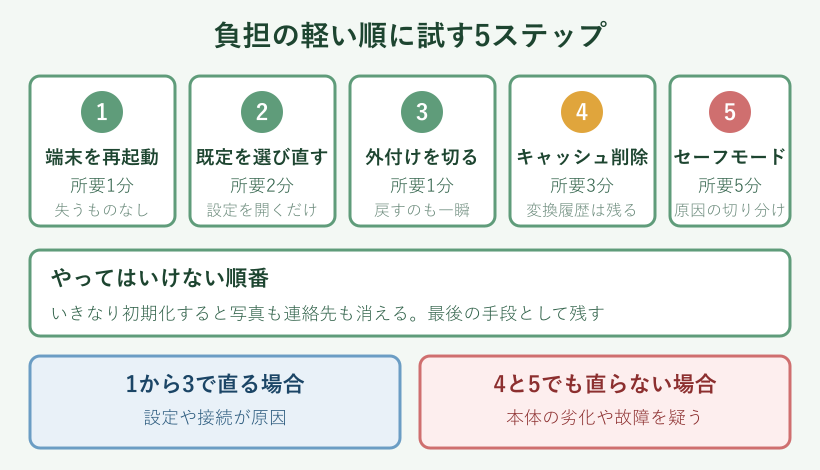
ここからは実際の手順です。大事なのは順番で、失うものが少ない操作から試します。いきなり初期化に進むと、直ったかどうかに関係なく写真も連絡先も消えてしまいます。原因が特定できていない段階ほど、この順番が効いてきます。
再起動と入力欄の再タップから試す
最初の一手は端末の再起動です。所要は1分ほどで、失うデータもありません。入力アプリの常駐部分が落ちているだけなら、これで元に戻ります。
- 電源ボタンを長押しして再起動を選ぶ
- 起動後に30秒ほど待ってからメモ帳などを開く
- 入力欄を1回だけタップして反応を見る
- 反応がなければ別のアプリの入力欄でも試す
ここで注意したいのが、入力欄を連打しないことです。反応がないと何度も押したくなりますが、Androidは1回目のタップで入力アプリの呼び出しを始めます。その処理が終わる前に押し直すと呼び出しが打ち消され、かえって出てくるまでの時間が延びます。1回押して2秒ほど待つ、という間合いが確実です。
再起動の前に電源を切って数十秒置くと、より確実になります。すぐに入れ直すと一部の常駐処理が残ることがあるためです。急いでいなければ、電源オフのあと30秒ほど待ってから起動するとよいでしょう。
再起動の前に、開いているアプリをまとめて閉じておくのも有効です。履歴画面からすべて終了させてからタップし直すだけで戻る場合があり、この方法なら端末を落とす必要すらありません。急ぎの返信の途中で症状が出たときは、まずこちらを試すと復帰が早くなります。
この段階で直れば原因は一時的な停止で、追加の作業は不要です。直らなければ設定側に原因があるとほぼ確定するので、次の手順へ進みます。
既定のキーボードを選び直す手順
再起動で変わらなかった場合、設定から使う入力アプリを指定し直します。画面の呼び名は機種によって違いますが、たどる場所は共通で、言語と入力の項目にまとまっています。
- 設定アプリを開く
- システムまたは一般管理を選ぶ
- 言語と入力またはキーボードリストと初期設定を開く
- 画面キーボードの一覧を表示する
- 使いたい入力アプリのスイッチをオンにする
- 既定のキーボードで同じアプリを選ぶ
一覧に何も表示されない場合は、入力アプリ自体が無効化されているか削除されています。この場合はアプリ一覧から無効化を解除するか、GoogleのGboardのような標準的な入力アプリを入れ直します。公式の説明はGboard ヘルプにまとまっており、機種を問わず参考になります。
機種ごとの呼び名の違いも押さえておくと迷いません。Pixelなどの標準的なAndroidではシステムの中に言語と入力があり、Galaxyでは一般管理の中にキーボードリストと初期設定という名前で置かれています。AQUOSやXperiaでもおおむね同じ階層にあるので、システムか一般管理のどちらかを開けばたどり着けます。
選び直したあとは、必ず実際の入力欄で確認します。設定画面の見た目が変わっても、実際に呼び出されるかは別の話だからです。メモ帳とブラウザの検索欄の2か所で試せば十分な確認になります。
複数の入力アプリを入れている場合は、普段使う1つだけを有効にしておくと切り替えの誤作動が減ります。使っていないものを無効にするだけで症状が落ち着く例もあります。
外付けキーボードの接続を切って戻す
設定を見直しても出てこないなら、外付けキーボードの線を疑います。前の章のとおり、物理キーボードがつながっていると画面側は自動で隠れます。まずは接続を切って、画面側が戻るかを確かめます。
- 設定から接続済みの機器一覧を開く
- キーボードらしい名前があれば接続を解除する
- USBハブや変換アダプタに機器が挿さっていないか見る
- Bluetoothそのものを一度オフにする
- 入力欄をタップして画面キーボードが出るか確認する
ここで画面キーボードが戻れば原因は確定です。ただ、外付けキーボードを使いながら画面側も出したい場面もあります。その場合は接続を切るのではなく、言語と入力の中にある物理キーボードの項目を開き、画面キーボードを表示する指定をオンにします。両方を同時に使えるようになります。
物理キーボードを常用している方は、CtrlとSpaceの同時押しで入力方式を切り替えられる機種が多い点も覚えておくと便利です。切り替えの挙動についてはAndroid デベロッパー ガイドに技術的な整理があります。
接続を解除するときに迷いやすいのが、機器一覧に並ぶ名前です。製品名がそのまま出るとは限らず、型番だけの表示や、メーカーが付けた英数字の羅列になっていることがあります。キーボードなのか他の機器なのか判断が付かないときは、いったんBluetoothそのものをオフにして確かめると確実です。使っているイヤホンも一緒に切れますが、確認が終われば戻せます。
接続を切っても戻らない場合は、外付けが原因ではなかったということです。切り分けが済んだので、次の手順へ進みます。
キャッシュを削除して空きを作る
ここからは少しだけ踏み込みます。キーボードアプリのキャッシュ削除は、学習した変換候補や登録した単語は残したまま、一時ファイルだけを消す操作です。初期化とは違うので、まずここで止めておきます。
- 設定からアプリの一覧を開く
- 使っているキーボードアプリを選ぶ
- ストレージとキャッシュを開く
- キャッシュを削除を押す
- 端末を再起動して入力欄を試す
同じ画面にはストレージを消去という項目も並んでいます。こちらは学習データも設定もすべて消える操作なので、キャッシュ削除で改善しなかったときの次の手として残しておきます。並んで表示されている分だけ押し間違いが起きやすい場所です。
キャッシュ削除が効く理由は、入力アプリが変換のたびに作る一時ファイルにあります。この一時ファイルが壊れた状態で残っていると、読み込みの途中で処理が止まり、キーボードが表示される手前で止まってしまいます。消せば次回に作り直されるので、失うのは待ち時間だけです。
あわせて本体の空き容量も確認します。設定のストレージ項目で空きが全体の1割を切っていたら、不要な動画やダウンロード済みファイルを整理します。キャッシュ削除だけでは足りず、本体側に余裕を作らないと同じ症状が戻ってくることがあります。
整理の優先順位は、動画ファイル、ダウンロードフォルダ、使っていないアプリの順です。写真を消す前にこの3つを見直すと、数GBの空きが手早く作れることが多くなります。
データを消さずに空きを作りたい場合は、microSDカードに対応した機種ならカードへ移す方法があります。対応していない機種でも、パソコンへUSBケーブルでつないで写真と動画をまとめて退避すれば同じ効果が得られます。端末側で消す前に移し先を用意しておくと、あとで困る場面を避けられます。
セーフモードで干渉するアプリを探す
ここまで試しても変わらないときは、他のアプリが邪魔をしている可能性を確かめます。セーフモードはあとから入れたアプリを一時的に止めて起動する仕組みで、端末に元から入っている機能だけで動かせます。
- 電源ボタンを長押しする
- 電源を切るの表示を長押しする
- セーフモードで再起動するかの確認に進む
- 起動後に入力欄をタップして反応を見る
- 通常モードで再起動して元に戻す
セーフモードに入ると壁紙が変わり、画面の隅にセーフモードと表示されます。この状態ではあとから入れたアプリが一時的に止まるだけで、アプリ自体が消えるわけではありません。通常どおり再起動すれば元の状態に戻るので、試すこと自体に危険はありません。
セーフモードで普通に打てるなら、あとから入れたアプリのどれかが原因です。画面に重ねて表示するタイプのアプリ、ブルーライト調整アプリ、自動化ツール、セキュリティアプリなどが関わりやすい顔ぶれになります。症状が出始めた時期の前後に入れたアプリから順に、一時的に無効化して確かめます。
アプリを絞り込むときは、一気に消さないことが大事です。怪しいものを1つ無効化して1日使い、症状が出なければそれが原因、出るなら元に戻して次を試す。地味ですが、まとめて消すと何が効いたのか分からなくなり、結局必要なアプリまで手放すことになります。
セーフモードでも出てこない場合は、あとから入れたアプリは無関係です。この場合は端末の設定そのものか、画面やソフトウェアの不具合に絞られます。Androidの共通操作はAndroid ヘルプで機種を問わず確認でき、メーカー独自の設定は各社のサポート窓口が案内しています。
なお、画面の下端だけタッチが効かないという症状であれば、キーボードは正常に呼び出されていて画面側が反応していないだけという場合があります。キーボードの表示位置や種類を変える設定で回避できることもあるので、修理に出す前に一度試す価値があります。
Androidでキーボード表示されない時の総まとめ
ここまでの流れを短くまとめます。原因は6つ、対処は負担の軽い順に5段階という組み立てを押さえておけば、次に同じ症状が出ても迷わず動けます。
まず再起動を1回。これで直れば一時的な停止でした。直らなければ設定の言語と入力を開いて、使う入力アプリが有効になっているかと既定に選ばれているかを見ます。ここが空になっているだけという例は想像よりずっと多くなっています。
それでも変わらないなら外付けキーボードの接続を切ります。カバー一体型やUSBハブに挿しっぱなしの受信機は、本人が接続していると認識していない分だけ見落としやすい原因です。次にキャッシュ削除と空き容量の確認、最後にセーフモードで他アプリの干渉を確かめます。
順番を守る意味もあらためて書いておきます。上から3つは、やっても何も失いません。4つ目のキャッシュ削除で一時ファイルが消え、その先のストレージ消去で学習データが消え、初期化ですべてが消えます。下へ行くほど失うものが増える構造なので、上から順に試すこと自体が被害を最小にする手順になっています。
この5段階で改善しない場合は、画面やソフトウェアの不具合を疑う段階に入ります。修理や機種変更を検討することになりますが、その間も外付けキーボードをつなげば文字入力は続けられます。連絡や仕事が止まらないという意味で、1台持っておく価値のある備えです。
よくある質問
最後に、Androidでキーボード表示されない状態について寄せられやすい疑問をまとめます。どれも切り分けの途中でつまずきやすい部分で、判断を間違えると余計な作業や出費につながります。
初期化すれば必ず直りますか
必ず直るとは限りません。初期化が効くのは、設定の破損や他アプリの干渉が原因だった場合です。外付けキーボードの接続が原因なら初期化しても症状は変わりませんし、画面のタッチ不良が原因なら当然そのままです。
そして初期化は写真、連絡先、アプリの設定をすべて消します。得られる効果と失うものが釣り合わない場面が多いため、この記事で挙げた5段階を試したあとの最後の手段として位置づけるのが現実的です。試す前には必ずバックアップを取ってください。
どうしても初期化を選ぶ場合は、復元の順番にも注意します。バックアップから一気に戻すと、原因だった設定やアプリまで一緒に戻ってきて同じ症状が再発することがあります。写真や連絡先だけを戻し、アプリは必要なものから1つずつ入れ直すほうが、原因の特定にもつながります。
特定のアプリだけ出ないのはなぜですか
アプリ側の入力欄の作りが原因である場合がほとんどです。全画面表示とキーボードの表示位置がぶつかって画面外に描かれている、古い仕様のまま更新が止まっている、といった事情が考えられます。
この場合はアプリを最新版に更新し、そのアプリのキャッシュを削除して開き直します。それでも変わらなければ、開発元の修正を待つことになります。端末側をいじっても改善しない種類なので、他のアプリで入力できているなら深追いしないほうが時間を節約できます。
急いで入力したいときの逃げ道もあります。別のアプリで文章を打ってからコピーし、目的のアプリの入力欄に貼り付ける方法です。見た目は遠回りでも、返信を止めずに済みます。ブラウザ版が用意されているサービスなら、パソコンや別の端末から入力する手もあります。
外付けキーボードと画面側は併用できますか
併用できます。設定の言語と入力の中にある物理キーボードという項目を開くと、画面キーボードを表示するかどうかの指定があります。これをオンにすれば、外付けをつないだままでも画面側を呼び出せます。
機種によっては物理キーボードの項目が接続中のときだけ表示されます。キーボードをつないだ状態で設定を開くと見つけやすくなります。出先では画面側、机では外付けという使い分けをする方には、先に設定しておくと切り替えの手間が減ります。
併用する場合に起きやすいのが、日本語と英語の切り替えが物理キー側だけ効かないという症状です。これは物理キーボードのレイアウト設定が英語配列のままになっていることが多く、同じ設定画面の中でレイアウトを日本語配列に変えると解消します。記号の位置が印字とずれる場合も同じ設定を見ます。
買い替えの判断はどこで付けますか
判断の目安は、セーフモードで試したときの結果です。セーフモードでも画面キーボードが出てこず、空き容量にも余裕があり、既定の設定も正しく入っているなら、ソフトウェア側でできることはほぼ尽きています。
そのうえで画面の下端だけタッチが効かない、発熱や電池の減りが急に激しくなった、といった別の不調が重なっているなら、本体の劣化が進んでいる段階です。修理費と残りの使用期間を見比べて決めることになります。当面の入力手段として外付けキーボードを確保しておけば、判断を落ち着いて進められます。
もうひとつの目安がOSの更新期限です。メーカーが提供するセキュリティ更新が終わった端末は、今後の不具合が直る見込みがありません。同じ症状の再発が続いているうえに更新も止まっているなら、修理に費用をかけるより買い替えのほうが結果的に安く付く場面が増えます。更新の残り期間は各メーカーの公表資料で確認できます。
買い替えを考えているとき