USBでモニターに出力する方法は?映らない原因も解説!
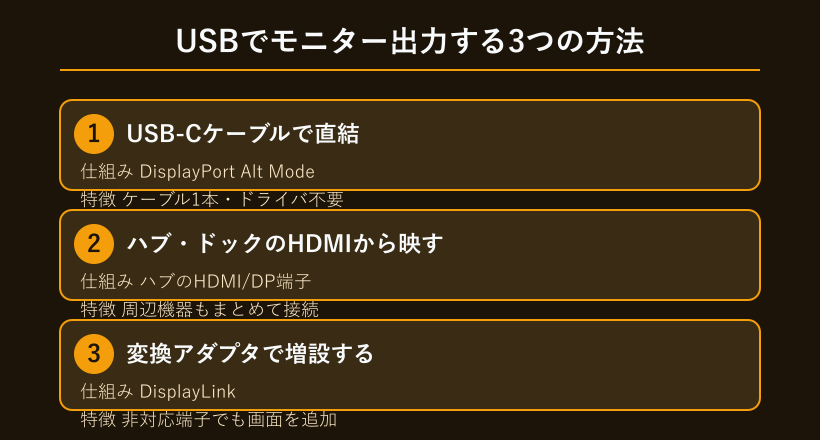
USBケーブルからモニターに映像を出す方法は、大きく分けて3通りあります。USB-Cケーブル1本で直結する方法、USBハブやドッキングステーションのHDMI端子から映す方法、そしてDisplayLink対応の変換アダプタで増設する方法です。どれを使うかは、お使いのパソコンの端子と目的によって変わります。
ただし、USB端子が付いていれば必ず映せるわけではありません。USB-Cポートが映像出力に対応していない場合や、ハブ経由で信号が通らない場合には、ケーブルを挿しても画面が真っ暗なままという状況に陥りやすいジャンルでもあります。仕組みを知らずに機器だけ買い足すと、遠回りしがちです。
この記事では、USBでモニターに出力する3つの方法と仕組みを整理したうえで、自分のパソコンが対応しているかの確認方法、映らないときの原因と対処法、目的に合ったアダプタの選び方までを、メーカー公式の情報をもとにまとめて紹介します。
- USBでモニターに出力する3つの方法と仕組み
- 自分のパソコンがUSB映像出力に対応しているかの確認方法
- USB-Cやハブ経由で映らないときの原因と対処法
- 目的別のケーブル・変換アダプタの選び方
まずは、USBで映像を送る2つの仕組みから見ていきます。
USBでモニター出力する仕組みと3つの方法を解説
ここでは、USBで映像を送る2つの仕組みと、実際にモニターへ出力する3つの接続方法を順番に確認します。自分のパソコンの端子に合った方法を選ぶための土台になる部分です。
そもそもUSBで映像を送れる仕組み
USBでモニターに映像を送る仕組みは、大きく2系統に分かれます。ひとつがDisplayPort Alt Mode(DPオルタネートモード)、もうひとつがDisplayLinkです。この2つはまったく別の技術なので、最初に違いを押さえておくと後の話が理解しやすくなります。
DisplayPort Alt Modeは、USB-C端子の中に映像信号をそのまま流す仕組みです。パソコン内部の映像出力(DisplayPortの信号)をUSB-Cの配線に載せて送るため、対応した端子であればケーブルを挿すだけで映り、追加のドライバは要りません。Thunderbolt 3以降の端子も、この映像出力に対応しています。
一方のDisplayLinkは、映像を「データ」としてUSBで送る仕組みです。パソコン側のソフトウェアが画面の内容を圧縮してUSBで送信し、アダプタの中のチップがそれを受け取ってHDMIやDisplayPortの映像信号に戻します。組込み技術の解説でも、DisplayLinkは画像を圧縮してUSB経由で伝送するコーデック技術だと説明されています。この方式は専用ドライバのインストールが必要になる代わりに、映像出力に対応していない普通のUSB端子からでも画面を増やせるのが強みです。
どちらの仕組みを使うかで、必要な機器も準備も変わります。USB-Cが映像出力に対応しているならDisplayPort Alt Modeが手軽ですし、対応していない古いパソコンや、USB-A端子しか空いていない環境ではDisplayLinkが頼りになります。まずは自分の端子がどちらに向いているかを意識しておくと、機器選びで迷いにくくなります。
もう少し具体的な目安を挙げると、Thunderbolt対応をうたうモバイルノートや、比較的新しい薄型ノートパソコンは、USB-Cからの映像出力に対応していることが多い傾向があります。反対に、デスクトップパソコンの前面に付いているUSB-Cや、価格を抑えたモデルのUSB-Cは、充電やデータ転送だけに機能を絞っている場合があります。年式や価格帯だけで対応を断定することはできないため、最終的にはメーカーの仕様表で確かめるのが確実です。
DisplayLinkとDisplayPort Alt Modeは、どちらか一方しか使えないというものではありません。映像対応のUSB-C端子から1枚目を直結し、空いているUSB-A端子にDisplayLink対応アダプタを挿して2枚目を増やす、といった組み合わせも可能です。手持ちの端子を無駄なく使い切りたいときは、2つの仕組みを併用する発想も覚えておくと、選べる構成の幅が広がります。
方法①USB-Cケーブル1本で直結する
もっともシンプルなのが、DisplayPort Alt Modeに対応したUSB-C端子から、ケーブル1本でモニターに直結する方法です。パソコンのUSB-C端子とモニターのUSB-C端子を結ぶだけで映像が映り、対応モデルなら給電まで同時に行えます。
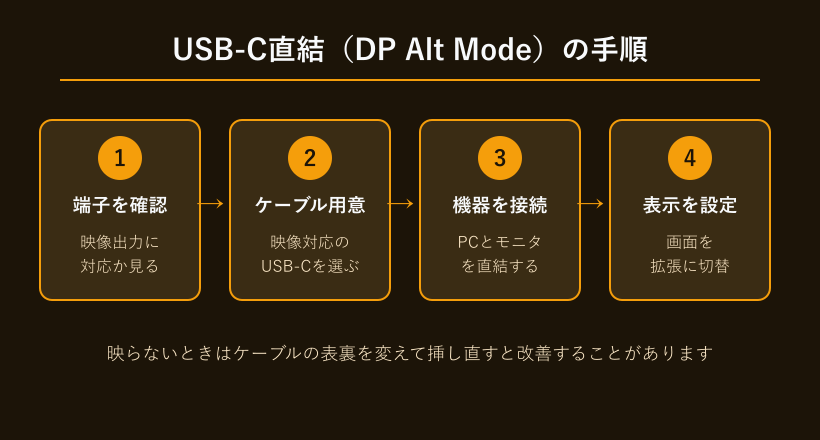
この方法が手軽な理由は、映像・音声・給電をUSB-Cケーブル1本にまとめられるからです。ケーブルが1本で済むため机まわりがすっきりし、ノートパソコンなら充電しながら大画面で作業できます。EIZOのサポートページでも、USB-C接続では映像信号と給電を1本で扱える点が案内されています。
実際の手順は、パソコンとモニターの双方のUSB-C端子にケーブルを差し込むだけです。映らない場合は、EIZOのサポートが案内しているように、ケーブルの表裏を変えて奥までしっかり挿し直すと改善することがあります。モニターに付属していたUSB-Cケーブルを使うのも、相性トラブルを避けるうえで有効です。詳しい対処はEIZOの公式サポートで確認できます。
注意したいのは、すべてのUSB-C端子が映像出力に対応しているわけではないという点です。同じ形の端子でもデータ転送や充電専用のものがあり、その場合はケーブルを挿しても映りません。対応の見分け方はこの後の章で詳しく触れますが、まずは「USB-C直結は対応端子が前提」という点だけ覚えておくと安心です。
モニター側の条件も確認しておくと安心です。USB-Cケーブル1本で映すには、モニター側にも映像入力に対応したUSB-C端子が必要です。モニターにUSB-C入力がなくHDMIやDisplayPortしかない場合は、USB-Cから各端子へ変換するケーブルやアダプタを使います。あわせて、ノートパソコンへ給電もしたいときは、モニターやアダプタの給電能力(ワット数)が自分のパソコンの必要電力に足りているかも見ておくと、充電が追いつかないという事態を避けられます。
USB-Cの直結は、机まわりを一気にすっきりさせられるのも見逃せない利点です。映像・音声・給電・データ通信を1本にまとめられるため、帰宅後にケーブルを1本挿すだけで、大画面と充電、周辺機器の接続がまとめて復帰します。毎日ノートパソコンを持ち運ぶ使い方をしている人ほど、この手軽さの恩恵を実感しやすくなります。対応端子さえあれば、追加の機器を買わずに始められるのも魅力です。
方法②USBハブやドックのHDMIから映す
USB-Cハブやドッキングステーションを使い、そこに付いているHDMIやDisplayPortの端子からモニターへ映す方法もあります。USB-C端子が1つしかないノートパソコンでも、ハブを介して映像出力と充電、USB機器の接続をまとめて行えるのが利点です。
この方法が便利な理由は、端子の少ないパソコンでも周辺機器をまとめて使えるからです。ドッキングステーション1台で、モニター・キーボード・マウス・有線LANなどを一括して接続でき、持ち運び後にケーブル1本挿すだけで作業環境が復帰します。
ここで見落としやすいのが、ハブのUSB-C端子は映像出力に対応していないことが多いという点です。サンワサプライの解説でも、ドッキングステーションやUSBハブのType-Cポートは映像出力(DisplayPort Alt Mode)に対応しておらず、映像を出すならHDMI端子を使うよう案内されています。ハブ経由で映したいときは、Type-Cではなく必ずHDMIやDisplayPortの端子につなぐのが基本です。
詳しくはサンワサプライのサポート情報にまとまっています。なお、ハブ経由の接続は電力を分け合うため、給電が足りないと映像が不安定になることもあります。付属のACアダプタで給電しながら使うと、こうしたトラブルを防ぎやすくなります。USBハブそのものが認識しないときの対処はUSBハブが認識しない原因の記事もあわせて参考にしてください。
ハブやドッキングステーションには、パソコンからの電力だけで動くバスパワー型と、専用のACアダプタから給電するセルフパワー型があります。モニター出力に加えて複数の周辺機器をまとめて使うなら、電力に余裕のあるセルフパワー型のドッキングステーションのほうが安定しやすい傾向があります。持ち運び中心で軽さを優先するならバスパワー型という選び分けになりますが、映像が不安定なときはまず給電を見直すのが近道です。
ドッキングステーション1台にまとめる方式は、在宅と出社を行き来する働き方とも相性がよい方法です。自宅と職場のそれぞれにドックを置いておけば、移動のたびにケーブルを何本も抜き差しする必要がなくなり、USB-Cを1本つなぐだけで同じ作業環境を再現できます。ただし、その快適さを支えるのが安定した給電なので、設置場所ごとにACアダプタもきちんと接続しておくことが大切です。
方法③変換アダプタで増設する
3つめが、DisplayLinkに対応した変換アダプタを使い、USB端子からモニターを増設する方法です。USB-AでもUSB-Cでも使え、映像出力に対応していないパソコンでも画面を追加できるのが最大の特徴です。
この方法が選ばれる理由は、対応端子を気にせず画面を増やせる汎用性の高さにあります。DisplayLinkはUSBのデータ通信で映像を送るため、DisplayPort Alt Modeに非対応のパソコンや、すでに映像端子を使い切っている環境でも、USBポートさえ空いていればモニターを増設できます。3画面目、4画面目を足したいときにも向いています。
使い方は、アダプタをUSBポートに挿し、メーカーが配布するDisplayLinkドライバをインストールしてから、アダプタのHDMIやDisplayPort端子にモニターをつなぐ流れです。Plugableなどのメーカーも、Windows 11で正しく動作しないときはドライバを入れ直すと解決することが多いと案内しています。ドライバのインストールが前提になる点だけ、方法①②とは違うので覚えておくと戸惑いません。
画質や動きの滑らかさは、映像信号を直接送る方法①には一歩譲る場面もあります。動画編集や高フレームレートのゲームより、資料表示やブラウザ作業など静止画中心の用途に向いている方式です。用途を割り切って使えば、手持ちのパソコンを買い替えずに画面を増やせる心強い選択肢になります。
変換アダプタを選ぶときは、DisplayLink対応と明記されているか、そして対応OSにWindows 11が含まれているかを確認します。ドライバはアダプタのメーカーや、DisplayLinkの提供元から配布されているものを使うのが安全です。出所の不確かなドライバは避け、購入した製品のサポートページから最新版を入手すると、認識しない・途切れるといったトラブルを防ぎやすくなります。増やしたい画面が複数枚あるなら、対応している出力数もあわせて確認しておくと安心です。
DisplayLink方式には、映像端子を使い切ったあとでも画面を足せるという柔軟さもあります。すでにHDMIとDisplayPortを1つずつ使っていて、これ以上つなぐ端子が残っていないというときでも、USBポートさえ空いていればアダプタで3枚目、4枚目を増設できます。事務作業で参考資料を常に表示しておきたい人や、複数の画面を並べて情報を見比べたい人にとって、後から柔軟に拡張できる点は大きな安心材料になります。
USBでモニターに映らない原因と対処法・選び方
ここからは、USB接続でモニターに映らない・不安定になるときの主な原因と対処法を整理し、あわせて目的に合った機器の選び方を解説します。順番に切り分ければ、多くのケースは自分で解決できます。
原因①USB-Cが映像出力に非対応
USB-Cで映らないときにまず疑いたいのが、パソコン側のUSB-C端子が映像出力(DisplayPort Alt Mode)に対応していないケースです。端子の形が同じでも、データ転送や充電専用の端子では映像は出せません。
対応しているかどうかは、いくつかの方法で確認できます。ASUSのサポートでは、端子の横に刻印された小さなマークを見る方法や、製品ページのスペック欄で「DP Alt Mode」対応と書かれているかを確認する方法が案内されています。DisplayPortのロゴや「D」の字のマーク、Thunderboltの稲妻マークがあれば、映像出力に対応している目印です。
マークが見当たらないときは、メーカーサイトの仕様表を確認するのが確実です。USB-Cの欄に「映像出力対応」「DisplayPort Alt Mode」などの記載があるかをチェックします。判別方法の詳細はASUSのサポート情報が参考になります。もし非対応だった場合は、前章で紹介したDisplayLink対応の変換アダプタを使えば、映像出力に非対応の端子からでもモニターを増設できます。
この確認を先に済ませておくと、ケーブルやモニターを疑って買い替える無駄を防げます。映らない原因の多くは端子側の非対応であることを知っておくだけで、切り分けが一気に早くなります。
Thunderbolt対応の端子であれば、DisplayPort Alt Modeと同じように映像出力に対応しています。端子の横に稲妻のマークがあるかどうかも、対応を見分ける手がかりになります。マークの有無と仕様表の記載を合わせて確認すれば、実際に接続を試す前に、対応状況をほぼ判断できます。逆に、同じUSB-Cでもマークがなく仕様表にも映像出力の記載がない場合は、その端子からの直結はあきらめて、アダプタ経由に切り替える判断が早めにできます。
端子対応のかんたん確認手順は、①端子横のマーク(DP・稲妻)を見る、②見当たらなければメーカー仕様表で「DP Alt Mode」対応を探す、③それでも不明ならDisplayLinkアダプタで代替する、という順に進めると迷いません。
原因②ハブ経由や給電不足で映らない
USB-C直結では映るのに、ハブやドッキングステーションを経由すると映らないというケースも少なくありません。前章で触れたとおり、ハブのType-C端子は映像出力に非対応のことが多く、Type-Cポートに挿しても映らないのが原因です。
この場合は、ハブのHDMIやDisplayPort端子につなぎ替えると解決することがほとんどです。あわせて確認したいのが給電です。ハブは接続機器で電力を分け合うため、給電が不足すると映像が点いたり消えたりする不安定な状態になりやすくなります。付属のACアダプタでハブ本体に給電しながら使うのが安全です。
それでも直らないときは、ハブを一度パソコンから抜き、10秒ほど待ってから挿し直す方法も有効です。接触不良や一時的な認識エラーであれば、この抜き差しだけで復帰することがあります。アダプタをいくつも数珠つなぎにしている場合は、いったんパソコンとモニターを直結して、ハブ側の問題かパソコン側の問題かを切り分けると原因を絞り込めます。
USB-Cケーブル自体が映像や給電に対応していない場合もあります。充電専用の細いケーブルでは映像が通らないため、映像対応をうたうケーブルやモニター付属品を使うのが確実です。ケーブルまわりの相性で困ったときは、USB-Cケーブルで充電できない原因の記事も切り分けの参考になります。
複数の周辺機器を同時につないでいるときも、映像が不安定になりやすくなります。外付けドライブやスマートフォンの充電など、電力を多く使う機器を一時的に外し、モニターだけをつないだ状態で映るかどうかを試すと、電力不足が原因かどうかを切り分けられます。原因が特定できれば、給電付きのハブへ替える、給電能力の高いACアダプタを使うといった対策に進めます。
ハブ経由で映らないときの確認順は、①Type-CではなくHDMI/DisplayPort端子につなぐ、②ACアダプタでハブに給電する、③一度パソコンとモニターを直結して切り分ける、という流れが基本です。この3ステップを順に試すだけで、多くのケースは原因のありかがはっきりします。
原因③解像度やドライバ・複数画面の設定
接続はできているのに映らない・映っても不安定なときは、解像度やドライバ、複数モニターの設定に原因が隠れていることがあります。機器ではなくソフト側の設定で解決できる範囲です。
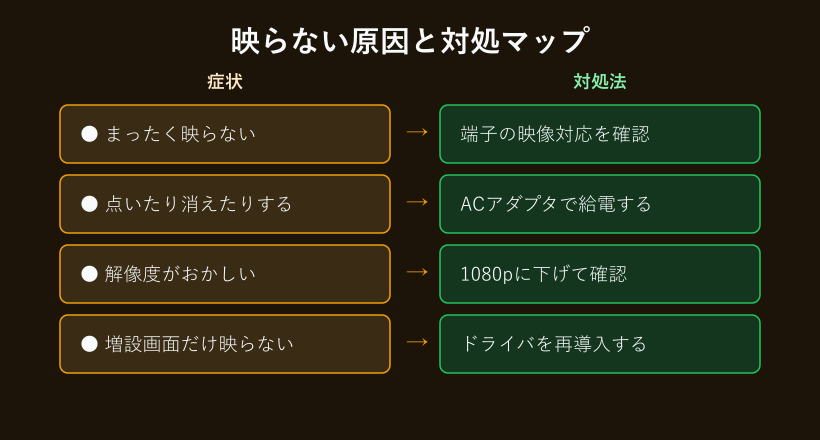
よくあるのが、出力解像度が高すぎて映らないケースです。変換アダプタ経由の接続では、4Kなど高い解像度に設定されていると正しく表示されないことがあり、いったん1080p(フルHD)に下げると映るようになる場合があります。DisplayLinkを使っているなら、メーカー配布の最新ドライバを入れ直すのも定番の対処です。下の表に、症状ごとの主な原因と対処を整理しました。
| 症状 | 主な原因 | 対処法 |
|---|---|---|
| まったく映らない | 端子が映像非対応 | DP Alt Mode対応を確認・アダプタを使う |
| 点いたり消えたりする | 給電不足・接触不良 | ACアダプタで給電・挿し直す |
| 映るが解像度が変 | 解像度設定が高すぎる | 1080pに下げて確認する |
| 増設画面だけ映らない | ドライバや配列設定 | DisplayLinkドライバを再導入する |
Windows側の設定も見落とせません。画面が拡張されずに複製表示になっている場合は、設定の「システム」から「ディスプレイ」を開き、表示方法を「表示画面を拡張する」に変更します。Windows 11では、対応環境なら1本のUSB-Cから複数のモニターへ数珠つなぎで拡張するMST(マルチストリームトランスポート)も利用できます。
映らないときは「端子は映像対応か」「給電は足りているか」「解像度は高すぎないか」「ドライバは最新か」の順に一つずつ確認すると、原因を効率よく切り分けられます。
設定を変えるときは、一度に複数をいじらず、ひとつ変えるごとに画面を確認するのがコツです。どの操作で直ったのかが分かり、次に同じ症状が出たときの対処も早くなります。モニターを切り替えて使う環境で認識しないときは、モニター切り替えスイッチの記事も役立ちます。
画面は映っているのに位置がずれる、マウスが思った方向に動かないといった場合は、ディスプレイ設定の画面の並び順が実際の配置と合っていないことが原因です。設定画面でモニターのアイコンをドラッグし、実際に机に置いている左右の位置に合わせると、カーソルが自然に隣の画面へ移動するようになります。細かな部分ですが、日々の作業のしやすさに直結するポイントなので、増設したら一度整えておくと快適です。
ドライバまわりが原因のときは、Windows Updateで最新の状態に更新しておくのも有効です。特にDisplayLinkを使う環境では、OSの大きな更新のあとに表示が乱れることがあり、その場合はDisplayLinkドライバを入れ直すと安定します。更新の直後に急に映らなくなったと感じたら、機器の故障を疑う前に、ドライバとOSの状態を確認する習慣をつけておくと、余計な出費を避けられます。
目的別のケーブルやアダプタの選び方
最後に、目的に合った機器の選び方を整理します。映像出力に対応したUSB-C端子があるか、画面を何枚増やしたいかで、選ぶべき機器が変わります。
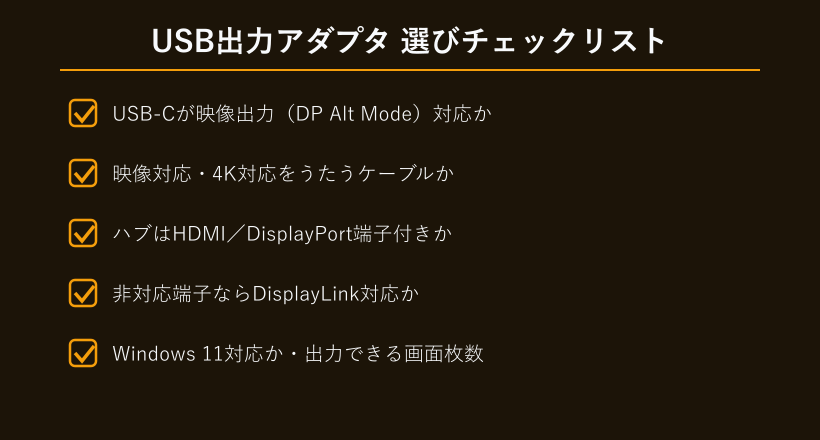
USB-Cが映像出力に対応していて、モニターもUSB-C入力を備えているなら、映像対応のUSB-Cケーブル1本で直結するのがもっともシンプルです。ケーブルは「映像出力対応」「4K対応」などの表記を確認して選ぶと失敗が減ります。端子が足りない、周辺機器もまとめたいという場合は、HDMI出力付きのUSB-Cハブやドッキングステーションが向いています。
USB-C端子が映像出力に非対応だったり、USB-A端子しか空いていなかったりする場合は、DisplayLink対応の変換アダプタが選択肢になります。画面を2枚以上増やしたいときも、DisplayLink対応のドックなら1台で複数出力に対応できる製品があります。購入前に、対応OS(Windows 11対応か)と最大出力解像度、対応画面枚数を確認しておくと安心です。
選ぶときは、価格の安さだけで決めないことも大切です。極端に安いアダプタは映像に非対応だったり、給電能力が足りずに不安定になったりすることがあります。レビューで「映らない」「途切れる」といった報告が複数見られる製品は避け、対応機種と用途がはっきり書かれた製品を選ぶと、届いてからのトラブルを減らせます。
自分の環境に合った方法が分かれば、あとは機器をそろえるだけです。端子の対応と目的の画面枚数という2点を軸に選べば、USB接続でも安定してモニターへ出力できる環境を無理なく整えられます。
もうひとつの目安が、将来の使い方まで見据えて選ぶことです。今は1枚でも、いずれ2枚、3枚と増やす可能性があるなら、複数出力に対応したドッキングステーションを選んでおくと、後からの買い足しの手間を省けます。逆に当面は1枚で十分なら、シンプルな映像対応ケーブルや小型のアダプタで足ります。使う枚数と持ち運びの頻度を思い描いてから選ぶと、過不足のない買い物になります。
予算を抑えたいときほど、対応の明記された製品を選ぶことが結果的に近道になります。極端に安いアダプタは映像に非対応だったり、給電能力が足りずに動作が不安定になったりして、買い直しにつながることがあります。少しの価格差であれば、対応機種と用途がはっきり書かれた製品を選んだほうが、トラブルにかける時間まで含めた総合的な満足度は高くなります。
USBでのモニター出力に関するよくある質問(FAQ)
Q1. USB-A端子しかないパソコンでもモニターに出力できますか?
A. DisplayLink対応の変換アダプタを使えば、USB-A端子からでも映像を出力できます。映像信号をデータとしてUSBで送る仕組みのため、映像出力に対応していない端子でも画面を増設できます。使用にはメーカー配布の専用ドライバのインストールが必要です。
Q2. USB-Cケーブルを挿しても映らないのはなぜですか?
A. パソコンのUSB-C端子が映像出力(DisplayPort Alt Mode)に対応していない可能性が高いです。まず端子横のマークや仕様表で対応を確認し、ケーブルの表裏を変えて挿し直す、映像対応ケーブルに替えるといった手順で切り分けてみてください。
Q3. USBハブのType-C端子にモニターをつないでも映りません。
A. ハブやドッキングステーションのType-C端子は映像出力に非対応のことが多いためです。映像を出すときは、ハブのHDMIやDisplayPortの端子につなぎ替えてください。あわせてACアダプタでハブに給電すると、映像が安定しやすくなります。
Q4. USB接続とHDMI直結では画質に差がありますか?
A. USB-Cの映像出力(DisplayPort Alt Mode)は映像信号を直接送るため、HDMI直結と大きな差は出にくいとされています。一方でDisplayLink方式は映像を圧縮して送るため、動きの速い映像では差を感じる場面もあります。資料表示など静止画中心の用途なら気になりにくい範囲です。
Q5. 1本のUSB-Cから2枚のモニターに出力できますか?
A. 対応環境であれば可能です。Windows 11ではMST(マルチストリームトランスポート)に対応した機器を使うことで、1本のUSB-Cから複数のモニターへ数珠つなぎで拡張できます。DisplayLink対応のドックを使えば、映像出力に非対応のパソコンでも複数画面を増設できます。
USBでモニター出力する方法のまとめ
USBでモニターに出力する方法は、USB-Cケーブルでの直結・ハブやドックのHDMIから映す・DisplayLinkアダプタで増設するの3通りに整理できます。自分のパソコンの端子が映像出力に対応しているかを最初に確認することが、遠回りを避ける近道です。
映らないときは、故障を疑う前に「端子は映像対応か」「給電は足りているか」「解像度は高すぎないか」の3点を確認してみてください。多くのケースはこの切り分けだけで解決の糸口が見つかります。
USB-Cが映像出力に対応しているならケーブル1本の直結が手軽ですし、非対応の端子やUSB-Aしか空いていない環境ではDisplayLink対応アダプタが頼りになります。端子の対応状況と、増やしたい画面の枚数という2点を軸に機器を選べば、買い替えずに手持ちのパソコンでも作業画面を広げられます。
USBでのモニター出力は、仕組みさえ理解すれば決して難しい作業ではありません。この記事で紹介した確認の順番と対処法を一つずつ試して、自分の環境に合った方法で快適なマルチモニター環境を整えてみてください。