Switchとモニターの繋げ方は?手順を解説!
Switchをモニターにつなぐ作業そのものは、ドックに3本のケーブルを挿して入力を切り替えるだけで終わります。つまずくとしたら手順が複雑だからではなく、テレビでは意識しなくてよかった条件が、モニターでは表に出てくるからです。
代表的なのが音声です。テレビはスピーカーを内蔵していますが、PC用モニターの多くはスピーカーを積んでいません。配線が合っているのに音だけ出ないという状態は、この違いから生まれます。画面が映らない場合も、原因はケーブルとドックと本体のどれかに絞り込めます。
この記事では、Switchとモニターの繋げ方を配線の順番から整理して、映らないときにどこを順番に見ればよいかまでをまとめました。Switch Liteが対象外になる理由や、変換アダプタを挟んだときに起きることも後半に置いてあります。
- Switchとモニターの繋げ方の基本手順と配線の順番
- スピーカーのないモニターで音を出す三つの方法
- 画面が映らないときに上から順に見る場所
- Switch Liteや変換アダプタで起きる制限の中身
Switchとモニターの繋げ方の基本手順
Switchとモニターの繋げ方は、テレビにつなぐ手順とほとんど同じです。差が出るのは、モニターが映像を映すことに特化した機械で、テレビが標準で持っている機能をいくつか省いている点にあります。
ここでは用意するものから配線の順番、音の出し方、本体側の映像設定までを順番に見ていきます。先に条件を確認しておけば、買い直しや配線のやり直しはほぼ起きません。
用意するものは三つだけ
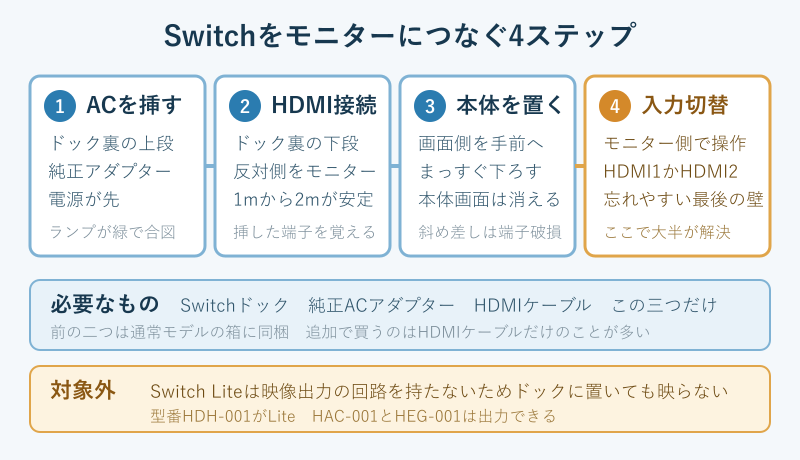
必要な物は、Switchドック、純正ACアダプター、HDMIケーブルの三つです。このうち前の二つは、Switchの通常モデルを買ったときの箱に入っています。ドックが手元にあるなら、追加で買う必要があるのはHDMIケーブルだけということも珍しくありません。
そう言い切れる理由は、ドックが映像信号の変換と電源の受け渡しをまとめて引き受けているからです。Switch本体の底面にあるのはUSB Type-Cの端子ひとつで、そこから映像を取り出す仕組みはドック側に入っています。だからドックを経由しない限り、本体から直接HDMIケーブルを伸ばすことはできません。
HDMIケーブルは、ハイスピード対応と書かれている製品であれば長さ以外はほとんど気にしなくて済みます。Switchの映像出力は最大でもフルHD相当なので、4Kや8Kをうたう高価なケーブルを選んでも画質が上がる場面はありません。ケーブルが長くなるほど信号は弱くなるため、机の上で使うなら1メートルから2メートルの範囲に収めておくと安定します。
ここで迷いやすいのが、モニターにHDMI端子があるかどうかです。近年のPCモニターはHDMIを持っている機種が大半ですが、業務用や古い機種はDisplayPortやDVIしか備えていない場合があります。買ってから気づくと変換器が追加で必要になるので、型番で入力端子を調べてから進めると確実です。
ドックの真ん中にあるUSB端子も、遊び方を広げる役に立ちます。Proコントローラーの充電に使えるほか、有線LANアダプタを挿せば無線より通信が安定します。オンライン対戦で切断が多いと感じているなら、モニターにつなぐタイミングでここも一緒に埋めておくと二度手間になりません。
結局のところ、用意するものは三つで足ります。足りないものがあるとすればHDMIケーブルか、モニター側のHDMI端子のどちらかです。この二つさえ押さえておけば、残りの作業は数分で終わります。
ドックに挿す順番を間違えない
配線には推奨されている順番があります。ACアダプターを先に挿し、次にHDMIケーブルをつなぎ、最後に本体をドックに置くという流れです。任天堂の案内もこの順序で説明されています。
順番が効いてくるのは、Switchが電力の状態を見てから映像出力を始めるからです。ドックに十分な電力が来ていない状態で本体を置くと、本体は携帯モードのまま画面を点けたままになり、モニター側には何も送られません。先に電源を用意しておけば、本体を置いた瞬間に出力へ切り替わります。
ドックの背面カバーを手前に開くと、上から順に差込口が三つ並んでいます。いちばん上がACアダプター用、真ん中がUSB端子、いちばん下がHDMI出力です。どれも差込口のそばに印字があるので、暗い場所なら明かりを当てて確認すると挿し間違いを防げます。
ドック裏の配線をきれいに通そうとしてカバーを閉じたとき、ケーブルが押されて半挿しになることがあります。カバーを閉じたあとに一度だけ、ケーブルの根元を軽く押し込み直しておくと安心です。
本体をドックに置くときは、画面側を手前に向けて、まっすぐ下ろします。斜めに入れると底面のType-C端子に横方向の力がかかり、端子を傷める原因になります。正しく入っていればドック前面のランプが緑色に点き、本体の画面はいったん消えます。
ドックを置く場所も、あとから効いてきます。本体は稼働中に熱を持つため、ドックの背面と壁のあいだに指が一本入る程度のすき間を確保しておくと排気が滞りません。棚の中に押し込んだり、背面にケーブルを密に束ねたりすると、熱がこもって動作が不安定になることがあります。
この一連の流れがうまくいくと、数秒後にはモニター側に画面が出ます。もし何も出ないなら、順番か挿し込みのどちらかが抜けている可能性が高いので、いったん全部抜いてもう一度この順でやり直すのが早道です。
モニター側の入力切替とHDMI端子
配線が終わっても、モニター側の入力が別の端子を向いていると画面は出ません。ここで止まっている人はかなり多く、故障を疑う前に必ず確認したい場所です。
モニターは複数の入力端子を持っていて、そのうちどれを表示するかを内部で選んでいます。パソコンをDisplayPortでつないだまま、SwitchをHDMI1に挿しても、モニターはDisplayPortを見続けます。信号を自動で探す機能を持つ機種もありますが、探しに行くまでに時間がかかったり、省電力設定で止まっていたりします。
操作は機種によって呼び名が違い、入力切替、インプット、ソースなどと書かれています。本体下部か背面のボタンを押してメニューを出し、HDMI1やHDMI2を選びます。どのHDMI端子に挿したか覚えていないときは、順番に切り替えて画面が出るところを探せば済みます。
- モニターの電源が入っていることを確認する
- 本体のメニューボタンから入力切替を開く
- HDMI1とHDMI2を順に選んで画面を確認する
- 出た端子を覚えておくか、ケーブルに目印を付ける
入力を切り替えるたびにケーブルを挿し替えるのが面倒であれば、切替器を挟むという手もあります。ただし機器によっては相性が出るので、選び方はモニター切り替えスイッチの選び方で整理しています。
もう一つ知っておきたいのが、モニターの省電力の動きです。無信号の状態がしばらく続くとモニターは待機に入り、画面は消えたままになります。この状態でSwitchをつないでも、すぐには復帰しない機種があります。入力切替のボタンを一度押すと待機が解けるので、真っ暗なときはまずボタンを押してみます。
つまり、画面が出ない原因の一つはモニター側の表示先です。配線を疑う前にこのボタンを押すだけで解決する場面が多いので、最初の確認に回しておくと時間を無駄にしません。
音を出す方法は三通りある
モニターにスピーカーが付いていない場合でも、音を出す方法は残っています。選べるのは、モニターの内蔵スピーカー、Switch本体のヘッドホン端子、音声分離器の三つです。
この三つに分かれる理由は、音声がどこまで運ばれているかが経路ごとに違うからです。HDMIケーブルは映像と音声を一緒に運ぶので、モニターがスピーカーを持っていれば何もしなくても鳴ります。持っていない場合は、音だけを別の道に逃がす必要があります。
いちばん手軽なのは、Switch本体のヘッドホン端子を使う方法です。ドックに挿した状態でも本体上部の端子は生きているため、そこにイヤホンやPCスピーカーをつなげば音が出ます。本体がドックの中にあるので配線は少し伸ばす形になりますが、追加の機器を買わずに済みます。
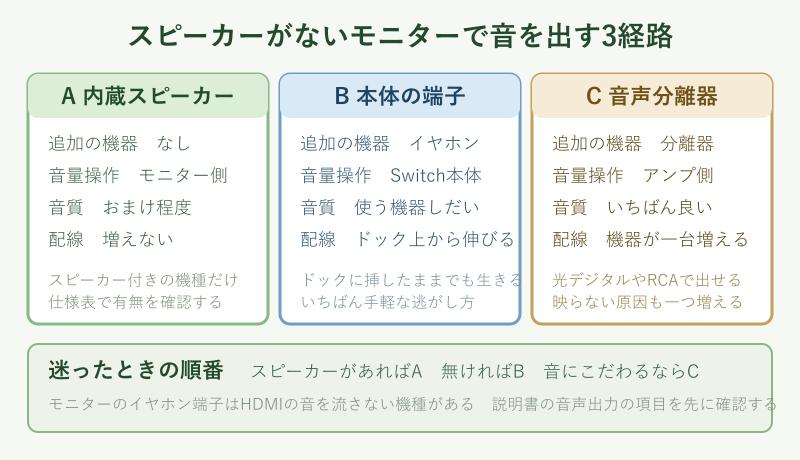
モニター側に3.5ミリのイヤホン出力が付いている機種なら、そこからスピーカーへ回すこともできます。ただしHDMIで届いた音をイヤホン端子へ流す機能は、機種によって有無が分かれます。取扱説明書で音声出力の項目を確認してから試すのが確実です。
音量の操作をどこで行うかも、経路によって変わります。モニターのスピーカーから鳴らしている場合は、モニター側のボタンで音量を動かします。本体のヘッドホン端子から出している場合は、Switch本体の音量ボタンが効きます。音が小さいときにどちらを触ればよいか分からなくなったら、いま音がどこから出ているかを先に確かめます。
どうしても音質を優先したい場合は、HDMIの信号から音声だけを取り出す分離器を挟む形になります。機器が一つ増えるぶん設置は面倒になりますが、光デジタルやRCAで外部アンプへ送れるという利点があります。用途に合わせて、この三つから無理のないものを選べば十分です。
Switch Liteがテレビ出力に非対応な理由
ここで押さえておきたいのが、Switch Liteはモニターにもテレビにも映像を出せないという点です。ドックを買い足しても解決しません。
理由は、Liteが携帯専用機として設計されているからです。通常モデルには映像を外部へ送るための回路が入っていますが、Liteはその部分を省いて小型化と軽量化を実現しています。持ち運びに寄せた設計の代わりに、据え置きの機能を落としたという整理になります。
そのため、LiteをドックのType-C端子につないでも、行われるのは充電だけです。画面はLite本体に出たままで、モニター側は無信号のまま変わりません。ドックのランプが点いていても状況は同じなので、ここで何度も挿し直しても結果は変わりません。
本体の型番で見分けられます。通常モデルはHAC-001またはHAC-001(-01)、有機ELモデルはHEG-001、LiteはHDH-001です。本体の背面下部に小さく印字されています。
どうしても大画面で遊びたい場合は、通常モデルか有機ELモデルに買い替えるしかありません。中古で本体だけを買ってドックを流用する人もいますが、ドックと本体の組み合わせには世代の制約があるので、買う前に対応表を確認しておくと失敗しません。
なお、映像を外へ出せないという制限は、録画や配信の機材にもそのまま当てはまります。キャプチャー機器はHDMIで映像を受け取る作りになっているため、Liteの画面を取り込むことはできません。プレイの様子を残したい場合も、通常モデルか有機ELモデルが前提になります。
Liteを持っている人にとっては残念な話ですが、これは故障でも設定ミスでもなく仕様です。無理に変換器を探すより、用途を分けて考えたほうが結果的に安上がりになります。
解像度と映像設定の上限を知る
Switchをモニターにつないだとき、出力は最大でも1920×1080の60fpsにとどまります。携帯モードのときは1280×720なので、ドックに置くと解像度が上がるという理解で合っています。
上限がある理由は、本体に載っているチップの性能と、ドックが扱う信号の規格で決まっているからです。ソフト側が対応していない場合は1080pより低い解像度で出ることもあり、その場合はモニターが引き伸ばして表示します。ここはケーブルを替えても変わりません。
本体側には映像に関する設定がいくつか用意されています。ホーム画面から設定を開き、TV出力の項目に入ると、テレビの画面の大きさ、RGBレンジ、画面の焼き付き軽減といった項目が並びます。モニターで表示がおかしいときは、まずここを見ると原因が見つかることがあります。
RGBレンジは、明るさの階調をどの範囲で送るかを決める設定です。自動のままで問題が出ることは少ないものの、黒が浮いて見えたり白が飛んだりする場合は、フルとリミテッドを切り替えて見比べると改善することがあります。モニター側にも同じ趣旨の設定を持つ機種があるので、両方を同じ考え方でそろえると安定します。
新しい世代の本体では、ドック接続時により高い解像度に対応するとされています。ただし専用のドックが必要になるなど条件が付くため、手持ちの機材をそのまま使えるとは限りません。買い足す前に対応の範囲を確認しておくと無駄がありません。
画面の書き換え回数についても、期待しすぎないほうが無難です。高いリフレッシュレートをうたうゲーミングモニターにつないでも、Switchから送られる映像そのものが毎秒60コマまでなので、そこを超える滑らかさにはなりません。ゲーミングモニターを使う利点は、映像の遅れを減らす表示モードを持っている点にあります。
まとめると、モニター側が4Kでも8Kでも、Switchから届く映像の細かさは変わりません。画質を良くしたいときは解像度ではなく、映り方の設定と表示サイズの調整で詰めていくほうが現実的です。
Switchがモニターに映らないときの確認
配線を終えたのに画面が出ないとき、あちこちを同時にいじると原因が分からなくなります。上から順に一つずつ潰していくほうが、結果的に早く終わります。
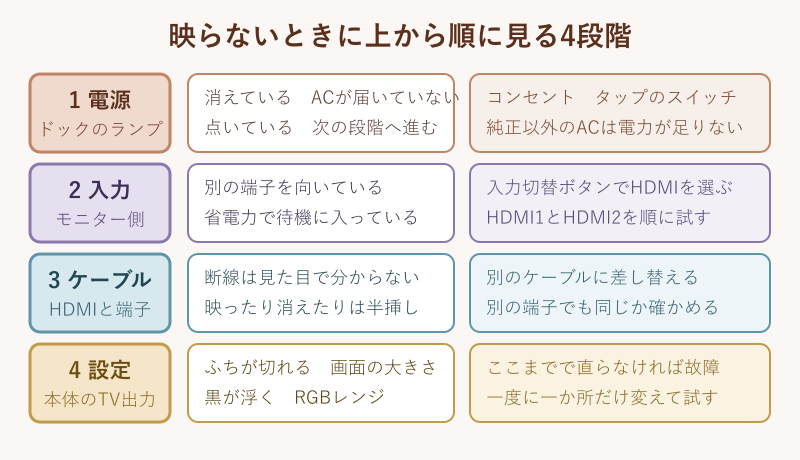
ここでは、電源の確認から始めてケーブル、変換器、ドックの順に切り分ける流れを置きます。大半の事例は、この四段階のどこかで見つかります。
電源ランプで切り分けを始める
最初に見るのはドック前面のランプと本体の画面です。この二つの状態を組み合わせると、どこまで信号が進んでいるかが分かります。
ドックのランプが点いていないなら、ACアダプターがドックまで届いていません。コンセント側が抜けているか、電源タップのスイッチが切れているか、ACアダプターがドックの上段ではない差込口に入っている可能性があります。この段階ではHDMIケーブルを触っても意味がありません。
ランプは点いているのに本体の画面が消えないなら、本体が出力モードに入っていないということになります。本体がドックの奥まで下りていないか、Type-C端子にほこりが詰まっていることが考えられます。いったん本体を持ち上げて、まっすぐ下ろし直すと直る場面がよくあります。
ランプが点いて本体の画面も消えているのに、モニターだけが真っ暗という場合は、信号はドックまで来ていてHDMIから先で止まっています。ここまで来たら、次の段落で扱うケーブルと端子の確認へ進みます。
純正以外のACアダプターを使っていると、ドックのランプは点くのに出力が始まらないことがあります。電力が足りないと本体が出力へ切り替わらないためで、まずは純正アダプターに戻して試すのが確実です。
電源まわりでは、差し込むコンセントを替えてみる価値もあります。電源タップに多くの機器がぶら下がっていると、口によっては接触が甘くなっていることがあります。壁のコンセントへ直接つないで症状が変わるなら、原因はタップ側にあったという判断ができます。
このように、ランプと画面の二つを見るだけで、調べる範囲は三分の一ほどに絞れます。順番を飛ばして先にケーブルを買い替えると、原因が別の場所にあったときに出費だけが残ります。
HDMIケーブルと端子を疑う順番
信号がドックまで来ているのにモニターが真っ暗なら、HDMIケーブルか端子のどちらかを疑います。この二つは見た目では判断できないので、入れ替えて確かめる方法が向いています。
そう進めるのは、HDMIケーブルが断線しても外観に変化が出ないからです。被覆の中で芯線が切れていても、外からは新品と見分けが付きません。手元に別のHDMIケーブルがあるなら、まずそれに差し替えるのがいちばん早い検証になります。
ケーブルを替えても変わらない場合は、モニター側の端子を疑います。HDMI1で映らないならHDMI2に挿し替えて、同じ結果になるかを見ます。片方だけ映らないなら端子側の問題、どちらも映らないならケーブルかドック側の問題という切り分けができます。
| モニター側の入力 | つなぎ方 | 映像 | 音声 |
|---|---|---|---|
| HDMI | HDMIケーブル1本 | 出る | 出る |
| DisplayPort | HDMIからDPへの変換器 | 機種により不可 | 機種により不可 |
| DVI-D | HDMIからDVIへの変換 | 出る | 出ない |
| D-Sub | アナログ変換器が必要 | 出る | 別配線が必要 |
| USB-C | 条件が厳しく実用的でない | 多くは不可 | 多くは不可 |
表のとおり、HDMI同士でつなぐ形がいちばん素直です。ほかの端子は変換を挟むぶん、映らない要因が一つ増えます。モニター選びの段階でHDMI入力の有無を条件に入れておくと、この手間をまるごと省けます。
端子のゆるみも見落としやすい点です。ケーブルの重みで少しずつ抜けかけていると、映ったり消えたりを繰り返す症状になります。画面が一瞬だけ映って黒くなるようなら、断線よりも挿し込みの浅さを先に疑います。ケーブルを机の縁で支えるか、軽い製品に替えるだけで落ち着くこともあります。
なお、HDMIケーブルは規格として上位互換があるため、新しい規格のケーブルを古い機器に使っても問題は起きません。逆に、極端に安いノーブランド品では信号が安定しないことがあるので、症状が出たときの検証用に一本だけ信頼できる製品を持っておくと役に立ちます。
変換アダプタで止まる組み合わせ
モニターにHDMI入力がない場合、変換アダプタを使うことになります。ただし変換には向きがあり、どの組み合わせでも通るわけではありません。
これは、端子の形だけでなく信号の種類が違うためです。HDMIとDVIはデジタル信号の中身が近いので、形を変えるだけの受動的な変換で映像が通ります。一方でDisplayPortは信号の作り方が異なるため、HDMIから受ける側へ渡すには信号を作り直すアクティブな変換器が必要になります。
実際に多いのが、安価なDisplayPort変換ケーブルを買って映らないという流れです。DisplayPortからHDMIへ向かう製品は多く出回っていますが、その逆向きで使えるとは限りません。購入前に、入力と出力がどちら向きの製品なのかを商品説明で確かめる必要があります。
もう一つ注意したいのが著作権保護の仕組みです。分配器や変換器がこの仕組みに対応していないと、映像が乱れたり真っ暗になったりする場合があります。特に中継機器を二つ以上重ねると起きやすいので、原因を探るときは中継を減らした最小構成に戻して確かめます。
端子の規格そのものについては、HDMI Licensing Administrator の公式サイトで仕様の概要が公開されています。変換器を選ぶ前に一度目を通しておくと、製品説明の読み方が分かりやすくなります。
二台のモニターへ同時に映したい場合も、事情は似ています。ドックのHDMI出力は一つしかなく、Switch側に画面を複製する機能もないため、そのままでは一台にしか出せません。分配器を間に入れれば二台へ出せますが、機器が一つ増えるぶん映らないときの原因も増えます。
分配器を使う場合は、著作権保護の仕組みに対応していることを確認します。対応していない製品では、つないだ瞬間から画面が出ないことがあります。日常的に必要でないなら、一台につなぐ構成にしておいたほうが管理は楽になります。
変換器の中には、動作のために別途電源を必要とする製品もあります。付属のUSBケーブルをつながずに使うと、映像が出なかったり途中で途切れたりします。箱に入っていたケーブルを使わずにしまい込んでいないか、一度確認しておくと無駄な検証を省けます。
結論として、変換は最後の手段です。モニター側にHDMI入力が一つでもあるなら、そこを使うのが確実で、トラブルの種も減ります。
純正以外のドックに潜む危険
携帯用に小さなドックやType-CからHDMIへ変換するアダプタを使う人もいます。便利ではありますが、純正以外の機器では本体側に不具合が出た例が報告されています。
原因として指摘されているのは、電力のやりとりの作法です。Type-C端子では、つながった相手と何ボルトを何アンペア流すかを決めてから給電が始まります。この取り決めが仕様どおりでない製品をつなぐと、本体側の回路に想定外の電圧がかかる場面が出てきます。
実例として、2018年には他社製ドックを使った本体が起動しなくなったという報告が海外で相次ぎ、大きく取り上げられました。本体の更新が入ったあとに症状が出たとされ、機器側の作りが仕様に寄り切っていなかったことが背景にあると見られています。
純正以外の周辺機器で起きた不具合は、メーカーの保証の対象外になるのが一般的です。安さだけで選ばず、対応をうたっている製品かどうかを確認してから使います。
それでも携帯性を取りたい場合は、規格団体の認証を受けていることを明示している製品を選びます。USB Implementers Forum の公式サイトでは、認証済み製品の考え方が説明されています。表示のない安価な製品を避けるだけでも、危険はかなり下がります。
見分けの目安としては、出力の電圧と電流がはっきり書かれているか、対応機種が明記されているかを見ます。説明が曖昧な製品や、極端に安い製品は避けます。本体の価格を考えれば、周辺機器の数百円の差で危険を背負う理由はありません。
結局、据え置きで使うなら純正ドックが最も安全です。持ち運び用に別の機器を足すのは、その必要性がはっきりしてからで遅くありません。
画面のふちが切れるときの直し方
映ったものの、画面の四辺が少し切れて表示されることがあります。体力ゲージや時間の表示が枠の外へ出てしまう状態です。
これは、テレビ向けに残っている表示の余白の扱いが原因です。昔のテレビは画面のふちが見えにくかったため、映像を少し拡大して表示する仕組みが使われていました。その名残がモニター側やゲーム機側の設定に残っていて、必要のない拡大がかかっている形になります。
直し方は二つあります。一つはSwitch側の設定で、TV出力の中にある画面の大きさの調整を使って、表示範囲を少しずつ縮める方法です。もう一つはモニター側の設定で、アスペクト比や表示サイズの項目から等倍表示を選ぶ方法です。
- Switchのホーム画面から設定を開く
- TV出力の項目からテレビに合わせて画面を調整する
- それでも切れる場合はモニター側で表示サイズを等倍にする
- 両方をいじらず、片方ずつ確認して原因を切り分ける
逆に、画面のまわりに黒い帯が出る場合は縮みすぎです。同じ設定を反対方向に動かせば戻ります。モニター固有の設定の見方は、モニター設定の手順も参考になります。
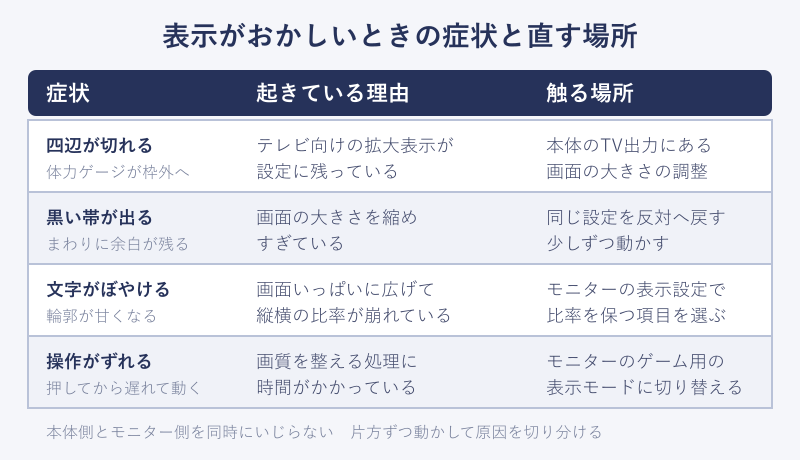
文字がぼやけて見える場合は、表示が等倍になっていない可能性があります。モニターの表示設定でアスペクト比を保つ項目と、画面いっぱいに広げる項目が分かれている機種では、後者を選ぶと縦横の比率が崩れて輪郭が甘くなります。比率を保つ設定にすると輪郭が戻ります。
なお、映像の遅れが気になるときはモニター側のゲーム用の表示モードを使います。画質を整える処理を減らすことで、操作と表示のずれが小さくなります。細かい調整はここまでで十分に効果が出ます。
Switchとモニターの繋げ方の総点検
ここまでの内容を一つの流れにまとめておきます。Switchとモニターの繋げ方で迷ったら、電源、入力切替、ケーブル、本体設定の順に見れば必ずどこかで引っかかります。
この順番にする理由は、前の段階が通っていないと後ろの確認が無意味になるからです。電源が来ていない状態でケーブルを替えても症状は変わりませんし、入力が別の端子を向いていればケーブルが正常でも黒いままです。上流から下流へ進めるのが最短になります。
具体的には、ドックのランプが点いているかを見て、次にモニターの入力切替を押し、それでも駄目ならHDMIケーブルを別のものに替え、最後に本体のTV出力設定を確認します。ここまでで解決しない場合に初めて、ドックや本体の故障を疑う段階に入ります。
点検の途中で複数の場所を同時に変えないことが大切です。一度に二つ以上いじると、直った理由も直らなかった理由も分からなくなります。一つ変えたら必ず画面を確認します。
テレビを映すためのチューナーなど、別の機器を同じモニターに集める使い方をしている場合は、入力の管理がさらに複雑になります。その運用についてはモニターでテレビを見る方法にまとめてあります。
点検の結果は、簡単でよいので書き留めておくと役に立ちます。どのケーブルでどの端子に挿したときにどうなったかが残っていれば、同じ検証を繰り返さずに済みます。家族と共用している機材なら、次に誰が触っても同じ確認から始められます。
機器そのものの不具合が疑われる段階になったら、任天堂サポートの公式サイトで症状ごとの案内を確認します。順番を守って切り分けておけば、問い合わせのときにも状況を正確に伝えられます。
よくある質問
最後に、Switchとモニターの組み合わせでよく聞かれる疑問をまとめました。買う前に迷いやすい点を中心に選んでいます。
どれも配線そのものではなく、機材の選び方に関わる内容です。先に知っておくと無駄な買い物を避けられます。
スピーカーがなくても遊べますか
遊べます。Switch本体のヘッドホン端子はドックに挿した状態でも使えるため、そこにイヤホンやPC用スピーカーをつなげば音は出ます。モニターがスピーカーを持っていないことは、映像の表示には影響しません。
ただし配線の取り回しは少し工夫が必要です。本体はドックの中にあるので、ヘッドホンの線がドックの上から伸びる形になります。延長ケーブルを使うか、机の配置を見直すと扱いやすくなります。音質を重視するなら、音声を分離する機器を挟む選択肢もあります。
USB-Cケーブル1本で映せますか
条件がそろえば映る場合がありますが、うまくいかないことのほうが多くなります。Switchが映像を出すには、相手側が映像の受け取りと本体への給電の両方に対応している必要があるからです。
モバイルモニターの多くは、パソコンやスマートフォンからの映像受け取りには対応していても、Switchが求める電力を返す作りにはなっていません。その結果、充電だけが始まって画面は出ないという状態になります。確実に映したいなら、純正ドックを経由してHDMIでつなぐ形が安全です。
ドックは新しい世代でも共通ですか
共通とは限りません。本体の世代が変わると、ドック側が扱う信号や電力の仕様も変わるため、古いドックに新しい本体を置いても映らない場合があります。新しい世代の本体には、専用のドックが用意されているのが一般的です。
中古で本体だけを買う場合や、部屋ごとにドックを置きたい場合は、対応の組み合わせを先に確認しておきます。見た目が似ていても中身が違うことがあるため、型番で照合するのが確実です。
4Kモニターにつなぐと画質は上がりますか
上がりません。Switchから出る映像の細かさは本体側で決まっているので、受け取るモニターが高性能でも情報が増えることはないからです。4Kモニターにつないだ場合は、届いた映像を引き伸ばして表示する形になります。
むしろ、画面が大きくなるぶん粗さが目立つことがあります。近くで見る使い方なら、解像度よりも画面サイズと表示の設定を調整したほうが見え方は良くなります。4Kモニターを買う理由がパソコン用途にあるなら問題ありませんが、Switchのために買い替える必要はありません。
買い替えを考えているとき