モニターにリモコン後付けはできる?代わりの方法を解説!
「テレビのように、パソコン用のモニターにもリモコンを後付けできないか」と考えたことがある方は多いはずです。画面から離れた場所で音量や入力切替を操作できたら、在宅ワークやモニターをテレビ代わりに使う場面で便利だからです。
結論からお伝えすると、市販のモニターに物理的なリモコンを後から取り付けることは、基本的にはできません。ただし方法が皆無というわけではなく、学習リモコンやPC側の機能を組み合わせれば、リモコンに近い操作感を作ることは可能です。この記事では、後付けができない理由と、実際に使える代わりの方法を条件つきで整理して解説します。
検索でたどり着く方の状況は幅広く、モニターを地上波テレビの代わりに使い始めた方もいれば、単純に椅子から立ち上がらずに音量を調整したいという方もいます。どちらのケースでも、まず「なぜ後付けが難しいのか」という仕組みを知っておくことで、遠回りせずに自分に合った代替策へたどり着けるようになります。
- モニターへのリモコン後付けが基本的にできない理由
- PCモニターがHDMI-CECに対応していないという事実
- 学習リモコンやUSB機器など3つの代替手段の違い
- リモコン付属モニターを選ぶという根本的な解決策
モニターへのリモコン後付けは可能なのか
まずは、なぜ「後付けできない」と言われるのか、その仕組みから確認していきます。受光部の有無やHDMI-CECという規格が関係しており、この2点を押さえておくと、自分のモニターがどちらのタイプなのか判断しやすくなります。
結論|市販モニターへのリモコン後付けは基本的にできない
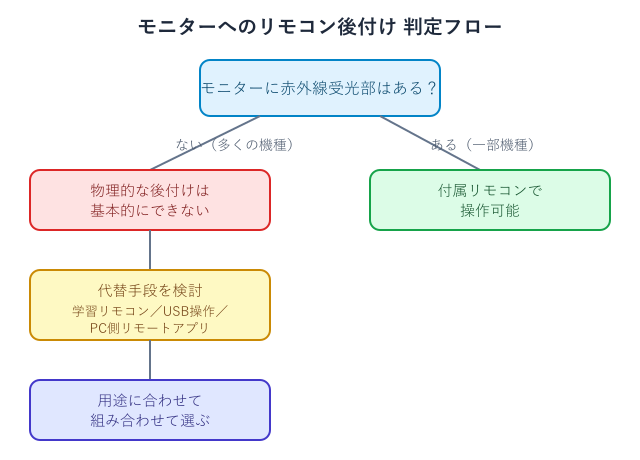
結論として、家電量販店で売られている一般的なPC用モニターに、後からリモコンを取り付けて操作することは基本的にできません。
理由は単純で、モニター本体にリモコンの信号を受け取る部品が搭載されていないためです。テレビであれば当たり前に付いている赤外線の受信口が、多くのPC用モニターには最初から存在しません。
たとえば安価な21〜27インチクラスの事務用モニターの背面や前面を見ても、受光用の小窓は見当たらないことがほとんどです。部品自体が無い以上、外側からリモコンの電波を送っても、モニターはそれを受け取る手段を持っていません。
この傾向は価格帯を問わず見られます。ゲーミング向けの高リフレッシュレートモニターであっても、想定される操作はキーボードショートカットやOSD(オンスクリーンディスプレイ)ボタンでの物理操作が中心で、リモコンによる操作は設計段階から考慮されていない製品がほとんどです。逆に言えば、高価な製品を選んだからといってリモコン対応になるわけではない、という点は誤解しやすいところなので注意しておきたいポイントです。
この後で紹介する代替手段を使えば同じような操作は実現できますが、モニターそのものに手を加えて受光部を後付けする方法は現実的ではないと考えておくのが安全です。
リモコンが使えない理由は「赤外線受光部」の有無
もう少し踏み込むと、リモコンで機器を操作する仕組みは、リモコン側から出た赤外線の点滅パターンを、機器側の受光部が読み取ることで成立しています。
テレビはこの受光部を標準搭載していますが、PC用モニターは省コスト設計を優先する製品が多く、受光部そのものが省略されがちです。モニターはあくまで映像を映す装置という位置づけで、操作は本体のボタンかPC側で完結させる前提で作られている機種が大半だからです。
市販の学習リモコンを買ってきても、相手側に受光部が無ければ信号は届きません。テレビ用の後付けリモコンをモニターに向けて操作しようとしても反応しないのは、この受光部の欠如が根本的な原因です。
もう少し技術的な話をすると、家庭用リモコンの多くは38kHz前後の周波数で赤外線を点滅させ、受光部側のフォトダイオードという部品がその点滅パターンを電気信号に変換して初めて操作が成立します。受光部・変換回路・その信号を解釈するマイコンのセットがそろって初めてリモコン操作が実現するため、受光部だけを外付けしても、信号を処理する回路までは代替できません。
一部の大型モニターや、テレビチューナー内蔵タイプの製品には受光部が搭載されていることもあるため、まずは自分のモニターの仕様を確認しておくと判断がしやすくなります。
PCモニターがHDMI-CECに対応していない理由
テレビとレコーダーを1つのリモコンで操作できる仕組みにHDMI-CECという規格があります。パナソニックの「ビエラリンク」やソニーの「ブラビアリンク」といった名称で聞いたことがある方もいるかもしれません。
HDMI-CECは、HDMIケーブルを通じて機器同士が信号をやり取りし、1つのリモコンで電源や音量をまとめて操作できるようにする技術です。テレビとサウンドバーの組み合わせなどでよく使われています。
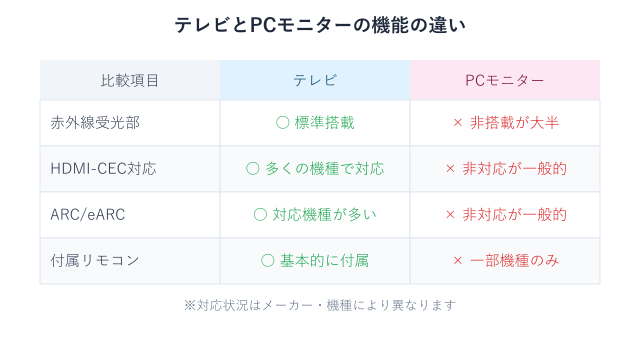
ところがPC用モニターの多くは、このHDMI-CECに対応していません。理由は、モニターがHDMI-ARCやeARCといった音声の送り返し機能を想定しておらず、CEC対応に必要な回路自体を積んでいない製品が一般的だからです。
結果として、テレビのリモコンをモニターに向けても反応しませんし、モニター用に汎用のCEC操作リモコンを探しても、対応する受け口が無いため機能しません。この規格面での制約が、後付けを難しくしているもう一つの理由です。
なお、モニターに小型のPCやストリーミング端末を接続している場合は、その端末側がCECやリモート操作に対応していることがあります。この場合はモニター本体ではなく端末側の機能で電源連動や音量操作ができることもあるため、困ったときは接続している周辺機器の仕様もあわせて確認しておくとよいでしょう。
ちなみにARCやeARCは、テレビからサウンドバーへ音声だけを送り返すための機能で、テレビが「映像も音声も受け取りつつ、音だけを外部スピーカーに渡す」役割を担うことを前提に作られています。PCモニターは基本的に外部スピーカーへ音声を送り返す使い方を想定しておらず、音声出力はPC本体のイヤホン端子やUSB経由で完結させる設計が主流です。この前提の違いが、モニターにARC/eARCやCECの回路が搭載されにくい背景にもなっています。
知恵袋で「後付け不可」とされる根拠
実際にQ&Aサービスで「モニター リモコン 後付け」に近い質問を見ると、回答の多くは「受光部が無いため後付けはできない」という趣旨で一致しています。
この回答自体は事実として正しいのですが、そこで話が止まってしまっているケースが目立ちます。後付けができないという結論だけが示され、では代わりにどうすればいいのかという具体的な選択肢や、機種ごとの条件の違いまで整理されている情報は多くありません。
個人のブログなどで代替方法に触れているページも見つかりますが、企業や公式サイトが体系的にまとめている情報はまだ少ないのが実情です。「できない」で終わらせず、条件を分けて代替策を比較できることが、この記事を読むメリットになります。
検索する方の状況もさまざまで、「新しくモニターを買ったらリモコンが付いていなかった」という方もいれば、「今のモニターをテレビ代わりに使い始めたので操作を楽にしたい」という方もいます。同じ検索キーワードでも背景にある状況が異なるため、この記事では原因の説明だけでなく、状況別に選びやすいよう複数の代替策を用意しています。
なお、質問掲示板では回答者によって「絶対に不可能」と断定的に書かれていることもありますが、正確には「一般的な受光部なしモデルでは不可能」という条件付きの話です。すべてのモニターに一律で当てはまる話ではないという前提を持っておくと、必要以上に諦めずに済みます。
リモコン付きモニターと非対応モニターの違い
すべてのモニターがリモコン非対応というわけではありません。一部の製品は最初からリモコンが付属しており、電源のオンオフや入力切替、輝度調整などをリモコンから直接操作できます。
こうした製品は、テレビチューナー機能を備えたモデルや、会議室・サイネージ用途を想定した大型モニターに多く見られます。JAPANNEXTのように、一部の製品仕様でHDMI-CEC対応について案内しているメーカーもあります。
逆に、事務用や一般的なゲーミングモニターの多くは、コストと機能のバランスからリモコンを省略しています。同じ「モニター」というくくりでも、想定用途によって仕様が大きく分かれている点は覚えておくとよいでしょう。
価格帯で見ると、リモコン付属モデルは同サイズの非対応モデルと比べて数千円ほど高めに設定されている傾向があります。テレビチューナーやスピーカーを内蔵している分だけ部品点数が増えるため、単純な価格差だけでなく機能全体のボリュームで比較する視点も持っておくと納得感のある選び方ができます。
今使っているモニターがどちらのタイプかは、製品名と型番で公式サイトの仕様表を確認するのが確実です。付属品欄に「リモコン」の記載が無ければ、基本的には非対応モデルと判断してよいです。
中古やアウトレット品を検討している場合は、リモコンが付属品として同梱されているかどうかを購入前の商品説明で必ず確認してください。中古市場ではリモコンだけ紛失した状態で販売されていることもあり、この場合は受光部自体は搭載されていても、付属リモコンを別途手に入れない限り操作できません。メーカーによっては純正リモコン単品を取り寄せられる場合もあるため、サポート窓口へ問い合わせてみるのも一つの方法です。
モニターをテレビ化したい場合にリモコンが必要になる理由
「モニター リモコン 後付け」を検索する方の多くは、モニターをテレビ代わりに使いたいという動機を持っています。地上波やBSをモニターで見る場合、チューナー機器を別途接続する形になりますが、そのチューナー自体にリモコンが付属していることがほとんどです。
つまり、モニター本体を直接リモコンで操作できなくても、接続するチューナーやレコーダー側のリモコンでチャンネル切替や録画操作は完結します。モニターに求められる役割は、あくまで映像を映す画面としての機能だけになるわけです。
この場合に不便さを感じやすいのは、モニター自体の電源オンオフや音量調整、入力切替をリモコンから行いたい場面です。地上波チューナーには音量調整機能が無い製品も多く、テレビの音声はモニター内蔵スピーカーや外部スピーカーの音量を別に調整する必要があります。チューナーのリモコンで操作できる範囲と、モニター側で操作する必要がある範囲を切り分けて考えると、どこに不便さが残るのかが見えやすくなります。
次の章で紹介する学習リモコンやPC側の設定を組み合わせることで、この部分の不便さをある程度解消できます。
分解・改造でのリモコン後付けが推奨できない理由
「それなら分解して受光部を後付けすればいいのでは」と考える方もいるかもしれませんが、この方法はおすすめできません。
モニター内部は高電圧がかかる基板を含んでおり、感電や故障のリスクがあります。加えて、分解した時点でメーカー保証の対象外になる製品がほとんどです。仮に受光部を取り付けられたとしても、信号を正しく処理する回路まで自作する必要があり、現実的な難易度ではありません。
修理業者に依頼する場合でも、モニターへの受光部増設という改造そのものを引き受けてもらえるケースは限られます。仮に対応してもらえたとしても、部品代と技術料でリモコン付属モニターを新しく買えるほどの費用になることも珍しくありません。コストと手間、保証を失うリスクを考えると、次章で紹介する代替手段を使う方が現実的です。
後付けリモコンの代わりになる方法とおすすめの選び方
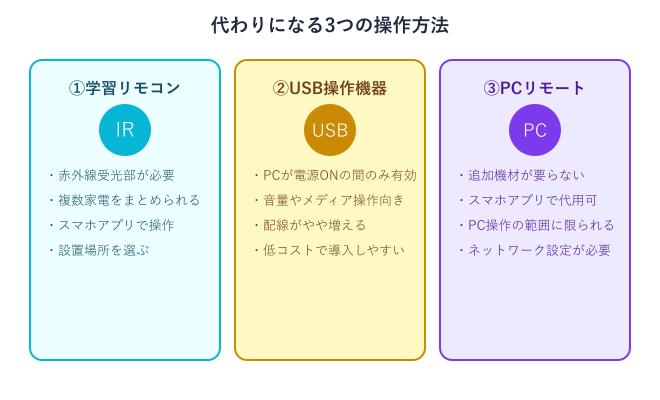
物理的な後付けが難しい以上、発想を変えて「同じ操作を別の手段で実現する」方向で考えます。ここでは代表的な3つの方法を比較しながら紹介します。それぞれ費用も操作できる範囲も異なるため、自分の使い方に近いものから読み進めてみてください。
学習リモコン・スマートハブで家電をまとめて操作する
1つ目は、SwitchBotのハブミニに代表される学習リモコン・スマートハブを使う方法です。エアコンやテレビなど複数の赤外線リモコンを1台にまとめ、スマートフォンのアプリから操作できるようにする機器です。
ただしこの方法にも条件があります。学習リモコンはあくまで赤外線を送信する装置なので、受信側であるモニターに受光部が無ければ意味がありません。テレビチューナー内蔵モニターなど、受光部を持つ一部の機種でなければ利用できない点に注意が必要です。
受光部があるモニターであれば、既存のリモコンの信号をハブに学習させておくことで、スマホや音声アシスタントからの操作に置き換えられます。複数の家電をまとめて管理したい場合には特に相性がよい方法です。
導入の流れとしては、まずスマートハブ本体をモニター周辺のコンセントに設置し、専用アプリをスマートフォンにインストールします。次にアプリの案内に従って、モニターに付属していたリモコンの各ボタンをハブに向けて1回ずつ押し、赤外線パターンを学習させます。登録が終われば、以降はスマホのアプリ画面がリモコンの代わりになります。
多くのスマートハブは家庭用の2.4GHz帯Wi-Fiへの接続を前提としているため、5GHz専用のネットワーク環境しかない場合は設定でつまずきやすい点に注意してください。価格帯はハブ本体だけであれば3,000円前後から購入でき、音声アシスタント対応スピーカーと連携させれば「モニターの電源を切って」といった声だけの操作も可能になります。
USB接続のメディアリモコンでできること・できないこと
2つ目は、USBで接続する小型のメディアリモコンやワイヤレスプレゼンターを活用する方法です。これらの機器はPCにキーボードショートカットとして信号を送る仕組みのため、モニター本体を直接操作するわけではありません。
できることは、PC側で設定した音量調整や再生・一時停止、スライド送りなどの操作です。手元のボタンで音量を上下できるだけでも、机から立ち上がらずに済む場面は多いはずです。
一方でできないことは、モニター本体の電源オンオフや入力切替そのものです。これらはモニター側のハードウェアに依存するため、USB機器からは制御できません。PCが起動している間だけ機能するという制約も踏まえて選ぶ必要があります。
製品を選ぶ際は、Windowsに標準のキーボードとして認識される「HIDメディアキー対応」をうたっているものを選ぶと、ドライバのインストールが不要で扱いやすくなります。プレゼンター用のリモコンには音量調整ボタンが付いていないタイプもあるため、購入前に商品ページの機能一覧で音量・再生・一時停止のボタンがあるかどうかを確認しておくと失敗が少なくなります。価格はワイヤレスタイプで2,000円前後のものが多く、電池式かUSB充電式かも用途に合わせて選ぶポイントになります。
PC側のリモートアプリやショートカットキーで操作する
3つ目は、追加の機材を増やさずに済む方法として、PC自体のリモート操作機能を活用する方法です。スマートフォンをリモコン代わりにするアプリや、Windowsのショートカットキー・音量ミキサー機能を使えば、離れた場所からでも音量やメディア再生を調整できます。
この方法の利点は、新たに機器を購入しなくても始められる手軽さです。一方で、操作できる範囲はあくまでPC側の設定に限られ、モニター本体の入力切替や輝度調整までは届かないという弱点があります。
自宅のネットワーク環境でスマートフォンとPCを連携させる設定がやや手間に感じる方もいるかもしれませんが、一度設定してしまえば追加コストなしで使い続けられる点は魅力です。
具体的には、Windows標準の「スマートフォン連携」アプリを使えば、PCとスマホを同じMicrosoftアカウントに紐づけるだけで通知確認や一部操作ができるようになります。さらに細かい操作をしたい場合は、パソコンをリモコン化する専用アプリを追加で導入する方法もあります。音量調整だけであれば、Windows標準の音量ミキサーをタスクバーからワンタップで開けるように設定しておくだけでも十分実用的です。
3つの代替手段を比較する
ここまで紹介した3つの方法を、費用感と操作できる範囲で整理すると次のようになります。
| 方法 | 初期費用の目安 | 操作できる範囲 | 主な条件 |
|---|---|---|---|
| 学習リモコン・スマートハブ | 3,000〜6,000円程度 | 電源・入力切替など幅広い | モニターに受光部が必要 |
| USBメディアリモコン | 1,500〜3,000円程度 | 音量・再生などPC経由の操作 | PCが起動していること |
| PCリモートアプリ | 0円(既存機器で開始可) | 音量・再生などPC経由の操作 | スマホとPCの連携設定 |
受光部があるモニターなら学習リモコンが最も自由度が高く、無ければUSB機器かPCリモートアプリで代用する、という順番で検討すると選びやすくなります。予算を抑えたい場合はPCリモートアプリから試し、物足りなければUSB機器や学習リモコンを追加するという段階的な導入もおすすめです。
維持のしやすさという観点も見ておくと選びやすくなります。学習リモコンやUSBメディアリモコンは電池切れや充電忘れが起きると一時的に使えなくなりますが、PCリモートアプリはPCとスマートフォンさえ手元にあれば動作するため、バッテリー管理の手間がほぼ発生しません。逆に、PCの電源を落としている時間が長い方にとっては、PCに依存しない学習リモコンの方が安定して使い続けやすい方法になります。自分の生活スタイルでPCがどれくらいの時間つきっぱなしになっているかも、選ぶ際の一つの判断材料にしてみてください。
リモコン付属モニターを選ぶという根本的な解決策
今のモニターへの後付けにこだわらず、次の買い替えでリモコン付属モデルを選ぶという選択肢も現実的です。根本的に困りごとを解消できるという意味では、最も確実な方法とも言えます。
選ぶ際にチェックしたいのは、製品仕様の付属品欄に「リモコン」の記載があるかどうかです。加えて、HDMI-CECに関する案内がある製品であれば、テレビやレコーダーとの連携もしやすくなります。
会議室用やサイネージ用として販売されている大型モニター、テレビチューナー内蔵をうたう製品は、リモコン付属である可能性が高い傾向にあります。購入前に公式サイトの仕様ページで確認しておくと失敗を避けやすくなります。
チェックする際は、付属品欄の「リモコン」表記だけでなく、電源のオンオフ・入力切替・音量調整のうちどこまでがリモコンで操作できるのかも合わせて確認しておくと安心です。製品によっては電源操作のみ対応で、入力切替は本体ボタン操作が必要なケースもあります。用途に対して過不足がないか、購入前の仕様表チェックが失敗を防ぐ一番の近道です。
用途別におすすめの選び方
最後に、用途別にどの方法が向いているかを整理しておきます。
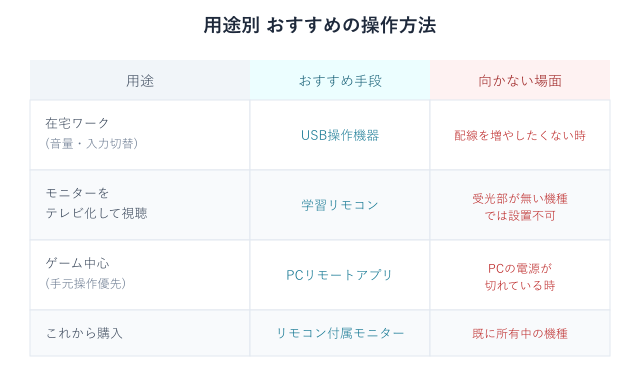
在宅ワークで音量や入力切替だけを手元で操作したいなら、配線を増やさずに済むUSBメディアリモコンが扱いやすい方法です。Web会議の合間に音量をさっと下げたいといった場面でも、手元にボタンがあると余計な操作をせずに済みます。モニターをテレビ化して長時間視聴する場合は、受光部があるモニターに限られますが学習リモコンの利便性が際立ちます。
ゲーム中心で使う場合は、PCがついている間の操作で十分なことが多いため、追加費用のかからないPCリモートアプリから試してみるのも一つの方法です。これから新しいモニターを購入する予定があるなら、最初からリモコン付属モデルを選んでおくのが一番手間のかからない選択になります。用途を1つに絞り込めない場合は、初期費用が低いものから順に試し、必要に応じて組み合わせていくのが失敗の少ない進め方です。
まとめ|モニターにリモコンを後付けしたいときは
モニターへのリモコン後付けは、受光部が無い機種が多いという理由から基本的には難しいというのが実情です。分解や改造による自作も、保証を失うリスクが大きく現実的ではありません。
そのかわり、学習リモコンやUSBメディアリモコン、PC側のリモートアプリを用途に合わせて選べば、リモコンに近い操作感は十分に作れます。すでに受光部があるモニターを使っている方は学習リモコンを、そうでない方はUSB機器やPCリモートアプリを、今回紹介した比較を参考に選んでみてください。
どの方法も一長一短があるため、まずは費用のかからないPCリモートアプリやWindows標準機能から試し、物足りなさを感じた時点でUSB機器や学習リモコンの導入を検討するという進め方が、遠回りに見えて結果的に無駄がありません。次にモニターを買い替えるタイミングがあれば、リモコン付属モデルを選択肢に入れておくと、今回感じた不便さそのものを解消できます。
モニターのリモコン後付けに関するよくある質問(FAQ)
Q1. モニターにリモコンを後付けする商品は市販されていますか?
A. モニター本体に赤外線を受信させる形での後付け専用商品は、一般的な家電量販店やECサイトでは見当たりません。「モニター用リモコン」として販売されている商品の多くは、リモコン付属モデルの純正リモコンの単品販売や、学習リモコン・USBメディアリモコンといった別方式の製品です。名称だけで判断せず、商品説明を確認してから購入するようにしてください。
Q2. 自分のモニターに受光部があるかはどこで確認できますか?
A. モニターの型番をもとに、メーカー公式サイトの製品仕様ページを確認するのが確実です。付属品欄にリモコンの記載があれば、受光部を搭載している可能性が高いです。本体を確認できる場合は、前面や下部のパネル部分に小さな黒い窓のような部品が無いかを目視するのも一つの手がかりになります。判断が難しい場合は、型番とあわせて「仕様」や「付属品」で検索すると、公式のスペック表がヒットしやすくなります。
Q3. HDMIケーブルを変えればCEC対応にできますか?
A. HDMIケーブルの種類を変えるだけでは対応できません。HDMI-CECはモニター本体の回路が対応している必要があるため、ケーブル交換では解決しない点に注意してください。ケーブルの規格自体は多くの製品でCEC用の信号線を含んでいますが、受け取る側のモニターに対応回路が無ければ信号は無視されます。CEC対応をうたう変換アダプターも存在しますが、あくまで対応機器同士をつなぐ補助であり、非対応モニターを対応させる魔法の器具ではない点は理解しておく必要があります。
Q4. USBメディアリモコンは複数のモニターでも使えますか?
A. USBメディアリモコンはPCに対して操作信号を送る仕組みのため、PC側でマルチモニター設定をしていれば、接続している複数のモニターに対する音量調整などに利用できます。ただし、それぞれのモニターを個別に電源オンオフしたり、片方だけ入力を切り替えたりする用途には向いていません。あくまでPC全体の音量やメディア再生をまとめて操作する道具と考えておくと、購入後の期待値のズレを防げます。
Q5. スマホをモニター用リモコンとして使う方法はありますか?
A. モニター本体を直接操作することはできませんが、PCと連携するリモートアプリを使えば、スマートフォンから音量調整やメディア再生の操作を行うことは可能です。Windows標準のスマートフォン連携機能や、専用のリモートアプリを導入することで、離れた場所からPC側の設定を操作でき、結果としてモニターの音量やメディア再生をコントロールできるようになります。無料で始められる方法が多いため、まずは手持ちのスマートフォンで試してみるのがおすすめです。
関連する情報として、モニターでテレビを見るには?チューナーの選び方を調査!もあわせて参考にしてみてください。複数のPCで1台のモニターを共有したい場合は、モニター切り替えスイッチの選び方は?認識しない原因も調査!も役立ちます。USB経由の映像出力を検討している方は、USBでモニターに出力する方法は?映らない原因も解説!も参考になります。
モニターの分解や改造による受光部の後付けは、感電のリスクとメーカー保証の喪失につながるため避けてください。
HDMI-CECとは、HDMIケーブルを通じて接続機器同士が信号をやり取りし、1つのリモコンで複数の機器をまとめて操作できるようにする規格です。パナソニックの「ビエラリンク」やソニーの「ブラビアリンク」はこの規格を使った独自機能の名称です。
受光部があるモニターかどうかは、製品仕様ページの付属品欄で確認できます。「リモコン」の記載があれば受光部を搭載している可能性が高いです。
USBメディアリモコンやPCリモートアプリは、PCの電源が入っている間しか機能しません。モニター本体の電源そのものを操作したい場合は、学習リモコン対応機種か、リモコン付属モニターへの買い替えを検討してください。
参考として、モニターのHDMI-CEC対応状況についてはJAPANNEXT公式サイトのFAQ、学習リモコンの仕組みについてはSwitchBot公式サイト、リモコンが添付されないモデルの扱いについてはアイ・オー・データ機器の公式サポートも確認してみてください。
買い替えを考えているとき