VRChatでWebカメラが反応しない原因は?対処法を解説!
VRChatで顔の表情をアバターに反映させようとWebカメラを用意したのに、まったく反応しない・カメラ映像が動かないと困っていませんか。実は、この症状の多くは「カメラの故障」ではなく、VRChat本体がWebカメラを直接読み込まない仕組みになっていることが原因です。
私は実機での常時検証はしていませんが、VRChat公式ドキュメントやフェイストラッキング用アプリの公開情報を調べると、Webカメラの映像はいったん外部アプリで解析され、OSCという仕組みでVRChatへ送られる、という流れが見えてきます。ここを理解しないまま設定を触ると、いつまでも反応しないままになりがちです。
この記事では「vrc webカメラ 反応しない」で悩む方に向けて、Windowsのカメラ許可・他アプリの占有・OSC連携・対応アバターまで、原因を切り分けながら対処法を整理します。一次情報をもとに、憶測の断定は避けて解説していきます(運営者情報はこちら)。
この記事で分かること
- VRChatがWebカメラを直接使わない理由と全体像
- Windows11のカメラ プライバシー許可の確認方法
- 他アプリのカメラ占有・ドライバ・ポートの見直し方
- OSC連携と対応アバター・対応デバイスのチェック手順
VRChatでWebカメラが反応しない主な原因
「カメラを挿しているのにVRChatの表情が動かない」とき、原因は1つではありません。まずは仕組みと設定の両面から、どこで止まっているのかを切り分けていきます。ここを飛ばして個別設定だけ触ると、遠回りになりやすい部分です。
そもそもVRChatはWebカメラを直接使わない仕組み
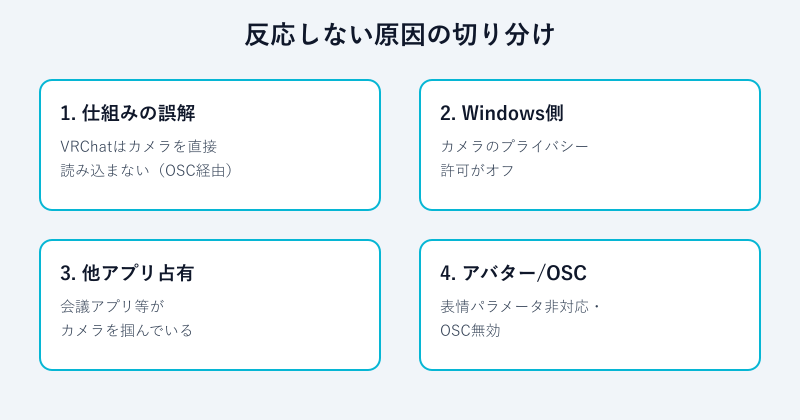
最初に押さえておきたいのが、VRChat本体にはWebカメラの映像をそのまま読み込む機能が標準では用意されていないという点です。ビデオ会議アプリのように「カメラを選んで映す」操作はVRChat内には基本的に存在しません。ここを誤解していると、設定をどれだけ探しても見つからず、反応しないと感じてしまいます。
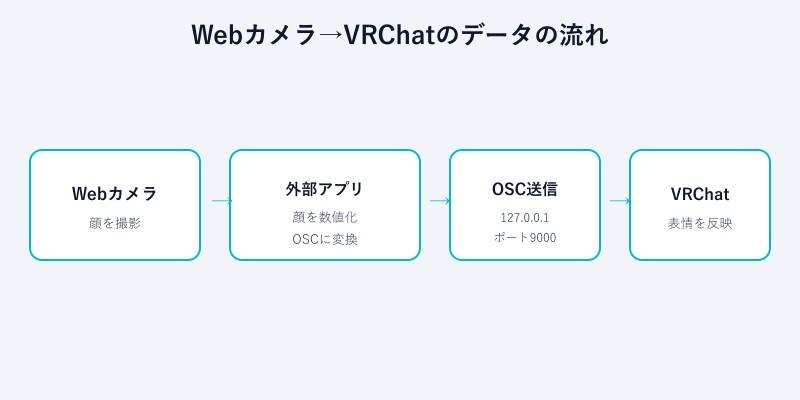
VRChatでWebカメラを使った表情反映(フェイストラッキング)を実現する場合、実際の流れは次のようになります。まずWebカメラの映像を外部のトラッキングアプリが読み取り、顔の動きを数値化します。その数値を、VRChatが受け取れるOSC(Open Sound Control)という通信形式に変換し、パソコン内部のアドレス(127.0.0.1のポート9000など)へ送信します。VRChatはそのOSCデータを受け取り、アバターの表情パラメータを動かす、という二段構えです。
つまり「VRChat単体でカメラが反応しない」のは、多くの場合バグではなく仕様です。VRChat公式のOSCアイトラッキング解説でも、アイトラッキングなどはOSCでデータを送る前提で説明されており、送信側のアプリは利用者が用意する形になっています。まずはこの全体像を理解したうえで、自分の環境にトラッキングアプリが入っているか、OSCが有効になっているかを順番に確認していくのが近道です。
Windowsのカメラ プライバシー設定でブロックされている
仕組みを理解したうえで、次に疑いたいのがWindows11のカメラ プライバシー設定です。トラッキングアプリがWebカメラを使おうとしても、OSがアプリのカメラ利用をブロックしていれば、映像はそもそも取得できず、当然VRChatの表情も反応しません。新しくアプリを入れた直後や、Windowsアップデート後にこの設定が変わっていることがあります。
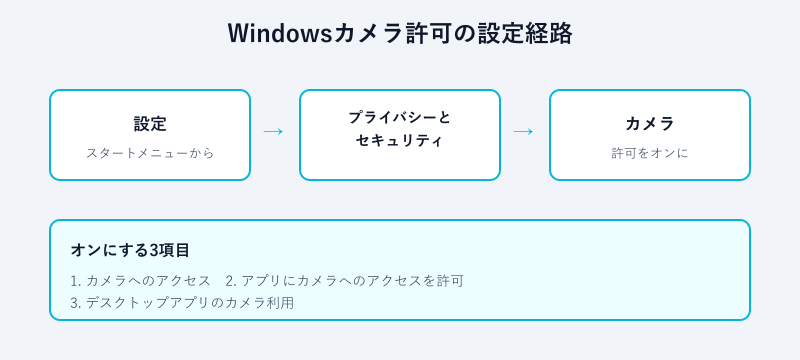
確認手順は、設定 → プライバシーとセキュリティ → カメラと進み、「カメラへのアクセス」と「アプリにカメラへのアクセスを許可する」が両方オンになっているかを見ます。さらにその下の一覧で、デスクトップアプリ(トラッキングアプリの多くはここに分類されます)への許可がオンかどうかも重要です。「デスクトップ アプリがカメラにアクセスできるようにする」がオフだと、一覧に名前が出ないアプリも一括でブロックされます。
チェックしたい3つの許可
- カメラへのアクセス(デバイス全体)がオン
- アプリにカメラへのアクセスを許可するがオン
- デスクトップアプリのカメラ利用がオン
Microsoftの公式サポート(Windowsでカメラのアクセスを管理する)でも、カメラが使えないときはまずこのアクセス許可を確認するよう案内されています。ここをオンにしただけで反応するようになるケースは少なくないため、難しいOSC設定に進む前に必ず確認しておきましょう。
他のアプリがカメラを占有している
Webカメラは、原則として同時に1つのアプリだけが映像を取得できる仕組みになっています。そのため、ビデオ会議アプリや配信ソフト、別のフェイストラッキングアプリなどが裏でカメラを掴んでいると、VRChat用のトラッキングアプリはカメラを開けず、反応しない状態になります。
特に見落としやすいのが、ウィンドウを閉じたつもりでもタスクトレイやバックグラウンドで動き続けているアプリです。会議アプリやランチャー系のソフトは、ウィンドウを閉じても常駐していることがあります。タスクバーの通知領域やタスクマネージャーを開き、カメラを使いそうなアプリが起動していないかを確認してください。
切り分けの方法として、トラッキングアプリ以外でカメラを使うソフトをすべて終了し、パソコンを一度再起動してからVRChatとトラッキングアプリだけを起動してみる、という手順が有効です。これで反応するなら、原因は他アプリの占有だったと判断できます。複数のトラッキングアプリを入れている場合は、使う1つだけに絞るのが安全です。
アバターやOSC設定が対応していない
Windowsのカメラ許可も他アプリの占有も問題ないのに反応しない場合、アバター側の対応とVRChatのOSC設定を疑います。VRChatでフェイストラッキングを反映するには、使っているアバターに表情用のパラメータ(VRCFaceTracking対応のパラメータなど)が組み込まれている必要があります。対応していないアバターでは、外部アプリからデータを送っても表情は動きません。
また、VRChat側でOSCが無効になっていると、せっかく送ったデータが受け取られません。フェイストラッキング用アプリの多くはOSCを自動で有効化しますが、過去の設定が壊れていると正しく動かないことがあります。VRChat公式の案内では、トラブル時にアクションメニューからOptions → OSC → Reset ConfigでOSC設定をリセットする方法が紹介されています。設定をリセットしてアバターを読み込み直すと、改善することがあります。
デスクトップモードとVRモードで前提が変わる
もうひとつ混乱しやすいのが、VRChatのプレイ環境によってWebカメラ活用の前提が変わる点です。VRヘッドセットを使うVRモードでは、ヘッドセットに内蔵されたアイトラッキングや専用のフェイストラッカーを使うのが一般的で、外付けWebカメラを表情入力に使うケースはそれほど多くありません。一方、ヘッドセットを使わないデスクトップモードでは、Webカメラで顔を読み取って表情を反映する使い方が中心になります。
そのため「反応しない」と感じている環境が、どちらのモードを前提にしているかをはっきりさせておくことが大切です。デスクトップモードでWebカメラを使いたいのに、VRヘッドセット向けの解説どおりに設定しようとしてかみ合わない、というすれ違いは起こりがちです。自分の使い方に合ったトラッキング手段を選ぶことが、遠回りを防ぐ第一歩になります。
デスクトップモードでWebカメラだけでフェイストラッキングを行う場合でも、結局のところ「Webカメラ→外部アプリ→OSC→VRChat」という流れは共通です。映像を撮るのはWebカメラ、解析してOSCに変換するのは外部アプリ、表情を動かすのはVRChat、という役割分担を意識しておけば、どのモードでも切り分けの考え方は変わりません。まずは自分の環境がどの構成なのかを整理してから、個別の設定確認に進みましょう。
VRChatでWebカメラを反応させる設定と対処法
原因の見当がついたら、ここからは反応させるための具体的な対処に移ります。外部アプリとの連携、ドライバや接続、対応デバイスの確認まで、順番に整えていきましょう。焦らず1つずつ試すのが、結果的に一番の近道です。
外部トラッキングアプリとOSC連携を整える
VRChatでWebカメラの表情を反映する中心になるのが、外部トラッキングアプリの導入とOSC連携です。Webカメラだけで顔を読み取り、その結果をOSCでVRChatへ送るタイプのアプリが公開されており、これを正しく設定することが反応させる前提になります。アプリ側でWebカメラを選択し、認識中の映像に自分の顔が映っているかをまず確認しましょう。
連携で確認したいのは、アプリの送信先設定です。一般的には送信先IPが127.0.0.1、ポートが9000になっている必要があります。ここがずれていると、アプリは正常でもVRChatにデータが届かず反応しません。あわせて、VRChat側でOSCが有効になっているか(必要ならReset Configを実行)も確認します。
OSC連携で確認する基本項目
- アプリでWebカメラが選択され、顔が映っているか
- 送信先が127.0.0.1:ポート9000になっているか
- VRChat側のOSCが有効か(Reset Configも有効)
顔は数値化できているのにVRChatで動かない場合は、アプリ→VRChatの通信か、アバターの対応に原因が絞り込めます。逆にアプリ上で顔が認識されていないなら、原因はWebカメラやカメラ許可の側にあります。どこまでデータが進んでいるかを確認することで、無駄な設定変更を減らせます。VRCFaceTrackingの公式ドキュメント(Getting Started)では、こうした接続の確認手順が段階的に案内されています。
ドライバや接続ポート・ケーブルを見直す
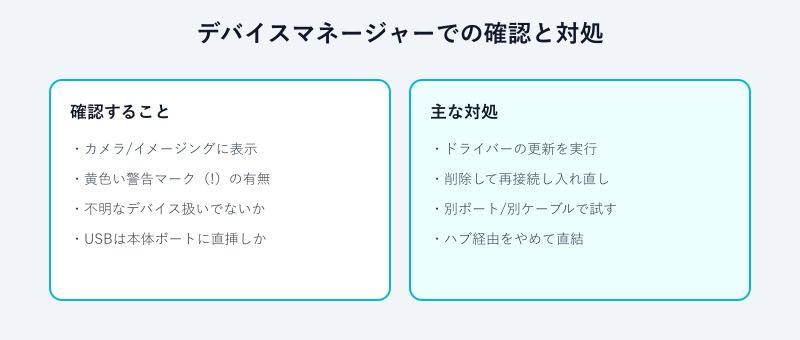
ソフト面を整えても反応しないときは、Webカメラ自体がWindowsに正しく認識されているかというハードウェア寄りの確認に戻ります。デバイスマネージャーを開き、「カメラ」または「イメージングデバイス」の項目にWebカメラが表示されているか、黄色い警告マーク(!)が付いていないかを見てください。警告が出ている場合はドライバの問題が疑われます。
対処としては、デバイスマネージャーから該当のカメラを右クリックしてドライバーの更新を試す、あるいは一度デバイスを削除してから再接続し、ドライバを入れ直す方法があります。メーカー提供のドライバがある外付けWebカメラでは、公式サイトの最新ドライバを使うほうが安定することもあります。
接続まわりも見落とせません。USBハブ経由ではなくパソコン本体のUSBポートに直接挿す、別のポートに挿し替える、ケーブルの断線を疑って別のケーブルや別のポートで試す、といった切り分けが有効です。電力供給が不安定なハブを使っていると、認識が不安定になり反応しないことがあります。USBマイクが認識しないときの対処法とも共通する部分が多いので、周辺機器全般の接続見直しとして取り組むとよいでしょう。
対応デバイスとアバターを確認する
最後に確認したいのが、使っているWebカメラとアバターがフェイストラッキングに対応しているかです。一般的なWebカメラは「映像を撮るだけ」のデバイスであり、表情の解析は前述の外部アプリ側が担います。そのため、よほど特殊な製品でなければカメラ自体の対応可否で悩むことは多くありませんが、解像度が極端に低い・暗所に弱いカメラだと認識精度が落ち、反応が鈍く感じられることがあります。
より重要なのはアバター側です。VRChatでフェイストラッキングを反映するには、アバターに対応する表情パラメータが実装されている必要があります。配布アバターでも、フェイストラッキング対応をうたっていないものは、外部アプリからデータを送っても口や目が連動しません。アバターの説明欄で対応状況を確認し、必要であれば対応版や対応アクセサリの導入を検討します。
表情の一部だけ動かない、目は動くが口が動かない、といった「部分的に反応しない」症状は、アバターのパラメータと送信データの対応がずれていることが多い部分です。アプリ側のモジュールやパラメータ設定と、アバターの対応範囲を突き合わせて確認しましょう。自分の環境で何が対応しているかを一覧で把握しておくと、切り分けが一気に楽になります。
それでも反応しないときの最終チェック
ひととおり試しても改善しないときは、各要素を1つずつ単独で動作確認していくと原因に近づけます。まずWindows標準の「カメラ」アプリを起動し、そこに映像が映るかを見ます。ここで映らなければ、VRChat以前にWebカメラ自体かカメラ許可・接続に問題があると切り分けられます。標準アプリで映るのに外部トラッキングアプリで映らないなら、他アプリの占有かアプリ側の設定が疑わしくなります。
次に、外部アプリ上で顔が認識され数値が動いているのに、VRChatの表情だけが動かないケースです。この場合はOSCの送信先設定とアバターの対応に原因が絞り込めます。OSC設定をReset Configでリセットし、アバターを読み込み直す、別の対応アバターで試して切り分ける、といった手順が有効です。アバターを変えたら動いたなら、原因は元のアバターのパラメータ対応にあったと判断できます。
それでも解決しないときは、アプリやVRChatのバージョン、OSC用モジュールの組み合わせが噛み合っていない可能性があります。アプリを最新版にする、不要なモジュールを外す、一度アンインストールして再インストールするといった方法も選択肢です。「どこまでデータが届いているか」を基準に切り分ける姿勢を保てば、闇雲に設定を変えるより確実に原因へたどり着けます。
まとめ:vrc webカメラが反応しない時の確認手順
ここまでを踏まえ、vrc webカメラが反応しないときの確認手順を整理します。大切なのは、VRChatがWebカメラを直接使わず、外部アプリとOSCを介して表情を反映している、という全体像を理解することです。これが分かると、どこで止まっているのかを順番に切り分けられます。
| 確認の順番 | 見るところ | 主な対処 |
|---|---|---|
| 1 | Windowsのカメラ許可 | カメラ・アプリ・デスクトップアプリの3許可をオン |
| 2 | 他アプリの占有 | 会議・配信アプリを終了し再起動 |
| 3 | 外部アプリで顔認識 | カメラ選択と顔の映りを確認 |
| 4 | OSC連携 | 127.0.0.1:9000とReset Configを確認 |
| 5 | アバター対応 | 表情パラメータ対応のアバターか確認 |
この順番でひとつずつ確認すれば、原因がカメラ許可なのか、占有なのか、OSCやアバターなのかを切り分けられます。VRChatのWebカメラ利用は外部アプリ前提のことが多いため、まずはアプリで顔が認識されているかを基準点にすると判断がぶれません。マイクやヘッドセットなど他の機材でつまずいたときは、音声・映像カテゴリのトラブル記事一覧もあわせて参考にしてください。落ち着いて切り分けて、快適なフェイストラッキング環境を整えていきましょう。
買い替えを考えているとき