外付けWebカメラが映らない原因は?認識しない時の対処法を解説!

Web会議や配信のために外付けWebカメラをUSBでつないだのに、映像が真っ暗なまま映らない、あるいはパソコンがカメラを認識しない。そんな状態だと、会議の開始時間が迫っているほど焦ってしまうものです。
外付けWebカメラが映らない・認識しない原因は、カメラ本体の故障とは限りません。USBの接続経路、Windowsのプライバシー設定、ドライバ、物理スイッチなど、確認すべきポイントは意外と多く、順番に切り分けていけば自力で直せるケースが大半です。
この記事では、運営者の「えぬ」が、Microsoft公式のサポート情報や各メーカーの公開資料をもとに、外付けWebカメラが映らないときの原因と対処法を整理しました。私自身はすべての機種を実機検証しているわけではないため、断定は避けつつ、まず試す価値が高い順に手順をまとめています。
この記事で分かること
- 外付けWebカメラが映らない・認識しない主な原因
- USBポートやハブを切り分ける確認手順
- デバイスマネージャーとプライバシー設定のチェック方法
- ドライバ・カメラアプリ・物理スイッチの見直しポイント
外付けWebカメラが映らない・認識しない主な原因
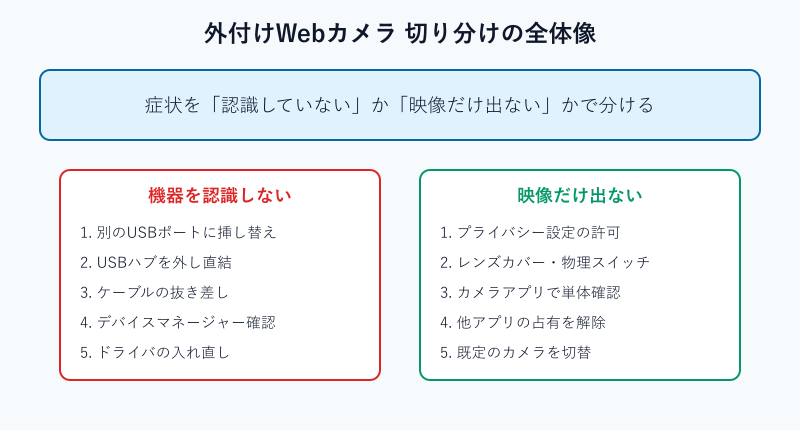
「映らない」と一口に言っても、状況は大きく二つに分かれます。ひとつはパソコンがカメラを機器として認識していない状態、もうひとつは認識はしているのに映像だけが出てこない状態です。前者はUSBの接続や電力の問題、後者はWindowsの設定やアプリ側の問題であることが多く、原因の方向性がまったく違います。
まずは自分の状況がどちらに近いのかを把握しておくと、無駄な手順を踏まずに済みます。下の表で、症状ごとに疑うべきポイントを整理しました。
接続経路と電力不足が原因で認識しないケース
外付けWebカメラが認識しないとき、最初に疑いたいのがUSBの接続経路です。Microsoftのサポートでも、USB機器が認識しない場合はまずケーブルを抜き差ししたり、別のUSBポートに挿し替えたりする基本的な切り分けが案内されています。パソコン前面のポートと背面のポートでは内部の配線が異なることがあり、片方では不安定でももう片方なら安定する、というのは珍しくありません。
特に見落としがちなのがUSBハブやドッキングステーション、延長ケーブルを経由しているパターンです。Webカメラは映像という比較的大きなデータを常時流すため、電力と帯域をそれなりに必要とします。バスパワー(USBから電力を取る方式)のハブを挟むと、複数の機器で電力を取り合って供給が不足し、認識が不安定になったり、つないだ瞬間だけ認識してすぐ切れたりすることがあるとされています。
切り分けの基本は「まずパソコン本体のUSBポートに直結する」ことです。ハブや延長ケーブルをいったんすべて外し、カメラを本体のポートへ直接挿してみてください。これで認識するなら、原因はハブ側の電力・帯域不足だった可能性が高く、セルフパワー(ACアダプタで給電する)ハブへの買い替えや、本体直結での運用に切り替えるのが現実的な対処になります。
USB Type-Cのポートで不調が出る場合は、ポートそのものの仕様や設定が関係していることもあります。Microsoftの「Windows で USB-C の問題を修正する」では、ケーブルや充電状態を含めたチェック項目が公開されているので、Type-C接続で認識しないときはあわせて確認しておくと安心です。
Windowsの設定やアプリ側が原因で映像が出ないケース
機器としては認識されているのに映像が出ない場合、原因はハードではなくソフト側にあることがほとんどです。なかでも多いのが、Windowsのカメラのプライバシー設定でアクセスがオフになっているパターンです。Windows 11ではセキュリティ強化のため、アプリがカメラを使うには明示的な許可が必要で、ここがオフのままだとカメラは認識されていても黒い画面のままになります。
次に多いのが、別のアプリがカメラを占有しているケースです。Webカメラは基本的に同時に一つのアプリしか使えないため、ZoomとTeamsとブラウザのカメラ機能を同時に開いていると、後から起動した側で映らないことがあります。使っていない会議アプリやカメラアプリをいったんすべて閉じてから、目的のアプリを開き直すと改善することが多いです。
意外と多いのが、カメラ本体のレンズカバーが閉じている、あるいはプライバシー用の物理スイッチがオフになっているという単純な見落としです。最近の外付けWebカメラには、使わないときにレンズを覆うシャッターや、ミュート用のスイッチがついている製品が増えています。映像が真っ黒なときは、ソフトをいじる前にまずカメラ本体を手に取り、レンズがふさがれていないか確認するのが近道です。
これらを確認しても直らない場合は、ドライバの不具合やカメラアプリ側の設定が原因の可能性が出てきます。次の章で、実際の確認手順を順番に見ていきましょう。なお同じ「認識しない」系のトラブルは入力機器でも起きます。マイクが認識しないときの考え方はUSBマイクが認識しないときのWindows11の対処法でも詳しくまとめているので、合わせて参考にしてください。
外付けWebカメラが映らないときの具体的な対処法
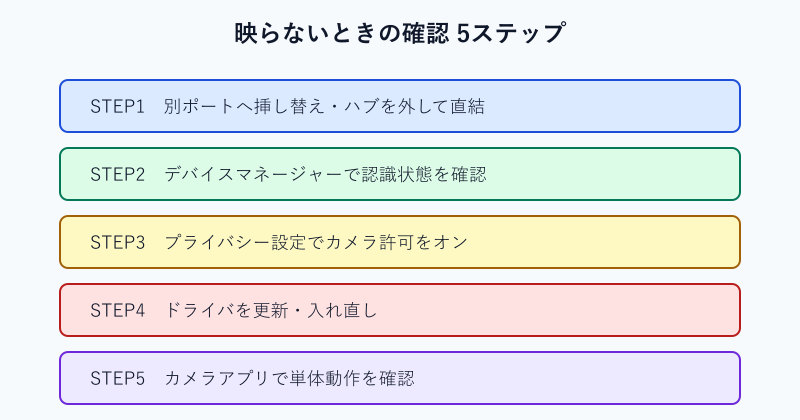
ここからは、原因を切り分けながら順番に試していく具体的な手順です。「お金がかからず、戻すのも簡単な手順」から先に試すのが鉄則で、いきなりドライバを削除するような操作は最後に回します。下の図に、おすすめの確認順をまとめました。
| 確認する場所 | 主な原因 | 対処の方向性 |
|---|---|---|
| USBポート・ハブ | 電力不足・接触不良 | 本体直結・別ポート・直挿し |
| デバイスマネージャー | ドライバ異常・未認識 | 状態確認・再スキャン・更新 |
| プライバシー設定 | アクセス許可オフ | カメラ許可をオンにする |
| カメラ本体 | カバー・物理スイッチ | レンズを開く・スイッチオン |
| カメラアプリ | 他アプリの占有 | 不要アプリを閉じて再起動 |
USBポートの変更とハブ回避で接続を見直す
最初のステップは、USBの接続経路をできるだけシンプルにすることです。前述のとおり、Webカメラはハブや延長ケーブルを挟むと電力・帯域の問題が出やすいので、まずはそうした中間機器をすべて取り払い、パソコン本体のポートに直接挿してみてください。ノートパソコンなら本体側面のポート、デスクトップならできれば背面のポートを使うと、給電が安定しやすい傾向があります。
挿し替えるときは、カメラをいったん抜いて10秒ほど待ってから挿し直すのがコツです。Windowsはつなぎ直したタイミングで機器を再検出するため、抜き差しだけで認識し直すことがよくあります。可能であれば、複数あるUSBポートを一つずつ試し、特定のポートだけで認識するなら、それ以外のポートやハブ側に問題があると切り分けられます。
ケーブルが着脱式の製品なら、ケーブル自体の断線も疑いましょう。別のUSBケーブルに替えてみて改善するなら、ケーブルの不良で確定です。USB3.0対応をうたう青いポートと、従来のポートで挙動が変わることもあるので、両方を試す価値があります。USB Type-C接続での不調は、MicrosoftのWindows で USB-C の問題を修正するで案内されている手順もあわせて確認すると、原因の見落としを防げます。
ここまでやっても別のパソコンでは認識するのに、自分のパソコンだけ認識しない場合は、接続の物理的な問題ではなく、Windows側の設定やドライバの問題に絞り込めます。逆に、どのパソコンでもどのポートでも認識しないなら、カメラ本体やケーブルの故障の可能性が高まります。
デバイスマネージャーで認識状態を確認する
接続を見直しても改善しないときは、デバイスマネージャーでパソコンがカメラをどう認識しているかを確認します。スタートボタンを右クリックして「デバイス マネージャー」を開き、「カメラ」または「イメージング デバイス」「サウンド、ビデオ、およびゲーム コントローラー」の項目を展開してみてください。
ここでチェックしたいのは、カメラの名前に黄色い「!」マークや下向きの矢印が付いていないかです。「!」マークはドライバの問題、下向き矢印はデバイスが無効化されている状態を示します。無効になっているなら右クリックから「デバイスを有効にする」を選ぶだけで復活することがあります。
デバイスマネージャーでの確認ポイント
- カメラの項目自体が表示されているか(なければ未認識)
- 名前の横に「!」や「↓」が付いていないか
- 右クリック→「ハードウェア変更のスキャン」で再検出を試す
- 不明なデバイスとして登録されていないか
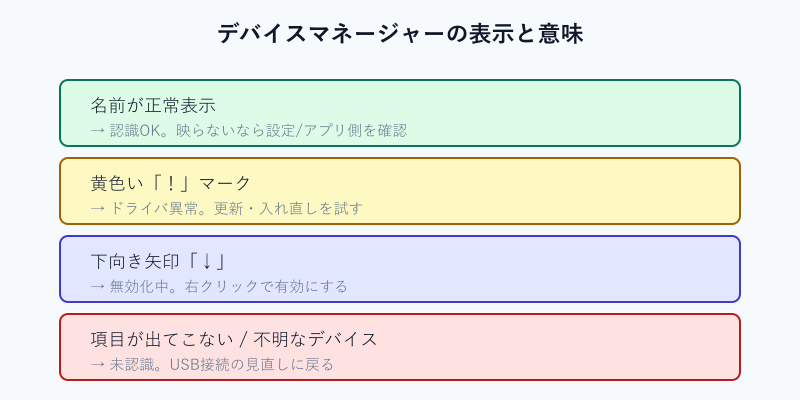
カメラの項目がそもそも一覧に出てこない場合は、パソコンが機器として認識できていないということなので、前章のUSB接続の見直しに立ち返ります。逆に名前は出ているのに不調なら、ドライバや設定側の問題と判断できます。上部メニューの「操作」から「ハードウェア変更のスキャン」を実行すると、接続済みの機器を再検出してくれるので、まずこれを試すと手軽です。
名前は表示されるものの「!」マークが消えないときは、いったんそのデバイスを右クリックして「デバイスのアンインストール」を行い、カメラを抜き差しするか再起動すると、Windowsが標準ドライバを入れ直してくれることがあります。アンインストールと聞くと不安になるかもしれませんが、再接続で自動的に組み込まれる仕組みなので、外付けカメラなら比較的安全に試せる手順です。
プライバシー設定とドライバを見直す
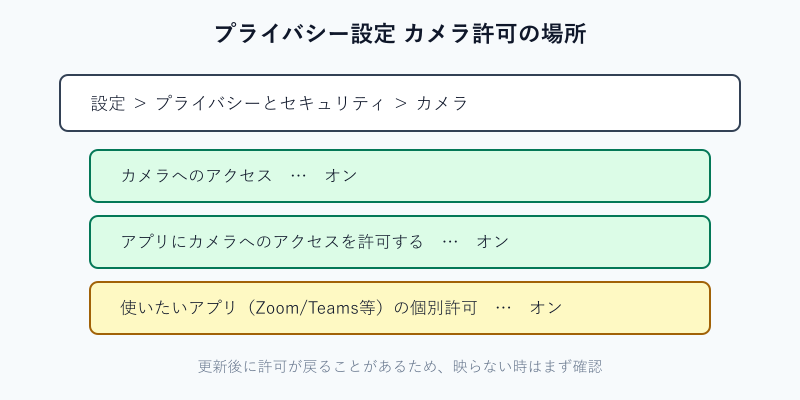
認識はしているのに映像が出ないときの最有力候補が、カメラのプライバシー設定です。Windows 11では「設定」→「プライバシーとセキュリティ」→「カメラ」と進み、「カメラへのアクセス」と「アプリにカメラへのアクセスを許可する」の両方をオンにする必要があります。さらに下にスクロールすると、アプリごとの許可スイッチもあるので、ZoomやTeams、ブラウザなど使いたいアプリが個別にオフになっていないかも確認してください。
この設定の詳しい手順は、MicrosoftのWindows でカメラへのアプリのアクセス許可を管理するで図解付きに案内されています。Windowsアップデート後に勝手に許可がオフへ戻っていた、という報告もあるため、アップデート直後に映らなくなった場合はここを最初に疑う価値があります。
プライバシー設定に問題がなければ、次はドライバの更新です。デバイスマネージャーでカメラを右クリックし「ドライバーの更新」→「ドライバーを自動的に検索」を選びます。これで見つからない場合は、カメラメーカーの公式サイトから最新ドライバを入手して入れ直す方法もあります。MicrosoftのWindows でカメラが動作しないでは、Windows Updateの「オプションの更新プログラム」からドライバを探す方法も案内されているので、自動検索で見つからないときに役立ちます。
ドライバを更新しても改善しないときは、ウイルス対策ソフトがカメラへのアクセスを保護機能でブロックしている可能性もあります。セキュリティソフトのWebカメラ保護機能を一時的にオフにして変化を見ると、原因の切り分けに役立ちます。音が出ない・聞こえない系のトラブルで設定を順に追う考え方はマイクの音が出ない・相手に聞こえないときの対処法とも共通するので、映像と音声の両方で困っているなら参考になります。
カメラアプリと物理スイッチで最終確認する
ここまでの対処を終えたら、最後にWindows標準の「カメラ」アプリでカメラ単体の動作を確認します。ZoomやTeamsなど特定のアプリでだけ映らない場合、原因はそのアプリの設定にあることが多く、標準カメラアプリで正常に映れば、カメラ本体やWindowsの設定は問題ないと判断できます。スタートメニューから「カメラ」を起動し、映像が表示されるか試してみてください。
標準カメラアプリでは映るのに会議アプリで映らないなら、その会議アプリのカメラ設定で正しいカメラが選ばれていない可能性が高いです。Webカメラを外付けにすると、ノートパソコンの内蔵カメラと外付けカメラの二つが選択肢に出るため、アプリ側で外付けカメラを明示的に選び直す必要があります。各アプリのビデオ設定で、使いたいカメラの名前を選択してください。
逆に標準カメラアプリでも映らないなら、Windows全体としてカメラを使えていない状態なので、ここまで紹介したプライバシー設定やドライバの見直しに立ち返ります。カメラアプリにエラーコードが表示される場合は、その番号で検索すると原因が特定しやすくなります。たとえば「カメラが見つかりません」といった内容のエラーは、接続が外れているか、デバイスが無効化されているか、ドライバが正しく当たっていないかのいずれかを示していることが多く、これまでの手順をもう一度たどることで原因に行き着けます。
また、複数の会議ツールを日常的に使う方は、アプリを終了したつもりでも常駐したままカメラを掴み続けていることがあります。タスクバーの通知領域やタスクマネージャーを開き、ZoomやTeams、各種配信ソフトがバックグラウンドで動いていないかを確認し、不要なものは完全に終了させてから映像を確認すると、占有が解けて映るようになるケースがあります。
物理スイッチ・レンズカバーの最終チェック
ソフト面をすべて確認しても真っ黒なままなら、カメラ本体の物理的な要因を疑います。レンズを覆うプライバシーシャッターが閉じていないか、本体側面や上部にあるミュート/電源スイッチがオフになっていないかを、実際に手に取って確かめてください。製品によってはスイッチがランプで状態を示すので、点灯の有無も手がかりになります。
こうした物理スイッチやレンズカバーは、防犯の観点から便利な機能ですが、その存在を知らないと「故障した」と勘違いしやすいポイントでもあります。私が各メーカーの公開情報を見るかぎり、外付けWebカメラのトラブルでは、ソフト設定とこの物理要因の確認漏れが上位を占めている印象です。あわてて買い替える前に、まず本体をよく観察してみてください。
最後のまとめとして、外付けWebカメラが映らない・認識しないときは、「接続経路 → デバイスマネージャー → プライバシー設定 → ドライバ → カメラアプリと物理スイッチ」の順で切り分けるのが効率的です。ほとんどのケースはこの流れのどこかで原因が見つかります。どうしても直らず、別のパソコンでも認識しない場合は本体の故障が濃厚なので、保証期間や買い替えを検討するとよいでしょう。当サイトの運営方針や調査の立場については運営者情報のページにまとめています。
買い替えを考えているとき