外付けWebカメラがMacで認識しない原因は?対処法を解説!

外付けのWebカメラをMacにつないだのに、ビデオ会議アプリで自分の映像が真っ暗なまま。USBケーブルを挿し直しても反応がなく、「webカメラがMacで認識しない」状態に困っている方は少なくありません。Windowsでは普通に使えていたカメラがMacだけで映らない、というケースもよく見かけます。
この記事を書いている私(えぬ)は実機での検証ではなく、Apple公式サポートの情報や各メーカーの仕様、UVCという接続規格の公開資料を調べて整理する立場です。体験談ではなく一次情報をもとに、原因の切り分けと対処の順番を解説します。
結論から言うと、Mac特有の「カメラへのアクセス許可」と「UVC対応かどうか」という2点をまず確認するのが近道です。順を追ってチェックしていきましょう。
この記事で分かること
- macOSのプライバシー許可が原因で映らないケースの確認方法
- 外付けWebカメラがMacで使える条件(UVC対応規格)の見分け方
- USB-Cポートやハブ・電力不足が引き起こす認識トラブルの対処
- SMC/NVRAMリセットやアプリの占有など、最後に試す手順
webカメラがMacで認識しない主な原因と確認手順
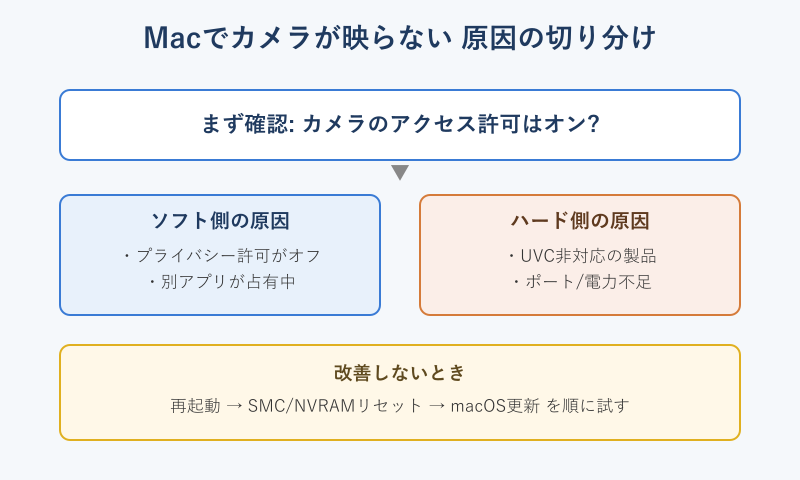
外付けWebカメラがMacで認識しないとき、原因は「ソフト側(許可・設定)」と「ハード側(規格・電力)」の大きく2系統に分かれます。やみくもにケーブルを挿し直す前に、まずはMac特有の設定から確認していくのが効率的です。ここではmacOSのプライバシー許可、アプリ別のアクセス権、そしてUVCという接続規格の3点を順番に見ていきます。
macOSのカメラのプライバシーとセキュリティ許可を確認する
macOSには、アプリがカメラを使うことを利用者が明示的に許可する仕組みがあります。これは「システム設定」→「プライバシーとセキュリティ」→「カメラ」から確認できる項目で、ここでスイッチがオフになっているアプリは、カメラが正常に接続されていても一切映像を取得できません。外付けWebカメラを買い替えたり別のアプリを入れたりした直後に映らなくなった場合、この許可設定が抜けている可能性が高いといえます。
Appleの公式サポート「Macのカメラへのアクセスを制御する」でも、カメラを使うアプリごとにアクセスを許可・拒否できると案内されています。確認の流れは次のとおりです。
- 画面左上のアップルメニューから「システム設定」を開く
- サイドバーの「プライバシーとセキュリティ」を選ぶ
- 「カメラ」を開き、使いたいアプリ(Zoom、Google Chrome、FaceTimeなど)のスイッチをオンにする
- スイッチを切り替えた直後はアプリの再起動を求められることがあるため、一度アプリを終了して開き直す
ここで注意したいのは、ブラウザ経由のビデオ会議はブラウザ自体に許可が必要という点です。たとえばGoogle MeetをChromeで使う場合、許可すべきは「Google Chrome」であって会議サービス側ではありません。リストに目的のアプリが表示されていないときは、一度そのアプリでカメラを使う操作をすると、許可を求めるダイアログが出て一覧に追加されます。スイッチを入れ直しても改善しない場合は、いったんオフにして再度オンにすると、許可情報がリセットされて認識し直すことがあります。
アプリ別のカメラアクセスとアプリの占有を切り分ける
macOSでは、原則として1つのカメラを同時に使えるアプリは1つだけです。あるアプリがすでにWebカメラを使用中だと、後から起動した別のアプリでは「カメラが見つからない」「他のアプリが使用中です」といった表示になり、映像が出ません。会議が終わってもアプリがバックグラウンドで起動したままだと、カメラを握り続けてしまうことがあります。
この占有を切り分けるには、疑わしいアプリを完全に終了させるのが確実です。Dockのアイコンを右クリックして「終了」を選ぶか、「commandキー+optionキー+escキー」で強制終了のウインドウを開き、カメラを使いそうなアプリ(ビデオ会議、配信ソフト、ブラウザなど)をすべて閉じてから、目的のアプリだけを起動し直します。
占有を疑うべきサイン
- カメラのランプ(インジケータ)が点いているのに別アプリで映らない
- 会議ソフトを閉じた直後だけ映らない
- 配信ソフトや録画ソフトを併用している
また、アプリ側のカメラ選択メニューで「内蔵カメラ」が選ばれたままになっていて、外付けWebカメラが選ばれていないだけ、というケースも頻繁にあります。ビデオ会議アプリの設定(ビデオ/カメラの項目)を開き、デバイス名のプルダウンから外付けWebカメラを明示的に選び直してください。MacBookのように内蔵カメラを持つ機種では、Macが自動で内蔵側を優先することがあるため、ここの選択ミスは見落としやすいポイントです。Appleの「Macのカメラを使用する」でも、対応アプリでカメラを使う流れが説明されています。
UVC対応規格と非対応機種を見分ける
ハード側の原因で最も多いのが、UVC(USB Video Class)非対応のWebカメラを使っているケースです。UVCは、専用ドライバを入れなくてもOS標準の機能だけでカメラを認識できるようにする共通規格で、macOSはこのUVCに対応した機器をドライバ不要で扱えます。逆に言うと、Windows専用ドライバが前提の古いカメラや、独自規格の製品はMacで認識されないことがあります。
macOSはWindowsのように後からカメラ用ドライバをインストールする運用を基本的に想定していません。そのため、メーカーが「Mac対応」「UVC対応」と明記していない製品は、Macでは映らない前提で考えたほうが安全です。最近のWebカメラの多くはUVCに準拠していますが、付属ソフトで画質補正や特殊効果を使う前提の製品では、その付属ソフトがWindows専用というケースもあります。映像そのものはUVCで映っても、メーカー独自の機能はMacで使えない、という部分的な非対応もあるため、何を目的に使うかまで含めて仕様を確認しておくと安心です。購入前・利用前に次の点を確認しましょう。
| 確認ポイント | Macで使える可能性 |
|---|---|
| パッケージや仕様に「UVC対応」と記載 | 高い(ドライバ不要で動作しやすい) |
| 「macOS対応」「Mac動作確認済み」と明記 | 高い |
| Windows専用ドライバのインストールが必須 | 低い(Mac非対応の可能性) |
| 記載なし・古い製品 | 不明(メーカーへ要確認) |
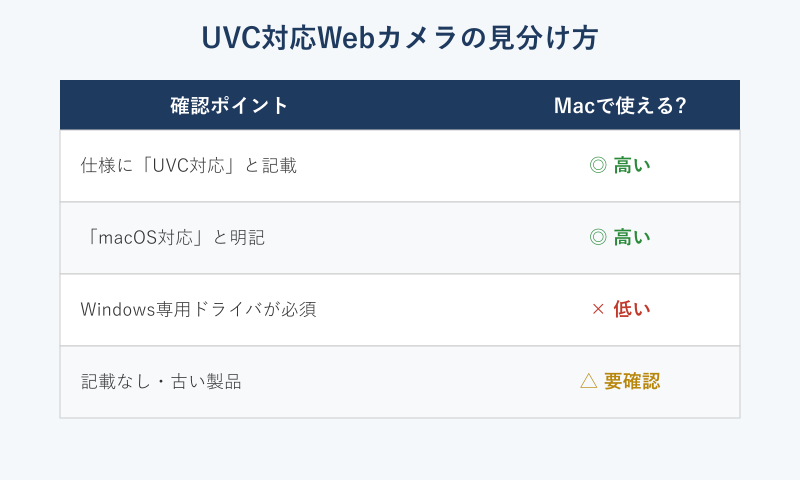
すでに購入済みで仕様が分からない場合は、メーカーの公式サイトで型番を検索し、対応OS欄にmacOSが含まれるかを確認するのが確実です。「Windows11では映るのにMacだけ映らない」という症状は、まさにこのUVC非対応・Mac非対応が疑われる典型例といえます。新しく買い替える際は、対応OSに「macOS」、規格に「UVC」と書かれた製品を選ぶと失敗が減ります。なお、同じ音声・映像まわりのトラブルとして、外付けマイクが認識しないケースもよく相談されます。あわせてUSBマイクが認識しない場合の対処法も参考にしてみてください。
つなぎ直しとmacOSの基本的な再認識を試す
許可とアプリの選択を確認したら、いったん物理的なつなぎ直しでmacOSにカメラを再認識させてみます。地味ですが、外付けWebカメラの認識トラブルはこの基本操作で解決することが意外に多いです。手順はシンプルで、まずアプリをすべて閉じ、Webカメラのケーブルを一度Macから抜きます。数秒おいてから、ゆっくり奥まで挿し直してください。このとき、コネクタが斜めに入っていたり、奥まで刺さりきっていないと接触不良で認識が不安定になります。
挿し直しても変化がない場合は、Macを再起動してから接続し直すと、OSがデバイス情報を読み込み直して認識することがあります。「抜き差し」と「再起動」はソフト・ハード両面の引っかかりをまとめてリセットできるため、本格的な対処に入る前の下準備として有効です。なお、Webカメラ側に電源スイッチや動作ランプがある機種では、ランプが点灯しているかも確認しておきましょう。ランプがまったく点かない場合は、給電そのものが届いていない可能性が高く、次に解説するポートや電力の見直しに進む判断材料になります。これらを試しても改善しないときに、初めて規格やリセットといった踏み込んだ対処へ移ると、無駄な作業を減らせます。
Macで外付けWebカメラが認識しないときの対処法
許可設定と規格を確認しても改善しない場合は、接続まわり(ポート・ハブ・電力)と、Mac本体のリセットを順番に試していきます。ここからはハード寄りの対処になりますが、特別な道具は不要で、設定のリセットも数分で終わる内容です。落ち着いて上から順に試してみてください。
別のUSB-Cポート・ハブと電力不足を見直す
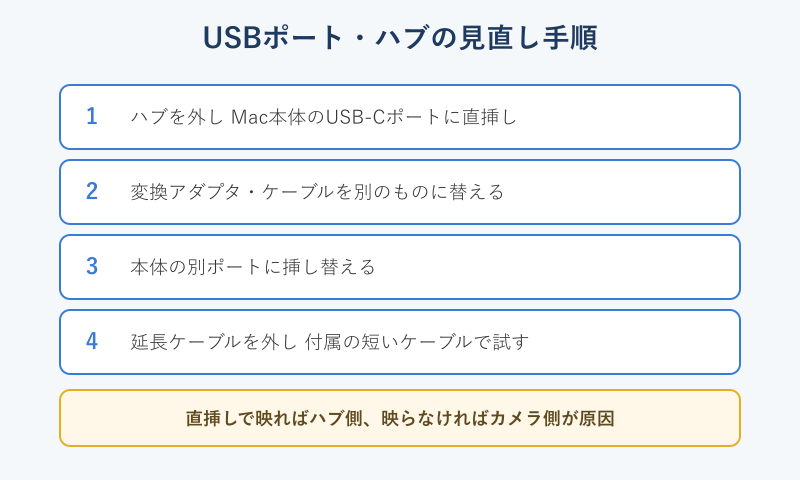
外付けWebカメラはUSB経由で電力をもらって動作するため、供給される電力が足りないと認識が安定しません。とくにUSBハブやドッキングステーションを介している場合、複数の機器で電力を分け合うことになり、カメラに十分な電力が回らずに「認識したりしなかったり」という不安定な状態になりがちです。まずは次の順で接続を見直しましょう。
- ハブを外し、WebカメラをMac本体のUSB-Cポートに直接つなぐ
- 変換アダプタを使っている場合は、別の変換アダプタやケーブルに替えてみる
- 本体に複数ポートがあるなら、別のポートに挿し替える
- 延長ケーブルを使っているなら外し、付属の短いケーブルで試す
USB-CとUSB-Aを変換するアダプタや、安価なハブは品質の差が大きく、映像のような帯域を多く使う機器との相性問題が出やすい部分です。セルフパワー(電源アダプタ付き)のハブであれば電力不足は起きにくくなりますが、まずは「直挿しで映るかどうか」を確認するのが切り分けの基本になります。直挿しで映るのにハブ経由だと映らないなら、原因はハブ側にあると判断できます。
ケーブル・ポートの確認チェックリスト
- ケーブルの根元やコネクタに緩み・破損がないか
- 充電専用ケーブルを使っていないか(データ通信対応か)
- ハブのほかの機器を一度すべて外して試したか
- 別のMacや別のパソコンでカメラ単体が映るか
もし別のパソコンに直接つないでも映らない場合は、カメラ本体やケーブルの故障が疑われます。逆に他のパソコンでは映るのにMacだけで映らないなら、前半で触れた許可設定やUVC対応、あるいはmacOS側の一時的な不具合に原因が絞り込めます。
USB-Cハブを使う環境では、もう一点見落としがちなポイントがあります。それは同じハブに高負荷の機器を同時接続しているケースです。外付けSSDや有線LANアダプタ、ディスプレイ出力などを1つのハブにまとめていると、データ帯域と電力の両方が逼迫し、Webカメラの映像が途切れたり認識から外れたりすることがあります。切り分けの段階では、カメラ以外の機器をいったんすべて外し、カメラ単体だけをハブにつないで様子を見ると、ハブの容量が原因かどうかを判断しやすくなります。常用環境でどうしてもハブが必要な場合は、映像のような帯域を多く使う機器は本体ポートへ、それ以外を電源付きハブへ振り分ける構成にすると安定しやすい傾向があります。
SMC/NVRAMリセットとmacOSの再起動を試す
接続を見直しても改善しないときは、Mac本体の管理情報をリセットする方法があります。SMC(システム管理コントローラ)は電源やUSBポートまわりの低レベルな制御を担当しており、ここの情報が乱れると周辺機器が正しく認識されないことがあります。IntelプロセッサのMac(Apple Silicon・T2チップ非搭載モデル)では、Appleの「MacのSMCをリセットする」の手順に沿ってリセットできます。
なお、Appleシリコン搭載のMacにはSMCリセットの操作自体が存在しません。Appleシリコン機の場合は、いったん完全に電源を切り、数十秒待ってから起動し直す(再起動する)だけで同等の効果が得られるとされています。まずはシンプルに、次の順で試してみてください。
- Webカメラを一度取り外す
- アップルメニューから「再起動」を選び、Macを再起動する
- 起動が完全に終わってから、カメラをつなぎ直す
- Intel Macで改善しない場合のみ、SMC/NVRAMのリセットを公式手順で実施する
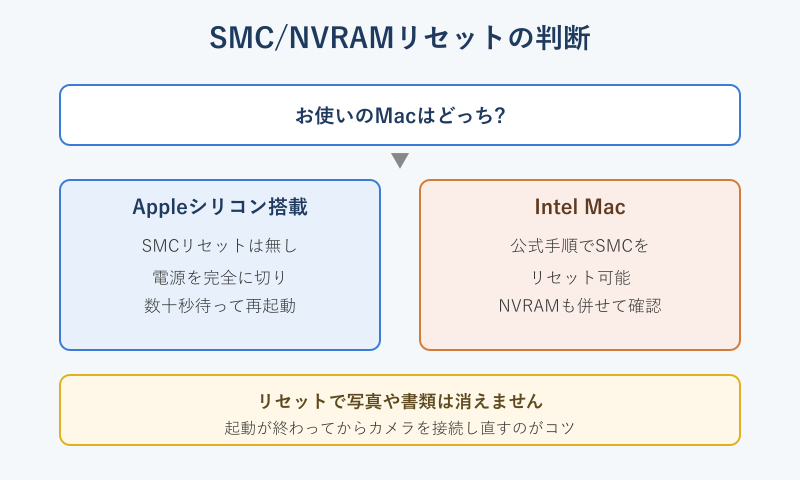
NVRAM(PRAM)にはディスプレイや音量などの設定が保存されていますが、周辺機器の認識が不安定なときにあわせてリセットされることがあります。これらのリセットは保存データを消すものではないため、写真や書類が失われる心配は基本的にありません。ただし一部の細かな設定が初期化されるため、リセット後に音量や表示設定を確認しておくと安心です。リセットを行ったあとは、Macが完全に起動し終わってからWebカメラを接続し直すのがコツです。起動の途中でつなぐと、OSが機器を認識するタイミングとずれてしまい、せっかくリセットしても映らないことがあるためです。
また、macOSのバージョンアップ直後に急に映らなくなったというケースでは、OS側の一時的な不具合が原因のこともあります。その場合は、数日後の小さな修正アップデートで解消することもあるため、上記のリセットと並行して、ソフトウェアアップデートに新しい更新が来ていないかを定期的に確認しておくとよいでしょう。
それでもwebカメラがMacで認識しないときの最終確認
ここまでの手順をすべて試してもwebカメラがMacで認識しない場合は、原因を「本体故障」「OSの不具合」「製品のMac非対応」のいずれかに絞り込んでいきます。最終確認として、次のポイントを整理しておきましょう。まず、macOSが古いままだと新しい機器との互換性に問題が出ることがあるため、システム設定からmacOSを最新の状態に更新しておきます。アップデート後に認識するようになるケースもあります。
次に、別のアカウント(ゲストアカウントなど)を作ってログインし、そこでカメラが映るかを確認します。別アカウントで映るなら、元のユーザー環境の設定が原因と切り分けられます。別のMacやパソコンでもまったくカメラのLEDが点かない・認識されない場合は、カメラ本体かケーブルの物理的な故障の可能性が高くなります。保証期間内であればメーカーサポートへ問い合わせるのが確実です。
最終確認のまとめ
- macOSを最新版に更新したか
- 別アカウントや別パソコンで映るか試したか
- 製品仕様でmacOS/UVC対応を確認したか
- 許可設定・直挿し・再起動をすべて試したか
当サイトの運営方針や調査の進め方については運営者情報でご確認いただけます。Webカメラのほかにも、音声・映像まわりの周辺機器トラブルをまとめて扱っていますので、関連する困りごとは音声・映像カテゴリの記事一覧もあわせてご覧ください。原因を一つずつ切り分けていけば、多くの場合は買い替えずに解決へ近づけます。
買い替えを考えているとき