モニターでテレビを見るには?チューナーの選び方を調査!

パソコン用のモニターでテレビ番組を見るには、単体では映らずチューナーという受信機器が別途必要です。モニターはあくまで映像を映す画面であり、放送電波を受信する仕組みを持っていないためです。
とはいえ、どのチューナーを選べば失敗しないのか、接続方法や画質面の違いがわかりにくいと感じる方も少なくありません。外付けと内蔵の違い、地デジやBSへの対応状況、価格帯の目安を知っておくだけで選びやすくなります。
この記事では、モニターでテレビを見る仕組みからチューナーの選び方、購入前に確認しておきたい注意点までまとめて紹介します。
- モニターにチューナーが必要な理由と仕組み
- 外付けタイプと内蔵タイプの違い
- 失敗しないチューナーの選び方とおすすめメーカー
- 視聴前に知っておきたいデメリットと注意点
まずは、モニターでテレビを見るために欠かせない仕組みの基本から確認していきます。
モニターでテレビを見るにはチューナーが必要な理由
パソコン用モニターは映像を表示する専用機器のため、テレビ放送を映すには追加の受信機器が欠かせません。ここでは仕組みの基本と、接続方式ごとの違いを順番に整理します。
パソコン用モニターにチューナーが搭載されていない理由
結論からいうと、パソコン用モニターにテレビチューナーが内蔵されていないのは、モニターとテレビでは製品としての役割がそもそも違うためです。
モニターは、パソコンやゲーム機から送られてきた映像信号をそのまま表示するための機器です。一方でテレビは、アンテナから届く放送電波を受信し、映像信号に変換してから画面に映すところまでを一台でこなします。この「電波を受信して映像に変換する」役割を担っているのがチューナーで、テレビには標準搭載されていても、モニターには最初から組み込まれていません。
実際に家電量販店でテレビとモニターの仕様表を見比べると、テレビには地デジやBSといった対応放送の欄がありますが、モニターの仕様表にその項目自体が存在しないことがほとんどです。モニターはあくまで画面を映すための専用機器で、放送を受信する回路そのものが用意されていないと捉えるとわかりやすくなります。
HDMI入力端子がついているためテレビのように映るように見えても、それは接続した機器の映像を映しているだけで、単体で放送を受信しているわけではありません。モニターでテレビ番組を見たい場合は、放送を受信して信号に変換してくれる外部のチューナーを別途用意することが前提になります。
モニターでテレビを見る基本の仕組み
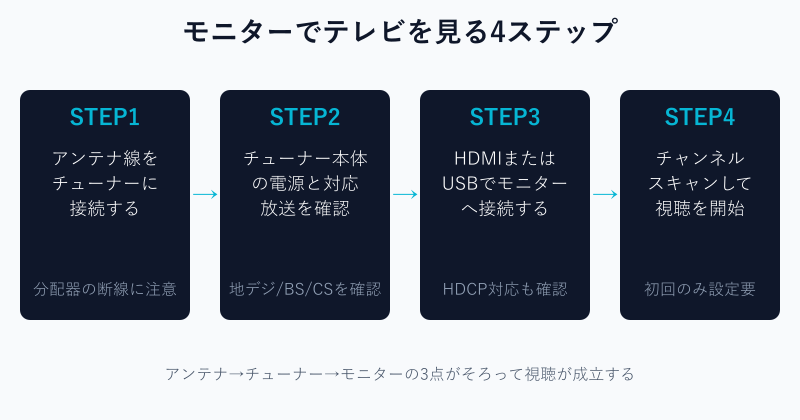
モニターでテレビを見る仕組みは、チューナーが放送電波を受信し、映像信号に変換してモニターへ送るという流れで成り立っています。
まずアンテナ線をチューナーに接続し、放送波を取り込みます。次にチューナー内部の回路が電波を映像・音声のデジタル信号に変換し、HDMIケーブルやUSBケーブルを通じてモニター側に送信します。モニターはその信号を受け取って画面に表示するだけなので、チューナーがなければこの変換作業が行われず、映像自体が届きません。
たとえば地上デジタル放送を見る場合、アンテナ・チューナー・モニターという3点がそろって初めて視聴が成立します。途中のチューナーが抜けると、アンテナ線を直接モニターに挿しても何も映らないのはこのためです。
音声についても同様で、モニターにスピーカーが内蔵されていない機種では、チューナー側やモニターのイヤホン端子から別途音声を出す工夫が必要になる場合があります。仕組みを理解しておくと、接続でつまずいたときの原因の切り分けがしやすくなります。
外付けタイプと内蔵タイプの違い
チューナーには外付けタイプと内蔵タイプの2種類があり、設置環境や使う頻度によって向き不向きが分かれます。
外付けタイプは、USBメモリのような小型スティック型から据え置き型まであり、USBやHDMIでモニターに接続するだけで使えます。工事や分解が不要なので、賃貸住宅でも手軽に導入できるのが魅力です。一方の内蔵タイプは、デスクトップパソコンの本体内部に増設する基板型で、パソコンを起動している間は安定して視聴でき、複数チャンネルを同時録画できる製品も存在します。
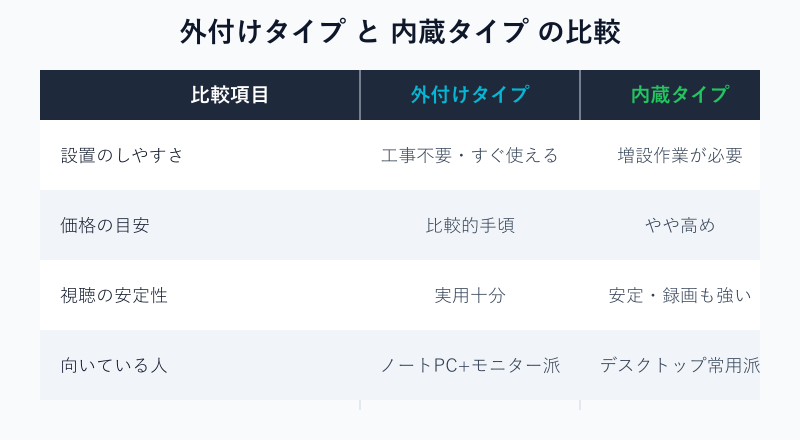
たとえば一人暮らしでノートパソコンとモニターを併用している方であれば外付けタイプ、自作デスクトップでテレビ視聴の時間が長い方であれば内蔵タイプが選ばれる傾向にあります。
内蔵タイプは分解や増設作業が必要になるため、パソコンの知識に不安がある場合は外付けタイプから試すのが無難です。設置のしやすさを重視するなら外付け、視聴の安定性や録画機能を重視するなら内蔵というふうに、使い方に合わせて選ぶと失敗しにくくなります。
ここまでの要点
モニターでテレビを見るには「アンテナ・チューナー・モニター」の3点が必須です。まずは外付けか内蔵かを、設置環境と視聴頻度から決めておくと選び方がぶれません。
有線接続とワイヤレス接続の違い
外付けチューナーの中でも、有線接続タイプとワイヤレスタイプでは使い勝手が大きく異なります。
有線タイプは、チューナーとモニターをHDMIケーブルやUSBケーブルで直接つなぐ方式です。配線はやや増えるものの通信が安定しており、動きの激しい映像でも遅延を感じにくいという特徴があります。ワイヤレスタイプは、無線ルーターとアンテナ端子にチューナー本体を接続し、Wi-Fi経由でモニターだけでなくスマートフォンやタブレットにも映像を届けられるのが特徴です。
たとえば同じ部屋のモニター1台だけに映せればよい場合は有線タイプで十分ですが、リビングのアンテナ電波を寝室のモニターや外出先のタブレットでも見たい場合はワイヤレスタイプが向いています。
ワイヤレスタイプは電波状況によって映像が乱れることがあるため、鮮明な画質を最優先したい方は有線接続を選んでおくと安心です。用途に応じて接続方式を選び分けることが、快適な視聴環境づくりの近道になります。
地デジ・BS・CS対応の見分け方
チューナーを選ぶときは、地デジ・BS・CSのどこまで対応しているかを仕様欄で必ず確認しておく必要があります。
製品によって対応範囲は異なり、外付けタイプの中には地デジのみに対応し、BSやCSは非対応というモデルも珍しくありません。BS放送やCS放送まで楽しみたい場合は、あらかじめ「地デジ・BS・110度CS対応」といった記載のある製品を選ぶ必要があります。
たとえば地デジのニュースや情報番組だけ確認できればよいという方であれば地デジ専用モデルで十分ですが、BS放送の映画やスポーツ中継まで見たい方が地デジ専用モデルを選んでしまうと、後から映らないチャンネルがあることに気づいて買い直すことになりかねません。
購入前に自宅のアンテナ配線がBS・CSに対応しているかどうかも合わせて確認しておくと、チューナーを買い替えても映らないというトラブルを防ぎやすくなります。
4Kチューナーを選ぶ際のポイント
4K放送や高精細な映像を楽しみたい場合は、モニターの解像度とチューナーの対応規格を両方確認することがポイントになります。
4Kチューナーは地デジ・BSに加えて4K・8K放送に対応した製品で、モニター側の解像度が4K未満だと、せっかくの高精細な映像を活かしきれません。逆にモニターが4K対応でも、チューナーが2K止まりの製品であれば4K放送特有の解像感は得られない点に注意が必要です。
たとえば4K対応の液晶モニターを所有している場合は、チューナー側も4K・8K放送に対応した機種を選ぶことで、モニター本来の性能を発揮しやすくなります。
4K対応チューナーは価格が上がりやすい傾向にあるため、地デジ・BSの視聴が中心であれば無理に4K対応モデルを選ばなくても、通常の2Kチューナーで十分満足できるケースも多くあります。視聴したい放送の種類とモニターの性能を照らし合わせて選ぶことが失敗を防ぐコツです。
モニターでテレビを見るメリットと活用シーン
手間をかけてチューナーを用意してでも、モニターでテレビを見る方法にはいくつかの明確なメリットがあります。
まず、すでに持っているモニターをそのまま活用できるため、新しくテレビを買い足すよりも設置スペースを節約できます。ワンルームや書斎など、テレビとパソコンを両方置くスペースが取りにくい部屋でも、1台のモニターでどちらの用途もこなせるのは大きな利点です。
普段は仕事や作業でモニターを使い、休憩時間や夜だけチューナーを切り替えてテレビを楽しむという使い方であれば、限られたスペースを効率よく使えます。ゲーム機やレコーダーなど他の映像機器とあわせてHDMI切り替え器を使えば、1台のモニターに複数の入力をまとめることも可能です。
一方で、専用のテレビのように電源を入れてすぐ視聴できるわけではなく、チューナーの起動や入力切り替えといったひと手間が必要になる点は理解しておく必要があります。それでも省スペースと機器の集約という利点は、一人暮らしや自宅の作業スペースを重視する方にとって十分に魅力的な選択肢です。
賃貸物件でアンテナ配線がない場合の対処法
賃貸物件では、そもそも部屋にアンテナ端子が用意されていなかったり、共同アンテナの配線が古く受信状態が不安定だったりすることがあります。アンテナ配線がない、または使えない場合は、まず建物全体の受信設備を確認することが第一歩です。
集合住宅の多くは共同受信設備やケーブルテレビのパススルー方式を採用しており、各部屋の壁面端子から地デジ・BS信号を受け取れる場合があります。管理会社や大家に確認すれば、対応状況や工事の可否がわかります。
どうしてもアンテナ配線を用意できない場合は、屋内用の簡易アンテナをチューナーに接続する方法もありますが、電波状況によっては映りが不安定になりやすい点は理解しておく必要があります。
入居前の内見時に壁面のアンテナ端子の有無を確認しておくと、入居後にチューナーを購入してから映らないと気づく事態を避けやすくなります。
モニターとテレビ、結局どちらを選ぶべきか
ここまで紹介した内容を踏まえると、モニターとチューナーの組み合わせとテレビのどちらを選ぶべきかは、視聴時間と設置スペースのバランスで決まります。
すでにモニターを持っていて、テレビ番組を見る時間がそれほど長くない場合は、チューナーを追加するだけで済むためコストを抑えられます。一方で、リビングで長時間テレビを見る習慣があり、家族で共有する機会が多い家庭では、録画機能やスピーカーが最初から揃った専用のテレビのほうが結果的に使い勝手がよいこともあります。
一人暮らしの部屋やワンルームでパソコン作業を中心に過ごしている方であれば、モニターとチューナーの組み合わせで十分な場合がほとんどです。逆に複数人で同時に別番組を見る、録画した番組を家族で共有するといった使い方をしたい場合は、専用テレビの導入を検討したほうが後悔しにくくなります。
用途と設置環境を整理したうえで、どちらが自分の生活スタイルに合っているかを判断することが、失敗しない選び方につながります。
壁掛けモニターや複数台構成で見る場合の注意点
壁掛けモニターや、複数台のモニターを並べて使っている環境でテレビを見たい場合は、チューナーの設置場所とケーブルの取り回しを事前に考えておく必要があります。壁掛けの場合はモニター本体の背面にスペースがないことが多く、外付けチューナーをどこに固定するかが悩みどころになります。
薄型のスティックタイプであれば、モニターの背面や壁面に両面テープで固定できるため、壁掛け環境でも比較的すっきり収められます。複数台のモニターを並べているマルチモニター環境では、テレビ用に1台だけ入力を切り替えて使う方法と、HDMI切り替え器を使って好きなモニターに映像を映す方法の2通りが考えられます。
普段はパソコン作業に2台のモニターを使い、休憩時間だけ片方をテレビに切り替えるという運用であれば、追加の機器を増やさずに済むためコストを抑えられます。逆に常にテレビを表示させておきたい場合は、専用のモニターを1台テレビ用として割り当てたほうが、切り替えの手間なく使い続けられます。
マルチモニター環境ではアンテナ線やチューナーのケーブルが増えやすいため、机の下や壁面に配線をまとめる工夫をしておくと、見た目もすっきりし、抜け落ちなどのトラブルも防ぎやすくなります。
モニター用テレビチューナーの選び方とおすすめメーカー
仕組みと接続方式がわかったところで、次は実際にチューナーを選ぶときの基準と、購入前に知っておきたい注意点を確認していきます。
価格帯の目安と選び方
モニター用のテレビチューナーは、1万5千円から2万円前後が主流の価格帯ですが、もう少し手頃な選択肢も用意されています。
価格差は主に対応放送の幅、録画機能の有無、同時視聴・録画できるチャンネル数によって生まれます。シンプルに地デジだけを見られればよい場合は比較的安価なモデルで十分ですが、複数チャンネルの同時録画や4K対応を求めると価格は上がっていきます。
| タイプ | 価格帯の目安 | 録画機能 |
|---|---|---|
| 地デジ専用・外付け | 5千円〜1万円程度 | 非対応の製品も多い |
| 地デジ・BS・CS対応 | 1万5千円〜2万円程度 | 対応製品が中心 |
| 4K・8K対応 | 2万円台〜 | 2ch同時録画も可能 |
一人暮らしで一時的にテレビ代わりとして使いたいだけであれば、価格を抑えた地デジ専用の外付けモデルから試してみるのも一つの方法です。反対にリビングでの本格的な視聴や長期間の利用を想定しているなら、多少価格が高くても録画機能やBS・CS対応がそろったモデルを選んでおくほうが、後から買い替える手間を防げます。
ピクセラXit Stickシリーズの特徴
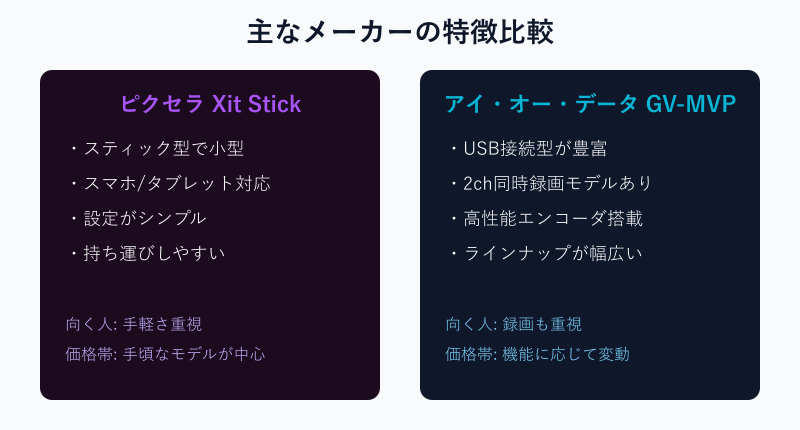
ピクセラのXit Stickシリーズは、スティック型でコンパクトに使える外付けチューナーとして知られています。
アンテナ線を接続した状態であれば、テレビと変わらないきれいな画質で視聴できるという声が多く、設置や設定のしやすさも評価されています。パソコンだけでなくスマートフォンやタブレットでも利用できる製品があり、外出先や別室でも同じ放送を持ち運びやすいのも特徴です。
普段はモニターで作業をしながら休憩時間だけ地デジを楽しみたいという使い方であれば、小型で取り回しやすいXit Stickシリーズは扱いやすい選択肢になります。コンパクトさを優先した製品のため、複数チャンネルの同時録画など高度な機能を求める場合は、上位モデルや他メーカーの製品と機能を比較しておくと安心です。
アイ・オー・データGV-MVPシリーズの特徴
アイ・オー・データ機器のGV-MVPシリーズは、USB接続タイプから複数チャンネルを同時録画できるダブルチューナーモデルまで、幅広いラインナップがそろっているのが特徴です。
「USB接続 シングルテレビチューナー」
アイ・オー・データ機器公式サイト GV-MVP/AZ 製品ページより
USB接続タイプはパソコンに挿すだけで使える手軽さがあり、初めてモニターでテレビを見る方にも扱いやすい設計になっています。上位モデルには高性能なMPEGエンコーダーを搭載し、2チャンネルを同時に録画できる製品も用意されており、見たい番組と録画したい番組が重なっても両方に対応できます。
録画を頻繁に行いたい方や裏番組も逃さず残しておきたい方には、こうした複数チューナー搭載モデルが向いています。機能が豊富な分、価格も上位モデルほど高くなる傾向があるため、自分がどこまでの機能を必要としているかを整理してから機種を選ぶことがポイントです。
モニターでテレビを見るデメリットと注意点
モニターでテレビを見る方法には多くの利点がある一方で、解像度や音声面でのデメリットも把握しておく必要があります。
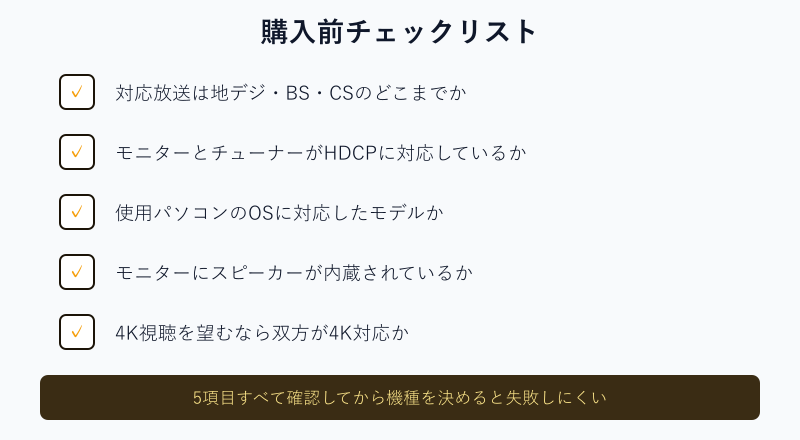
パソコン用モニターはテレビと比べて表示の仕組みが異なり、テレビ放送の映像をそのまま映すと文字がやや粗く見えることがあります。また、モニターにはスピーカーが内蔵されていない機種も多く、そのままでは音声が出ず、外部スピーカーやイヤホンを別途用意する必要が出てくる場合があります。
注意
録画機能やVOD(動画配信サービス)への対応も、チューナーの機種によって差があり、専用のテレビほど何でもできるわけではありません。
古いモニターを流用してテレビ化する場合、対応解像度の設定を誤ると映像が間延びして見えたり、文字が読みにくくなったりすることがあります。購入前にスピーカーの有無や対応解像度、必要な機能がそろっているかを確認しておくと、導入後の後悔を防ぎやすくなります。
接続や視聴でよくあるトラブルの対処法
モニターでテレビを見ようとしたときに映らない場合、アンテナ配線と設定、対応規格の3点を順番に確認すると原因を絞り込みやすくなります。
まずアンテナ線がチューナーにしっかり接続されているか、途中の分配器や配線に断線がないかを確認します。次に、チューナー付属のソフトウェアやドライバが最新の状態に更新されているかをチェックします。古いソフトウェアのままだと、正常に受信できていても映像が表示されないことがあるためです。
HDMI接続の場合、モニターとチューナー双方がHDCPという著作権保護の規格に対応していないと、映像が映らなかったり乱れたりすることがあります。
それでも改善しない場合は、チャンネルスキャン(チャンネル設定)をやり直す、別のHDMIポートに挿し直すといった基本的な操作を一つずつ試すことで解決するケースが多く見られます。焦って買い替える前に、配線と設定の見直しから始めるのがおすすめです。
購入後の設定でつまずきやすいポイント
チューナーを接続しても映らない場合、多くは初回設定の途中でつまずいていることが原因です。
購入直後は専用ソフトウェアやドライバのインストールが必要な製品がほとんどです。案内どおりに順番よく進めないと、パソコンがチューナーを正しく認識しないことがあります。加えて、お住まいの地域を設定するチャンネルスキャンを行わないと、放送局の一覧が表示されず、何も映らない状態のままになってしまいます。
ワイヤレスタイプの場合は、チューナー本体と受信機器のペアリング(接続設定)も忘れずに行う必要があります。ペアリングが完了していないと、電波は届いていても画面には何も表示されません。
設定でつまずいたときは、まずソフトウェアの再インストールとチャンネルスキャンのやり直しから試すと、多くのケースで解決につながります。
パソコンにつないだモニターで地デジを見るとき
Xit Stick の XIT-STK110 は、Windows か Mac のパソコンの USB 端子に挿して使うチューナーです。受信できるのは地上デジタル放送だけで、BS・CS は見られません。映すディスプレイは著作権保護の HDCP に対応している必要があり、Apple シリコンの Mac では本体の画面だけに対応しています(ピクセラ公式の仕様ページ)。
パソコンを使わずモニター単体で見たい場合、この製品は使えません。モニターの HDMI 入力につなげる、HDMI 出力のある単体チューナーを選んでください。
中古やアウトレットのチューナーを選ぶ際の注意点
費用を抑えたい場合、中古やアウトレット品のチューナーを検討する方も多いですが、購入前にいくつか確認しておきたい点があります。
中古のチューナーは型落ちモデルであることが多く、最新の放送規格や4K・8K放送に対応していない場合があります。また、付属のソフトウェアやドライバの配布が終了している製品もあり、新しいパソコンのOSでは正常に動作しないことも考えられます。
フリマサイトやリサイクルショップで購入する場合は、付属品(B-CASカードやアンテナケーブルなど)が揃っているか、動作確認済みかどうかを事前に確認しておくと安心です。
保証やサポートを重視する場合は、価格が多少高くても新品かつメーカー保証のある製品を選んでおくほうが、購入後のトラブル対応がスムーズです。予算と安心感のバランスを考えて選択することが大切です。
視聴時の電気代や待機電力の目安
モニターとチューナーを組み合わせて長時間テレビを見る場合、専用のテレビと比べて電気代がどう変わるのかも気になるところです。パソコン用モニターの消費電力は一般的に20〜40ワット程度、外付けチューナーの消費電力はごくわずかで、あわせても中型テレビ1台分の消費電力と大きくは変わらないとされています。
ただし、モニターにテレビを映すためだけにパソコン本体まで起動したままにしていると、パソコンの消費電力が上乗せされ、結果的に専用テレビより電気代がかさんでしまうことがあります。外付けチューナーの多くはパソコンを介さずモニターと直接つないで使えるため、視聴だけが目的であればパソコン本体を起動しない構成にしておくと消費電力を抑えられます。
また、チューナーやモニターを主電源から完全に切らず待機状態のままにしておくと、わずかながら待機電力が発生し続けます。長期間使わない時期がある場合は、電源タップのスイッチでまとめてオフにしておくと、無駄な待機電力を防げます。
視聴時間が短い方であれば電気代の差はわずかですが、長時間の視聴が習慣になっている方は、パソコン本体を起動せずに視聴できる構成を意識しておくと安心です。
設置スペースと配線をすっきりまとめるコツ
モニターでテレビを見る環境を整える際は、配線をどうまとめるかも快適さを左右する重要なポイントです。
外付けチューナーを使う場合、アンテナ線・電源ケーブル・モニターへの接続ケーブルの3本が増えることになります。ケーブルクリップやモニターアームの配線カバーを活用すると、机まわりがすっきりし、抜き差しのたびに配線を探す手間も減らせます。
モニターアームを使っている環境では、アームの支柱に沿ってケーブルをまとめておくと、モニターの向きを変えてもケーブルが引っ張られにくくなります。壁掛けモニターの場合は、チューナー本体を壁面近くに固定できる薄型モデルを選ぶと見た目もすっきりします。
配線が目立つと感じる場合は、モニター背面にチューナーを両面テープや専用ホルダーで固定してしまう方法も有効です。見えない場所に収めることで、限られた机の上のスペースを圧迫せずに済みます。
モニターでテレビを見るチューナーまとめ
ここまで、モニターでテレビを見る仕組みとチューナーの選び方を紹介してきました。
モニター自体には放送を受信する機能がないため、外付けか内蔵のチューナーを用意することが視聴の第一歩になります。設置のしやすさを重視するなら外付けタイプ、視聴時間が長く録画機能も欲しいなら内蔵タイプというように、使い方に合わせて選ぶことが失敗を防ぐポイントです。
選び方の最終チェック
地デジ・BS・CSの対応範囲、4K対応の有無、価格帯の3つをそろえて比較すると、購入後の後悔が減ります。
モニターでテレビを見るためのチューナー選びに迷ったときは、自分の視聴スタイルと予算を整理してから機種を比較することが、後悔しない選び方につながります。
モニターでテレビを見るチューナーに関するよくある質問(FAQ)
Q1. モニターだけでテレビは見られませんか?
A. モニター単体には放送を受信する機能がないため、テレビ番組を見ることはできません。外付けまたは内蔵のチューナーをアンテナ線とあわせて用意することで、初めて視聴できるようになります。
Q2. チューナーには録画機能もありますか?
A. 製品によって異なります。録画に対応したモデルであればハードディスクやUSBメモリに番組を保存できますが、視聴専用で録画機能を持たない安価なモデルもあるため、購入前に仕様を確認しておくと安心です。
Q3. 4Kモニターならそのまま4K放送が見られますか?
A. モニターが4K対応でも、接続するチューナーが4K・8K放送に対応していなければ高精細な映像は得られません。モニターとチューナーの両方の対応状況をあわせて確認する必要があります。
Q4. ノートパソコンのモニターでも同じ方法で見られますか?
A. ノートパソコンの画面に外部チューナーをUSB接続すれば、外付けモニターと同じ手順でテレビ番組を視聴できます。ただし内蔵タイプのチューナーはデスクトップ向けのため、ノートパソコンでは基本的に外付けタイプを選ぶことになります。
Q5. Macでもモニターでテレビを見られますか?
A. Mac対応をうたうチューナーであれば、USB接続や専用アプリを使ってMacのモニターでもテレビ番組を視聴できます。購入前にパッケージや製品ページで「Mac対応」の記載があるかを必ず確認しておくと安心です。
より詳しい製品仕様はアイ・オー・データ機器の公式製品ページでも確認できます。テレビとモニターの違いについてはパナソニック公式のUP LIFE解説記事が参考になります。最新モデルの比較はマイベストのPC用テレビチューナーランキングでも随時更新されています。
モニター選び自体に迷っている場合はフィリップスのモニターの評判は?シャオミと比較解説!も参考にしてください。複数機器を切り替えたい方はモニター切り替えスイッチの選び方は?認識しない原因も調査!も役立ちます。USB接続まわりで困ったときはUSBハブが認識しない原因は?電力不足の対処法を解説!も確認してみてください。