キーボードのパンタグラフごと外れた時は?直し方を解説!
ノートパソコンや薄型キーボードを使っていると、あるときキートップだけでなく、その下のパンタグラフごと外れたという状態に出くわすことがあります。パーツが小さく、はめ方も一目では分からないため、壊してしまったのではと不安になります。
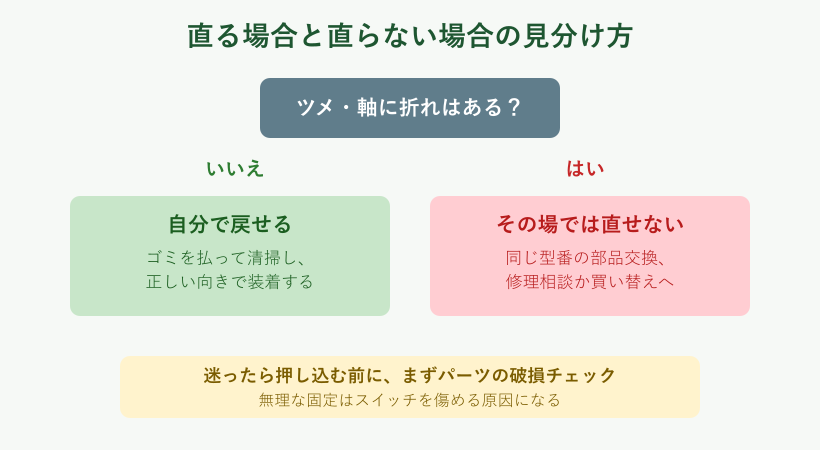
結論から先にお伝えすると、ツメやパンタグラフの軸が折れていなければ、多くの場合は自分で元に戻せます。逆に、支えている小さなツメが折れている場合は、その場での修復はできず、部品交換か買い替えの判断になります。
この記事では、キーボードのパンタグラフごと外れたときに、まず確認することから、正しい戻し方の手順、直らないときの選択肢までを、公式サポートの情報を参照しながら順番に整理します。あわてて力任せに押し込む前に、一度目を通してみてください。
この記事で分かること
- パンタグラフごと外れてしまう主な原因と、外れやすい状況
- 外れたパンタグラフとキートップを安全に戻す正しい手順
- ツメが折れて直らないときの部品交換や買い替えの考え方
- 同じキーが何度も外れるのを防ぐ、扱い方と掃除のコツ
キーボードのパンタグラフごと外れる主な原因
直し方に入る前に、なぜパンタグラフごと外れてしまうのかを知っておくと、戻すときの注意点や再発防止のポイントが分かりやすくなります。ここでは構造の基本と、外れやすい代表的な場面を整理します。原因が分かれば、同じ失敗を繰り返しにくくなります。
そもそもパンタグラフとは何か
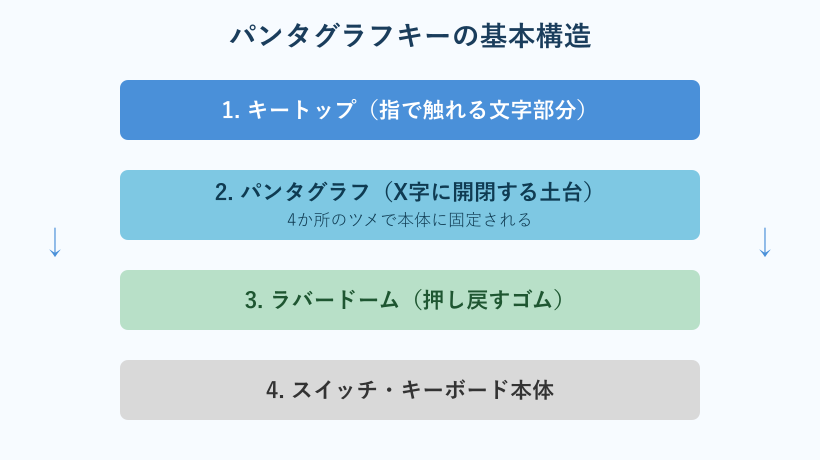
パンタグラフとは、キートップ(指で触れる文字の部分)とキーボード本体の間ではさまれている、X字型に開閉する小さな樹脂のパーツです。電車の屋根にある集電装置と形が似ていることから、この名前で呼ばれています。厚みはわずか数ミリで、透明や半透明のものが多く見られます。
このパーツがあることで、キーの端を押しても中央を押しても均等に沈み、薄い本体でも安定した打ち心地を出せます。パンタグラフには通常、本体側のツメに引っかけるための4か所の突起や穴があり、ここが正しくかみ合って初めてキーがしっかり固定されます。ノートパソコンや薄型キーボードで広く採用されている方式です。
つまりパンタグラフは、キートップとキーボード内部のスイッチをつなぐ土台の役割を持っています。土台がずれたり外れたりすると、キートップだけを戻しても固定されません。まずこのパーツの向きとツメの位置を理解することが、直すうえでの出発点になります。逆に言えば、構造さえ分かれば、あわてる必要はほとんどありません。
身近な例では、電卓の薄いボタンやテレビのリモコンとは違い、パソコンのキーは一つずつが独立してまっすぐ沈む必要があります。パンタグラフはその動きを支える骨組みのような存在です。骨組みが外れれば、キートップはただ乗っているだけの状態になり、押しても手ごたえが返ってきません。だからこそ、土台であるパンタグラフを正しく戻すことが最初の一歩になります。
パンタグラフ式と他のキーボードの違い
キーボードの方式には、大きく分けてパンタグラフ式、メンブレン式、メカニカル式などがあります。パンタグラフ式は薄くて静か、軽いタッチで打てるのが特徴で、ノートパソコンや薄型の外付けキーボードで広く使われています。省スペースを重視する人に選ばれてきた方式です。
一方、デスクトップでよく見かけるメンブレン式は、キーの下がドーム状のゴムだけで支えられており、パンタグラフのような細かい樹脂パーツがありません。そのぶん外れる部品も少なく、キーが飛ぶトラブルは比較的起きにくい構造です。メカニカル式はキーごとにスイッチが独立していて、キーキャップを引き抜いて交換する前提の作りになっています。
つまりパンタグラフ式は薄さと打ち心地と引き換えに、構造が繊細で外れやすい面がある方式です。だからこそ「パンタグラフごと外れた」という悩みが多く聞かれます。自分のキーボードがどの方式かを知っておくと、外れたときの対処や、次に選ぶときの判断がしやすくなります。買い替えを考える際の参考にもなります。
見分け方が分からないときは、キーを押したときの感触が一つの手がかりになります。浅く軽い底打ちで、静かに沈むならパンタグラフ式の可能性が高いです。カチッとした深い打ち心地ならメカニカル式、ぐにゃっと柔らかいならメンブレン式の傾向があります。方式ごとに直し方や交換のしやすさが変わるため、まずは自分の一台の特徴を知っておくと役立ちます。
掃除やキー交換の最中に外れるケース
もっとも多いのが、キーボードの掃除中にキートップを外したら、パンタグラフまで一緒に付いてきてしまったという場面です。ホコリや食べかすを取り除こうとして、爪や工具でキーを持ち上げた拍子に、想定より深く外れてしまいます。
キートップを外す作業自体は珍しくありませんが、パンタグラフは本体側にとどまる設計のため、勢いよく真上に引っ張ると軸ごと抜けてしまいます。エレコムの公式サポートでも、パーツが破損していなければ順番どおりにはめ直せば元に戻せると案内されています。あせって力を込めるほど、かえって外れやすくなる点には注意が必要です。
掃除のついでに外れたときは、まずパーツがそろっているかを確認してから作業を進めてください。ゴミを取り除くという本来の目的があるので、この機会に内部の汚れも軽く払っておくと、戻したあとの引っかかりを防げます。あわてず、外れたパーツをなくさないことが最優先です。細かいゴミが残ったまま装着すると、正しい位置に収まらない原因にもなります。
予防の観点では、掃除の前に外すキーの位置と向きを写真に残しておくと安心です。特にキーの数が多いキーボードでは、どの向きだったか分からなくなりがちです。ひとつ外すごとに確認する習慣をつけると、戻すときの迷いがなくなります。掃除はメリットの大きい作業ですが、外し方と戻し方をセットで覚えておくことが、トラブルを防ぐ近道になります。
経年劣化でツメが折れて外れるケース
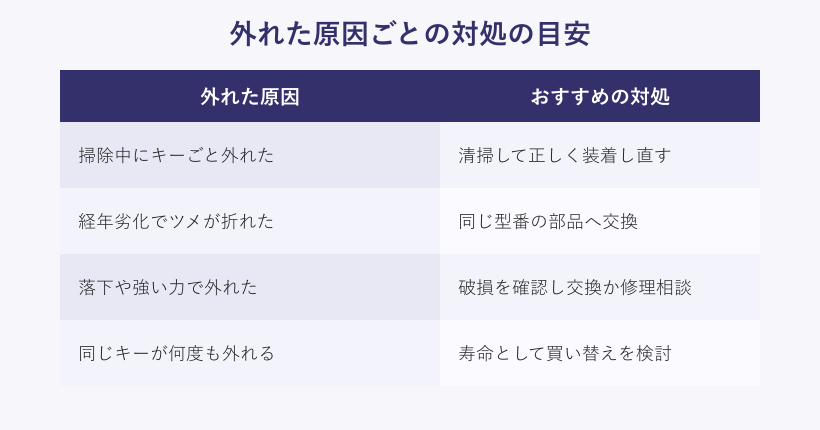
使用年数が長いキーボードでは、樹脂の経年劣化でツメが折れ、支えを失って外れることがあります。特に毎日たくさん打つ人ほど、よく使うキーから先に傷みが出やすくなります。数年単位で使い込んだ機種では、珍しくない現象です。
この場合、外れたキーをよく見ると、パンタグラフの軸やキートップ裏の小さなツメが白くひび割れていたり、欠けていたりします。ゴミが挟まっていただけなら清掃で直りますが、ツメそのものが折れていると、その場での修復はできません。まずは破損なのか汚れなのかを見分けることが肝心です。
「昨日まで普通だったのに急に外れた」という場合も、実際には少しずつ進んでいた劣化が限界を迎えたケースが少なくありません。年数の経ったキーボードで同じキーが繰り返し外れるなら、劣化を疑い、無理に固定しようとせず部品交換や買い替えの検討に進むほうが結果的に近道になります。だましだまし使うと、周囲のキーにも負担が広がっていきます。
落下や引っ掛けなど強い力で外れるケース
ノートパソコンを落とした、袖やケーブルをキーに引っ掛けた、掃除機のノズルを近づけすぎたなど、想定外の強い力が一点に加わって外れるケースもあります。この場合はツメの破損を伴いやすいので注意が必要です。
外れた瞬間にキートップが遠くまで飛んだり、パーツが変形していたりするときは、まず破損の有無を落ち着いて確認します。曲がっただけなら戻せることもありますが、割れている場合は同じ状態には戻りません。変形が軽ければ、指でそっと形を整えてから試す価値はあります。
強い力で外れたときは、周囲に小さな部品が散らばっていないかも合わせて探してください。パンタグラフは半透明で見つけにくく、紛失すると修理のハードルが一気に上がります。飛んだパーツを踏んで割ってしまう二次被害も起きやすいので、作業場所を明るくして確保することが大切です。慌てて手を動かす前に、まず落ち着いてパーツを回収しましょう。
もし落下のあとで複数のキーが同時に外れたり、本体がゆがんでいたりする場合は、内部のスイッチ基板まで衝撃が及んでいる可能性があります。見た目に戻せても入力がおかしいときは、キーだけの問題ではないかもしれません。そのようなときは無理に使い続けず、状態を記録したうえで修理の相談を検討してください。原因の切り分けが、二次被害を防ぐ助けになります。
ノートパソコンで特に多い理由
据え置き型よりも、ノートパソコンのキーボードでパンタグラフ外れが多いのには理由があります。薄さを優先した設計のため、パーツが小さく、固定のための余裕も少ないからです。構造上、どうしてもデリケートになりがちです。
また、ノートパソコンは持ち運びの機会が多く、カバンの中で他の物とこすれたり、画面を閉じるときに異物をはさんだりと、キーに負担がかかる場面が増えます。外出先でひざの上に置いて使うと、たわみで局所的な力が加わることもあります。日常のちょっとした動作が、積み重なって負担になります。
さらに、ノートパソコンは本体とキーボードが一体のため、キーボードだけを気軽に交換しにくいという事情もあります。だからこそ、外れたときに正しく戻す知識と、日ごろから負担をかけない使い方の両方が、長く快適に使ううえで効いてきます。外付けキーボードを併用して本体のキーを守るという考え方もあります。
外付けキーボードを普段から併用し、ノートパソコン本体のキーはできるだけ温存するという使い方も、外れ対策として有効です。自宅では外付け、外出時は本体と使い分ければ、本体のよく使うキーの摩耗を分散できます。万一のときも、外付けなら気軽に買い替えられるという安心感があります。長く付き合ううえでの一つの工夫として覚えておいてください。
外れたらまず確認する三つのこと
外れてすぐに押し込むのは避けてください。直せるかどうかは、押し込む前の確認でほぼ決まります。次の三つを、明るい場所で順番にチェックしましょう。順番を守ることが、成功への近道です。
一つ目は、パーツがすべてそろっているかです。キートップ、パンタグラフ、そして本体側のラバー部分が欠けていないかを見ます。二つ目は、ツメや軸に折れ・欠け・白いひび割れがないかです。三つ目は、パンタグラフの表裏と向きを覚えておくことです。どれも数十秒でできる確認ばかりです。
パンタグラフには表裏があり、逆向きだと正しくはまりません。外す前や外れた直後に、どちらが上かをスマートフォンで撮影しておくと、戻すときに迷わずに済みます。この三つの確認を先に済ませておくだけで、その後の作業の成功率が大きく変わります。急がば回れで、確認を省かないことが結局は一番早い方法です。
確認の途中で、もしパーツが一つでも見つからないときは、その時点で無理に進めないことが大切です。足りないまま装着しても固定されず、ほかのパーツまで傷めてしまいます。見つからない場合は部品の取り寄せか買い替えに切り替える判断になります。あるものだけで済ませようとしないことが、遠回りを避けるポイントです。
作業前のワンポイント
外れた小さなパーツは、白い紙やトレーの上に置くと紛失を防げます。半透明のパンタグラフは机の上では驚くほど見つけにくいため、作業スペースはできるだけ明るく、平らな場所を選んでください。ペット用のトレーや浅い箱を使うと、転がって落ちるのも防げます。
外れたパンタグラフとキートップの直し方
ここからは実際の戻し方です。手順そのものはシンプルですが、順番と向きを間違えるとうまくはまりません。破損がないことを確認できたら、落ち着いて一つずつ進めていきましょう。焦らないことが、きれいに戻す最大のコツです。
直す前に用意するものと準備
特別な工具はほとんど必要ありませんが、あると作業が格段に楽になる道具があります。まずは明るい照明、できれば手元を照らせるライトを用意してください。小さなツメの位置が見やすくなります。スマートフォンのライトでも十分に役立ちます。
次に、先の細いピンセットがあると、パンタグラフのツメを引っかける作業がやりやすくなります。指では届きにくい奥のツメも、ピンセットなら正確に扱えます。爪で代用する場合は、力を入れすぎないよう気をつけます。プラスチック製の細い工具なら、パーツを傷つけにくく安心です。
準備として、作業前にパソコンの電源を切っておくと安心です。戻す途中で予期せぬキー入力が走るのを防げますし、通電状態での作業リスクも避けられます。あわてて始めず、道具と明るさをそろえてから取りかかることが、結果的に一番の近道になります。準備八割という気持ちで臨むと失敗が減ります。
作業スペースも準備のうちです。転がり落ちない平らな机の上で、周囲に物が少ない状態を作っておくと、万一パーツが飛んでも見つけやすくなります。小さなお子さんやペットがいる環境では、細かいパーツの誤飲を防ぐためにも、作業中は近づけないよう配慮してください。落ち着いて作業できる環境が、成功率を静かに底上げしてくれます。
パンタグラフを本体に取り付ける手順
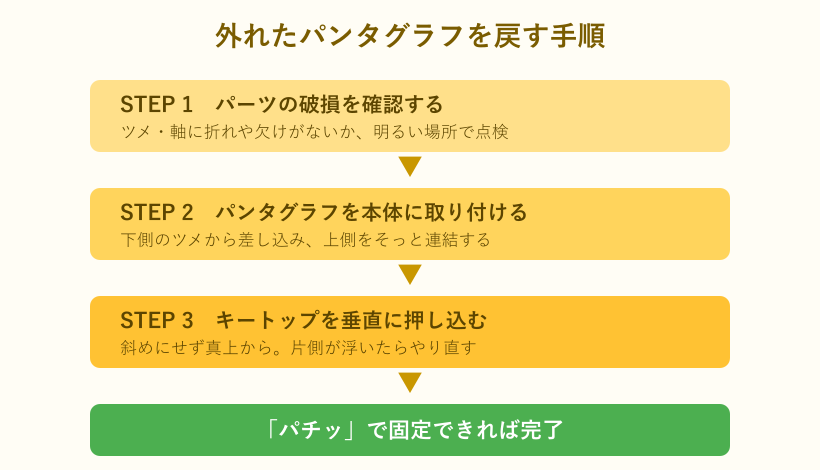
キートップとパンタグラフの両方が外れているときは、先にパンタグラフを本体へ取り付けてから、最後にキートップをかぶせるのが基本の順番です。逆にすると固定できません。順番を意識するだけで、成功率がぐっと上がります。
取り付けの流れは次のとおりです。
- パンタグラフの表裏と向きを、撮影した写真や周りのキーと見比べて確認する
- 本体側にある四つの引っかけ部分に、パンタグラフの突起や穴を合わせる
- 下側の二つのツメを先に差し込み、次に上側をそっと倒すように連結する
- 指で軽く触れて、パンタグラフがX字に開閉し、ぐらつかないかを確かめる
パナソニックの公式サポートでも、キーの種類によってツメを差し込む向きが異なると案内されています。四つの角がすべてかみ合うと、軽く動かしてもパンタグラフが浮かなくなります。ここまでできれば土台は完成です。うまくかみ合わないときは、無理に押し込まず向きから見直してください。
もし下側のツメがどうしても入らないときは、パンタグラフの上下が逆になっていないかを疑ってください。表裏が合っていれば、力を入れなくても自然に段差にはまります。少し引っかかる程度なら向きは合っているので、爪先で軽く押し下げて連結します。はまらないのは向きが違うサインだと考えると、強引に押して割ってしまう失敗を避けやすくなります。
キートップを戻す手順とコツ
土台のパンタグラフが正しくはまったら、キートップを元の位置に置き、指で真上から垂直に押し込みます。斜めに押すと片側だけはまって反対側が浮くため、必ず垂直を意識してください。ここが最後の関門です。
正しくはまると「パチッ」と小さな手ごたえがあり、周囲のキーと同じ高さでそろいます。押しても固定されない、片側が浮くというときは、いったん外してパンタグラフの四隅がすべてかみ合っているかをもう一度確認します。ここで無理に強く押すと、ツメを折る原因になります。
キートップだけが外れていて、パンタグラフが本体に残っている場合は、この工程だけで済みます。置いて押すだけと聞くと簡単そうですが、向きと垂直さえ守れば失敗はほとんどありません。焦らず、軽い力から試すのがきれいに戻すコツになります。一度で決めようとせず、確認しながら少しずつ押すと安心です。
もう一つのコツは、戻したあとに実際に文字を打って確認することです。見た目が同じ高さでも、内部で軽く傾いていると、押し心地が周囲と違って感じられます。数回タイプしてみて、隣のキーと同じ感覚で反応すれば成功です。違和感が残るなら、一度外して座りを見直すと、あとから緩む心配を減らせます。仕上げの確認まで含めて一つの作業と考えてください。
大きいキーを戻すときの注意点
スペースキーやエンターキー、シフトキーのような横長の大きいキーは、金属の細い針金のような補強バー(スタビライザー)が付いていることが多く、通常のキーより一手間かかります。ここでつまずく人は少なくありません。
この補強バーは、キートップ裏のフックと本体側の受けの両方に引っかける必要があります。先に補強バーを本体の受けにセットし、次にパンタグラフ、最後にキートップという順にすると、うまく収まりやすくなります。順番を間違えると、バーが宙に浮いてしまいます。
大きいキーは面積が広いぶん、片側だけ浮いても気づきにくいものです。戻したあとに端を数回押して、どこを押しても均一に沈むかを確かめてください。補強バーが外れていると、押した位置によって引っかかる感触が残るので、その場合はもう一度バーの掛かりを見直します。左右の端をそれぞれ押して、同じ感触になれば成功です。
ツメが折れて直らないときの対処
確認の段階でツメや軸が折れていた場合、その場での修復はできません。無理に接着剤で固定しようとすると、かえってスイッチ部分を汚し、キーボード全体をだめにするおそれがあります。接着剤は最終手段としても、あまりおすすめできません。
選択肢は主に三つです。同じ型番の補修用パーツを買って交換する、保証期間内ならメーカーに相談する、外付けキーボードなら買い替える、という流れになります。それぞれの費用感と手間の目安を、次の表にまとめました。
| 対処法 | 費用の目安 | 手間 | 向いている人 |
|---|---|---|---|
| 補修用パーツで交換 | 数百円前後 | やや必要 | 型番が分かり、自分で直したい人 |
| メーカー修理・相談 | 保証内なら無償の場合あり | 少ない | 保証期間が残っている人 |
| キーボードを買い替え | 本体価格 | ほぼなし | 外付けで、確実に早く直したい人 |
部品はキーボードの型番で選ぶ必要があり、外観が同じでも型番が違うと中の部品が合わないことがあります。数百円の部品を探して時間をかけるより、故障しにくい新しいものへ替えたほうが、結果的に安く早いこともあります。特に劣化が進んだキーボードは、一か所直しても別のキーが続いて外れがちなので、寿命として買い替えを前向きに考える場面になります。
メーカー保証やサポートを使う判断
自分で戻すのが難しい、パーツが折れている、大切な仕事用の機種で失敗したくない、という場合はメーカーのサポートに相談するのが安全な選択です。特に購入から日が浅い機種は、保証の対象になることがあります。
ロジクールのようなメーカーでは、保証期間が残っていれば、公式サイトのサポートから製品のシリアル番号と症状を伝えることで、交換品を送ってもらえるケースがあると案内されています。まずは手元の保証書や購入履歴を確認し、保証期間内かどうかを調べてみてください。無償で解決できるなら、それが一番確実です。
ノートパソコン本体のキーボードは、キーだけを気軽に交換しにくいため、無理に自分で分解するとかえって保証を受けられなくなることもあります。判断に迷ったら、作業を始める前にメーカーの窓口へ問い合わせるほうが安心です。自己修理と公式サポートのどちらが得か、費用と手間を見比べて選ぶとよいでしょう。
問い合わせの際は、購入日、製品の型番、外れたキーの位置、破損の有無を先に整理しておくと、やり取りがスムーズに進みます。写真を撮って添えられるメーカーなら、状態が正確に伝わり、対応も早まります。保証の対象外だったとしても、有償修理の見積もりや、適合する補修部品の案内をもらえることがあります。まずは相談してみる価値は十分にあります。
部品を買う前に確認したいこと
補修用パーツを探すときは、キーボード本体やパソコンに記載された型番を必ず控えてください。型番が同じなら中の部品はほぼ共通ですが、シリーズ名だけで選ぶと形が合わないことがあります。購入前に商品ページの対応機種を照らし合わせると失敗を減らせます。
作業中に避けたいNGな行動
直そうとする気持ちが先走ると、かえって状態を悪くしてしまうことがあります。やってはいけない行動を知っておくだけで、失敗のリスクは大きく下がります。まず避けたいのが、はまらないキーを力任せに押し込むことです。
ツメの位置が合っていないまま強く押すと、細い樹脂が簡単に折れてしまいます。折れてしまえば、清掃で直せたはずのキーも交換が必要になります。次に避けたいのが、接着剤で無理に固定することです。はみ出した接着剤がスイッチに入り込むと、そのキーだけでなく周囲まで反応しなくなるおそれがあります。取り返しがつかなくなる前に、手を止める勇気も必要です。
そのほか、濡れた手で作業する、通電したまま金属工具でこじる、外したパーツを机の上に無造作に置く、といった行動も避けたいところです。うまくいかないときほど、一度手を止めて原因を確かめることが、遠回りに見えて一番の近道になります。焦りは禁物という言葉が、この作業にはよく当てはまります。
同じキーが何度も外れるのを防ぐコツ
せっかく直しても、扱い方が同じだとまた外れてしまいます。再発を防ぐには、外れる原因を日ごろから減らすことが大切です。まず、キーを爪で引っかけたり、無理に持ち上げたりする動作を避けます。ちょっとした癖が、寿命を縮めていることもあります。
掃除のときは、キートップを外さずに済むエアダスターやブラシを先に試してください。どうしても外す場合は、一度に多くのキーを外さず、一つずつ確認しながら作業すると失敗が減ります。持ち運ぶノートパソコンなら、キーに物が当たらないよう保護カバーやスリーブに入れるのも有効です。カバンの中での圧迫を防ぐだけでも効果があります。
それでも同じキーだけが繰り返し外れるなら、そのキーのツメがすでに弱っているサインです。だましだまし使うほど周囲まで傷むことがあるため、早めに部品交換や買い替えへ切り替える判断が、長い目で見て快適さを保つ近道になります。予防と見切りのバランスを意識してみてください。使い続けるほど、直す手間も増えていきます。
あわせて、キーボード全体をときどき点検する習慣もおすすめです。少し浮いているキーや、押したときに音が変わったキーは、外れかけのサインであることがあります。早い段階で気づけば、完全に外れる前に座りを直せます。日常の小さな観察が、突然のトラブルを防ぎ、キーボードを長持ちさせることにつながります。
まとめ キーボードのパンタグラフごと外れた時の対応
キーボードのパンタグラフごと外れたときは、まず押し込む前にパーツの破損を確認することが何より重要です。ツメや軸が無事なら、パンタグラフを本体に取り付けてからキートップを垂直に押し込むという順番で、多くの場合は自分で元に戻せます。
一方で、ツメが折れている、パーツを紛失した、同じキーが繰り返し外れるという場合は、その場の修復にこだわらず、型番を確認したうえでの部品交換や買い替えに切り替えるのが賢い選択です。無理な固定は状態を悪化させかねません。引き際を見極めることも、大切な判断です。
小さなパーツを相手にする作業ですが、向きと順番、そして垂直に押すという基本を押さえれば、決して難しくありません。明るい場所でパーツをなくさないよう気をつけながら、落ち着いて取り組んでみてください。この記事が、いざというときの手引きになればうれしいです。落ち着いて一つずつ進めれば、キーボードはまた元どおり快適に使えるようになります。
あわせて読みたい関連記事
戻したあとにキーが反応しないときはキーボードの一部のキーが反応しない原因は?対処法を解説!を、掃除でキーを外す前にはキーボード掃除のキーの外し方は?安全な手順を解説!もあわせて確認してみてください。文字入力そのものが効かないときはキーボードが入力できない原因は?直し方を解説!が参考になります。
キーボードのパンタグラフに関するよくある質問
最後に、パンタグラフごと外れたときに寄せられやすい疑問を、公式サポートの情報も踏まえてまとめました。作業中に迷ったときの確認にお使いください。
Q1. パンタグラフの表裏が分からなくなったときはどうすればいいですか?
A. まだ外していない隣のキーを軽く観察すると、正しい向きの参考になります。パンタグラフは表裏で突起の形が違うため、本体側の四つの受けと形が自然に合う向きが正解です。無理に押し込まず、軽く置いてかみ合う方向を探してください。次回のために、外す前にスマートフォンで写真を撮っておくと確実です。隣のキーと見比べる方法と、写真で確認する方法を併用すれば、向きで迷うことはほとんどなくなります。
Q2. キートップだけ外れた場合も同じ手順ですか?
A. パンタグラフが本体に残っているなら、キートップを元の位置に置いて垂直に押し込むだけで戻せます。パンタグラフまで外れているときだけ、先に土台を取り付ける工程が加わります。まずはパンタグラフが本体側に付いているかどうかを確認し、状況に合わせて手順を選んでください。作業の難しさが大きく変わるためです。
Q3. 100均で買ったキーボードでも自分で直せますか?
A. 構造が同じパンタグラフ式なら、基本の手順は変わりません。ただし安価なモデルは補修部品が手に入りにくく、ツメが折れると交換で直すのが難しい傾向があります。パーツが無事なら戻して使い続け、破損している場合は買い替えのほうが手軽なことも多いので、価格と手間を見比べて判断してみてください。新品でも手ごろな価格で手に入ります。
Q4. パンタグラフやキートップだけを単体で購入できますか?
A. 補修用のパンタグラフやキートップを扱う販売店があり、単体で購入できる場合があります。選ぶときはキーボードの型番を基準にしてください。外観が似ていても型番が違うと内部の部品が合わないことがあるため、対応機種の表記を必ず確認します。型番が同じであれば、ほぼ共通の部品が使えるとされています。
Q5. 同じキーばかり何度も外れるのはなぜですか?
A. そのキーのツメがすでに弱っている可能性が高いです。よく使うキーは負担が集中し、樹脂の劣化が先に進みます。清掃しても繰り返すなら、部品交換か買い替えのサインです。無理に使い続けると周囲のキーまで傷むことがあるため、早めの切り替えが結果的に快適さを保ちます。予防のための保護カバーも検討してみてください。
キーボードのパンタグラフごと外れたトラブルは、正しい手順を知っていれば落ち着いて対応できます。この記事を、いざというときの確認用として役立てていただければうれしいです。より詳しい機種別の対応は、パナソニック コネクトの公式サポートや、エレコムの公式サポート、パソコン修理専門店の解説も参考になります。