キーボードは有線と無線どっちがいい?選び方を解説!

パソコン用のキーボードを買おうとしたとき、有線と無線のどちらを選べばいいのかで手が止まってしまう方は多いです。見た目や価格だけで決めてしまい、あとから「反応が遅い」「電池切れが面倒」と感じて後悔するケースも少なくありません。
結論からお伝えすると、安定性と価格を最優先するなら有線、デスクまわりのすっきりさや持ち運びを重視するなら無線というのが基本の考え方になります。ただし無線にも遅延のとても少ない方式があり、使い方しだいで最適解は変わってきます。
この記事では、有線キーボードと無線キーボードの違いをメリットとデメリットで整理し、あなたの使い方に合った失敗しない選び方まで、順を追って解説していきます。読み終えるころには、自分に向いているのはどちらかがはっきり判断できるようになります。
- 有線と無線のキーボードで根本的に違う「接続のしくみ」
- 有線・無線それぞれのメリットとデメリットの全体像
- 無線の2.4GHzとBluetoothで使い勝手がどう変わるか
- 用途別に迷わず選ぶための具体的なチェックポイント
まずは、そもそも有線と無線で何がどう違うのかという土台の部分から見ていきます。
有線キーボードと無線キーボードは何が違う?
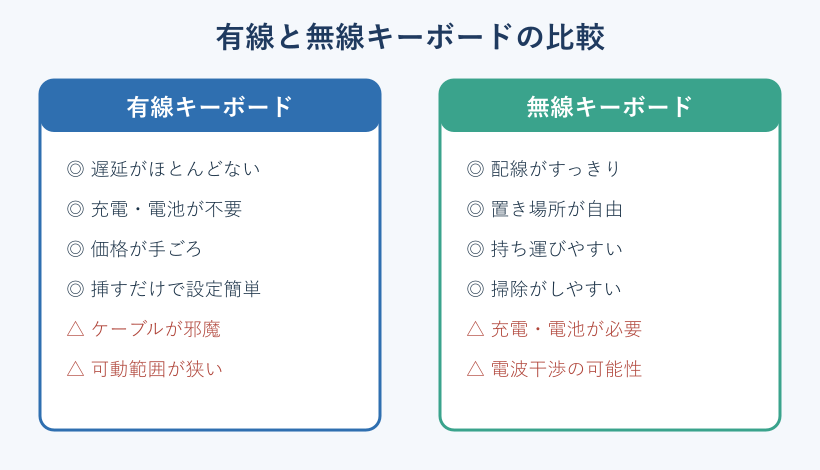
有線と無線は「ケーブルがあるかないか」という見た目の差だと思われがちですが、実際にはパソコンへ信号を届ける方法そのものが違います。この章では、両者の接続のしくみと、メリット・デメリットを順番に整理していきます。まずは全体像を比較図で確認してみましょう。
有線と無線は接続方法が大きく違う
有線キーボードは、USBケーブルでパソコンと直接つながり、電気信号をそのまま送ります。間に電波を挟まないため、入力した情報が途中で乱れることがほとんどありません。ドライバーも自動で読み込まれることが多く、挿せばすぐ使える手軽さがあります。トラブルの入り込む余地が少ない、シンプルな仕組みだといえます。
一方の無線キーボードは、電波を使ってパソコンと通信します。キーを押した情報をいったん電波に変換し、パソコン側の受信機やBluetoothモジュールが受け取って文字に戻すという流れです。つまり、有線が「線を通す」のに対して、無線は「空気中を飛ばす」という違いがあります。この一手間があるぶん、便利さと引き換えに管理する項目が増えます。
この差が、後で説明する遅延や電池、安定性といったすべての特徴の出発点になります。電波を使うからこそ配線から解放される一方で、電源や電波環境という新しい要素を気にする必要が出てくるわけです。仕組みの違いを押さえておくと、なぜ有線が安定しやすく、無線が便利なのかが理解しやすくなります。
言いかえると、有線と無線の優劣は一律に決められるものではなく、「あなたが何を重視するか」によって答えが変わります。まずは「接続方法が根本から違う」という点だけ、しっかり覚えておいてください。この前提があると、次から続くメリットとデメリットの話がすっと頭に入ってきます。
身近な例でたとえると、有線は「決まった水道管を通して水を送る」ようなもので、無線は「霧吹きで水を飛ばす」ようなイメージに近いです。管を通すほうが確実に届く一方、霧吹きは向きや距離を自由に変えられます。どちらが良い悪いではなく、性質が違うからこそ向く場面が分かれる、という視点で読み進めていくと理解が深まります。
有線キーボードのメリットは遅延のなさと手軽さ
有線キーボードの最大の強みは、入力の遅延がほとんどないことです。キーを押してから画面に反映されるまでの時間が短く、速いタイピングやゲームでもワンテンポのズレを感じにくくなります。電波を使わないので、まわりの機器から干渉を受けて接続が乱れる心配もありません。文章を大量に打つ仕事や、正確さが求められる作業で頼りになる安定感です。
電源が不要なのも見逃せない利点です。充電や電池交換がいらないため、「大事な作業の途中で電池が切れた」というトラブルとは無縁になります。パソコンから電力を受け取って動くので、思い立ったときにいつでも使えます。同じ性能帯で比べると、無線モデルより価格が抑えられていることが多く、コスト面でも選びやすい存在です。
設定の簡単さも魅力といえます。パソコンのUSB端子に挿すだけで認識され、面倒なペアリング作業がありません。パソコンに詳しくない方でも、箱から出してすぐ使い始められる安心感があります。故障の切り分けがしやすいのも、部品がシンプルな有線ならではのメリットです。
「安定して、安く、迷わず使いたい」という人にとって、有線はとても堅実な選択肢になります。派手さはないものの、毎日ストレスなく使える道具としての完成度が高いです。トラブルの少なさを重視するなら、まず有線を基準に置いて、そこから無線を検討するという順番で考えるのがおすすめです。
ワンポイント
古いパソコンや自作パソコンでは、まれにBluetoothがうまく機能しないことがあります。相性トラブルを避けたい環境では、有線または後述の2.4GHz無線が安心です。長く安定して使いたいなら、接続方式の相性も事前にチェックしておきましょう。
有線キーボードのデメリットはケーブルの取り回し
有線キーボードの弱点は、やはりケーブルの存在です。デスクの上に一本コードが増えるだけで配線がごちゃつきやすく、マウスやモニターのケーブルと絡まって見た目が乱れがちになります。ケーブルにホコリがたまりやすく、掃除の手間が増えるという声もあります。すっきりしたデスクを目指す人にとっては、この点がストレスになりやすいところです。
動かせる範囲がケーブルの長さに縛られるのも不便な面です。ソファから少し離れて操作したい、パソコンから距離を取りたいといった使い方には向きません。膝の上に置いて打つようなラフなスタイルも取りにくく、テレビにつないだパソコンを離れた場所から操作する用途とは相性がよくありません。
複数のパソコンで一台のキーボードを使い回したいときも、そのつど挿し替えが必要です。ノートパソコンとデスクトップを行き来する人にとっては、この一手間が地味に面倒に感じられます。持ち運んで別の部屋で使うのも、ケーブルがある以上どうしても身軽さに欠けます。
とはいえ、これらは「配線と可動範囲」に関する不満であり、入力性能そのものが劣るわけではありません。デスクに固定して使うなら、デメリットはほとんど気にならないケースが多いです。設置場所をあまり動かさない使い方であれば、ケーブルの存在は日常の中で忘れてしまえる程度のものだといえます。
無線キーボードのメリットは配線のすっきりさ
無線キーボードの一番の魅力は、ケーブルがないことで生まれる自由さです。デスクの上に線が走らないため見た目がすっきりし、掃除のときもキーボードをサッとどかせます。書類を広げたり、マウスを大きく動かしたりする余裕も生まれます。配線に悩まされたくない人には、これだけで大きな価値があります。
設置の自由度が高いのも利点です。パソコン本体から離れた場所にキーボードを置いたり、テレビにつないだパソコンをソファから操作したりと、置き場所を柔軟に変えられます。姿勢を変えながら作業したい人や、立ち姿勢と座り姿勢を切り替えて使いたい人にも向いています。持ち運びのしやすさから、外出先やカフェでの作業用として選ぶ人もいます。
最近はデザイン性の高い薄型モデルも増えており、インテリアとの相性で選ぶ楽しさもあります。使うときだけ取り出して、終わったら引き出しにしまうといった、片づけやすさを重視した使い方とも好相性です。省スペースなコンパクトモデルなら、狭い机でも快適に使えます。
もし今使っている有線を無線化したいだけなら、有線キーボードを無線化する方法を解説した記事もあわせて参考にしてみてください。「机の上を広く、きれいに使いたい」人には無線が快適です。
無線キーボードのデメリットは電池と電波干渉
無線キーボードで避けて通れないのが、電源の管理です。充電式にせよ電池式にせよ、いつかはエネルギーが尽きます。作業の途中で反応しなくなり、あわてて充電したり電池を探したりする場面が起こり得ます。使用頻度が高い人ほど、この手間は気になりやすいところです。残量が少ないと動作が不安定になるモデルもあるため、こまめな確認が欠かせません。
電波を使う以上、まわりの機器との干渉が起きる可能性もあります。ルーターやワイヤレスマウス、電子レンジなどが近くにあると、まれに入力が飛んだり反応が鈍くなったりすることがあります。金属製のデスクや障害物が多い環境も、電波が届きにくくなる要因になります。オフィスのように無線機器が密集する場所では、この影響が出やすくなります。
接続が不安定になると、そもそも認識されなくなることもあります。もし無線がうまく反応しないときは、ワイヤレスキーボードが認識しない原因と対処法の記事で原因を切り分けていくと解決の近道になります。多くは電池や受信機の位置を見直すだけで改善します。
価格も同性能の有線より高めになりがちな点は、あらかじめ知っておきたいところです。無線化のための部品が増えるぶん、どうしてもコストは上がります。ただし、これらのデメリットは選ぶモデルや使う環境しだいで大きく軽減できます。電源と電波環境さえ整えれば、無線は十分に実用的だといえます。
無線は2.4GHzとBluetoothで使い勝手が変わる
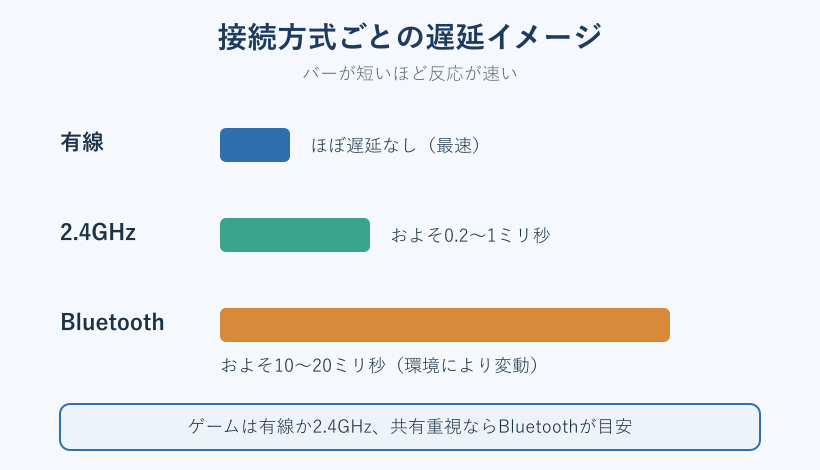
ひとくちに無線と言っても、接続方式は主に「2.4GHz」と「Bluetooth」の二種類があります。この違いを知らないまま買うと、期待した使い心地と差が出ることがあります。2.4GHzは、パソコンのUSB端子に専用の受信機(レシーバー)を挿して通信する方式です。従来の無線キーボードでは、こちらが主流でした。
2.4GHzの強みは、遅延が少なく接続が安定しやすいことです。挿すだけで使えて設定がほぼ不要なうえ、パソコンのOSやバージョンに左右されにくいため、古い機種や自作機でも扱いやすい傾向があります。ドライバーの相性に悩まされる場面が少なく、有線に近い感覚で使えるのが魅力です。
一方のBluetoothは、受信機がいらず、パソコンやタブレットに内蔵された機能でそのまま接続できます。レシーバーを挿すUSB端子を消費せず、スマートフォンやタブレットとも共有しやすいのが利点です。ノートパソコンのように端子が少ない機器では、この身軽さが効いてきます。ただし遅延は2.4GHzよりやや大きくなりがちで、ペアリング設定にひと手間かかります。
安定重視なら2.4GHz、手軽さと機器の共有重視ならBluetoothと覚えておくと選びやすくなります。両方式に対応し、切り替えて使えるモデルもあります。方式ごとの詳しい違いは、ナカバヤシ公式のBluetoothと2.4GHzの違い解説も参考になります。下の表で、有線も含めた三者の特徴を整理しておきます。
| 比較項目 | 有線 | 2.4GHz無線 | Bluetooth無線 |
|---|---|---|---|
| 遅延の少なさ | とても少ない | 少ない | やや大きい |
| 電源の管理 | 不要 | 充電・電池が必要 | 充電・電池が必要 |
| 設定の手軽さ | 挿すだけ | 受信機を挿すだけ | ペアリングが必要 |
| USB端子の消費 | あり | あり(受信機) | なし |
| 配線のすっきりさ | 低い | 高い | 高い |
この表のように、同じ無線でも2.4GHzとBluetoothでは得意分野が分かれます。自分がどこを重視するかを決めてから方式を選ぶと、購入後のギャップが起きにくくなります。迷ったときは、まず「遅延を優先するか、身軽さを優先するか」を基準にすると判断しやすいです。
有線と無線で価格や寿命はどう違う
長く使う道具だからこそ、価格と寿命の違いも押さえておきたいところです。同じような性能で比べると、有線のほうが本体価格を抑えやすい傾向があります。無線は電波を扱う部品や電池まわりの仕組みが加わるぶん、どうしても少し高くなりがちです。予算を優先するなら、有線が選びやすい選択肢になります。
ただし、価格だけで寿命が決まるわけではありません。キーの寿命は接続方式よりも、前の章で触れた打鍵方式に大きく左右されます。メカニカルのように耐久回数の多い方式を選べば、有線でも無線でも長く使い続けられます。安い買い物ではないので、初期費用と使える年数の両面で考えるのがおすすめです。
無線の場合は、電池代というランニングコストも頭に入れておきましょう。充電式なら電気代はごくわずかで済みますが、電池式は交換のたびに費用がかかります。とはいえ一日中使っても電池代は年間でわずかな金額に収まることが多く、大きな負担にはなりにくいです。
初期費用を抑えたいなら有線、多少高くても快適さを買うなら無線という整理ができます。長く使う前提で考えると、値段の差は毎日の使い心地への投資だと捉えることもできます。自分がどこにお金をかけたいかで、納得のいく一台が見えてきます。
有線と無線どっちがいい?失敗しない選び方
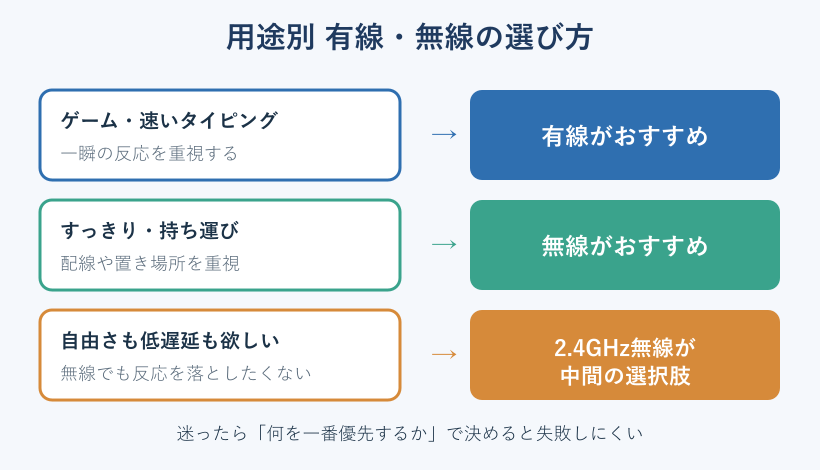
ここからは、実際の使い方に合わせてどちらを選べばいいのかを具体的に整理します。ゲーム、事務作業、持ち運びなど、目的別に向いているタイプが変わるので、自分に近いケースを探しながら読み進めてみてください。次のフロー図で、大まかな方向性をつかんでおきましょう。
ゲームや速いタイピング重視なら有線
反応の速さを何より大切にするなら、有線が基本の選択になります。対戦ゲームや文字入力の多い仕事では、ほんのわずかな遅延が操作感に影響します。有線は電波を挟まないぶん、入力から表示までの時間が安定して短く、思いどおりに動いてくれる安心感があります。連続して素早くキーを打つ場面でも、取りこぼしが起きにくいのが強みです。
ゲーミング用途では、この差がとくにはっきり出ます。実測データを扱う調査でも、有線ではブランド間の遅延差はほとんどないのに対し、無線では方式や製品によって差が生じ始めると報告されています。競技性の高いゲームでは、この数ミリ秒の違いが操作の精度に直結します。くわしくはアリオンによるゲーミングキーボードの遅延検証が参考になります。
プログラミングや長文入力など、一日中キーボードに触れる仕事でも有線の安定感は頼りになります。電池残量を気にせず、集中を切らさずに打ち続けられるのは大きな利点です。反応が一定であることは、それだけで作業のリズムを保ちやすくしてくれます。
もちろん、一般的な文書作成やネット閲覧であれば、無線でも困る場面は多くありません。「一瞬の反応が勝敗や効率を左右する使い方」をするなら有線を選ぶと、後悔しにくくなります。競技性の高いゲームをする人ほど、有線を軸に考えるのがおすすめです。
デスクをすっきりさせたいなら無線
作業環境の見た目や快適さを重視するなら、無線が向いています。ケーブルがないだけでデスクは驚くほど広く感じられ、書類を置いたりマウスを大きく動かしたりする余裕が生まれます。掃除のたびにキーボードをどかせるので、机をきれいに保ちやすいのも魅力です。写真映えするデスクを作りたい人にも人気があります。
在宅ワークで、使うときだけキーボードを出し、終わったら片づけるといった使い方にも無線は便利です。パソコンから離れた位置に置いても操作でき、姿勢を変えながら作業したい人にも合います。リビングのテレビにつないだパソコンを、ソファでくつろぎながら操作するといった使い方も無理なくこなせます。
持ち運んで別の部屋やカフェで使うといった柔軟さも得られます。軽量なモデルを選べば、カバンに入れて気軽に持ち出せます。タブレットと組み合わせて、外出先で長文を打つためのサブ機として活用する人もいます。用途の広がりは、無線ならではの楽しさです。
入力の速さより「置き場所の自由さ」や「見た目の美しさ」に価値を感じるなら、無線の満足度は高くなります。すっきりした環境で気持ちよく作業したい人には無線がぴったりです。デザイン性の高いモデルを選べば、デスクの雰囲気づくりまで楽しめます。
遅延が気になるなら2.4GHz無線という選択肢
「無線の自由さは欲しいけれど、遅延は避けたい」という人には、2.4GHz無線が中間的な答えになります。2.4GHzは受信機を使って通信するぶん、Bluetoothより遅延が小さく安定しやすいのが特徴です。配線をなくしながら、有線に近い反応の速さを狙えます。無線と有線のいいとこ取りを目指せる方式だといえます。
メーカー独自の無線技術を搭載したモデルなら、その差はさらに縮まります。たとえばロジクールのLIGHTSPEEDのような高速無線に対応した製品は、体感で遅延を感じにくく、ゲームでも実用的に使えるとされています。従来のBluetoothでは平均10〜20ミリ秒ほどの遅延が生じるのに対し、こうした2.4GHz製品は0.2〜1ミリ秒という有線並みの応答速度をうたうものもあります。
実際の使い勝手でも、2.4GHzは接続までの手順が少なく、電源を入れればすぐつながる手軽さがあります。OSのバージョン違いに悩まされにくいため、複数のパソコンで使い回したいときにも安定して動いてくれます。無線でありながら、有線のような「挿せば動く」感覚に近いのが魅力です。
ただし2.4GHzはUSB端子を一つ消費し、受信機をなくすと使えなくなる点には注意が必要です。無線の快適さと反応の速さを両立したいなら、2.4GHz対応モデルを軸に探すとバランスが取りやすくなります。遅延に敏感な人ほど、この方式を検討する価値があります。
打鍵感を決める「方式」も一緒に選ぶ
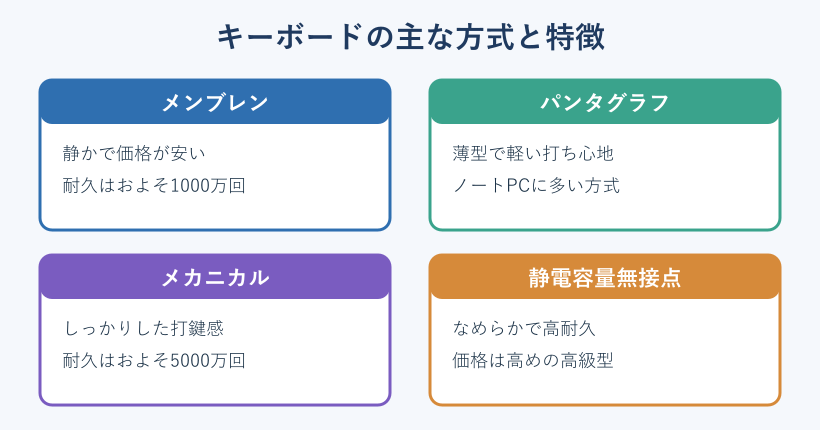
有線か無線かと同じくらい、キーの「方式」も使い心地を左右します。主な方式には、静かで安価なメンブレン、薄型のパンタグラフ、しっかりした打鍵感のメカニカル、高耐久な静電容量無接点の四種類があります。接続方法だけで決めると、押し心地が好みと合わず、せっかく買っても使わなくなってしまうことがあります。
耐久性にも差があります。メカニカルはスイッチ一個あたりの公称耐久回数が5000万回前後とされ、メンブレンのおよそ1000万回と比べて長持ちしやすい設計です。長時間タイピングする人や、道具を長く使いたい人にはメカニカルが向いています。一方、静音性やコストを重視するならメンブレンやパンタグラフが選びやすい選択肢です。
打鍵音の好みも大切な要素です。カチッとした打ち心地が好きな人もいれば、静かに打てるほうがいいという人もいます。職場や家族のいる部屋で使うなら、静音設計のモデルを選ぶと周囲への配慮になります。方式ごとの違いは、ロジクール公式のメカニカルとメンブレンの比較がわかりやすくまとまっています。
配列やサイズも合わせて確認したいところです。テンキーの有無や日本語配列かどうかで使い勝手は大きく変わります。ゲーミング向けの配列選びについてはゲーミングキーボードの日本語配列の選び方の記事もチェックしてみてください。接続方式と打鍵方式はセットで考えると、満足度の高い一台にたどり着けます。
購入前に確認したい対応OSと電池の注意点
買ってから困らないために、事前に確認しておきたいポイントがいくつかあります。まずは対応しているOSです。WindowsとMacで一部のキー配列や機能が異なることがあり、Bluetooth接続では機器側の対応状況も影響します。使う予定のパソコンやタブレットに合うかを、商品説明でしっかり見ておきましょう。
購入前チェックリスト
- 使うパソコンのOSと接続方式が合っているか
- 無線の場合、充電式か電池式か(電池なら入手しやすい規格か)
- 2.4GHzなら空いているUSB端子があるか
- テンキーの有無や配列が用途に合っているか
無線を選ぶなら、電源方式も要確認です。充電式は繰り返し使えて経済的ですが、充電中に使えないモデルもあります。電池式は交換すればすぐ復帰できる反面、ランニングコストがかかります。単三や単四など、手に入れやすい規格の電池を使うモデルだと、いざというときに困りません。自分の使い方に合うほうを選ぶと、日々の手間が減ります。
キーボードによっては、電源を入れる物理スイッチやFnキーとの組み合わせで操作するショートカットが用意されています。使わないときに自動でスリープする省電力機能があると、電池の持ちがぐっとよくなります。細かな仕様も含めて確認しておくと、使い始めてからのつまずきを防げます。
「対応OS・電源方式・端子の空き」の三点は、購入前に必ずチェックしておくと安心です。この三つを押さえておけば、届いてから「思っていたのと違った」という失敗はほとんど避けられます。少し手間でも、買う前のひと確認が満足度を大きく左右します。
注意したいポイント
2.4GHzの受信機は本体とセットで管理してください。小さな部品のため紛失しやすく、なくすと通信できなくなります。予備の受信機が単体で手に入らない製品もあるため、保管場所を決めておくのがおすすめです。
初めての一台に選ぶならどちらが安心か
キーボード選びに慣れていない方が最初の一台を選ぶなら、まずは有線から始めるのが無難です。挿すだけで使えてトラブルが少なく、うまく動かないときも原因を探りやすいからです。パソコンの操作にまだ自信がない段階では、シンプルな有線のほうが安心して使えます。
そのうえで、デスクまわりをすっきりさせたい気持ちが強いなら、最初から無線を選んでも問題ありません。その場合は、遅延が少なく設定も簡単な2.4GHzモデルを選ぶと失敗しにくくなります。受信機を挿すだけで有線に近い感覚で使えるため、無線デビューにも向いています。
使う場所が決まっているかどうかも判断材料になります。机の上で固定して使うなら有線、部屋のあちこちで使ったり持ち運んだりするなら無線と考えると、自然に答えが絞られてきます。生活スタイルに素直に合わせるのが、遠回りしないコツです。
迷ったら、まず有線で使い勝手に慣れ、必要を感じたら無線に広げるという進め方もあります。二台目で無線を試せば、自分に本当に必要な機能が見えてきます。最初の一台は、背伸びせず使いやすさを優先して選んでみてください。
有線・無線キーボードに関するよくある質問(FAQ)
ここでは、有線と無線のキーボード選びでよく寄せられる疑問をまとめました。本文で触れきれなかった細かな点を、質問と回答の形式で補足していきます。気になる項目から読んでみてください。
Q1. 無線キーボードは本当に遅延を感じますか?
A. 一般的な文書作成やネット閲覧では、無線でも遅延を感じる場面はほとんどありません。ただし対戦ゲームなど一瞬の反応が重要な用途では、Bluetooth接続だと体感できることがあります。遅延が気になる場合は、2.4GHzやメーカー独自の高速無線に対応したモデルを選ぶと、有線に近い感覚で快適に使えます。
Q2. 有線と無線は後から変えられますか?
A. キーボード本体の接続方式そのものは基本的に変えられませんが、有線キーボードを無線化するアダプターなどを使う方法はあります。手軽さを求めるなら、最初から使いたい方式のモデルを選ぶのが確実です。有線と無線の両対応をうたうモデルなら、場面に応じて切り替えて使えるので便利です。
Q3. 無線キーボードの電池はどのくらい持ちますか?
A. 製品や使い方によって幅がありますが、電池式では数か月から一年以上もつモデルもあります。省電力設計のものや、使わないときに自動でスリープする機能があると長持ちしやすいです。購入時に公称の電池寿命を確認しておくと、交換や充電の頻度をイメージしやすくなり、選ぶときの目安になります。
Q4. ゲームをしないなら無線で十分ですか?
A. 事務作業や日常使いが中心であれば、無線で十分に快適です。むしろ配線がなくデスクが広く使える無線のメリットが活きます。安定性を重視するなら2.4GHz、スマートフォンやタブレットとも共有したいならBluetoothを選ぶと、使い方に無理なくなじみます。用途に合わせて方式を選ぶのがポイントです。
Q5. 有線と無線で電気代は変わりますか?
A. 有線はパソコンから少量の電力を受け取って動きますが、その量はごくわずかで、電気代への影響はほとんど気になりません。無線の充電式も消費電力は小さく、こまめに充電しても負担は軽微です。電池式の場合は電池代がかかりますが、省電力モデルなら一年近くもつこともあり、コストは大きくなりにくいです。
有線と無線のキーボード選びのまとめ
ここまで、有線キーボードと無線キーボードの違いと選び方を見てきました。有線は遅延の少なさ・電源不要・価格の手ごろさが強みで、安定を求める人やゲーマーに向いています。一方の無線は、配線のすっきりさと置き場所の自由さが魅力で、デスクをきれいに使いたい人や持ち運びたい人にぴったりです。
無線を選ぶなら、遅延の少ない2.4GHzか、機器の共有がしやすいBluetoothかという方式選びも重要になります。さらに、メンブレンやメカニカルといった打鍵方式まで意識すると、使い心地の満足度がぐっと高まります。大切なのは、自分が何を優先したいかをはっきりさせることです。
もう一度だけ整理しておくと、判断の軸は「遅延を取るか、身軽さを取るか」の一点に集約されます。ゲームや大量入力で反応を落としたくないなら有線、または独自技術を持つ2.4GHz無線が候補になります。デスクをきれいに保ちたい、いろいろな場所で使いたいなら無線が向いています。ここに打鍵方式の好みを重ねれば、あなたにとっての正解はかなり絞り込めます。
反応の速さなら有線、快適さと自由さなら無線と、軸を決めてから選べば大きな失敗はありません。この記事を参考に、あなたの使い方にぴったり合う一台を見つけて、キーボードの有線と無線の悩みをすっきり解消してください。
買い替えを考えているとき