Xiaomi Pad 7 キーボードは純正がいい?選び方を解説!
Xiaomi Pad 7にキーボードを追加するなら、まず純正の「Xiaomi Pad 7/7 Proキーボード」を軸に検討すると失敗しにくくなります。磁気接続でペアリング操作が不要な点が、他の周辺機器にはない大きな強みだからです。
ただし純正には通常タイプとフォーカスキーボードの2種類があり、さらにサードパーティ製の選択肢も存在するため、違いを知らないまま選ぶと「思っていた使い勝手と違う」と感じやすいジャンルでもあります。装着直後に日本語や記号がうまく入力できないという相談も少なくありません。
この記事では、純正キーボードとフォーカスキーボードの違い、価格の目安、装着手順、そして入力トラブルの具体的な対処法まで、公式情報とユーザーの間で共有されている知見をもとに整理して紹介します。
Xiaomi Pad 7シリーズは2025年3月に日本市場へ投入された比較的新しいタブレットで、11.2インチの高精細ディスプレイと軽快な動作を武器に、動画視聴だけでなく資料作成にも使える端末として注目されています。キーボードを組み合わせることで、タブレットとしての機動性を保ったまま、ノートPCに近い作業環境をつくれる点が大きな魅力です。
- 純正キーボードとフォーカスキーボードの違い
- 価格の目安と購入先の選び方
- 日本語入力や記号が反応しない時の対処法
- サードパーティ製との比較と選び方
まずは純正キーボードの基本スペックから見ていきましょう。
Xiaomi Pad 7 キーボードとは?純正モデルの特徴を調査
ここではXiaomi Pad 7/7 Pro向けに用意されている純正キーボードの仕様と、フォーカスキーボードとの違い、価格帯、装着手順までをまとめて確認します。
純正キーボードのスペックと特徴
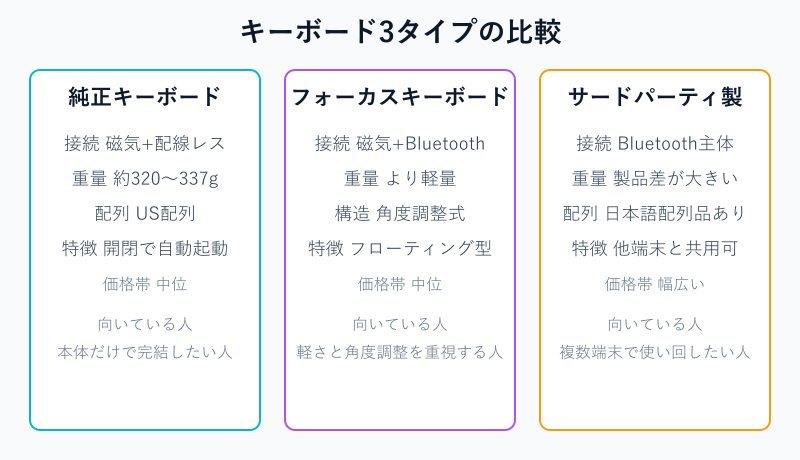
Xiaomi Pad 7/7 Pro向けの純正キーボードは、磁気接点を通じてタブレットと瞬時に接続する設計が採用されています。展開時のサイズは約253.41×363.5×5.4mm、重量はカラーによって差がありますが約320〜337g程度とされており、ノートPCのキーボード部分に近い感覚で扱える大きさです。
この仕様が採用されている理由は明快で、タブレット単体では難しい長文入力や資料作成の作業効率を、ケーブルなしで底上げするためです。カバーを開くと画面が自動で点灯し、閉じると消灯するため、ノートPCのように開閉するだけで作業を始められます。配線が一切ないことも見た目のすっきりさにつながっています。
具体的には、CapsLockキーにLEDが内蔵されており、大文字入力中かどうかが一目で分かるようになっています。キー配列はUS配列が採用されているため、記号の位置は一般的な日本語配列のパソコンとは異なります。詳しいサイズや素材はXiaomi公式の製品ページで確認できます。
US配列と聞くと不安に感じる方もいるかもしれませんが、ローマ字入力を主に使うのであれば、慣れるまでの期間は数日程度で済むケースが多いとされています。総じて、配線を持ち歩きたくない人や、開閉だけで作業を始めたい人にとって、扱いやすい設計に仕上がっているキーボードといえます。
US配列に慣れるコツは、記号の位置を一つずつ覚えるより先に、よく使うCtrl+Spaceなどのショートカットから体に馴染ませることです。記号は使う場面が来るたびに確認していけば、数日で気にならなくなることが多いとされています。
打鍵感についても触れておくと、フルサイズのノートPCほどのキーストロークは確保されていないものの、タブレット用アクセサリーとしては十分な反発があるという評価が目立ちます。薄型でありながらキーがぐらつきにくい構造になっているため、膝の上に置いて入力する場面でも安定感を得やすい仕上がりです。
カラーバリエーションによって重量にわずかな差があるのも特徴のひとつです。素材や内部構造の違いによって数グラム単位の差が生まれているとされており、持ち運びの頻度が高い人は購入前にカラーごとの重量を比べておくと、より自分の使い方に合った一枚を選びやすくなります。閉じている間はタブレットの画面を保護するカバーとしても機能するため、鞄の中で画面が傷つく心配を減らせる点も見逃せません。
角度の調整幅についても触れておくと、ノートPCのようにヒンジ部分で画面の傾きを変えられる設計になっているため、机の上に置いたときだけでなく、膝の上に乗せて使うときでも見やすい角度を保ちやすくなっています。長時間の作業では、この角度調整のしやすさが姿勢の負担軽減にもつながります。
フォーカスキーボードとの違い
Xiaomi Pad 7/7 Proにはもう一つ、「フォーカスキーボード」という選択肢も用意されています。こちらはXiaomiのタブレット向けとしては初めて採用されたフローティングタッチキーボードで、通常の純正キーボードとは構造が異なります。
フォーカスキーボードが用意されている理由は、より軽量で持ち運びやすいアクセサリーを求める層に向けた選択肢を増やす狙いがあります。角度調整機能を備え、着脱式で磁気接続に対応している点は通常キーボードと共通していますが、本体を浮かせるように支える構造になっているのが特徴です。
例えばXiaomi公式のフォーカスキーボード製品ページでも、角度調整や軽量さ、在宅ワークでの利用が訴求ポイントとして紹介されています。フルサイズのキー入力を重視するなら通常キーボード、持ち運びやすさや角度調整のしやすさを重視するならフォーカスキーボードという住み分けです。
どちらを選んでも大きな失敗にはなりにくいものの、長文入力が多い人は通常タイプ、スタイラスとの併用や持ち運びを重視する人はフォーカスキーボードを軸に比較すると、選びやすくなります。
イメージとしては、他社タブレット向けの純正キーボードアクセサリーと同じように、フルキーボードタイプと軽量タイプの2系統が用意されていると考えると分かりやすいはずです。フォーカスキーボードは専用のスタイラスペンと組み合わせて使うことも想定されており、手書きメモを取りながら合間にテキスト入力へ切り替えるという使い方に向いています。会議のメモ取りやイラストの下書きなど、ペンと文字入力を行き来する作業が多い人にとっては、フォーカスキーボードの浮かせる構造がかえって扱いやすく感じられる場面もあります。
一方で、フォーカスキーボードはキー配列が通常タイプよりもコンパクトにまとめられている場合があり、長時間のタイピングでは指の可動範囲が狭く感じることもあるとされています。毎日長文を書く仕事に使うのか、外出先でのちょっとしたメモや資料閲覧が中心なのか、使用シーンを具体的にイメージしてから選ぶと後悔が少なくなります。
価格帯についても、両者は近い水準に設定されていることが多いとされています。そのため「安いほうを選ぶ」という基準では差がつきにくく、むしろ自分の作業スタイルに合った構造かどうかで選ぶほうが失敗を避けやすくなります。角度を細かく調整しながら動画を視聴したり、イラスト制作でペンと文字入力を頻繁に切り替えたりする人はフォーカスキーボード、キーボードを開いたらすぐに長文入力へ集中したい人は通常タイプが向いています。
価格相場と購入先
純正キーボードの価格は、Xiaomi公式オンラインストアのほか、価格.comやヨドバシ、ヤマダウェブコム、楽天市場、Yahoo!ショッピングなど複数の販売チャネルで確認できます。価格は変動しやすいため、購入直前に複数サイトを比較するのが安全です。通常キーボードとフォーカスキーボードでは、想定される用途が異なるぶん価格帯にも違いが出ることがあるため、両方の最新価格を並べて確認してから選ぶと納得感のある買い物がしやすくなります。
価格を横断的に比較する理由は、同じ商品でも販売店によって在庫状況やポイント還元率が異なり、実質的な負担額に差が出やすいためです。価格.comの商品ページでは主要家電量販店の取り扱い状況がまとめて確認でき、最安値の傾向をつかみやすくなっています。
本体と同時に購入するとセット価格になっているケースも見られますが、時期によって条件が変わるため、購入前に公式ストアのキャンペーン情報を確認しておくと安心です。フリマアプリで中古品を探す方法もありますが、磁気接点の消耗や付属品の欠品には注意が必要です。
セール時期を狙う方法も有効です。家電量販店のオンラインストアでは、決算期や大型セールのタイミングでポイント還元率が上がることがあり、実質的な負担額を抑えられる場合があります。中古品を検討する際は、価格の安さだけで判断せず、磁気接点部分の傷みやヒンジ部分のがたつきがないかを出品情報の写真から確認しておくと、届いてからのトラブルを避けやすくなります。付属品が欠けている場合は返品対応の可否も事前にチェックしておくと安心です。
本体を持っていない段階でこれから購入を検討している場合は、キーボードとセットで扱っているショップを探すのもひとつの方法です。単品でそれぞれ買うより、セットのほうが総額を抑えられる場合があるほか、対応機種を間違えるリスクも減らせます。逆にすでにXiaomi Pad 7を持っていて後からキーボードだけを追加する場合は、購入後すぐに磁気接点の位置がずれていないか、実機で一度確認しておくと安心です。
保証面についても触れておくと、純正アクセサリーとして販売されているため、初期不良時はXiaomiの公式サポート窓口や購入した販売店の保証規定が適用されます。磁気接続の不具合が設定を見直しても改善しない場合は、購入時のレシートや注文履歴を用意したうえで、早めに公式サポートへ問い合わせておくと対応がスムーズに進みます。
いずれにしても、価格だけで即決せず、Xiaomi Pad 7本体の公式ページで最新のセット販売情報を確認しながら、通常キーボードとフォーカスキーボードの用途の違いを踏まえて比較すると、購入後の後悔を減らしやすくなります。
装着とペアリングの手順
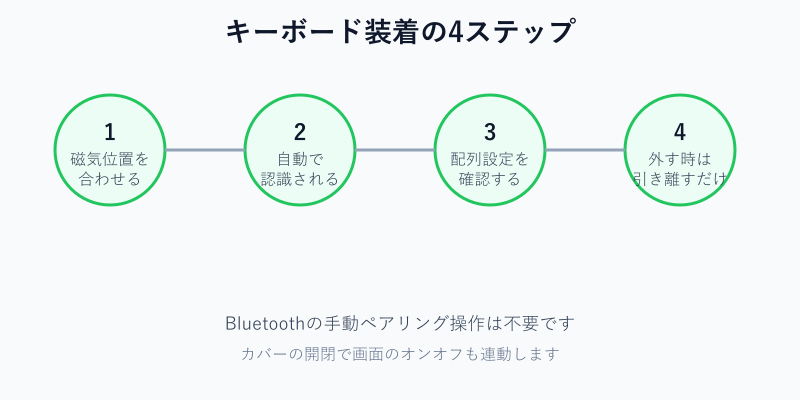
純正キーボードの取り付け方はとてもシンプルです。タブレット背面とキーボード側の磁気接点の位置を合わせるだけで自動的に接続され、Bluetoothの手動ペアリング操作は必要ありません。
この仕組みが採用されている理由は、タブレットを頻繁に着脱して持ち運ぶ使い方を想定しているためです。いちいちペアリング設定を開く手間がなければ、カフェや会議室でもすぐに作業へ移れます。
具体的な流れとしては、まず磁気コネクタの向きを合わせて軽く近づけると自動で認識され、カバーを開くと同時に画面が点灯します。初回接続時は、念のため設定アプリの「言語と入力」から物理キーボードの認識状況を確認しておくと、後述する入力トラブルを未然に防ぎやすくなります。
取り外す際も、磁気で吸着しているだけなので引き離すだけで完了します。着脱のしやすさは、この製品の使い勝手を支える重要なポイントです。
まれに磁気接点がうまく認識されず、開閉しても画面が反応しないという相談も見られます。多くの場合は接点部分にほこりや皮脂が付着していることが原因とされているため、やわらかい布で接点周りを軽く拭き取ってから再度取り付けると改善するケースが多いようです。持ち運ぶ際にキーボードを外した状態で鞄に入れると、接点がむき出しのまま他の荷物とこすれてしまうこともあるため、使わないときも装着したままにしておくか、接点部分を保護できるケースにまとめて収納しておくと安心です。
着脱を頻繁に繰り返す使い方をする場合は、磁気接点の摩耗にも意識を向けておくとよいでしょう。毎日何度も付け外しをするような使い方では、長期間のうちに磁力がわずかに弱まることも考えられます。とはいえ日常的な使用範囲であれば急激に劣化するものではないとされているため、過度に神経質になる必要はありません。定期的に接点周りを清潔に保つ習慣をつけておけば、快適な接続状態を長く維持しやすくなります。
Xiaomi Pad 7 キーボードの選び方と使いこなし方を解説
ここからは、購入後につまずきやすい入力トラブルの対処法と、サードパーティ製との比較、選び方のポイントを解説します。
日本語入力や記号が反応しない時の対処法
純正キーボードを装着した直後に、「小文字が打てない」「@や( )などの記号が違う文字になる」といった症状に戸惑う人は少なくありません。これはキーボード自体の故障ではなく、設定に起因するケースがほとんどです。
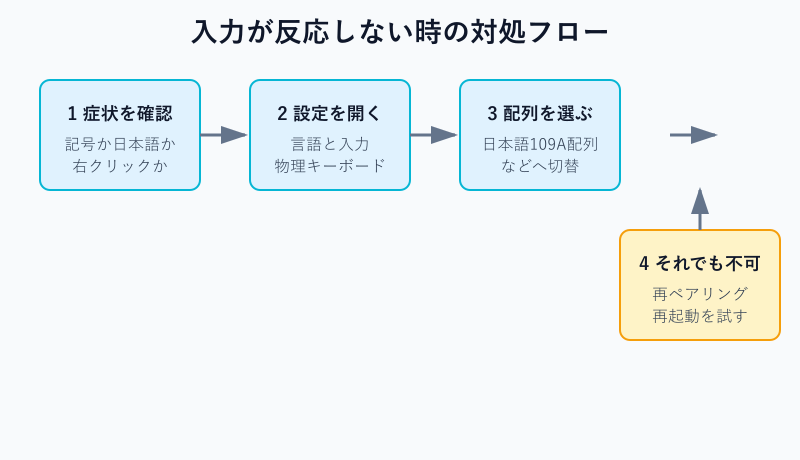
この症状が起きる主な原因は、タブレット側がキーボードのキー配列を正しく認識できていないことにあります。対処法として、設定アプリから「言語と入力」を開き、「物理キーボード」の項目でキーボード名をタップし、正しい配列を選び直す方法が有効とされています。日本語入力を前提にしている場合は「日本語109A配列」を選択すると改善する例が報告されています。
設定アプリの「言語と入力」→「物理キーボード」からキーボード名を選び、配列を選び直すと、記号入力の不具合が解消するケースが多く共有されています。
日本語と英数字の切り替えについても、Ctrl+Spaceのほか、Ctrl+ShiftやAlt+Shiftなど複数のショートカットが用意されている場合があります。ひとつのキー操作で反応しない場合は、別の組み合わせも試してみると解決につながりやすくなります。設定を見直しても改善しない場合は、キーボードを一度取り外して再接続する、タブレットを再起動するといった基本的な対処も有効です。反応そのものが完全に止まってしまった場合は、タブレットのキーボードが反応しない原因の記事もあわせて参考にしてみてください。
症状ごとの確認先を整理すると、記号がおかしい場合はキー配列の設定、切り替えが効かない場合はショートカットの組み合わせ、入力自体を受け付けない場合は再接続や再起動という順番で見ていくと原因を絞り込みやすくなります。
「日本語109A配列」という表記になじみがない人も多いかもしれません。これは日本語のJIS配列に近いキー配置を指す設定名で、キートップに印字されている記号の位置とタブレット側の認識を合わせるための項目です。似た名称の選択肢が複数並んでいる場合は、実際に記号キーを一つずつ押して反応を確認しながら、印字と一致する配列を選ぶのが確実です。
OSやファームウェアのアップデートによって、まれに配列の設定がリセットされることもあるとされています。アップデート直後に急に記号がおかしくなったと感じた場合は、キーボードの故障を疑う前に、まず配列設定が変わっていないかを確認する習慣をつけておくと、余計な買い替えを避けられます。
症状の出方も人によってさまざまです。「@やハイフンなど特定の記号だけがおかしい」というケースもあれば、「アルファベットの大文字小文字がすべて逆転する」というケースも報告されています。前者は配列設定のズレ、後者はCapsLockの状態と言語切り替えの組み合わせがかみ合っていないことが多いとされているため、症状のパターンによって確認する設定項目を分けて考えると、解決までの時間を短縮できます。
設定を見直す際は、一度にすべての項目を変更するのではなく、ひとつ変えるごとに実際にキーを押して反応を確かめるという進め方がおすすめです。複数の設定を同時に変えてしまうと、どの変更が効いたのか分からなくなり、かえって遠回りになることがあります。地道に見えますが、一つずつ確認していくほうが結果的に早く解決へたどり着けるケースが多いようです。
トラックパッドの右クリックなど操作のコツ
純正キーボードにはトラックパッドが搭載されていますが、右クリックの操作方法が分かりにくいという声もよく見られます。物理的な右クリックボタンが独立していないため、最初は戸惑いやすいポイントです。
この操作がやや分かりにくい理由は、トラックパッド自体をノートPCと同じ感覚のジェスチャー操作に対応させているためです。具体的には、トラックパッドを2本指で軽くタップすると、右クリックと同じ動作を呼び出せます。
複数のウィンドウを切り替えたい場合や、メニューを右クリックで呼び出したい場面が多い人にとっては覚えておくと便利な操作です。慣れないうちは誤操作が増えるかもしれませんが、ノートPCのトラックパッド操作に近いジェスチャーなので、数回試すうちに指が覚えていくはずです。
右クリック以外にも、覚えておくと作業が快適になるジェスチャーがいくつか用意されています。2本指での上下スクロール、3本指での左右スワイプによるアプリ切り替えなどが代表的で、ノートPCのトラックパッド操作にある程度慣れている人であれば、直感的に使いこなせるはずです。ドラッグ&ドロップも、対象を長押ししたままもう一本の指で操作すると実行できます。
反応が敏感すぎる、あるいは鈍く感じる場合は、設定アプリのトラックパッド関連の項目から感度を調整できることもあります。手のひらが触れてしまい誤操作が増える人は感度を下げ、逆に反応が鈍いと感じる人は感度を上げてみると、自分の手の大きさや操作の癖に合わせて快適な設定を見つけやすくなります。
タイピング中に手のひらがトラックパッドに触れてカーソルが飛んでしまう、いわゆる誤反応も起こりやすい現象のひとつです。多くの端末では、キー入力中はトラックパッドの反応を一時的に抑える機能が備わっているとされていますが、それでも気になる場合は、キーボードを机の奥に少し置き直して手のひらとトラックパッドの距離を確保するだけでも改善することがあります。
サードパーティ製との比較と選び方
Xiaomi Pad 7には、純正以外にもサードパーティ製のキーボードケースや、汎用のBluetoothキーボードを組み合わせる選択肢があります。用途によっては純正よりも合理的な選択になる場合があります。
下の表は、純正キーボード・純正フォーカスキーボード・サードパーティ製汎用キーボードの3タイプを、接続方式や価格帯、向いている人という観点で整理したものです。数字での比較が難しい要素も多いため、あくまで大まかな傾向として参考にしてください。
| タイプ | 接続方式 | 価格帯の傾向 | 向いている人 |
|---|---|---|---|
| 純正キーボード | 磁気接続 | 中位 | 本体だけで完結させたい人 |
| 純正フォーカスキーボード | 磁気+Bluetooth | 中位 | 軽さと角度調整重視の人 |
| サードパーティ汎用型 | Bluetooth主体 | 比較的幅広い | 複数端末で使い回したい人 |
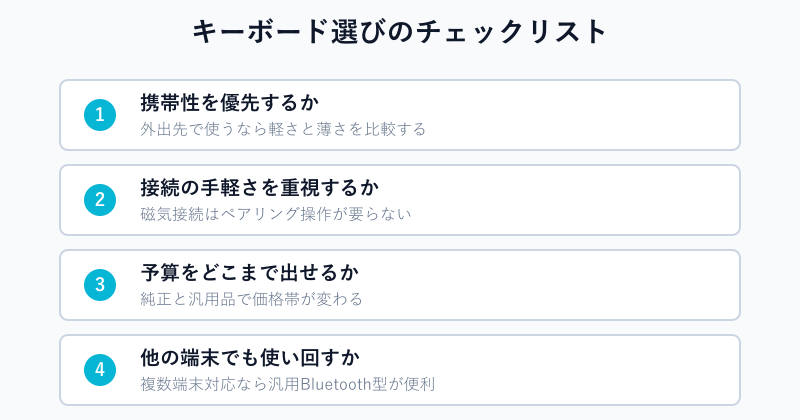
接続方式そのものにも注目しておくと選びやすくなります。純正キーボードとフォーカスキーボードはいずれも磁気接続を採用しているため、ペアリングの手間がかからない点が共通のメリットです。対してサードパーティ製の多くはBluetooth接続が主体となり、電池残量の管理やペアリングのやり直しが必要になる場面が出てくることも覚えておくとよいでしょう。サードパーティ製が選ばれる理由は、他のスマートフォンやパソコンとも接続を切り替えて使い回せる汎用性の高さにあります。例えばLogicool K380のような複数デバイス対応のBluetoothキーボードであれば、日本語配列で違和感なく入力でき、Xiaomi Pad 7以外の端末とも共有しやすいというメリットがあります。こうした汎用キーボードで反応が悪くなった場合の対処法は、Logiキーボードが反応しない原因の記事でも詳しく解説しています。
一方で、磁気接続のような瞬時のオンオフ連動は期待できず、Bluetoothのペアリング設定を都度行う必要がある製品が中心です。持ち運び時の一体感を重視するなら純正、コストや汎用性を重視するならサードパーティ製というのが基本的な選び方の軸になります。
レザーケース一体型のキーボードカバーも選択肢のひとつです。Pad 6やPad 6 Proなど複数世代に対応をうたう製品もあり、買い替え時に流用できる可能性がある点は魅力といえます。ただし、磁気接点の位置やカバーの厚みが本体の世代によって微妙に異なることもあるため、購入前に対応機種の表記とレビューを必ず確認しておくことが欠かせません。「自己責任で使用」といった注意書きが添えられている製品もあるので、保証や返品条件も含めて比較検討すると安心です。
購入前のレビュー確認では、星の数だけでなく、実際にどのような不具合が報告されているかという中身まで目を通しておくと失敗を避けやすくなります。「磁気の吸着力が弱い」「キーピッチが狭くて打ちにくい」といった具体的な指摘が複数見られる製品は、写真映えがよくても避けたほうが無難です。逆に、細かな不満点まで正直に書かれているレビューが多い製品は、購入者の実感に近い情報を得やすいという見方もできます。
メリットとデメリット
ここまでの内容を踏まえ、純正キーボードを選ぶ際のメリットとデメリットを整理します。磁気接続による手軽さは大きな魅力ですが、US配列という制約も理解したうえで選ぶことが大切です。
メリットとしては、配線が不要で持ち運びやすいこと、開閉に合わせて画面のオンオフが自動化されること、そしてトラックパッド操作によってマウスなしでもある程度の作業が完結できることが挙げられます。ノートPCの代わりとして外出先で資料作成やメール対応をこなしたい人にとって、相性のよいアクセサリーです。
タブレット本体だけで作業が完結する手軽さも見逃せないメリットです。ノートPCを別に持ち歩く必要がなくなるため、鞄の中身を減らせるうえ、重量そのものもノートPCより軽く抑えられる場合が多くなります。移動が多い働き方をしている人ほど、この身軽さの恩恵を実感しやすいはずです。
デメリットとしては、US配列に起因する初期設定のつまずきやすさ、記号入力の位置が日本語配列と異なる点が挙げられます。加えて、フォーカスキーボードと比べると重量がやや増すため、荷物を極力軽くしたい人には負担に感じられる場合もあります。それでも、設定さえ整えてしまえば快適に使えるという声が多いのも事実です。有線と無線のどちらを選ぶか迷う場合は、キーボードは有線と無線どっちがいいかの記事も参考になります。
想定される使い方ごとに向き不向きを整理すると選びやすくなります。オンライン会議への参加やメール対応が中心の在宅ワークであれば、開閉だけで画面が起動する純正キーボードとの相性がよく、外出先での資料閲覧やちょっとしたメモが中心なら、より軽量なフォーカスキーボードや汎用Bluetoothキーボードのほうが荷物を圧迫しません。学習用途で長文のレポートを書く機会が多い人は、打鍵感とキーピッチが安定している通常タイプの純正キーボードを軸に検討すると、タイプミスのストレスを減らしやすくなります。
Xiaomi Pad 7 キーボードに関するよくある質問(FAQ)
Q1. 純正キーボードとフォーカスキーボードはどちらを選ぶべきですか?
A. 長文入力の頻度が高い人は、フルサイズに近い通常タイプの純正キーボードが向いています。持ち運びの軽さや角度調整のしやすさを重視するなら、フォーカスキーボードのほうが使い勝手に合いやすいとされています。
Q2. 日本語配列モデルは販売されていますか?
A. 純正キーボードは基本的にUS配列で提供されています。日本語配列を重視する場合は、サードパーティ製の対応キーボードを検討する方法もあります。
Q3. Xiaomi Pad 7以外のモデルでも使えますか?
A. 純正キーボードはXiaomi Pad 7とXiaomi Pad 7 Proの共通アクセサリーとして案内されています。異なるシリーズのタブレットでは磁気接点の位置が合わない可能性があるため、購入前に対応機種を確認することをおすすめします。
Q4. 入力の反応が悪い時、まず何を確認すればいいですか?
A. まずは設定アプリの「言語と入力」から物理キーボードの配列設定を確認してみてください。配列が正しく選ばれていないと、記号や大文字小文字の入力がずれて表示されることがあります。
Q5. Bluetoothマウスと併用できますか?
A. トラックパッドに加えてBluetoothマウスを追加で接続することも可能とされています。マウス操作に慣れている人は、併用するとノートPCに近い感覚で作業できます。複数のポインティングデバイスを同時に使っても特に競合は起きないとされているため、資料を見ながら片手でマウス、もう片手でトラックパッドという使い分けもできます。
Xiaomi Pad 7 キーボードまとめ
Xiaomi Pad 7のキーボードは、磁気接続で手間なく使える純正の通常タイプ、軽さと角度調整を重視したフォーカスキーボード、そして汎用性を重視したサードパーティ製という3つの選択肢に分けて考えると選びやすくなります。
購入直後に日本語入力や記号がうまく反応しない場合は、故障を疑う前に「言語と入力」からキーボードの配列設定を見直してみてください。多くのケースはこの設定確認だけで解消するとされています。
用途と予算に合わせて、通常キーボード・フォーカスキーボード・サードパーティ製のどれが自分に合っているかを比較しながら選んでみてください。長文入力が中心なら通常タイプ、携帯性とペンとの併用を重視するならフォーカスキーボード、複数端末で使い回したいならサードパーティ製の汎用Bluetoothキーボードという軸で考えると、迷いにくくなります。
入力トラブルに遭遇しても、多くはキーボード自体の故障ではなく設定の見直しで解決できる範囲にとどまります。焦って買い替えを検討する前に、この記事で紹介した配列設定やショートカットの確認を一つずつ試してみることをおすすめします。Xiaomi Pad 7 キーボードを正しく設定できれば、タブレット1台でも資料作成からオンライン会議まで幅広くこなせる作業環境が整います。
買い替えを考えているとき