キーボードにfnがない時の音量調整は?方法を解説!
お使いのキーボードにfnキーが見当たらず、音量調整ができずに戸惑っていませんか。結論からお伝えすると、fnキーがなくてもパソコンの音量はきちんと調整できます。音量の操作は、fnキーだけに頼る仕組みではないからです。
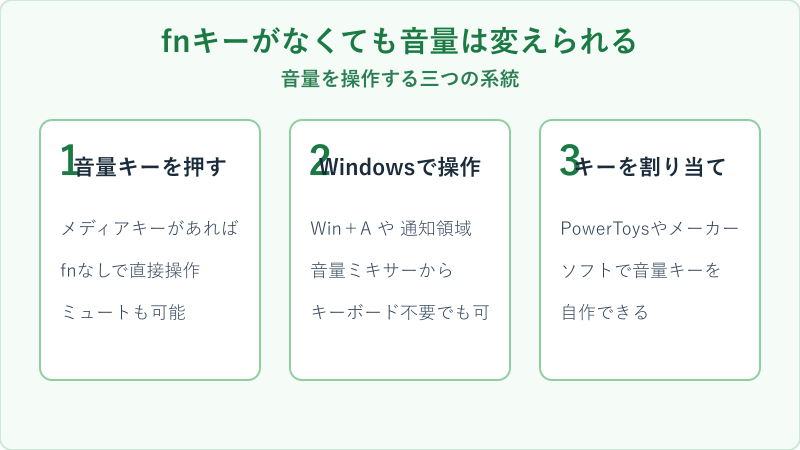
音量を変える手段は、大きく分けて三つあります。キーボードの音量キー(メディアキー)を直接押す方法、Windows側の機能で操作する方法、そしてキーの割り当て自体を変えて自分専用の音量キーを作る方法です。どれかひとつを押さえれば、fnキーの有無に関係なく音量を上げ下げできます。
この記事では、fnキーがないキーボードでの音量調整のやり方を具体的に整理し、あわせて60パーセントキーボードの矢印キーやファンクションキーの使い方、そしてfnキーそのもののしくみまで解説します。上位の解説の多くはfnキーがある前提で書かれていますが、ここではfnキーが無い状況を出発点にまとめました。
この記事で分かることは、次のとおりです。
- fnキーがないキーボードでも音量を調整できる三つの方法
- Windowsの標準機能だけで音量を変える具体的な手順
- キーの割り当てを変えて音量キーを自作するやり方
- 60パーセントキーボードの矢印キー・ファンクションキーの使い方
fnがないキーボードの音量調整方法
まずは、fnキーがないキーボードで今すぐ音量を変える方法から見ていきます。ここで紹介する三つの系統は、どれもfnキーを使いません。手元のキーボードにどのキーがあるかで、いちばん楽なやり方を選んでください。
音量キーがあればそのまま押すだけ
まず確認したいのは、キーボードに音量専用のキー(メディアキー)が付いているかどうかです。スピーカーのマークが描かれたキーや、音量プラス・マイナス・ミュートのキーがあれば、fnキーを押さずにそのキーを押すだけで音量が変わります。
なぜなら、これらのメディアキーはfnキーと組み合わせる「ホットキー」とは別物で、押した瞬間に音量の命令をパソコンへ送る独立したキーだからです。fnキーの有無とは関係なく単独で働きます。とくに外付けのフルサイズキーボードや、右上にダイヤル(音量ノブ)が付いたモデルでは、この専用キーで完結することが多いです。
具体的には、キーボードの上端や右上、あるいはスペースキーの周辺を見てみてください。三角形が二つ重なった再生マークや、波の出たスピーカーマークがあれば、それが音量キーです。ノートパソコンでは数字の並びの上に小さく刻印されている場合もありますが、その場合はホットキー扱いでfnキーが必要になることがあります。
ミュート(消音)だけをすぐに切りたい場面でも、スピーカーに斜線が入ったミュート専用キーがあれば一発で対応できます。オンライン会議中にとっさに音を消したいときなどは、この物理キーがあると本当に助かります。もしミュートキーが見当たらなくても、後で紹介するWindowsの操作で同じことができるので心配は要りません。
「マークはあるのに反応しない」と感じるときは、キーが本当に独立キーなのか、fn併用のホットキーなのかを見分ける必要があります。刻印がキーの上面ではなく側面や手前側に描かれている場合は、fnとの併用が前提のホットキーであることが多いです。上面に単独で描かれていて、押してすぐ反応するなら独立した音量キーだと考えてよいです。
「独立した音量キーが無いと不便では」と不安に感じるかもしれませんが、その場合でも次に紹介するWindowsの操作を使えば同じことができます。独立した音量キーが無いなら、次のWindowsの操作へ進めば確実です。まずは手元のキーを一度見渡して、専用キーやミュートキーの有無を確かめるところから始めましょう。
Windowsの操作で音量を変える方法
キーボードに音量キーが無くても、Windowsの機能だけで音量は自由に変えられます。これがいちばん確実で、どんなキーボードでも使える方法です。fnキーもメディアキーも要りません。
理由は、音量の管理はもともとキーボードではなくWindows側が握っているからです。キーボードの音量キーは「Windowsに音量変更を伝える近道」にすぎず、その近道が無くても本体の機能を直接呼び出せば同じことができます。
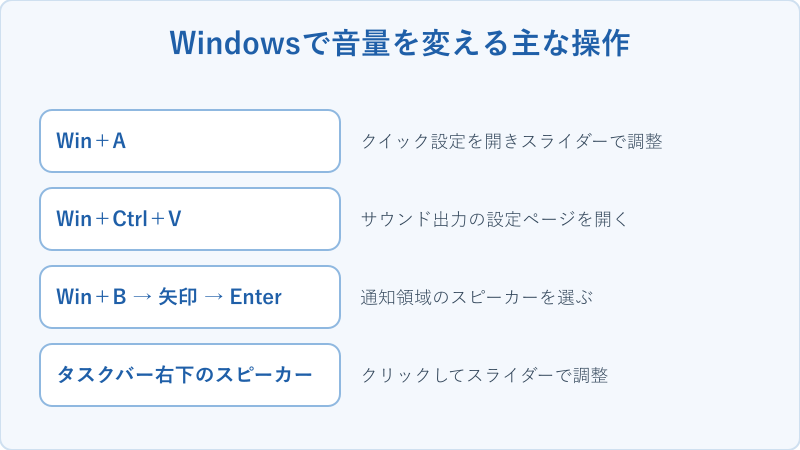
具体的な操作はいくつかあります。もっとも手早いのは、Windows+Aでクイック設定を開き、表示されたスライダーを左右に動かす方法です。マウスでもキーボードのTabキーと矢印キーでも動かせます。さらにWindows+Ctrl+Vを押すと、サウンド出力の設定ページが直接開きます。これらのショートカットはMicrosoftの公式ドキュメントにも一覧としてまとめられています。
キーボードだけで完結させたいときは、Windows+Bで通知領域にフォーカスを移し、矢印キーでスピーカーのアイコンまで動かしてEnterキーで開く方法があります。マウス操作でよければ、画面右下のタスクバーにあるスピーカーマークをクリックするだけでもスライダーが出ます。
じっくり設定したいときは、Windows+Iで設定を開き、システムからサウンドへ進む方法もあります。ここでは全体の音量に加えて、出力先をスピーカーにするかヘッドホンにするかの切り替えや、アプリごとの音量まで細かく調整できます。音が小さい原因が出力先の選び間違いだった、という思わぬ落とし穴もここで気づけます。
特定のアプリだけ音が大きすぎる、あるいは小さすぎるというときは、音量ミキサーが役立ちます。タスクバーのスピーカーマークを右クリックして音量ミキサーを開くと、ブラウザ・通話アプリ・動画プレーヤーなどのバーが並び、それぞれ独立して上げ下げできます。全体の音量は普通なのに一つのアプリだけおかしい、という悩みはここで解決します。
ゲーム中に画面を切り替えたくないときは、Windows+Gで開くゲームバーからも音量を操作できます。全画面のゲームやアプリを止めずに、その場で音量やマイクの音量を調整できるので、fnキーが無い環境でも作業を中断せずに済みます。自分がよく使う場面に合った操作をひとつ覚えておくと、いざというときに慌てずに済みます。
パソコンにスピーカーやモニターをつないでいて、そもそも本体側の音量が小さいというときは、モニター内蔵スピーカー側の音量が絞られている場合もあります。モニター本体の音量についてはモニターの音量調整のやり方は?変わらない時も解説!で詳しく扱っています。
この方法なら、キーボードのキー配列に一切左右されません。fnキーが無い、音量キーも無いという最も困った状況でも、Windowsの操作だけで必ず音量を変えられます。まずはこのやり方を覚えておけば、どのパソコンでも困りません。外部の一覧はMicrosoft公式のキーボードショートカット一覧が参考になります。
キー割り当てを変えて音量キーを作る
使わないキーを音量キーに作り替えてしまえば、fnキーが無くても片手で音量を操作できます。少し手間はかかりますが、いちど設定すれば専用の音量キーがあるのと同じ使い心地になります。
これができるのは、キーが送る信号をあとから差し替えられるからです。Windowsには音量アップ・音量ダウン・ミュートという専用のコマンドが用意されていて、任意のキーにこの命令を割り当てられます。たとえば右側のCtrlキーやアプリケーションキーなど、普段あまり使わないキーを音量キーに変えるとよいです。
手軽なのは、Microsoftが無償で配布しているPowerToysの「Keyboard Manager」や、キーボードメーカーの純正ソフトを使う方法です。ロジクールのキーボードならLogi Options+(Logicool Options)の公式ページからソフトを入れると、Fキーの動作や割り当てをWindowsの画面上で分かりやすく変更できます。より細かく制御したい上級者はAutoHotkeyという定番のフリーソフトで、任意のキーに音量コマンドを結び付けることもできます。
PowerToysを使う手順はやさしいです。インストール後にKeyboard Managerを開き、「キーの再マップ」で元のキーと割り当てたい動作を選ぶだけです。音量アップや音量ダウン、ミュートといった項目があらかじめ用意されているので、普段使わないキーを選んでそれらを結び付ければ完成します。難しいコマンドの入力は一切要りません。
ひとつ気を付けたいのは、割り当てを変えたキーは本来の文字や機能が使えなくなる点です。よく打つ文字キーではなく、右Ctrlキーや変換・無変換キーなど、無くても困りにくいキーを選ぶのがコツです。「間違えて必要なキーをつぶしたら困る」と感じても、これらのソフトはいつでも初期状態へ戻せるので安心して試せます。
キーの割り当て変更そのものの手順は、ショートカットの作り方とあわせてキーボードのショートカットを割り当てる方法は?解説!でまとめています。あわせて読むと設定がスムーズです。
「設定を間違えて元のキーが使えなくなったら怖い」と感じるかもしれませんが、これらのソフトはいつでも初期状態へ戻せるので安心してください。一度だけ設定すれば、fnキーが無くても手元のキーで音量を操作できるようになります。毎日のように音量を変える人ほど、この自作の音量キーは効いてきます。
音量ノブ付きキーボードに買い替える
設定に手間をかけたくない、あるいは頻繁に音量を変えるなら、音量ノブやメディアキーが付いたキーボードへ買い替えるのが結局は近道です。物理的なダイヤルを回すだけで音量が変わる快適さは、ソフトの操作とは別物です。
そう言えるのは、音量ノブ付きのモデルなら設定もfnキーも不要で、箱から出してつなぐだけで指先ひとつの音量調整が手に入るからです。動画編集やオンライン会議のように、こまめに音量を変える作業では特に差が出ます。
選ぶときは、右上に回転ダイヤル(ボリュームノブ)があるか、独立したメディアキーの列があるかを確認するとよいです。テンキー付きのフルサイズや、コンパクトでもノブを備えたゲーミング向けのモデルなら、こうした専用操作系を持つ製品が多くあります。逆に極端に小さいモデルは専用キーが省かれがちなので、音量操作を重視するなら注意してください。
有線と無線のどちらを選ぶかで使い勝手も変わります。接続方式の選び方はキーボードは有線と無線どっちがいい?選び方を解説!を参考にしてください。
音量ノブには、回して音量を変えられるだけでなく、押し込むとミュートになるモデルもあります。数値を細かく合わせたいときはノブが直感的で、キーを何度も連打するより素早く目的の音量にたどり着けます。相手の声とBGMの音量をこまめに整えるオンライン会議や配信では、この操作感の差がはっきり出ます。
予算を抑えたいなら、ノブが無くても独立したメディアキーの列を備えたモデルで十分です。逆に静かな打鍵を優先するなら、静音性とのバランスも見ておくとよいです。音量操作のしやすさと打ち心地のどちらを重視するかで、選ぶ一台は変わってきます。
fnがないときの音量操作を、手軽さで整理すると次の表のとおりです。
| 方法 | 必要なもの | こんな人向け |
|---|---|---|
| 音量キーを押す | メディアキー付きキーボード | 今すぐ片手で操作したい |
| Windowsの操作 | 特になし(標準機能) | どんなキーボードでも確実に |
| キーの割り当て | PowerToysなどのソフト | 専用の音量キーを自作したい |
| ノブ付きに買い替え | 音量ノブ付きキーボード | 頻繁に音量を変える |
いま使っているキーボードに不満が積もっているなら、無理に設定で乗り切るより、最初から音量操作がしやすい一台を選ぶほうが満足度は高いです。音量ノブ付きのキーボードは、fnキー問題そのものを根本から解消してくれます。
fnキーと60%キーボードのしくみ
ここからは、そもそもfnキーとは何か、そしてキーの少ない60パーセントキーボードで矢印キーやファンクションキーをどう使うのかを整理します。しくみが分かると、音量調整の話もすっきり理解できます。
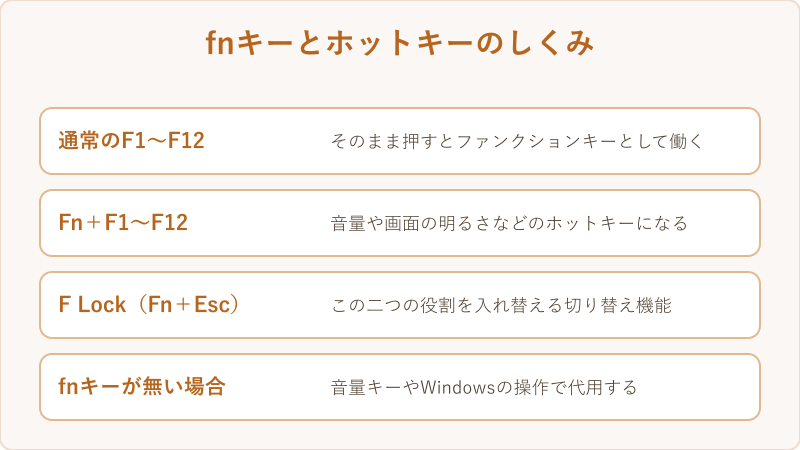
そもそもfnキーとは何か
fnキーは、一つのキーに二つ目の役割を持たせるための「切り替えスイッチ」です。主にノートパソコンやコンパクトなキーボードで使われています。
なぜこのキーが必要かというと、限られたキーの数で機能を増やすためです。ノートパソコンは本体を小さくするためにキーを減らしていますが、その分ひとつのキーに音量や画面の明るさといった追加機能を割り当てています。fnキーを押しながら別のキーを押すと、その追加機能(ホットキー)が呼び出される仕組みです。
fnキーはFunction(機能)の略で、単独で押しても基本的には何も起きません。あくまで他のキーと組み合わせて初めて働く、補助的なキーです。たとえばfnと音量マークの付いたキーで音量、fnと画面マークの付いたキーで明るさ、といった具合に、一つのキーに二役を持たせるための橋渡しの役目を担っています。
具体的には、F1からF12のキーに小さくスピーカーや太陽のマークが描かれていることがあります。これがホットキーで、fnキーと一緒に押すと音量や明るさが変わります。逆に言えば、fnキーが無いキーボードは、そもそもこの「二役」の仕組みを持っていないタイプだということです。デスクトップ向けのフルサイズキーボードにfnキーが無いことが多いのは、キー数に余裕があって二役にする必要がないからです。
デスクトップ用のフルサイズキーボードにfnキーが無いことが多いのは、キーの数に余裕があってF1からF12や矢印キーをそのまま並べられるからです。ひとつのキーへ機能を重ねる必要がないので、切り替え役のfnキーもいりません。一方でノートパソコンや小型のキーボードは、省スペースのために機能を重ねる必要があり、その切り替えスイッチとしてfnキーを備えています。
つまりfnキーが無いこと自体は不具合ではなく、キーボードの設計の違いにすぎません。fnキーの有無は、そのキーボードがどれだけキーを省いているかの目安にもなります。fnキーが無いなら、前半で紹介した音量キーやWindowsの操作で代用すればよい、という話に自然につながります。
F Lockでfnなしにする方法
fnキーはあるけれど、毎回押すのが面倒だという場合は、F Lock(エフロック)という機能で役割を固定できます。これを使うと、fnキーを押さずにホットキー側を優先させられます。
F Lockは、ファンクションキーとホットキーのどちらを標準の動作にするかを入れ替える切り替え機能です。オンとオフで、単押ししたときにF1として働くか、音量などのホットキーとして働くかが逆になります。多くの機種ではFn+Escで切り替え、Escキーのランプで今どちらの状態かが分かります。
たとえば富士通のパソコンでは、この機能の動きが公式に説明されています。富士通FMVサポートのF Lock機能の解説によると、状態によってファンクションキー優先とホットキー優先が切り替わります。メーカーや機種で切り替えのキーは異なるので、手元の説明書もあわせて確認してください。
切り替えのキーはメーカーによって異なります。富士通のようにFnとEscを使う機種もあれば、デルやHP、レノボなどではFnキーと特定のキーの同時押しや、専用のユーティリティ、あるいはBIOS(UEFI)の設定でファンクションキーの動作を固定する方式もあります。思い当たる切り替えが見つからないときは、機種名とあわせてメーカーのサポート情報を調べると確実です。
会社から支給されたパソコンで、いつの間にかF1からF12が効かなくなった、という相談も少なくありません。これはF Lockが切り替わっているだけのことがほとんどで、対応するキーを一度押し直せば元に戻ります。壊れたわけではないので、まずは落ち着いて切り替えを試してみてください。
ただし注意したいのは、F Lockはあくまでfnキーが付いている機種の話だという点です。fnキー自体が無いキーボードにはF Lockもありません。その場合は前半で紹介したWindowsの操作やキーの割り当て変更で対応します。fnキーがある人はF Lockで役割を固定し、無い人は代用の方法で、と使い分けるのが分かりやすいです。
60パーセントキーボードの矢印とファンクションキー
60パーセントキーボードは、矢印キーやファンクションキーが省かれている代わりに、Fnキーとの組み合わせでそれらを呼び出します。キーが見当たらなくても、機能そのものはちゃんと残っています。
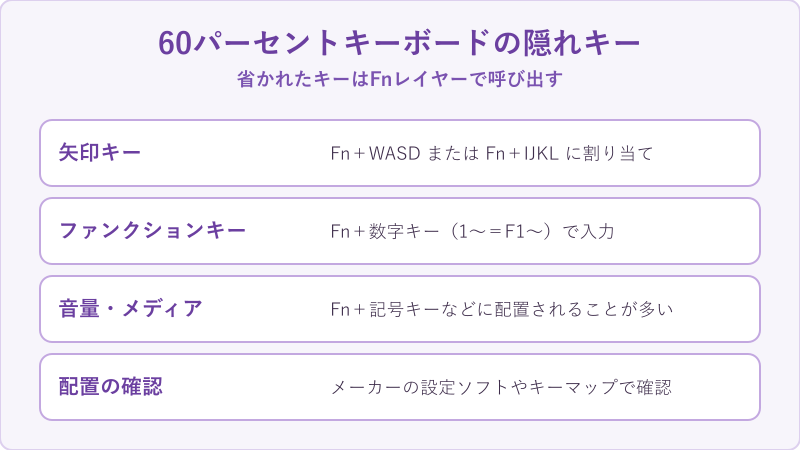
60パーセントキーボードとは、フルサイズからテンキー・ファンクションキー列・矢印キー・ナビゲーションキーを省き、キー数をおよそ6割に抑えたコンパクトなキーボードです。省いたキーは「レイヤー」という考え方で、Fnキーを押している間だけ別のキーに割り当てられています。
具体的には、矢印キーはFnキーを押しながらWASDやIJKLに割り当てられていることが多く、ファンクションキーはFnキーと数字キーの組み合わせ(Fnと1でF1など)で入力します。音量やメディア操作も、Fnと記号キーなどに配置されているのが一般的です。どのキーに何が入っているかはモデルごとに違うため、付属のキーマップ表やメーカーの設定ソフトで確認すると確実です。
どのキーに何が割り当てられているか分からないときは、製品に付属するキーマップの一覧表を見るのが手っ取り早いです。ゲーミング向けの一部の製品では、専用ソフトやブラウザ上の設定ツールで割り当てを自由に組み替えられるものもあります。よく使う機能を押しやすい位置へ移しておくと、キーが少ないぶんの不便さはかなり和らぎます。
| 省かれているキー | 60パーセントでの呼び出し方 |
|---|---|
| 矢印キー | Fn+WASD または Fn+IJKL が多い |
| ファンクションキー | Fn+数字キー(1〜=F1〜) |
| 音量・メディア | Fn+記号キーなどに配置 |
| Delete・Home等 | Fn+対応キーで入力 |
60パーセントより少しキーの多い、65パーセントや75パーセントというタイプもあります。65パーセントは矢印キーを独立させたまま小型化しているので、カーソル操作を多用する人に人気です。75パーセントはファンクションキーの列も残しつつコンパクトにまとめています。キーの少なさと使い勝手はトレードオフの関係にあるので、何を省いても平気かを基準に選ぶと失敗しにくいです。
「矢印キーが無いと不便では」と心配になるかもしれませんが、文字入力が中心の作業ではFn併用でも慣れれば大きく困らない人が多いです。とはいえ、表計算やゲームのようにマウスと持ち替えたり方向キーを多用したりする作業では、独立した矢印キーが恋しくなる場面もあります。矢印を多く使うなら、最初から65パーセントに近いモデルを選ぶ手もあります。キーが少なくても機能は隠れているだけなので、割り当てを覚えれば60パーセントキーボードでも困りません。
fnキーが見当たらない時の確認
「fnキーがあるはずなのに見つからない」というときは、位置と刻印、そして設定を順に確認すると原因が絞れます。無いと思っていたキーが、実は別の場所にあることも珍しくありません。
fnキーは目立たない位置に置かれがちだからです。多くはキーボードの左下、CtrlキーやWindowsキーの近くにあり、「Fn」や「fn」と小さく書かれています。ノートパソコンではメーカーによって場所が違い、右下にある機種もあります。
具体的な確認の順番としては、まず左下と右下の最下段を見て「Fn」の刻印を探します。次に、F1からF12に音量や明るさのマークがあるかを見ます。マークがあるのにfnキーが見つからないなら、F Lockが切り替わっていてホットキーが単押しで働く状態になっている可能性があります。それでも見当たらなければ、そのキーボードには本当にfnキーが無いということなので、前半で紹介した代用の方法に切り替えれば解決します。
fnキーが無い=故障ではありません。デスクトップ向けの多くのキーボードは、もともとfnキーを持たない設計です。無いことを前提に、音量キーやWindowsの操作で対応するのが正解です。
ノートパソコンでは、fnキーの位置や刻印の色がメーカーごとに少しずつ違います。左下の隅に置く機種が多い一方で、スペースキーのすぐ右に配置する機種もあります。刻印が本体の色に溶け込んで見つけにくいこともあるので、明るい場所でキーの表面をよく見てみてください。それでも判断がつかないときは、機種名で検索するとキー配列の写真が見つかります。
それでも操作に迷うときは、画面上に表示できるスクリーンキーボードを使う方法もあります。設定の中の簡単操作から呼び出すと、画面上のキーをマウスでクリックして入力でき、物理キーの不足を一時的に補えます。急ぎで音量を変えたいだけなら、やはりタスクバーのスピーカーマークをクリックするのが最短です。
このように、位置と刻印と設定の三点を確認すれば、fnキーの有無ははっきりします。有ればF Lockで、無ければ代用の方法で、と分かってしまえば音量調整で迷うことはなくなります。慌てずにひとつずつ確かめれば、必ず答えにたどり着けます。
キーボードの音量調整とfnに関するよくある質問(FAQ)
Q1. fnキーがないと音量調整は本当にできないのですか?
A. できます。音量の管理はWindows側が行っているため、キーボードにfnキーや音量キーが無くても、クイック設定やタスクバーのスピーカーから調整できます。むしろWindowsの操作はどのキーボードでも共通して使えるので、fnキーの有無に振り回されずに済みます。ひとつ覚えておけば、パソコンを買い替えても同じやり方が通用します。
Q2. キーボードで音量を上げ下げする一番速い方法はどれですか?
A. 音量キー(メディアキー)が付いていれば、それを押すのが最速です。無い場合は、使わないキーに音量コマンドを割り当てて自作の音量キーを作ると、片手で素早く操作できます。ノブ付きキーボードならダイヤルを回すだけです。
Q3. 60パーセントキーボードで音量やファンクションキーはどう押しますか?
A. Fnキーとの組み合わせで呼び出します。ファンクションキーはFnと数字キー、矢印キーはFnとWASDやIJKLに割り当てられていることが多いです。配置はモデルによって違うので、キーマップ表で確認してください。
Q4. F1からF12を押すと音量が変わってしまいます。直せますか?
A. F Lockの状態が切り替わっている可能性が高いです。多くの機種はFnとEscで元に戻せます。メーカーによって切り替えのキーが違うので、説明書やメーカーのサポートページで確認するとよいです。
Q5. ノートパソコンのfnキーはどこにありますか?
A. 多くはキーボードの左下、CtrlキーやWindowsキーの近くにあります。機種によっては右下にある場合もあります。「Fn」や「fn」と小さく刻印されているので、最下段を中心に探してみてください。それでも見つからない場合は、そのキーボードにはもともとfnキーが無いと考えて、音量キーやWindowsの操作に切り替えれば問題ありません。
fnがないキーボードの音量調整のまとめ
ここまで、キーボードにfnがない時の音量調整の方法を見てきました。ポイントは、音量の操作はfnキーだけの仕事ではない、ということです。
手元に音量キーがあればそのまま押すだけ、無ければWindows+AなどWindowsの操作で確実に変えられます。よく使うなら使わないキーを音量キーに割り当てるか、音量ノブ付きのキーボードへ買い替えるのも良い選択です。さらに、fnキーがある機種はF Lockで役割を固定でき、60パーセントキーボードでは矢印やファンクションキーもFnレイヤーで呼び出せます。
大切なのは、自分のキーボードにどのキーがあるかをまず把握することです。音量キーがあるのか、fnキーがあるのか、それとも何も無いのか。それさえ分かれば、この記事で紹介したどの方法を使えばよいかは自然と決まります。迷ったら、まずはタスクバーのスピーカーマークから試してみてください。
fnがないキーボードでも、音量調整で困ることはありません。自分のキーボードに合ったやり方をひとつ選んで、快適な音量操作を手に入れてください。
買い替えを考えているとき