モニター同士をHDMIでつなぐには?正しい接続を解説!
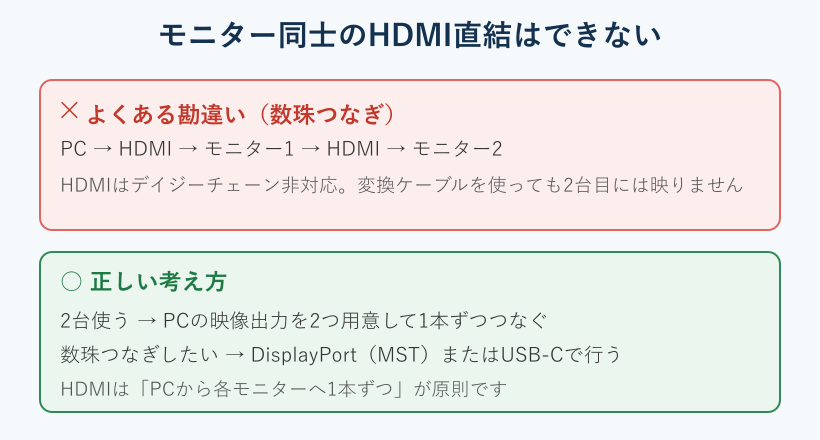
「モニター同士をHDMIでつなぐ」と検索したとき、多くの人が思い描くのは、1台目のモニターから2台目へHDMIケーブルを数珠つなぎして画面を増やす方法です。ですが、結論から言うとHDMIでモニター同士を直接つなぐ(デイジーチェーン)ことはできません。
HDMIはもともと数珠つなぎに対応していない規格で、変換ケーブルを間にはさんでも実現できません。モニターを2台使いたいときは、パソコンの映像出力から各モニターへ1本ずつつなぐのが基本の形になります。
この記事では、なぜHDMIでつなげないのかという理由から、2台を正しく使うための具体的な接続方法、HDMI端子が足りないときの増設のコツやWindows11の設定まで、順番に整理していきます。
この記事で分かること
- モニター同士をHDMIで数珠つなぎできない理由
- 数珠つなぎに必要な端子(DisplayPortやUSB-C)との違い
- HDMIでモニター2台を正しくつなぐ具体的な方法
- HDMI端子が1つしかないときの増設方法とWindows11の設定
モニター同士をHDMIで直接つなぐことはできるのか
まずは「モニター同士をつなぐ」という言葉で多くの人がやりたいことを整理し、なぜHDMIではそれが実現できないのかを見ていきます。ここを理解しておくと、遠回りな買い物や配線のやり直しを防げます。
「モニター同士をつなぐ」で本当にやりたいこと
「モニター同士をつなぐ」と検索する人の多くは、実はモニターを2台使ってデスクトップを広く使いたいと考えています。1台目のモニターから2台目へケーブルを1本渡すだけで画面が増える、という数珠つなぎ(デイジーチェーン)のイメージを持っている場合がほとんどです。
この発想自体は間違いではありません。現にケーブル1本でモニターをリレーのようにつないでいく方法は存在します。ただし、それができるのはHDMIではなく、DisplayPortやUSB-Cといった別の端子を使ったときだけです。
やりたいことが「2台に別々の画面を出して作業領域を広げる(拡張表示)」なのか、「同じ画面を2台に映す(複製)」なのかで、選ぶ機材はまったく変わってきます。まずは自分のゴールをはっきりさせておくと、この先の判断がぐっと楽になります。多くの方が求めているのは前者の拡張表示なので、本記事もそこを中心に解説します。
もう少し具体的に言うと、拡張表示はブラウザで資料を見ながら別の画面で書類を作る、といった同時作業に向いています。一方の複製は、手元の画面と同じものを大きなテレビや別室のモニターに映したいときに使う機能です。ノートパソコンなら本体の画面に外部モニターを1台足して2画面、デスクトップパソコンなら外部モニター2台という構成が一般的ですが、どちらの場合も考え方は同じです。
そして、すべての出発点になるのがパソコン側に映像を出せる出口がいくつあるかという点です。モニターを何台つなげるかは、モニターの数ではなくパソコンの映像出力の数で決まります。ここを最初に押さえておけば、店頭やネットで機材を見たときに「自分に必要なのはケーブルなのか、変換アダプタなのか」を迷わず判断できます。
HDMIはデイジーチェーンに対応していない
結論をあらためて言うと、HDMIという規格そのものが、モニターを数珠つなぎする仕組みを持っていません。モニターにHDMI端子が2つあっても、その多くは「入力(PCなどからの映像を受け取る口)」であって、次のモニターへ映像を送り出すためのものではありません。
モニターやディスプレイのメーカーであるEIZOの公式ガイドも、デイジーチェーン接続について「変換ケーブルやアダプタを使用しても利用できません」と明記しています。つまり、HDMI to HDMIのケーブルを2台のモニターの間に挿しても、2台目には何も映らないということです。
HDMIで数珠つなぎができない理由は、規格に「複数の映像を1本のケーブルで流して分ける」仕組み(後述するMST)が用意されていないためです。変換アダプタは端子の形を変えるだけで、この仕組みそのものを追加できません。
「モニター側にHDMIが余っているのだから、そこから次へ渡せそう」という直感は自然なものですが、HDMIに関してはこの直感が通用しません。ここを取り違えると、余計なケーブルを買って配線に悩む時間が増えてしまいます。
よくある質問として「HDMI 2.0やHDMI 2.1などの新しいバージョンなら数珠つなぎできるのか」というものがありますが、答えは変わりません。バージョンが上がると4Kや高いリフレッシュレートに対応して画質やなめらかさは向上しますが、数珠つなぎ(デイジーチェーン)の機能はどのバージョンのHDMIにも用意されていません。新しいHDMIケーブルに買い替えても、この点は解決しないので注意してください。
もし「1本のケーブルでモニターを増やしたい」という手軽さに魅力を感じているなら、その希望をかなえてくれるのはHDMIではなく、次に説明するDisplayPortやUSB-Cです。HDMIは1本につき1台へ映像を送る、というシンプルな役割だと割り切ると、配線の考え方が一気にすっきりします。
数珠つなぎに対応する端子はどれか
では、どうすればケーブル1本でモニターを増やす数珠つなぎができるのでしょうか。答えは、DisplayPort(MST対応)またはUSB-C(DisplayPort Alt Mode対応)、Thunderboltを使うことです。HDMIにはない「複数の映像信号を1本にまとめて送る」機能が、これらの端子には用意されています。
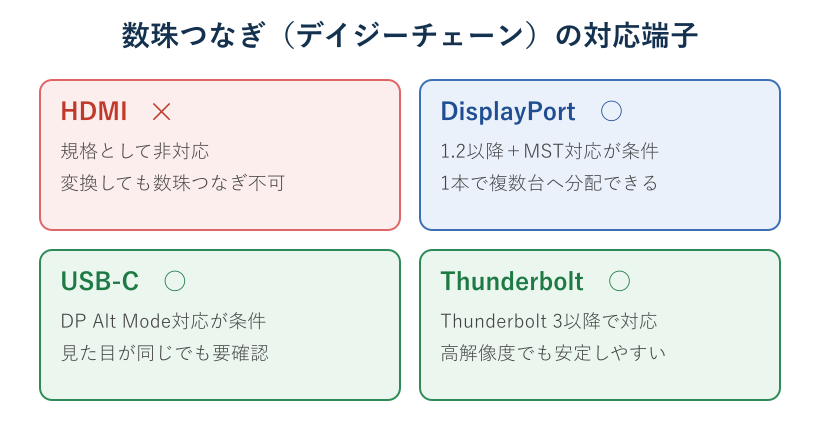
この機能はMST(マルチストリームトランスポート)と呼ばれ、DisplayPort 1.2以降でサポートされました。パソコンのDisplayPort端子から1台目へつなぎ、1台目のDisplayPort出力から2台目へつなぐ、という形でリレーしていけます。USB-Cの場合も、その端子が映像出力(DP Alt Mode)に対応していれば同じことができます。
注意したいのは、USB-Cは見た目が同じでも映像を出力できるとは限らない点です。充電やデータ転送専用のUSB-Cもあるため、パソコンの仕様で「DisplayPort Alt Mode対応」や「映像出力対応」と書かれているかを先に確認しておくと安心です。端子のすぐ横に「D」の形をしたDisplayPortのマークや、稲妻の形をしたThunderboltのマークが印字されていれば、映像出力に対応している目印になります。
DisplayPortを使う場合は、パソコンとモニターの両方がDisplayPort 1.2以降でMSTに対応しているかを確認します。あわせて、モニターの設定メニュー(OSD)で「DisplayPort 1.2」や「MST」の項目をオンにする必要がある機種もあります。数珠つなぎがうまくいかないときは、この設定が初期状態でオフになっていることが原因の場合もあるので、モニターのメニューも一度のぞいてみてください。
なお、macOSはDisplayPortのMSTによる数珠つなぎに対応していません。Macで複数モニターを使いたいときは、映像出力を複数持つドッキングステーションやThunderboltを使う形になります。いずれにしても、数珠つなぎを狙うならHDMIではなくこれらの端子を軸に機材をそろえるのが近道です。
モニターのHDMI端子は入力専用という落とし穴
もう一つ勘違いしやすいのが、モニターのHDMI端子は基本的に「入力専用」で、映像を出力できないという点です。テレビやモニターに複数のHDMI端子が付いていると、どれかは出力に使えそうに見えますが、ほとんどの製品は入力を切り替えるために複数用意されているだけです。
数珠つなぎ(デイジーチェーン)に使えるのは、モニターに「DisplayPort出力」やそれに準じた出力端子がある機種に限られます。EIZOの解説でも、チェーンの途中に入るモニターにはUSB-CまたはDisplayPortの入力・出力が必要とされており、終端のモニターだけはデイジーチェーン非対応でもよいとされています。
つまり「HDMIしか出力端子がないモニターを2台つないでリレーする」という構成は、そもそも成立しません。手持ちの機材でどうしてもHDMIを使いたいなら、数珠つなぎはあきらめて、パソコン側の映像出力を2つ使う方法に切り替えるのが確実です。この考え方さえ押さえておけば、後の配線で迷うことはほぼなくなります。
自分のモニターが数珠つなぎに使えるかどうかは、背面の端子を見れば判断できます。「DisplayPort」と書かれた端子が入力と出力の2つある機種や、USB-Cの入出力を備えた機種なら、チェーンの途中に組み込めます。逆にHDMIしか映像端子がない一般的なモニターは、チェーンの終端(いちばん最後)にしか置けないと考えておくと分かりやすいです。
ちなみに、家庭用テレビをモニター代わりに使う場合も同じで、テレビのHDMIはすべて入力です。テレビを2台つないで拡張したいときも、パソコン側の出力を2つ用意する必要があります。「出力はパソコン、入力はモニターやテレビ」という役割分担を意識すると、どこにケーブルを挿せばよいか自然と見えてきます。
数珠つなぎで使える台数は解像度で変わる
DisplayPortやUSB-Cで数珠つなぎができる場合でも、つなげる台数には上限があります。これは1本のケーブルで送れるデータ量(帯域)に限りがあるためで、解像度が高いほど接続できる台数は減ります。EIZOが示すDisplayPort 1.2(帯域21.6Gbps)の目安は次のとおりです。
| 解像度 | 数珠つなぎできる最大台数の目安 |
|---|---|
| 1920×1080(フルHD) | 最大4台 |
| 1920×1200 | 最大4台 |
| 2560×1440(WQHD) | 最大2台 |
| 3840×2160(4K) | 最大1台 |
あくまで帯域から計算した目安で、現実にはパソコンのグラフィック性能(GPU)によって同時に出せる画面数がさらに制限される場合があります。4Kを複数台つなぎたいときは、より新しいDisplayPortの規格に対応した機材が必要になります。
「フルHDなら4台までいける」と分かっていれば、モニターの解像度をそろえるか、あえて解像度を落として台数を優先するか、といった判断もしやすくなります。台数と解像度はトレードオフの関係にあると覚えておくと、機材選びで失敗しにくくなります。
もう一つ関係してくるのがリフレッシュレートです。144Hzや240Hzといった高いリフレッシュレートで表示すると、その分だけ多くのデータを送るため、つなげる台数はさらに減ります。ゲーム用に高リフレッシュレートのモニターを複数つなぎたい場合は、表よりも少ない台数になると考えておくと安心です。
より新しいDisplayPort 1.4や2.1に対応した機材を使えば、帯域が広がるので同じ解像度でもつなげる台数が増えます。4Kを2台以上、数珠つなぎで使いたいといった場合は、パソコン・モニター・ケーブルのすべてが新しい規格に対応しているかを確認してください。規格がひとつでも古いと、いちばん低いものに性能が引きずられてしまいます。
HDMIでモニター2台を正しく使うつなぎ方
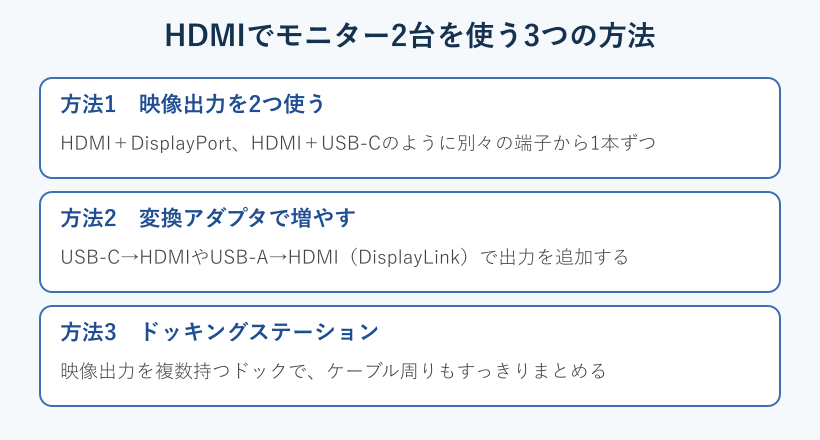
ここからは、HDMIを使いながらモニターを2台使うための現実的な方法を紹介します。数珠つなぎができなくても、パソコン側の出力を工夫すれば2台の拡張表示は問題なく実現できます。
基本はパソコンの映像出力2つから1本ずつ
もっとも確実でトラブルが少ないのが、パソコンの映像出力を2つ使い、各モニターへ1本ずつケーブルをつなぐ方法です。デスクトップパソコンなら背面にHDMIとDisplayPortが両方あることが多く、ノートパソコンでもHDMIとUSB-Cを組み合わせられる機種が増えています。
たとえばパソコンのHDMIから1台目へ、DisplayPortやUSB-Cから2台目へつなげば、2台それぞれに別の画面を表示できます。同じHDMI同士でなくても、映像が出せる端子であれば混在してかまいません。モニター側は、それぞれの入力端子に合わせてケーブルを選べば大丈夫です。
接続の基本手順
- パソコンに映像を出せる端子がいくつあるか確認する
- 各モニターの入力端子(HDMIやDisplayPort)を確認する
- パソコンの各出力から、各モニターへ1本ずつケーブルをつなぐ
- モニター側の入力切替を、つないだ端子に合わせる
この方法なら特別な機材はほとんど不要で、手持ちのケーブルで完結することも多いです。まずは自分のパソコンにどんな映像端子があるかを見るところから始めてみてください。
デスクトップパソコンで気をつけたいのが、ケーブルを挿す場所です。グラフィックボード(グラボ)を搭載しているパソコンでは、マザーボード側の端子ではなくグラボ側の端子に挿すのが基本です。マザーボード側に挿すと映らなかったり、性能を十分に発揮できなかったりすることがあります。背面の下側にまとまっている端子がグラボ側であることが多いので、まずはそちらを使ってみてください。
ケーブルの長さや品質にも少しだけ気を配ると安心です。HDMIもDisplayPortも、長すぎるケーブルや古い規格のケーブルでは、映像が乱れたり信号が届かなかったりすることがあります。4Kや高リフレッシュレートで使うなら、対応をうたった比較的新しいケーブルを選んでおくと、原因不明のちらつきを防ぎやすくなります。
HDMI端子が1つしかないときの増設方法
ノートパソコンなどでHDMIが1つしかなく、ほかに映像を出せる端子が見当たらないときは、変換アダプタやドッキングステーションで出力を増やす方法があります。周辺機器メーカーのアイ・オー・データも、対応端子を使った複数モニター接続の方法を公式に案内しています。
代表的なのは、映像出力に対応したUSB-C端子からHDMIへ変換するアダプタです。パソコン本体のHDMIで1台、USB-Cから変換して1台という形にすれば、合計2台を拡張表示できます。USB-Cが映像非対応の場合でも、USB-A端子に挿すタイプのディスプレイアダプタ(DisplayLink方式)を使えば増設できることがあります。
複数のモニターやキーボードなどをまとめてつなぎたいなら、映像出力を複数持つドッキングステーションが便利です。ケーブル1本でパソコンとドックをつなぎ、ドック側に2台のモニターを接続する形になります。ただし、ドックが「独立した映像出力を複数持っているか」を購入前に確認しておくことが大切です。USBでモニターに出力する方法は?映らない原因も解説!もあわせて読むと、USB経由の映像出力でつまずきやすい点を先に把握できます。
USB-A端子を使うDisplayLink方式のアダプタには、あらかじめ専用ドライバのインストールが必要な点も覚えておいてください。ドライバを入れないと、つないでもモニターが認識されません。メーカーのサイトから最新のドライバを入れてから接続するのが、失敗しないコツです。また、映像出力に対応していない普通のUSBハブに変換アダプタを挿しても映像は出ないので、その点も混同しないようにしてください。
ノートパソコンでドッキングステーションを使う場合は、給電(USB PD)に対応したモデルを選ぶと、パソコンの充電とモニター接続を1本のケーブルでまとめられます。机の上のケーブルが減って取り回しが楽になるので、毎日の抜き差しが多い人ほど恩恵を感じやすい構成です。予算と使い方に合わせて、変換アダプタで最小限に抑えるか、ドックでまとめて快適さを取るかを選んでみてください。
HDMI分配器では画面を拡張できない
ここで多くの人がはまりやすいのが、HDMI分配器(スプリッター)を買ってしまうケースです。分配器は1つの映像を2台へコピーする機材で、2台に同じ画面が映るだけ(複製)になります。作業領域を広げる拡張表示にはならないため、目的が「2画面で別々に作業したい」なら分配器は選んではいけません。
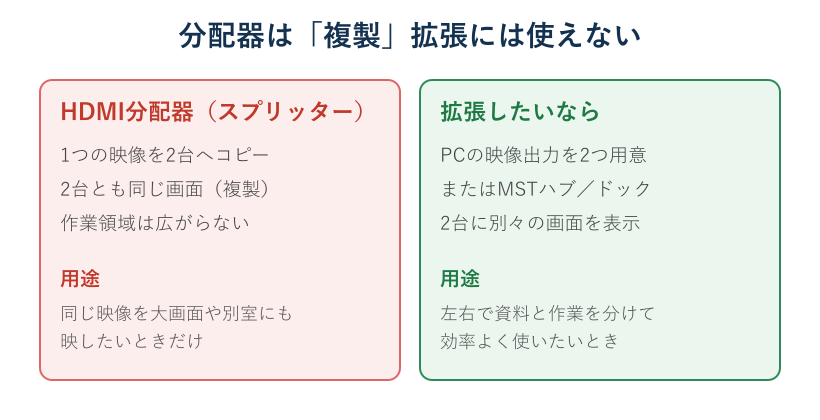
分配器が役に立つのは、会議室の複数のモニターに同じ資料を映したい、といった「同じ映像を複数の画面に出したい」場面です。自宅で作業を広げたいという用途とは方向性が違うので、名前や見た目が似ていても混同しないよう注意してください。
もし数珠つなぎのように1本でまとめたいなら、DisplayPortのMSTハブが選択肢になります。これは1つの映像出力を複数の独立した画面に分けられる機材で、分配器(複製)とは役割がまったく異なります。「複製でよいのか、拡張したいのか」を先に決めてから機材を選ぶと、買い直しを避けられます。
ややこしいことに、似た名前の機材に「切替器(セレクター)」もあります。これは1台のモニターに複数のパソコンをつなぎ、ボタンで表示を切り替えるための機材で、モニターを増やす目的では使いません。分配器(1つの映像を複数に複製)・切替器(複数の入力を1台に切り替え)・MSTハブ(1つの出力を複数の独立画面へ拡張)は、名前が似ていても役割が別物です。
機材の役割を整理
- 分配器(スプリッター) 1つの映像を複数の画面へ複製する
- 切替器(セレクター) 複数のパソコンを1台のモニターで切り替える
- MSTハブ 1つの出力を複数の独立した画面へ拡張する
「2台に別々の作業画面を出して広く使いたい」という目的なら、選ぶべきはMSTハブか、パソコンの映像出力を2つ使う方法です。買い物の前にこの3つの違いを思い出すだけで、目的に合わない機材をつかむリスクをぐっと減らせます。
Windows11で拡張表示に切り替える設定
ケーブルをつないだら、最後にWindows11側で表示方法を切り替えます。もっとも手早いのはショートカットキーで表示モードを呼び出す方法です。Windows+Pを押すと、画面右側に「PC画面のみ」「複製」「拡張」「セカンドスクリーンのみ」の4つが表示されます。
2台を別々の画面として使いたいときは「拡張」を選びます。Microsoftの公式ヘルプでも、拡張は「複数の画面すべてにデスクトップを表示し、2つの画面間で項目を移動できる」モードと説明されています。ここを「複製」にしていると同じ画面になってしまうので、目的に合わせて選び直してください。
拡張表示にする手順
- Windows+Pを押して「拡張」を選ぶ
- 「設定」→「システム」→「ディスプレイ」を開く
- 「複数のディスプレイ」で並び順をドラッグして調整する
- 位置が決まったら「適用」を押す
並び順が実際の配置と合っていないと、マウスが思わぬ方向へ抜けてしまいます。「識別」を押すと各画面に番号が出るので、左右の並びを見ながら調整すると分かりやすいです。上下や高さのズレも同じ画面上でドラッグして合わせられるので、実際のモニターの置き方に近づけておくと、カーソルの移動が自然になります。
あわせて設定しておきたいのが「メインディスプレイ」です。スタートメニューやタスクバー、新しく開くウィンドウは、メインに指定した画面に表示されます。よく使うほうの画面をメインに設定しておくと、作業がスムーズになります。ディスプレイ設定で対象の画面を選び、「これをメインディスプレイにする」にチェックを入れるだけです。
文字が小さすぎる、または大きすぎると感じたら、同じ設定画面の「拡大縮小(スケーリング)」を画面ごとに調整します。解像度の違うモニターを組み合わせたときは、片方だけ文字サイズを変えるとバランスが取りやすいです。ゲームや動画をなめらかに表示したい場合は、「ディスプレイの詳細設定」からリフレッシュレートを対応する最大値に合わせておくとよいでしょう。
つないでも映らないときに確認すること
正しくつないだつもりでも2台目に映らないときは、いくつかの原因が考えられます。まず確認したいのがモニター側の入力切替です。モニターがHDMI1を表示したままだと、HDMI2やDisplayPortにつないでも映りません。モニターのボタンで入力を手動で切り替えてみてください。
次に多いのが、使っている端子が映像出力に対応していないケースです。とくにUSB-Cは、その端子が映像出力(DP Alt Mode)に対応しているかをパソコンの仕様で確認します。ケーブル自体が映像・充電対応のものかどうかでも変わるため、ケーブルを別のものに替えて試すのも有効です。
それでも映らないときは、Windowsが2台目を認識できていない場合があります。「設定」→「システム」→「ディスプレイ」→「複数のディスプレイ」から「検出」を押すと、つないだモニターを探し直してくれます。関連してモニター切り替えスイッチの選び方は?認識しない原因も調査!やSwitchとモニターの繋げ方は?手順を解説!も、映らない・認識しないときの切り分けに役立ちます。
それでも改善しないときは、グラフィックドライバの状態を疑います。ドライバが古いと、2台目を正しく扱えないことがあります。デバイスマネージャーやメーカーのツールから、グラフィックドライバを最新の状態に更新してみてください。更新後はパソコンを再起動すると、認識が安定することが多いです。
接続の順番を変えるだけで直る場合もあります。いったんパソコンの電源を落とし、モニターとケーブルをつないでから電源を入れると、起動時に両方のモニターを認識しやすくなります。スリープから復帰したときだけ2台目が映らない、という症状もよくありますが、その場合はWindows+Pで表示モードを選び直すと戻ることがほとんどです。ひとつずつ切り分けていけば、原因はたいてい端子・ケーブル・設定・ドライバのどれかに行き着きます。
モニター同士をHDMIでつなぐことに関するよくある質問(FAQ)
Q1. HDMIケーブルでモニター2台を数珠つなぎできますか?
A. できません。HDMIはデイジーチェーン(数珠つなぎ)に対応していない規格で、変換ケーブルを使っても2台目には映りません。数珠つなぎしたい場合はDisplayPort(MST対応)かUSB-C、Thunderboltを使う必要があります。2台使うだけなら、パソコンの映像出力を2つ使って1本ずつつなげば問題なく実現できます。
Q2. パソコンにHDMIが1つしかありません。2台つなげますか?
A. つなげます。本体のHDMIで1台、映像出力に対応したUSB-CからHDMIへ変換してもう1台、という形が定番です。USB-Cが映像非対応の場合は、USB-Aに挿すディスプレイアダプタや、映像出力を複数持つドッキングステーションを使う方法があります。
Q3. HDMI分配器を買えば画面を広く使えますか?
A. 分配器(スプリッター)は同じ映像を2台にコピーする機材で、2台に同じ画面が映る複製になります。作業領域を広げる拡張表示にはならないため、別々の画面で作業したい用途には向きません。拡張したいならパソコンの映像出力を2つ使うか、DisplayPortのMSTハブを使ってください。
Q4. 数珠つなぎでは何台までモニターをつなげますか?
A. DisplayPort 1.2の帯域を基準にすると、フルHD(1920×1080)で最大4台、WQHD(2560×1440)で最大2台、4K(3840×2160)で最大1台が目安です。解像度が高いほど台数は減ります。パソコンのグラフィック性能によってさらに制限される場合もあります。
Q5. 2台目のモニターに映らないときはどこを見ればよいですか?
A. まずモニター側の入力切替が、つないだ端子(HDMI2やDisplayPortなど)に合っているか確認します。次に使っている端子やケーブルが映像出力に対応しているかを見ます。それでも映らなければ、Windowsの「設定」→「システム」→「ディスプレイ」→「複数のディスプレイ」から「検出」を押して認識し直してください。
モニター同士をHDMIでつなぐときのまとめ
ここまでを整理すると、モニター同士をHDMIで直接つないで数珠つなぎすることはできないというのが結論です。HDMIはデイジーチェーンに対応しておらず、モニターのHDMI端子も基本は入力専用のため、リレー形式でつなぐ構成は成立しません。
ケーブル1本でまとめたいならDisplayPort(MST)やUSB-C、Thunderboltを使い、手持ちのHDMIで2台使いたいなら、パソコンの映像出力を2つ使って各モニターへ1本ずつつなぐのが正解です。HDMIが足りなければ変換アダプタやドッキングステーションで増設し、最後にWindows11で「拡張」に切り替えれば、2画面での作業が始められます。
分配器は複製専用で拡張には使えない、USB-Cは映像出力対応か要確認、という2点だけ押さえておけば、機材選びで大きく外すことはありません。自分のやりたいことと手持ちの端子を照らし合わせて、無駄のない組み合わせを選んでみてください。
買い替えを考えているとき