PS5にキーボードを有線でつなぐには?つなぎ方を解説!
「PS5に有線キーボードをつなぎたいけれど、どこに挿せばいいのか分からない」。そんなときにまず知ってほしいのは、PS5への有線接続はUSBポートにケーブルを挿すだけで完了するという事実です。
ドライバのインストールも、複雑な初期設定もありません。挿した瞬間に本体がキーボードを自動で認識します。難しく身構える必要はまったくないのです。
迷いやすいのは「どのポートに挿すか」と「つないだ後に何ができるか」の2点だけです。この記事では、公式マニュアルが省略しがちな物理的なつなぎ方から、ゲームでの使える・使えないの線引きまで、私が順番に整理していきます。
- PS5に有線キーボードをつなぐ具体的な手順とポートの選び方
- キーボードが認識されたか確認する方法と日本語入力の設定
- 本体は認識してもゲームで操作に使えるとは限らない理由と対応ゲーム
- 有線キーボードが認識しないときの対処法と選び方の目安
PS5に有線キーボードをつなぐつなぎ方の手順
まずは物理的な接続からです。PS5は一般的なUSBキーボードをそのまま受け付けるので、身構える工程はほとんどありません。ここではポートの種類の見分け方から、実際のつなぎ方、認識の確認、日本語入力の設定、そしてハブや無線との違いまでを順に押さえていきます。読み進めれば、公式マニュアルが省いている「具体的にどこへどう挿すか」がはっきり分かります。
PS5のUSBポートの種類と位置
結論から言うと、有線キーボードは本体のUSB Type-A端子に挿すのが基本です。理由はシンプルで、市販されている有線キーボードの多くが、ケーブル先端に長方形のType-A形状を採用しているからです。まずは手元のキーボードの端子が長方形(Type-A)か、小さな楕円形(Type-C)かを見ておきましょう。
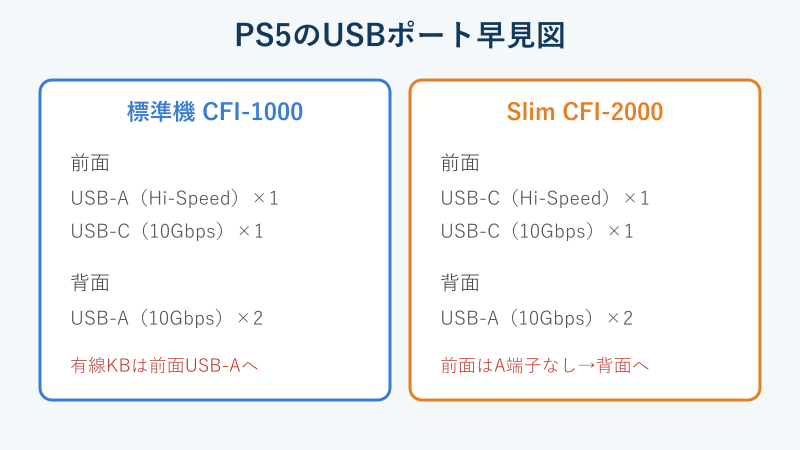
PS5にはモデルによってポート構成に違いがあります。初期の標準機(CFI-1000系)は前面にType-Aが1つとType-Cが1つ、背面にType-Aが2つあります。一方、薄型のSlim(CFI-2000系)は前面が両方ともType-Cになっており、長方形のType-Aは背面の2つだけです。この違いを知らないまま前面ばかり探すと「挿す穴がない」と戸惑ってしまいます。
速度の面でも違いがあり、前面のType-Cや背面のType-Aは高速なSuperSpeed USB(10Gbps)、標準機前面のType-AはHi-Speed USB(USB2.0相当)です。ただしキーボードは大量のデータをやり取りしないため、どのポートに挿しても速度差は体感できません。速度を気にする必要があるのは外付けSSDなどの記録装置だけで、キーボードは空いている口へ挿せば十分です。
Type-Aキーボードを使うなら、標準機は前面でも背面でもかまいません。Slimの場合は背面のType-Aへ回すか、Type-C変換アダプターを使う形になります。ポートの正確な仕様や自分の型番の見分け方は、ソニーのPS5のUSBポートガイド(公式サポート)で確認しておくと確実です。
| モデル | 前面 | 背面 |
|---|---|---|
| 標準機(CFI-1000系) | USB-A×1・USB-C×1 | USB-A×2 |
| Slim(CFI-2000系) | USB-C×2 | USB-A×2 |
設置場所も少し意識すると快適になります。テレビ台の奥にPS5を置いている場合、背面ポートは手が届きにくく抜き差しが面倒です。頻繁にキーボードを付け外しするなら、標準機は前面のType-Aが便利です。つまり、手持ちのキーボードの端子形状と本体のポート位置を先に合わせておけば、接続でつまずくことはほとんどありません。
有線キーボードをつなぐ基本手順
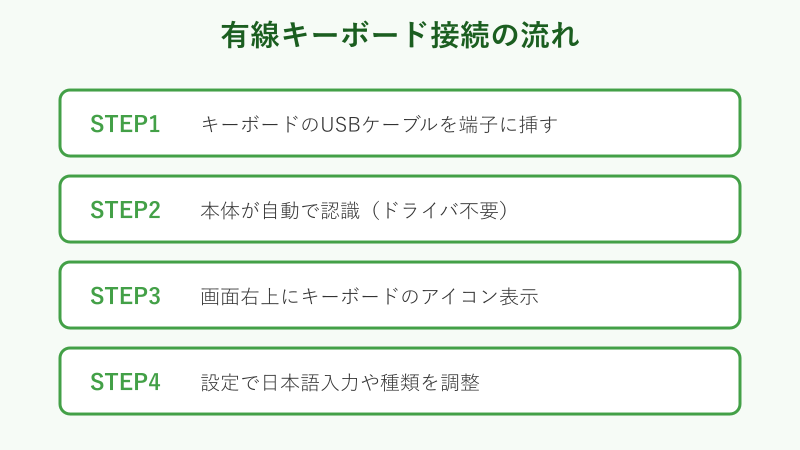
手順はとてもシンプルです。キーボードのUSBケーブルを、PS5の空いているType-A端子に挿し込むだけで接続は完了します。電源が入った状態でも問題なく挿せるので、わざわざ本体を切る必要はありません。
PS5はUSBキーボードを標準の入力機器(HID機器)として扱うため、パソコンのように専用ドライバをインストールする工程が要りません。挿した数秒後には本体がその場でキーボードを認識し、すぐに文字入力が使える状態になります。これはメーカーや価格に関係なく、一般的な有線キーボードならおおむね共通の挙動です。
挿す前に神経質になる人もいますが、順番を気にする必要もありません。先にキーボードを挿してから電源を入れても、電源を入れてから挿しても、どちらでも同じように認識されます。抜き差しのたびに再起動する必要もなく、使いたいときに挿して、使い終わったら抜くだけで問題ありません。
もし外付けドライブやコントローラーの充電など、複数のUSB機器を同時に使うなら、配置に少し気を配ると快適です。消費電力の大きい外付けドライブなどは背面の高速ポートに回し、キーボードは残りの空きポートへ挿すと収まりが良くなります。ケーブルの長さにも余裕を持たせ、抜き差しのときに本体を引きずらないようにしておくと安心です。
マウスも一緒に使いたい場合は、キーボードとマウスをそれぞれ別のUSBポートに挿すだけで、どちらも同時に認識されます。特別な設定は要らず、両方のアイコンが表示されれば準備完了です。ワイヤレスの一体型を使う場合も、レシーバーを1つ挿せばキーボードとマウスの両方がまとめて認識されます。
この気軽さこそが有線の最大の魅力です。電池切れやペアリングの手間をいっさい気にせず、挿した瞬間から確実に使い始められます。トラブルが起きにくいという意味でも、初めての一台には有線が向いています。まずは難しく考えず、手持ちのキーボードを挿してみるところから始めれば十分です。
キーボードが認識できたか確認する方法
接続の成否は画面ですぐに分かります。キーボードを挿すと、ホーム画面の右上にキーボードのアイコンがポップアップ表示されます。マウスも一緒につないだ場合は、マウスのアイコンも同時に表示されます。この通知が出れば、本体側の認識は成功です。
なぜこの確認が大事かというと、認識されているのに「反応しない」と思い込んで別の原因を探し始めると、時間を無駄にしてしまうからです。最初にアイコンの有無を見て「本体が認識しているのか」「そもそも認識していないのか」を切り分けておくと、その後の対処がぐっと楽になります。順番を間違えると、正常なキーボードを故障だと勘違いしてしまうこともあります。
もう一段はっきり確かめたいときは、検索窓やメッセージの入力欄を開いて、実際に文字が打てるかを試します。PS5のテキスト入力画面でキーがきちんと反応すれば、キーボードは正しくつながっています。ためしにフレンドへのメッセージ画面や、ブラウザの検索窓を開いて数文字打ってみるのが手軽です。
逆に、文字が打てないのにアイコンだけ出ている場合は、故障ではなく設定や対応の問題を疑います。日本語入力の設定がずれている、あるいはゲーム中で操作が制限されている、といったケースがほとんどです。この見極めができれば、無用な買い替えや修理相談を避けられます。
ちなみに、アイコンは接続時に一度だけ数秒表示されて消えるため、見逃しても問題ありません。もう一度確認したいときは、キーボードをいったん抜いて挿し直せば、また通知が出ます。認識状態が不安なときは、この抜き差しでの再確認を覚えておくと便利です。
日本語入力とキーボードの種類を設定する
つないだ直後は英語配列として扱われ、記号の位置がずれることがあります。日本語をスムーズに打ちたいなら、最初に設定を確認しておきましょう。設定場所は「設定」→「周辺機器」→「キーボード・マウス」です。ここで入力方法やキーリピートの速さ、右手・左手用の切り替え、ポインターの速さなどを調整できます。
日本語入力をしたい場合は、入力方法を日本語(ローマ字入力やかな入力)に合わせます。こうしておくと、メッセージやユーザー名、検索欄で全角の日本語がそのまま打てるようになります。キーリピートの設定を調整すれば、キーを押し続けたときの連打の速さも好みに合わせられます。長文をよく打つ人は、この一手間で快適さがはっきり変わります。
記号がうまく打てないときは、配列の設定が実際のキーボードと食い違っている可能性があります。日本語配列のキーボードなのに英語配列として認識されていると、アットマークやかっこの位置がずれます。その場合も同じ周辺機器メニューで配列を合わせれば解決します。設定項目の名前や位置は本体のシステムソフトウェア更新で変わることがあるので、迷ったらPlayStationの公式ユーザーズガイドで最新の画面名を確認すると安心です。
ここを整えるだけで、記号や変換の挙動が一気に自然になります。長文のチャットやWeb検索をよく使う人ほど、接続直後にこの設定を済ませておく価値があります。
Slimユーザーの注意点/前面ポートが両方Type-Cのため、Type-Aの有線キーボードは前面に挿せません。背面のType-Aに挿すか、Type-C変換アダプターを用意しておきましょう。
USBハブや延長ケーブルを使うときの注意
ポートが足りないときにUSBハブや延長ケーブルを挟みたくなりますが、キーボードはできるだけ本体へ直挿しするのが安全です。ハブや延長を挟むと電力の供給や信号が不安定になり、認識が途切れる原因になりやすいからです。せっかく正常なキーボードでも、間に挟んだ機器のせいで動かなくなることがあります。
特に電源を持たないバスパワーのハブに、外付けドライブなど消費電力の大きい機器を一緒につなぐと、キーボードへの電力供給が不足して反応が鈍くなったり、認識が消えたりします。ゲーム中に急にキー入力が効かなくなるようなときは、ハブの電力不足を疑うのが近道です。どうしてもハブが必要なら、コンセントから電気を取るACアダプター付きのセルフパワータイプを選ぶと格段に安定します。
延長ケーブルも、極端に長いものや品質の低いものは信号劣化を招きます。5メートルを超えるような長さになると、認識が不安定になる例が増えます。まずは本体直挿しで正常に動くことを確かめ、そのうえで必要最小限の延長にとどめるのが失敗しないコツです。
言い換えれば、トラブルの多くは「間に何かを挟んだこと」が引き金になります。動かないときはまずシンプルな直挿しに戻す。これを基本の切り分け手順として覚えておくと、原因探しが早くなります。
無線接続との違いと使い分け
有線が確実な一方で、PS5は無線キーボードにも対応しています。無線には主に、専用のUSBドングル(レシーバー)を挿す2.4GHz方式と、本体のBluetoothでペアリングする方式の2つがあります。仕組みが違うので、つなぎ方も少し変わります。
USBドングル方式は、付属のレシーバーをType-Aポートに挿すだけで、有線に近い感覚で使えます。設定もほぼ不要で、遅延も比較的少なめです。Bluetooth方式は、設定の周辺機器メニューからペアリング操作が必要になりますが、レシーバー用のポートを消費せず、ケーブルもないため取り回しが軽いのが利点です。
注意したいのは、すべての無線キーボードがPS5で使えるわけではない点です。Bluetooth機器のなかには、接続を試みると「PS5はこの機器に対応していません」と表示されるものがあります。無線を選ぶなら、PS5対応をうたった製品か、ドングル方式のものを選ぶと失敗が減ります。この点は有線が一歩リードしていて、有線ならほぼ確実に挿すだけで動きます。
もう一つ、無線で見落としがちなのが電源の管理です。乾電池式なら予備を用意しておく必要がありますし、充電式なら定期的な充電が欠かせません。ゲームやチャットの途中で電池が切れると、大事な場面で入力できなくなります。その点、有線は電源をケーブルから供給するため、こうした心配とは無縁です。安定して長時間使いたい人ほど、有線の安心感は大きく感じられます。
遅延の少なさと確実さを最優先するなら有線、机まわりや配線をすっきりさせたいなら無線、という選び分けが分かりやすい基準です。どちらが自分に向くか迷う人はキーボードは有線と無線どっちがいい?選び方を解説!もあわせて読むと、判断の軸がはっきりします。
PS5でキーボードを使うときの疑問と対処
物理的につながっても、そこからが本題です。ここでは「ゲームで本当に使えるのか」という最大の誤解を解いたうえで、対応ゲームの具体例、文字入力での活躍場面、認識しないときの対処、そして買い替えの目安までを整理します。つないだ後に迷わないための知識をまとめて押さえておきましょう。
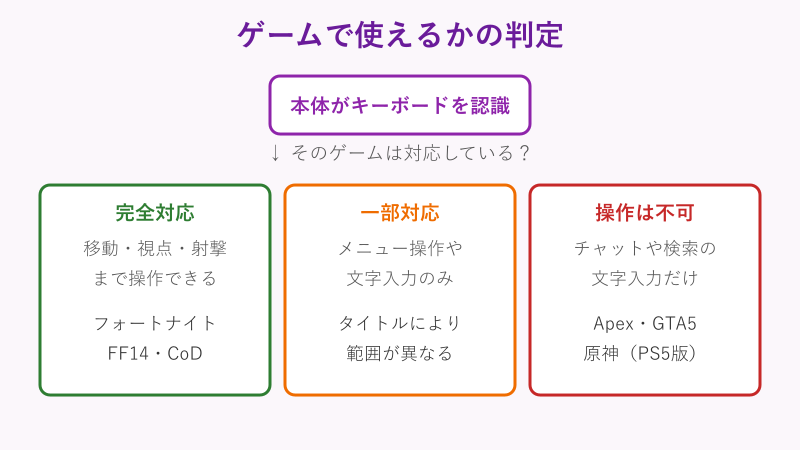
本体が認識してもゲームで使えるとは限らない
ここが、この記事で最も重要なポイントです。PS5がキーボードを認識することと、ゲームの操作に使えることは別物です。本体が入力機器としてしっかり認識していても、ゲームタイトル側がキーボード操作に対応していなければ、ゲーム中のキャラクター操作にはまったく反応しません。
理由は、対戦の公平性やタイトルごとの設計方針にあります。とくにオンライン対戦のゲームでは、キーボードとマウスを使うプレイヤーが有利になりすぎないよう、あえて非対応にしているものが少なくありません。コントローラー前提で作られたゲームも同様です。認識アイコンが出ているのに操作できないのは、キーボードの故障ではなく、こうしたゲーム側の仕様によるものがほとんどです。
この誤解はとても多く、「せっかくキーボードを買ったのにゲームで動かない」という不満の大半が、実はこの仕様の理解不足から生まれています。キーボードは正常なのに、対応していないゲームで試してしまっているだけ、というわけです。ためしにPS5のホーム画面やブラウザで文字が打てるかを確認すれば、キーボード自体が正常であることはすぐに分かります。
だからこそ、キーボードで遊びたい特定のゲームがあるなら、買う前にそのタイトルがキーボード操作に対応しているかを必ず確認します。公式サイトや商品ページに「キーボード&マウス対応」と明記されているかを見るのが確実です。この一手間で「つないだのに動かない」という落胆は、ほぼ防げます。
覚えておきたい線引き/「本体の認識」=文字入力ができる状態。「ゲームでの操作」=そのゲームが対応している場合だけ。この2つを分けて考えると、混乱しなくなります。
キーボード操作に対応しているゲーム
キーボードやマウスの直挿し操作に対応しているタイトルは実在します。代表例として、フォートナイト、Call of Duty、オーバーウォッチ2、ファイナルファンタジーXIV、マインクラフト、War Thunderなどが挙げられます。
特にMMORPGのFF14は、素早いチャット入力やショートカット操作の面でキーボードとの相性が良く、多くのプレイヤーがコントローラーと併用しています。定型文やマクロの入力、仲間との連携指示など、キーボードがあると立ち回りが一気にスムーズになるためです。対応状況や操作モードの違いは公式が案内しており、たとえばFF14の公式操作方法マニュアルで入力デバイスの扱いを確認できます。導入前に一度目を通しておくと、どの操作モードが自分に合うか判断しやすくなります。
対応の度合いはタイトルによって幅があります。移動から視点操作、射撃、メニュー操作までしっかりキーマウで遊べる「完全対応」もあれば、メニューや文字入力だけ受け付ける「一部対応」もあります。同じジャンルでも扱いが違うため、一括りにはできません。
逆に、Apex LegendsやGTA V、PS5版の原神などは、ゲームプレイのキーボード・マウス操作には対応していません。人気タイトルでも非対応は珍しくないため、「有名だから使えるはず」と決めつけないことが大切です。なお、非対応ゲームで無理に操作しようとする変換機器(コンバーター)は、規約違反やアカウント停止の対象になり得るので手を出さないのが賢明です。
| 対応レベル | できること | タイトル例 |
|---|---|---|
| 完全対応 | 移動・視点・射撃まで操作 | フォートナイト・CoD・FF14 |
| 一部対応 | メニューや文字入力のみ | タイトルにより範囲が異なる |
| 操作は不可 | チャット・検索の文字入力だけ | Apex・GTA V・原神(PS5版) |
まとめると、対応タイトルなら快適に操作でき、非対応でも文字入力の相棒としては十分に役立ちます。
文字入力やブラウザでは常に活躍する
ゲーム操作に非対応でも、有線キーボードが無駄になることはありません。PS5のシステム全体では、キーボードはいつでも文字入力に使えるからです。ここは対応ゲームかどうかに関係なく、常に恩恵を受けられる部分です。
具体的には、メッセージやフレンドとのチャット、ユーザー名やパスワードの入力、Webブラウザでの検索、各種アプリの入力欄などで活躍します。コントローラーの画面キーボードで一文字ずつカーソルを動かして選ぶ手間を思えば、物理キーボードで打てる快適さは段違いです。とくにパーティーチャット中のやり取りは、タイピングできるだけで会話のテンポがまったく変わります。
ログイン時のメールアドレスや長いパスワードの入力、動画配信アプリでの作品名検索といった地味な場面ほど、恩恵が大きくなります。二段階認証のコード入力なども、キーボードがあれば一瞬です。こうした日常操作の積み重ねが、体感の快適さを底上げしてくれます。
家族で1台のPS5を共有している家庭でも、キーボードがあるとアカウントの切り替えやサインインがぐっと楽になります。子ども用アカウントの設定や視聴制限の入力など、細かな文字入力の場面は意外と多いものです。ゲームで使うかどうかに関係なく、1台つないでおくだけで日々の操作全体がなめらかになります。
つまり、ゲーム操作だけを目的にせず「PS5全体の入力を快適にする道具」という視点で持っておくと、有線キーボードは常に元が取れる周辺機器になります。対応ゲームがなくても、買って損はしないというわけです。
有線キーボードが認識しないときの対処法
つないだのにアイコンが出ない、途中で反応しなくなる。そんなときは慌てず、原因を一つずつ切り分けます。
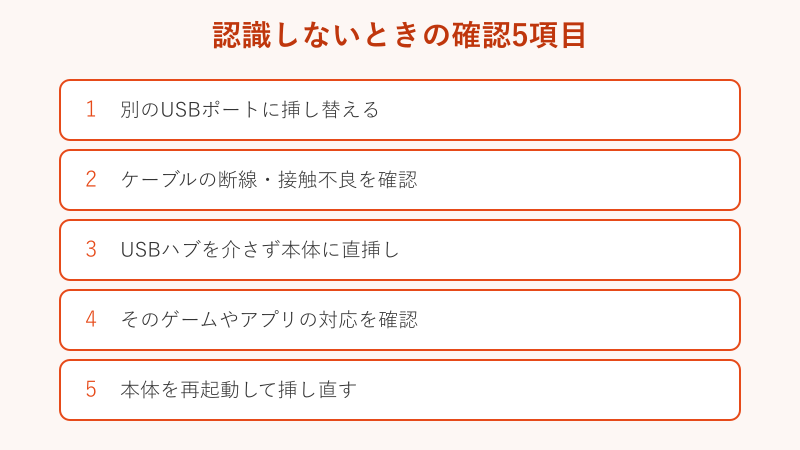
最初に試すのは別のUSBポートへの挿し替えです。前面と背面でポートの種類や状態が違うため、片方で認識しなくても別の口なら認識することがあります。特定のポートだけ反応しない場合は、そのポートの故障も考えられます。次にケーブルの断線や端子の接触不良を疑い、しっかり奥まで挿し直すか、着脱式ならケーブルを交換して試します。前述のとおり、USBハブを介している場合は外して本体へ直挿しするのも有効です。
ここまでで本体側の問題を切り分けたら、次はソフト側です。ゲーム中だけ効かないなら、そのゲームやアプリがキーボード操作に対応しているかを確認します。システム画面では打てるのにゲームで動かないなら、それは故障ではなく仕様です。最後に、一時的な不具合であれば本体を再起動して挿し直すと直ることがあります。長く使っていると接続情報が乱れることもあるため、再起動は意外と効果的な最終手段です。
ここまで試してもどのポートでもまったく認識しないなら、キーボードそのものの故障や、別の機器での動作確認を検討します。パソコンなど別の端末に挿して動けばキーボードは正常なので、原因はPS5側の設定やポートに絞り込めます。原因を一つずつ消していけば、やみくもに買い替える前に本当の原因にたどり着けます。
無線キーボードで起きる認識トラブルは、電池やペアリング、電波干渉など切り分けの観点が少し異なります。無線で困っている場合はワイヤレスキーボードが認識しない原因は?対処法を解説!も参考になります。有線・無線とも、ここまで順番に試せば、多くの認識トラブルは自分で解決できます。
有線と無線どちらを選ぶか買い替えの目安
今あるキーボードで反応が不安定だったり、配列が合わなかったりして不満が出てきたら、買い替えの検討どきです。選ぶ軸はシンプルで、安定性重視なら有線、取り回し重視なら無線という基準で考えると迷いません。
有線は電池切れやペアリング切れの心配がなく、挿せば必ず使えるのが強みです。長時間のゲームやチャットで確実性を求める人、トラブルをできるだけ避けたい人に向きます。無線はケーブルが邪魔にならず、テレビから離れたソファで操作したい人に快適です。ただし無線を選ぶときは、前述のPS5対応可否を必ず確認しておきましょう。
選ぶときのチェック項目は多くありません。端子がType-Aか、遊びたいゲームがキーボードに対応しているか、そして配列が日本語か英語か。この3点を先に決めるだけで、候補はぐっと絞り込めます。テンキーの有無や打鍵感は好みの問題なので、実機の口コミを参考に選べば十分です。
PS5でゲーム用途も考えるなら、配列選びはとくに重要です。ゲーミングキーボードは日本語配列でいい?おすすめの選び方を解説!が参考になります。用途に合った一台を選べば、PS5でのキーボード体験は一段と快適になり、文字入力もゲームも気持ちよく使えるようになります。
買い替え前のチェック/(1)端子はType-Aか (2)遊びたいゲームは対応しているか (3)配列は日本語か英語か。この3点を先に決めると、失敗のない選び方ができます。
PS5と有線キーボードに関するよくある質問(FAQ)
Q1. 有線キーボードはPS5に挿すだけで使えますか?
A. はい、基本的にUSB Type-A端子に挿すだけで自動認識され、文字入力に使えます。ドライバのインストールや複雑な初期設定は不要で、電源が入ったままでも挿せます。挿すと画面右上にキーボードのアイコンが表示され、これが認識できたサインです。日本語入力をしたいときだけ、設定の周辺機器メニューで入力方法を日本語に整えておくとスムーズに打てます。
Q2. どのゲームでもキーボードで操作できますか?
A. いいえ、ゲームの操作に使えるのは対応タイトルだけです。フォートナイトやFF14、CoDなどは対応していますが、ApexやGTA V、PS5版の原神などはゲーム操作に非対応です。本体がキーボードを認識していても、ゲーム側が対応していなければキャラクター操作には反応しません。遊びたいゲームがあるなら、公式サイトや商品ページで「キーボード対応」と明記されているかを購入前に確認するのが確実です。
Q3. Slim本体には有線キーボードをどこに挿せばいいですか?
A. Slim(CFI-2000系)は前面が両方Type-Cのため、長方形のType-Aを持つ有線キーボードは背面のType-A端子に挿します。背面は2つあるので、外付けドライブと併用しても余裕があります。どうしても前面を使いたい場合は、Type-A対応のType-C変換アダプターを用意すれば前面のType-Cポートからでも接続できます。まずは自分の本体が標準機かSlimかを確認しておくと迷いません。
Q4. 認識アイコンは出るのに文字が打てません。
A. まずメッセージや検索の入力欄を開いて反応を試し、設定の周辺機器メニューで入力方法や配列を確認します。システム画面では打てるのにゲーム中だけ打てない場合は、そのゲームがキーボード操作に非対応である可能性が高く、これは故障ではありません。日本語が打てないときは配列設定のずれが原因のことが多いので、周辺機器メニューで日本語配列に合わせてみてください。
Q5. USBハブ経由でキーボードをつないでも大丈夫ですか?
A. 動く場合もありますが、電力や信号が不安定になり認識が途切れることがあります。とくにバスパワーのハブに外付けドライブなどを一緒につなぐと、電力不足で反応が鈍くなりがちです。まずは本体へ直挿しして正常に動くか確かめ、どうしてもハブが必要ならACアダプター付きのセルフパワー型を選ぶと安定します。ゲーム中に急に効かなくなるときも、まず直挿しに戻すのが切り分けの基本です。
この記事の要点/(1)有線キーボードはUSB Type-A端子に挿すだけで自動認識 (2)Slimは前面がType-Cのみなので背面か変換アダプターを使う (3)日本語入力は設定→周辺機器→キーボード・マウスで調整 (4)本体の認識とゲームでの操作対応は別物なので対応タイトルを事前確認。
PS5に有線キーボードをつなぐつなぎ方のまとめ
PS5に有線キーボードをつなぐつなぎ方は、USB Type-A端子にケーブルを挿すだけという拍子抜けするほど簡単なものでした。ドライバも不要で、挿せば画面右上にアイコンが出て、すぐに文字入力が使えます。
気をつける点は、Slim本体は前面がType-Cのみという違いと、日本語入力は設定の周辺機器メニューで整えることの2つです。そして最大の注意は、本体の認識とゲームでの操作対応は別物だということです。認識アイコンが出ているのにゲームで動かないのは故障ではなく仕様なので、遊びたいゲームがあるなら対応状況を先に確認しておきましょう。
もし認識しないトラブルが起きても、別ポートへの挿し替え、ケーブルの確認、ハブを外して直挿し、ゲームの対応確認、本体の再起動、という順番で切り分ければ、多くは自分で解決できます。慌てて買い替える前に、この手順を一度試す価値があります。
有線は安定性、無線は取り回しが魅力です。ゲームで使うなら対応タイトルと配列も見ながら、用途に合う一台を選べば、PS5でのキーボード活用はぐっと快適になります。まずは手持ちのキーボードを挿して、認識アイコンの確認から始めてみてください。挿すだけで文字入力がこんなに楽になるのかと、きっと実感できるはずです。
買い替えを考えているとき