ミニPCのキーボードは何がいい?選び方を解説!
ミニPCを買ったものの、キーボードは付属していなくて何を選べばいいか迷うという声はとても多いです。ノートパソコンと違い、ミニPCは本体だけで売られていることがほとんどで、キーボードは自分で用意します。だからこそ選び方を知らないと、机に合わなかったり最初の設定で動かなかったりして、買い直しになってしまいます。
選び方の核心は三つです。初回セットアップで確実に使える接続方式か、机やUSBポートの数に合うサイズか、そしてデスク・リビング・持ち運びのどの場所で使うか。この順番で決めると、余計な出費をせずに自分に合った一台へたどり着けます。
特に見落としやすいのが接続方式です。Bluetoothだけのキーボードは初回設定で使えないことがあり、最初の一歩でつまずきます。この記事では、その理由と回避策から順番に押さえ、最後は使う場所ごとのおすすめまで具体的に案内します。
この記事で分かることは次のとおりです。
- ミニPCのキーボードで最初に確認すべき接続方式
- 初回セットアップでBluetoothキーボードが使えない理由と対策
- 机やポート事情に合うサイズ(フルサイズ・テンキーレス・60%)の選び方
- デスク・リビング・持ち運びの用途別に向いているタイプ
読み終えるころには、自分のミニPCと使い方に合う一台を、迷わず選べるようになります。まずは動くかどうかを左右する接続方式から見ていきます。
ミニPCのキーボードは「接続方式」から決める
ミニPCのキーボード選びは、見た目や価格よりも先に接続方式を決めるのが近道です。ここを外すと、届いた初日に設定画面まで進めないという事態になりかねません。まずは接続の種類と、ミニPCならではの注意点を整理します。
ミニPCはキーボードが付属しないから選び方が要る
ミニPCは手のひらほどの小さな箱で、モニターやキーボードを自分でつなげて使う「本体だけ」の製品が主流です。ノートパソコンのように打鍵部が一体になっていないため、キーボードは必ず別で用意します。ここが最初の分かれ道になります。
付属しない分、選択の自由はとても広いです。机でじっくり打つための大型を選ぶこともできますし、リビング用に小さな一体型を選ぶこともできます。用途に合わせて自由に組み合わせられるのは、ミニPCならではの魅力です。反対に言えば、基準を持たずに選ぶと的外れな一台を掴みやすいということでもあります。
たとえば、テレビにつないでソファから使うつもりなのに大きな有線キーボードを買ってしまうと、ケーブルが届かず使いにくくなります。逆に、長時間の書き物用なのに小さな折りたたみを選ぶと、指が窮屈で疲れてしまいます。用途と形が噛み合っていないと、性能に不満が無くても「なんだか使いづらい」となりがちです。
だからこそ、接続方式・サイズ・使う場所という三つの軸を先に決めておきます。この記事はその三つを順番にたどる構成にしています。まずは、動くかどうかを直接左右する接続方式から見ていきます。
初回設定でBluetoothが使えない理由
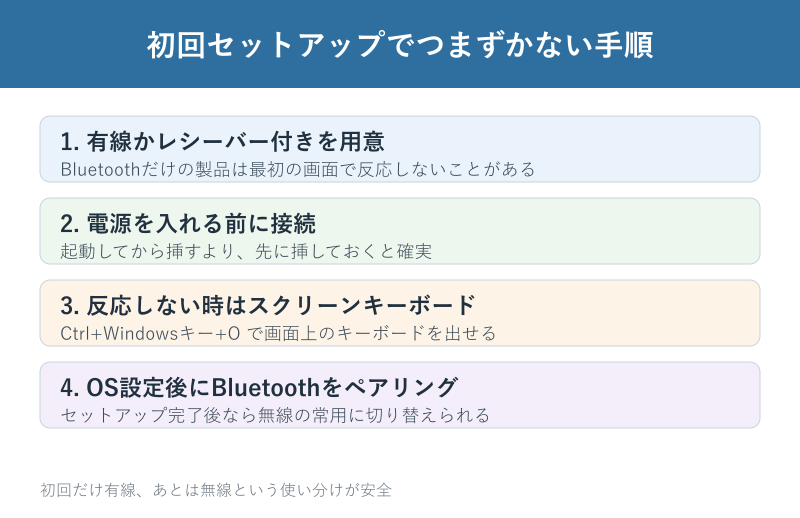
Bluetoothだけのキーボードは、ミニPCの初回セットアップで反応しないことがあります。これは故障ではありません。電源を入れた直後のセットアップ画面では、Bluetoothを動かすための仕組みがまだ立ち上がっておらず、無線の相手を探せないためです。
この状態でBluetoothキーボードだけを手元に用意していると、ユーザー名の入力もネットワークの選択も進められず、最初の画面で止まってしまいます。同じ理由で、パソコンの起動時に開くBIOSという設定画面でも、Bluetoothは使えないことが多いです。買ったその日に「キーボードが打てない」と焦る原因の多くが、ここにあります。
マウスも同じ考え方です。Bluetoothマウスだけだと、初回設定でカーソルが動かせず、キーボードと合わせて操作に困ることがあります。キーボードとマウスをまとめて用意するなら、両方が有線か、受信機を挿すレシーバー式でそろえておくと、最初の設定から迷わず進められます。セット品を選ぶと、この点を自然にクリアできます。
回避策はシンプルです。初回だけは有線かUSBレシーバー付きの無線を使うこと。設定が終わってOSが起動すれば、そのあとでBluetoothをペアリングして常用に切り替えられます。「最初だけ有線、あとは無線」という使い分けが、いちばん安全です。
どうしても手元にBluetoothしか無いときは、画面上に出せるスクリーンキーボードで急場をしのげる場合があります。マウスやタッチ操作で文字を選んで入力する方法です。ただしマイクロソフトのアカウント入力などで手間がかかり、時間もかかるため、あくまで応急処置と考えておきます。無線がうまく認識しないときの切り分けは、ワイヤレスキーボードが認識しない原因は?対処法を解説!もあわせて確認してみてください。
接続方式ごとの違いと向き不向き
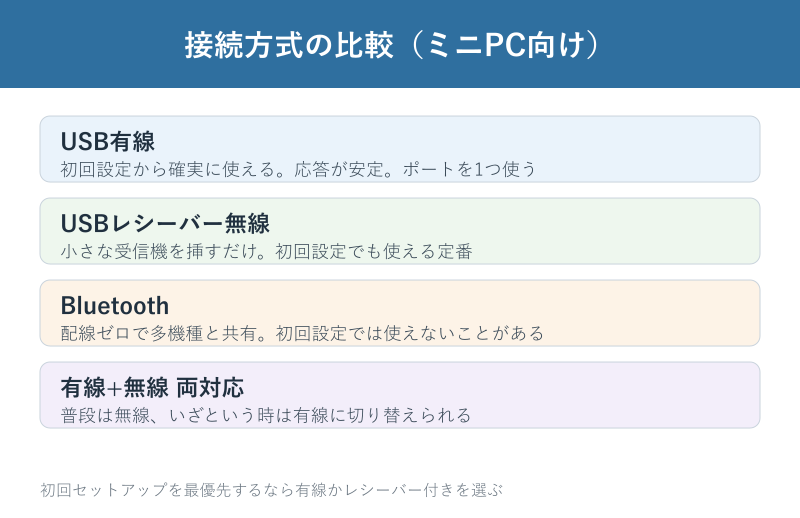
接続方式は大きく三つです。USB有線はケーブルで直接つなぐ方式で、電池切れの心配がなく応答も安定します。設定画面から確実に使えるので、最初の一台として最も堅実です。ポートを一つ使う点と、ケーブルが机の上を通る点だけ覚えておきます。
USBレシーバー無線は、小さな受信機をポートに挿して使う2.4GHz帯の無線です。挿すだけで有線に近い感覚で使え、初回設定でも問題なく動きます。ケーブルの煩わしさが無く、在宅ワークや一般的な事務作業には最もバランスが良い選び方です。受信機を無くさないように気をつける程度で、扱いはとても手軽です。
Bluetoothは受信機すら要らず、スマホやタブレットとも一台のキーボードを共有できます。配線を完全になくしたい人や、複数の機器を一つのキーボードで操作したい人に向きます。ただし前述のとおり、初回設定では使えないことがある点が弱点です。三者の性格を表にまとめます。
| 接続方式 | 初回設定 | 向いている人 |
|---|---|---|
| USB有線 | そのまま使える | 安定重視・最初の一台 |
| USBレシーバー無線 | そのまま使える | 配線を減らしたい日常使い |
| Bluetooth | 使えない場合あり | 多機種で共有したい人 |
この三つは、どれが優れているという話ではなく、使い方との相性で決まります。有線と無線のどちらが自分に合うか迷うときは、キーボードは有線と無線どっちがいい?選び方を解説!で判断材料を詳しく整理しています。ミニPCなら「初回は有線・常用は無線」を両立できる、有線と無線の両対応モデルも心強い選択肢になります。
ミニPCでゲームや動画編集をする人は、応答速度も気にしておきます。有線は信号の遅れがほとんど無く、素早い入力が求められる場面で有利です。無線でも、2.4GHzのレシーバー式は遅れが小さく、ゲーム向けをうたう製品なら実用上ほとんど気になりません。一方でBluetoothは、ごくまれに一瞬の遅れが出ることがあるため、正確さを最優先する用途では有線かレシーバー式を選んでおくと安心です。
USBポートが少ないミニPCで確認すること
ミニPCは本体が小さいぶん、USBポートの数が限られていることがよくあります。有線キーボードと有線マウスをつなぐだけでポートが埋まり、USBメモリやプリンターを挿す余裕が無くなる、ということも起こります。買う前に本体の前後にあるポートの数と種類を数えておくのが安心です。
ポートが足りないときは、一つの差込口を複数に分けるUSBハブが役立ちます。ハブを一つ挿せば、そこから複数の機器をまとめてつなげます。ただしキーボードやマウス、外付けドライブのように電気を使う機器を一度にたくさんつなぐと、電力が足りずに認識しなくなることがあります。多くの機器をつなぐなら、コンセントから電源を別で取れるタイプのハブを選ぶと安定します。
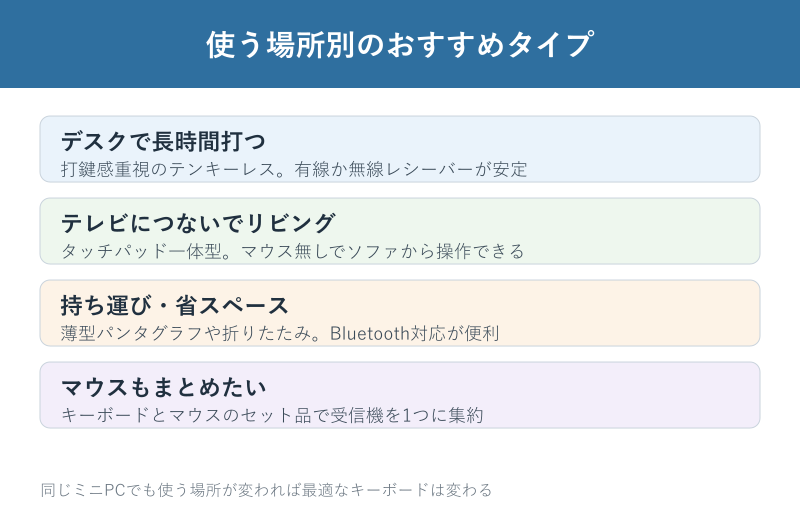
目安として、有線のキーボードとマウスを使うならUSBポートは最低2つ、USBメモリなども併用するなら3つ以上あると安心です。無線のレシーバー式なら、キーボードとマウスのセット品で受信機を一つに集約でき、ポートの節約になります。省スペースなミニPCほど、この工夫が効いてきます。
最近のミニPCには、四角い形のUSBポートが少なく、細長い楕円形のUSB-Cポートが中心の機種もあります。手持ちのキーボードが四角い形の端子だと、そのままでは挿せないことがあります。その場合は、USB-Cを四角い形に変える小さな変換アダプターを一つ用意しておくと、慌てずに済みます。買う前に、ミニPC側とキーボード側の端子の形が合っているかを見ておくと確実です。
ハブをつないだのに機器が動かないというときは、電力不足が原因のことが多いです。とくにバスパワーと呼ばれる、パソコンから電気をもらうタイプのハブで起こりやすい症状です。原因の見分け方と対処はUSBハブが認識しない原因は?電力不足の対処法を解説!で具体的に解説しています。
無線レシーバー式で入力がときどき飛ぶときは、電波の干渉が原因のことがあります。USBメモリや外付けドライブが使う電波と、キーボードの2.4GHz無線がぶつかると、文字が抜けたり反応が鈍くなったりします。対策として、受信機をキーボードのすぐ近くのポートに挿す、延長ケーブルで受信機を机の上まで引き出す、といった方法が有効です。小さなミニPCはポートが密集しているぶん、この干渉が起きやすいので覚えておくと役立ちます。
日本語配列と英語配列はどちらを選ぶか
キーボードには日本語配列と英語配列があります。特にこだわりが無ければ、記号の位置が普段の感覚と合う日本語配列が無難です。全角と半角を切り替える「半角/全角」キーがあり、日本語入力の切り替えで迷いません。ミニPCを家族と共用する場面でも、誰でも扱いやすいのは日本語配列です。
英語配列はキーの並びがすっきりして見た目が良く、記号を多用するプログラミングなどで好む人もいます。ただし記号の位置が日本語配列と変わり、OS側の設定も英語配列に合わせる必要があります。設定が合っていないと、アットマークやかっこを打ったときに画面に違う文字が出て、戸惑うことになります。
気をつけたいのは、安く手に入れた海外製のキーボードが、届いてから英語配列だと分かるケースです。写真だと気づきにくく、使い始めてから記号がずれて困る人がいます。購入前に配列の写真をキーの刻印までよく確認することが、地味ですが大切なチェックになります。配列に少しでも不安があるなら、まずは日本語配列を選んでおけば失敗しにくいです。
もし英語配列を買って記号がずれる場合は、ウィンドウズの設定でキーボードの種類を英語配列に合わせると直ります。設定の中の言語とキーボードの項目から、ハードウェアキーボードのレイアウトを切り替える形です。逆に、日本語配列なのに英語配列として認識されてしまうこともあり、その場合も同じ場所で設定を戻せます。打った文字と画面の文字がずれたら、まずこの設定を疑うと解決が早いです。
用途とサイズで選ぶ、失敗しないキーボードの決め方
接続方式が決まったら、次はサイズと使う場所です。同じミニPCでも、机で長時間打つのか、テレビにつないでソファから操作するのかで、最適な形はまるで変わります。ここでは代表的な使い方ごとに、向いているタイプを具体的に整理します。
サイズの3タイプと選び方
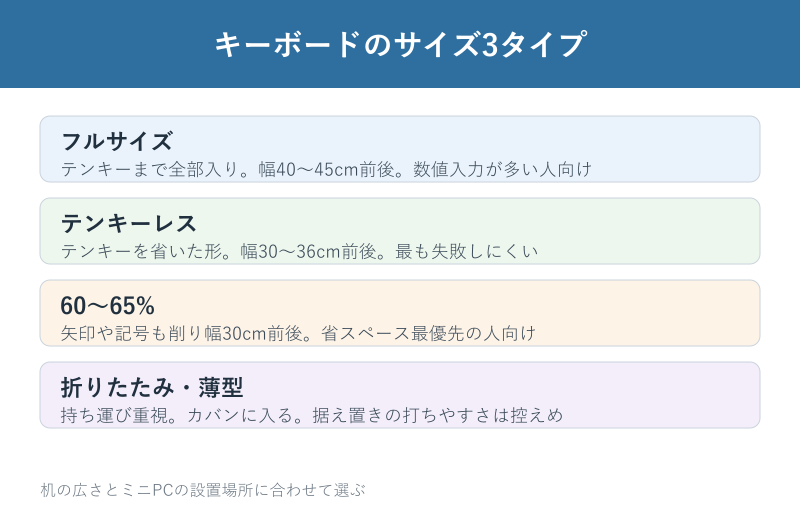
キーボードの大きさは主に三段階です。フルサイズは右側にテンキーまで付いた全部入りで、幅は40〜45cmほど。数字入力が多い人に向きますが、机とマウスの置き場所を広く取ります。ミニPCを小さな机や省スペースな環境で使うなら、少し窮屈に感じるかもしれません。
テンキーレスはテンキーを省いた形で、幅は30〜36cmほど。マウスを本体に近づけて置けるので、腕を大きく開かずに済み肩がラクになります。最も失敗しにくいサイズとされていて、多くの人にとって扱いやすい大きさです。どれにするか迷ったら、まずこれを基準にすると外しにくいです。
60%や65%はさらに矢印キーや一部の記号まで削り、幅30cm前後まで縮めた省スペース型です。持ち運びや机の広さを最優先する人に向きますが、削られたキーは他のキーとの組み合わせ操作で補うため、少し慣れが要ります。矢印キーをよく使う人は、65%のように矢印だけ残したタイプを選ぶと安心です。サイズの違いは表でも確認できます。
| サイズ | 横幅の目安 | 向いている使い方 |
|---|---|---|
| フルサイズ | 40〜45cm | 数値入力が多い据え置き |
| テンキーレス | 30〜36cm | 迷ったとき・肩をラクにしたい |
| 60〜65% | 30cm前後 | 省スペース・持ち運び優先 |
サイズを決めるときは、置く場所の横幅を先に測っておくと確実です。ミニPCはモニターの裏や棚の一角に置くことも多く、キーボードのスペースが思ったより狭いことがあります。マウスを動かす余白まで含めて、机のどこにどれくらい置けるかを先に確かめておくと、大きすぎて窮屈という失敗を避けられます。数センチの違いが、毎日の使い心地に効いてきます。
サイズの選び方は、他社の解説図も参考になります。段階ごとの違いはPC Watchのコンパクトキーボード特集でも詳しく図解されています。実物の写真で幅の感覚をつかんでおくと、届いてからの「思ったより大きい」を防げます。
デスクで据え置きして長時間打つなら
机に固定して仕事や作業に使うなら、打ちやすさを最優先にします。サイズはテンキーレスかフルサイズ、接続はUSB有線かレシーバー無線が安定します。長く打つほど、キーの深さや反発の心地よさが、指や手首の疲れに効いてきます。
キーの構造にはいくつか種類があります。薄くて静かなパンタグラフ、しっかりした打鍵感のメカニカル、価格が手ごろなメンブレンなどです。長時間タイプするなら、指の力に素直に反応してくれるタイプを選ぶと疲れにくいです。メカニカルは軸の種類で感触が大きく変わるので、店頭で試し打ちできれば理想的です。
据え置きで使うミニPCの場合、キーボードの重さはむしろ利点になります。ある程度の重さがある方が、打鍵中に本体がずれず安定します。軽さより安定を優先し、手首を自然に置ける高さや傾きも見ておくと、長い作業がラクになります。パームレストを一緒に用意するのも、疲れを減らす有効な工夫です。
数値で見るなら、キーの間隔を表すキーピッチは19mm前後、キーを押し込む深さを表すキーストロークは3mm前後あると、標準的な打ちやすさになります。小型のキーボードはこの数値が小さくなりがちで、指の大きい人ほど窮屈に感じます。据え置きで長く打つ用途なら、無理に小さくせず、余裕のあるサイズを選ぶのが快適さへの近道です。自分の手に合う一台をじっくり選ぶのが、据え置き用の正解に近いです。
テレビにつないでリビングで使うなら
ミニPCをテレビにつないで、動画配信や音楽を楽しむ使い方も人気です。この場合はソファから離れて操作するので、タッチパッド一体型のキーボードが便利です。マウス無しで指先だけでカーソルを動かせ、テーブルが無くても膝の上に置いて操作できます。マウスを置く場所に困らないのは、リビングでは大きな利点です。
リビング用は無線であることがほぼ必須です。テレビとソファの距離があるため、電波の届く範囲を確認しておきます。ロジクールのK400 Plusのように、タッチパッドを備えた日本語配列の小型モデルは定番で、幅15cmほどと手に収まる大きさです。片手で持って操作しやすい形が、リビングでは扱いやすくなります。
選ぶときは、電波の届く距離と、暗いリビングでもキーが見やすいかを確認します。バックライトが付いていると、照明を落とした部屋でも打ちやすいです。テレビのリモコンと一体になった製品もあり、表面はキーボード、裏面はテレビのリモコンとして使えるものもあります。ミニPCと合わせる周辺機器の考え方は、PC WatchのミニPC周辺機器特集も参考になります。
電源の方式も確認しておきたい点です。乾電池式は電池を入れ替えればすぐ復活し、充電式はケーブルでこまめに充電します。リビングで毎日長く使うなら、電池持ちが長いモデルだと交換や充電の手間が減ります。数か月から一年以上もつ製品もあるので、電池寿命の記載を見ておくと安心です。あわせて、テレビの近くに小さな受信機を挿す場所があるかも確認しておきます。
動画や音楽を楽しむなら、音量や再生を操作できるメディアキーが付いていると便利です。ソファに座ったまま音量を上げ下げしたり、再生と一時停止をキー一つでできたりすると、リモコン代わりに使えます。テレビにつなぐミニPCでは、こうした操作キーの有無が使い勝手を大きく変えます。よく使う操作がキーに割り当てられているかを、選ぶときに見ておくとよいです。
持ち運び・省スペースで使うなら
ミニPCを持ち出して外で使ったり、机の上をできるだけ広く空けておきたいなら、薄型や折りたたみのキーボードが向いています。パンタグラフ方式は本体がとても薄く、折りたためばカバンの隙間にも収まります。省スペースを最優先したい人の相棒になります。
持ち運びを重視するなら、接続はBluetoothが軽快です。受信機を挿しっぱなしにせずに済み、ミニPCだけでなくタブレットやスマホとも共有できます。複数の機器をボタン一つで切り替えられるモデルなら、外出先での使い勝手がさらに上がります。ただし前述のとおり、ミニPCの初回設定だけは有線かレシーバーが要る点を忘れないようにします。
薄型は打鍵感が控えめになりがちなので、長時間の入力には少し物足りなく感じることがあります。持ち歩きの手軽さと打ちやすさは、ある程度トレードオフの関係です。外での短時間の使用が中心か、机でじっくり打つのが中心かで、どちらを優先するかを決めると選びやすくなります。両方を求めるなら、薄型でもキーの深さがしっかりあるモデルを探すのがおすすめです。
持ち運ぶなら、重さとカバンへの収まりも確認します。折りたたみは開いたときにたわみが出るものもあるので、平らな机で使う前提か、膝の上でも使いたいかを考えて選びます。専用のケースが付く製品なら、持ち運び中にキーが傷つきにくく安心です。ミニPC本体も小さいので、キーボードまで軽くまとめれば、外出時の荷物がぐっとコンパクトになります。
打鍵感・静音性・耐久性のチェック
接続とサイズが決まったら、細かな使い心地も見ておきます。静音性は見落としがちですが大切です。家族が寝ている時間や、テレビの前、オンライン会議中に使うなら、打鍵音が静かなタイプを選ぶと周囲に気を使わずに済みます。静音をうたうモデルや、パンタグラフ方式を選ぶと音を抑えやすいです。
耐久性も長く使ううえで重要です。安すぎる製品はキーの印字がすぐ消えたり、特定のキーが効かなくなったりすることがあります。買う前に口コミで壊れやすさの評判を確認しておくと、後悔を減らせます。保証期間の長さや、メーカーのサポート体制も一つの目安になります。
キーの配列やキー同士の間隔も、打ちやすさを大きく左右します。指の大きい人は、キーが詰まった小型だと打ち間違いが増えることがあります。可能なら家電量販店で実機に触れ、指がキーの中心に自然に乗るかを確かめると、失敗が少なくなります。実機が無い場合は、キーピッチという数値が19mm前後あると標準的な打ちやすさと考えておくと選びやすいです。
お手入れのしやすさも、長く気持ちよく使うためのポイントです。キーの隙間にはほこりや食べかすがたまりやすく、リビングやデスクで飲み物の近くに置くなら、さっと拭ける表面の製品が扱いやすいです。キーが取り外せるタイプは、掃除がしやすく清潔に保てます。飲み物をこぼす心配がある場所で使うなら、防滴をうたうモデルを選んでおくと、もしものときの被害を抑えられます。
買う前の最終チェックリスト
ここまでの内容を、買う直前に確認できるように整理します。まず接続方式です。初回設定に使えるUSB有線かレシーバー無線を含むかを最優先で確認します。Bluetooth単体しか無いモデルは、別に有線の手段を用意できるときだけにしておくと安心です。
買う前の要点は次のとおりです。ミニPCのポート数と種類は足りるか、机や設置場所にサイズは合うか、配列は日本語で問題ないか、静音や打鍵感は使う場所に合うか。この四点を満たしていれば、大きな失敗はほぼ避けられます。気になる点があれば、一つずつ商品ページや口コミで確かめておきます。
予算の考え方も添えておきます。安価な製品でも普段使いには十分なものが多いですが、毎日長時間打つなら、打鍵感や耐久性にある程度お金をかけると満足度が長続きします。反対に、たまにしか使わないサブのミニPCなら、手ごろな一台で十分です。使う頻度と時間に見合った価格帯を選ぶと、無駄なく満足できます。
最後に、キーボードとマウスをまとめて新調するなら、受信機が一つで済むセット品も検討します。ポートの節約になり、机もすっきりします。値段だけで飛びつかず、自分のミニPCと使い方を思い浮かべながら、ここまでの軸に沿って選べば、納得の一台にたどり着けます。急がず、優先したい条件から順に絞り込んでいくのがコツです。
ミニPCのキーボードに関するよくある質問(FAQ)
Q1. ミニPCにキーボードは付属していますか?
A. 多くのミニPCは本体だけの販売で、キーボードやマウスは付属しません。まれにセット販売もありますが、基本は自分で用意する前提です。購入前に商品ページで付属品の欄を確認し、電源ケーブルや映像ケーブルが付いているかもあわせて見ておくと、届いてから足りないものに気づく事態を防げます。
Q2. 初回設定でキーボードが反応しないときはどうすればいいですか?
A. Bluetoothだけのキーボードだと、初回設定の画面ではまだ無線が働かず反応しないことがあります。USB有線かレシーバー付きの無線に替えるのが確実です。急ぎのときは、Ctrl+Windowsキー+Oで画面上のスクリーンキーボードを出す方法もあります。設定が終わってOSが起動すれば、その後はBluetoothを普通に使えるようになるので、初回だけの問題と考えておけば落ち着いて対処できます。
Q3. キーボードとマウスを両方つなぐとポートが足りません。どうすれば?
A. 無線レシーバー式のキーボードとマウスのセット品なら、受信機を一つに集約でき、ポートを節約できます。有線でそろえるなら、電源を別で取れるUSBハブを使うと、電力不足による認識トラブルを避けられます。ミニPCは背面だけでなく前面にもポートがある機種が多いので、挿す場所を分けると取り回しがしやすくなります。
Q4. テンキーは必要ですか?
A. 数字を大量に入力する作業が多いならフルサイズが便利です。そうでなければ、机が広く使えてマウスも近づけられるテンキーレスの方が扱いやすいです。必要なときだけ、USBでつなぐ外付けテンキーを足す方法もあります。ふだんはコンパクトに、集計作業のときだけテンキーを出す、という使い分けができると机の上を広く保てます。
Q5. Bluetoothキーボードだけで使い続けられますか?
A. OSのセットアップが終わればBluetoothキーボードを常用できます。問題になるのは最初の設定とBIOS画面だけです。初回のためだけに安価な有線キーボードを一本持っておくと、いざというとき安心です。トラブルでOSを入れ直すときや、別のミニPCを新しく買ったときにも同じ場面が来るので、一本あると長く役立ちます。
まとめ ミニPCのキーボード選びで押さえる点
ミニPCのキーボードは、接続方式・サイズ・使う場所の三つの軸で決めると失敗しません。最優先は接続方式で、初回設定で確実に使えるUSB有線かレシーバー無線を含むかを必ず確認します。Bluetooth単体は最初の設定でつまずきやすいので、有線の手段も用意しておくと安心です。
サイズは、迷ったらテンキーレスが無難です。机で長く打つなら打鍵感重視、テレビにつなぐならタッチパッド一体型、持ち運ぶなら薄型と、使う場所に合わせて形を選びます。ポートの数や配列の確認も、買う前の小さなひと手間で後悔を防げます。静音性や電池持ちといった細かな点は、使う場所を思い浮かべながら優先順位をつけると迷いません。
自分のミニPCと使い方を思い浮かべながら、この記事の軸に沿って選べば、長く付き合える一台にたどり着けます。設定の最初でつまずかないためにも、まずは接続方式から確認してみてください。画面上のキーボードの使い方はマイクロソフト公式のスクリーンキーボード解説も参考になります。
買い替えを考えているとき