モニターの音量調整のやり方は?変わらない時も解説!
実は、モニターの音量は「アプリ」「Windows」「モニター本体」の3か所に分かれていて、片方だけ触っても思った音量にならないことがあります。モニターの音量調整は、本体のボタンかOSDメニューで行うのが基本で、パソコン側の操作とは別に、モニター側の設定を見る場面が出てきます。
ただし、ボタンの位置やメニューの名前はメーカーや機種でばらばらです。さらにスピーカーを内蔵していないモニターでは、どれだけ操作しても音量は変わりません。調整できない理由を先に知っておくと、無駄な操作を減らせます。
この記事では、I-O DATA・ASUS・Dell・EIZOなどの公式情報をもとに、本体ボタン・OSDメニュー・Windowsそれぞれの調整手順と、音量が変わらない・音が小さい・音が出ない時の対処法を整理します。
- モニターの音量が決まる場所と、ボタンやOSDメニューでの調整手順
- Windows側で音量と出力先を整える手順とメーカー別の違い
- 音量が変わらない・音が出ない時に確認する原因と対処法
- 音が小さい時の見直し順と、スピーカーがないモニターで音を出す方法
はじめに、音量がどこで決まるのかという基本の仕組みから見ていきます。
モニターの音量調整の基本と手順を解説
ここでは、音が出るまでの流れを整理したうえで、本体ボタン・OSDメニュー・Windowsそれぞれの調整手順を確認します。機種が違っても通用する考え方をつかむための章です。
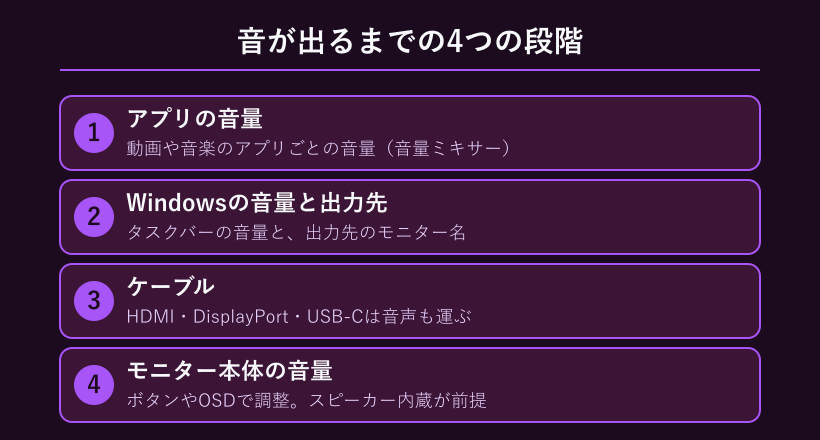
音量が決まる場所は3つある
モニターから出る音の大きさには、アプリ・Windows・モニター本体の3か所の音量が関わります。動画や音楽のアプリにそれぞれ音量があり、その先のWindowsにも音量があり、末端のモニター本体にも音量があるという並びです。
この並びを知っておくと便利な理由は、どこか1か所が小さいだけで全体が小さく聞こえるからです。I-O DATAの公式サポートでも、音が小さい時はモニター側の音量を確認し、続けてパソコン側の音量を確認する流れが案内されています。Microsoftのサポートでも、Windowsの音量ミキサーでシステム全体とアプリごとの音量を確認するよう説明されています。
たとえば、モニターの音量を上げてもWindows側が低いままなら、小さな音にとどまります。反対に、Windows側を上げてもモニター側が0やミュートなら、音は出ません。どちらも故障ではなく、設定の組み合わせで起きる状態です。
どの段階が原因かを見分けるには、1か所ずつ音量を変えて聞き比べるのが簡単です。動画を再生しながら、モニター本体の音量だけを上げ下げします。Windowsの音量、アプリの音量も同じように1つずつ動かします。変化が出た場所が、音量を左右している場所です。
「パソコンの音量キーを押しているのに、モニターの音が思ったように変わらない」と感じる場面も、この並びで説明できます。パソコンの音量キーで変わるのは基本的にWindows側の音量です。モニター本体の音量は別に持つ機種があり、Dellの公式情報にも、OSDの音量表示とパソコン側の音量が同期しない例が載っています。
音量に迷ったら、アプリ・Windows・モニター本体の順に3か所を見比べるのが基本の考え方です。この見方は、以降のどの手順にも共通して使えます。
モニター本体のボタンで音量を変える
モニターの音量は、本体のボタンで変えるのが基本的な方法です。I-O DATAのサポートでも、モニターのボタンまたはリモコンで設定を変更する方法として案内されていて、マウスは使いません。
手順が一つに決まらないのは、ボタンの位置と操作方法が機種ごとに違うためです。同社のFAQでは、画面右下の4つのボタンを使うタイプ、背面右下のジョイスティックを倒すタイプ、背面右下のボタンを使うタイプ、画面右下の「MENU」「◀」「▶」「INPUT」を使うタイプ、中央下部のジョイスティックを倒すタイプに分けて手順が示されています。詳しくはI-O DATAの公式サポートで確認できます。
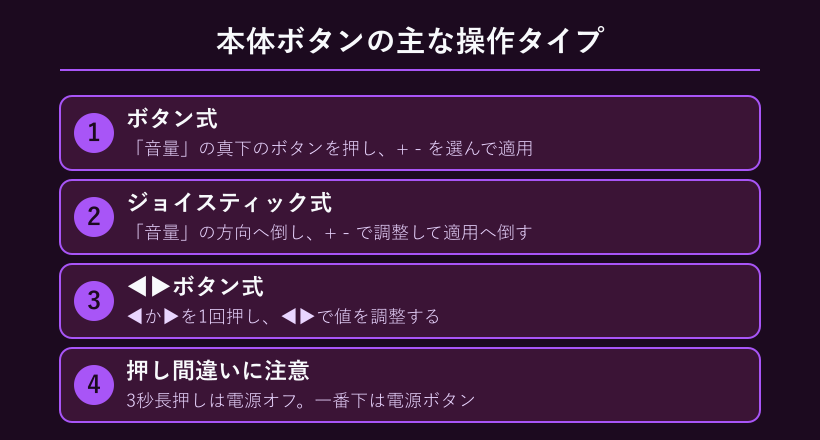
画面右下に4つのボタンがあるタイプの流れは、次のとおりです。
- 画面右下の4つのボタンのうち、どれか1つを押します
- ボタンガイドが表示されたら、「音量」の真下にあるボタンを押します
- 「+」「-」で好みの値に調整します
- 「適用」ボタンを押して設定を確定します
背面右下にジョイスティックがある機種では、ボタンを押したあと「音量」と記載された方向へ倒します。「+」「-」で値を調整し、「適用」と記載された方向へ倒して確定する流れです。中央下部にジョイスティックがある機種では、「音量」の方向へ倒したうえで、ボタンを倒して音量を調整します。
リモコンが付属するモデルでは、リモコンの音量「+」「-」ボタンで調整でき、[消音]ボタンでミュートにできます。反応しない時は、電池を交換して再度確認するよう案内されています。リモコンが添付されていないモデルでミュートにしたい時は、音量を0に設定します。なお、テレビチューナーなど別の製品のリモコンでは、パソコン用ディスプレイの音量を操作できない場合があります。
押し間違いには注意が必要です。I-O DATAの案内には、3秒間長押しすると電源を切る操作になることや、一番下のボタンが電源ボタンであることが注記されています。慣れない機種では、ボタンを1つずつ軽く押して、画面の表示を見ながら進めると安心です。
操作に迷った時は、モニター名と型番で取扱説明書を探すのが確実です。ボタンの位置が図で示されているため、本体ボタンでの調整は、多くの場面でここが解決の近道になります。
OSDメニューで音量の項目を探す
OSDとは、モニターの画面に表示される設定メニューのことです。音量の項目がここに用意されている機種では、OSDの「サウンド」や「音量」の項目から調整することになります。
項目の名前はメーカーによって違うため、見つけにくいことがあります。たとえばASUSのVP249HVの取扱説明書では、OSDに「サウンド」の項目があり、ボリュームは0から100の範囲で調整でき、ミュートへの切り替えも同じ場所にあります。ASUSのサポートFAQにも、OSDのサウンドからミュートやソースを確認する手順が載っています。
探す時は、「音量」「サウンド」「オーディオ」といった名前と、英語表示の「Volume」「Sound」「Audio」を目安にします。見つかったら、ボリュームの数値を少しずつ変え、ミュートがオフになっているかも合わせて見ます。
OSDで音量を探す手順は、メニューを開いて「サウンド」「音量」「オーディオ」のどれかを探し、ボリュームとミュートを確認し、音源設定があれば入力元が合っているかを見る、という流れです。
もう一つ見ておきたいのが、音の取り込み元を選ぶ項目です。EIZOの公式サポートでは、一部のモニターに「音源設定」があり、DisplayPortまたはHDMIが選ばれているかを確認するよう案内されています。この設定が合っていないと、音量を上げても音が出ないことがあります。
OSDの操作に自信がなくても、設定を変えて元に戻せなくなる心配はそれほど大きくありません。リセット項目を備えた機種もあり、ASUSのFAQにも、ディスプレイをリセットする方法が対処のひとつとして載っています。メニューを触る前に変更前の数値をメモしておくと、戻しやすくなります。
Windowsの音量と出力先を整える
モニター本体の設定を確認しても直らない時は、Windows側の音量と出力先を見直します。I-O DATAの案内では、タスクトレイの「音量」アイコンから音量を上げるよう示されていて、アイコンが見えない時は「∧」をクリックして一覧から探します。
Windows 11での基本の流れは、次のとおりです。
- タスクバー右端の音量アイコンをクリックし、音量バーを調整します
- 「設定」の「システム」から「サウンド」を開きます
- 「出力」の一覧で、モニター名のデバイスを選びます
- 音量ミキサーで、システムとアプリの音量やミュートを確認します
出力先の選択が大切な理由は、映像はモニターに映っていても、音は別の機器から出ている場合があるためです。I-O DATAのFAQでも、パソコンの音声出力先がモニター以外になっていると、音はパソコンや別の機器から出力されると説明されています。ASUSのFAQにも、既定の再生デバイスとしてディスプレイを選ぶ手順が載っています。
Windows 11では、音量ミキサーからアプリごとに出力先を選べます。特定のアプリだけ音がモニターから出ない時は、そのアプリの出力先が別のデバイスに設定されていることがあります。会議アプリや動画アプリで音が出ない時は、アプリ側の設定でも出力先を確認します。
モニターのデバイス名は、「モニター名(グラフィックス機能のオーディオ名)」の形で表示されることがあります。Dellの公式情報には、「Dell S2722DZ(インテル(R) ディスプレイ オーディオ)」という表示の例が載っています。自分のモニターの型番に近い名前を探すと、見つかりやすくなります。なお、Microsoftのサポートでは、音量ミキサーが「ボリューム ミキサー」と表記されています。
出力の一覧にモニター名が出てこない場合は、ケーブルの接続を見直します。HDMIやDisplayPortは映像と音声を1本で運びますが、DVIやアナログRGBでは音声用のケーブルが別に必要です。この点は後半の章で詳しく扱います。
Windows側は「音量」「出力先」「音量ミキサー」の3点を見れば、設定面の確認としては十分に整理できます。
メーカー別の操作のちがいを比べる
ここまでの内容を、公式情報で確認できた範囲でメーカー別に整理します。同じ音量調整でも、メーカーごとに操作の入口や注意点が異なります。
| メーカー | 音量まわりの特徴 | 公式情報の要点 |
|---|---|---|
| I-O DATA | 機種ごとにボタン式やジョイスティック式などがある | リモコンなしのモデルは、音量を0にするとミュート扱い |
| ASUS | OSDのサウンドでボリュームやミュートを操作する | 既定の再生デバイスにディスプレイを選ぶ |
| EIZO | 一部のモニターに音源設定があり、入力元を選ぶ | DVIやD-Sub接続は別にステレオミニジャックケーブルが必要 |
| Dell | GamingとAlienwareは内蔵スピーカーがない | 背面のヘッドホンポートに機器をつなぐ |
表を見ると分かるように、共通しているのは「モニター側の設定」「Windows側の設定」「ケーブル接続」の3つを順に確認する点です。メーカーごとの違いは、その入口になるボタンやメニューの名前に表れています。
メーカー名が違っても、確認する順番は変わりません。モニター本体、Windows、ケーブルの3か所を、この順に見ていけば原因にたどり着けます。
たとえばI-O DATA製のモニターなら、機種のFAQで自分のボタン配置に近いタイプを探し、その手順どおりに音量を変えます。ASUS製なら、OSDのサウンドを開くのが入口です。
この表は、あくまで公式サポートで確認できた一部の情報です。同じメーカーでも、発売時期や機種によって操作が変わるため、購入したモニターの取扱説明書やサポートページで、型番に合った手順を最終確認してください。型番さえ分かれば、どのメーカーでも公式ページで手順を確かめられます。
音量が変わらない・音が出ない時の対処法
ここからは、音量を変えても反応しない、音が小さい、そもそも音が出ないという場面の原因と対処法を整理します。故障を疑う前に、スピーカーの有無・接続・出力先の設定を順に確認すると、切り分けが進みます。
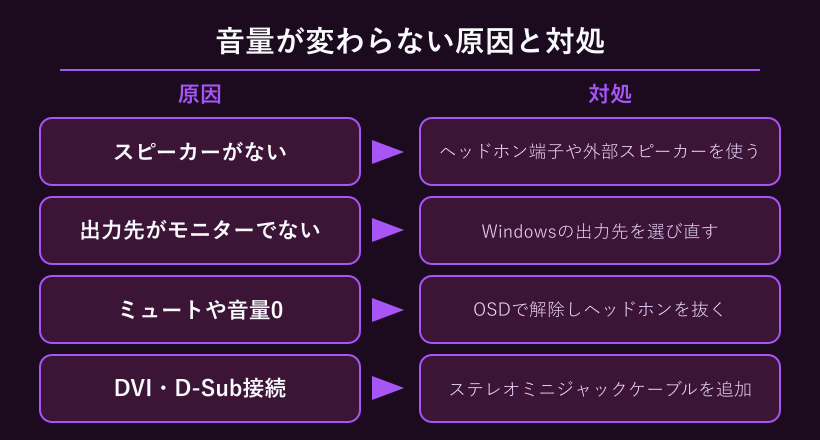
音量が変わらない時の3つの原因
音量を変えても反応しない時は、スピーカーがない・調整先が違う・音声が届いていないの3つを疑います。どれも設定や仕様の問題で、故障とは限りません。
1つ目はスピーカーの有無です。I-O DATAの案内では、モニター本体にスピーカーがなければモニターから音を出せないとされていて、製品ページの仕様欄で搭載の有無を確認するよう示されています。仕様欄では「スピーカー」「内蔵スピーカー」「音声」といった項目を探し、搭載の有無や出力が書かれているかを見ます。Dellの公式情報でも、GamingとAlienwareのモニターは、一部を除いて内蔵スピーカーがないと説明されています。
2つ目は、調整先が違うケースです。ASUSの公式サポートには、音量調整ができない時は、調整しているデバイスがオーディオ機器であることを確認するよう載っています。Windowsの出力先がモニター以外のデバイスになっていると、音量バーを動かしても、モニターの音量には作用しません。
音量が変わらない時の確認順は、スピーカーの有無、Windowsの出力先、音声を運ぶケーブル、の順です。上から順に確認すると、無駄な買い替えを避けられます。
3つ目は、音声が届いていないケースです。DVIやアナログRGBで接続していると、音声は別のケーブルで送る必要があります。USB Type-Cでも、パソコン側の端子が音声の出力に対応していなければ、音は届きません。ミュートや音量0のまま、あるいはヘッドホンが差さったままでも、同じ症状になります。
3つのうち、いちばん見落としやすいのは1つ目です。設定をどれだけ変えても、スピーカーがなければ音は出ないため、最初に仕様欄で確かめておくと、余計な作業を減らせます。
モニターから音を出す設定手順
モニターから音を出すには、スピーカーの搭載、音声を運ぶ接続、Windowsの出力先、モニター側の音量とミュートがそろう必要があります。1つでも欠けると、映像だけが映る状態になります。
接続方式によって、音声の送り方が違います。公式情報を整理すると、次のようになります。
| 接続方式 | 音声の送り方 | 確認すること |
|---|---|---|
| HDMI・DisplayPort | 映像と音声を1本のケーブルで送る | 音源設定がある機種は入力元の選択 |
| USB Type-C | 対応端子なら映像と音声を1本で送る | 端子の対応と、付属ケーブルの使用 |
| DVI・D-Sub | 音声は運べないため別のケーブルが必要 | ステレオミニジャックケーブルの接続 |
USB Type-Cで接続する場合は、パソコン側の端子が映像と音声の出力に対応している必要があります。EIZOの公式サポートでは、DisplayPort Alt modeやThunderbolt 3・4に対応しているかを確認し、モニター付属のUSB Type-Cケーブルを使うよう案内されています。
モニターを2台つないでいる場合は、出力先の一覧にモニター名が2つ並びます。スピーカーを内蔵していない側を選んでいると、音は出ません。音を出したいモニターの名前を、型番で見分けて選び直します。
音が出ない時に確認する項目は、次の5つです。
- モニターの仕様欄で、スピーカーの搭載有無を確認します
- 接続方式を見て、音声用のケーブルが別に必要かを確認します
- モニターの音量が最小やミュートになっていないか、ヘッドホンが差さったままでないかを見ます
- OSDに音源設定があれば、入力元がHDMIやDisplayPortになっているかを確認します
- Windowsの出力で、モニター名のデバイスを選びます
この5つを上から順に進めれば、多くの場合、音が出ない原因の場所を絞り込めます。I-O DATAのFAQも、スピーカーの搭載、音量とミュートとヘッドホン、接続ケーブル、音声の出力先という順で確認項目を挙げています。
スピーカーがないモニターで音を出す
スピーカーがないモニターでは、音を出す別の機器を用意するのが解決策になります。モニターの設定をどれだけ調整しても、スピーカーそのものがなければ音は出ません。
紛らわしいのは、スピーカーがなくても、Windowsのサウンド設定にモニターの名前が出る場合があることです。Dellの公式情報でも、Gamingモニターは再生デバイスとして表示されても、内蔵スピーカーがないため音は出ないと説明されています。
音を出す方法は、主に次の3つです。
- モニター背面のヘッドホンポートに、ヘッドセットや外部スピーカーをつなぐ
- パソコン本体のイヤホン端子や、USB接続のスピーカーを使う
- 音声を分離して取り出せる切替器などを間に入れる
使う経路によって、Windowsの出力先の選び方が変わる点がつまずきやすいところです。モニターのヘッドホンポートを使う場合は、HDMIやDisplayPortで届いた音声がそこから出るため、出力先はモニター名のままにします。パソコン側から音を出す場合は、出力先をスピーカーやヘッドホンに切り替えます。
1つ目は、Dellの公式情報でも案内されている方法です。モニターにヘッドホンポートがあるなら、ヘッドホンやスピーカーをそこにつなぐのが手軽です。ポートがない場合は、パソコン側から音を出します。音声を分離して取り出す方法は、モニター切り替えスイッチの記事でも触れています。
これから買う場合は、仕様欄でスピーカーの搭載有無とヘッドホン出力の有無を見ておくと、後悔が減ります。動画を見る用途なら、内蔵スピーカー付きのモデルを選ぶという考え方もあります。選び方は動画鑑賞用モニターの選び方の記事で扱っています。
内蔵スピーカーは補助的な位置づけと割り切り、音質や音量を求める用途では外部の機器を組み合わせる考え方が現実的です。
音が小さい時に見直す順番
音は出るのに小さい時は、モニター側、Windows側、アプリ側の順に見直すのが効率的です。I-O DATAの案内も、モニター側の音量を上げてから、パソコン側の音量を上げる順で示されています。
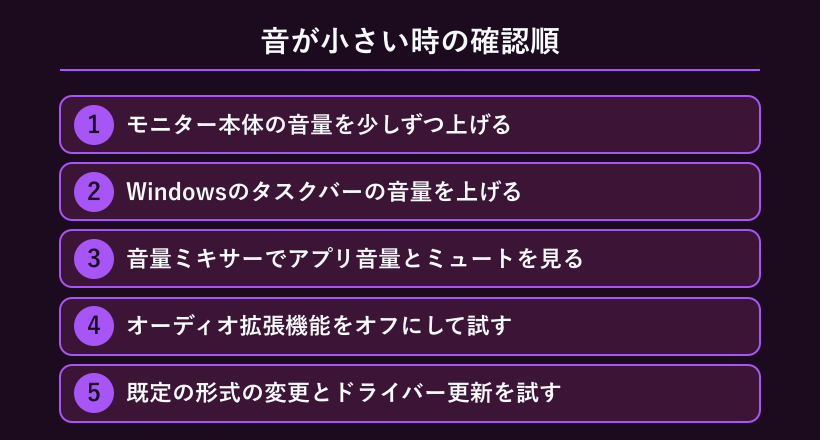
一度に最大へ上げないことも大切です。I-O DATAの案内には、音量は少しずつ大きくして、確認しながら行うよう注意書きがあります。急に大きな音が出るのを避けるためにも、様子を見ながら調整します。
見直しの流れは、次のとおりです。手順の詳細はMicrosoftの公式サポートにもまとまっています。
- モニター本体の音量を少しずつ上げます
- Windowsのタスクバーの音量を上げます
- 音量ミキサーで、アプリごとの音量とミュートを確認します
- 「オーディオ拡張機能」をオフにして、音を試します
- 「既定の形式」を別の形式に変えて試し、改善しなければドライバーを更新します
Microsoftのサポートでは、音の明瞭化などの拡張機能をオフにする方法、オーディオ形式を変える方法、デバイスマネージャーでドライバーを更新する方法が、音が小さい時の対処として案内されています。
音が小さい時は、いきなり故障を疑わず、「モニター」「Windows」「アプリ」の順に1つずつ上げて、どこで変化があるかを確かめます。
それでも小さい場合は、内蔵スピーカーの出力に限りがある可能性があります。ヘッドホンや外部スピーカーに切り替えて、音量が変わるかを確認してみてください。
モニターの内蔵スピーカーは、本体に収まる小型のもので、音の大きさや迫力に限りがある場合があります。設定を見直しても足りない時は、機器側の限界と割り切る判断も必要です。
音量バーのずれや雑音の対処法
音量の数値が合わない、雑音が乗るといった症状にも、公式情報に対処が載っています。原因は接続方法や周囲の機器にあることがあるため、症状ごとに切り分けます。
Dellの公式情報には、S2422HZとS2722DZで、USB Type-Cケーブルで接続している時に、OSDのボリュームバーがパソコン側の音量と同期しない例が載っています。USB Type-C接続では音声の経路が2つ表示される仕組みで、Windowsの音量アイコンから「Echo Cancelling Speakerphone」を選ぶ対処が示されています。会議アプリを使う場合は、アプリ側でも同じスピーカーを選ぶよう案内されています。
雑音については、ASUSのFAQに、スマートフォンなどのモバイル機器をスピーカーの近くから離すこと、3.5mmのTRSイヤホンケーブルを使うこと、ディスプレイをリセットすることが対処として載っています。モバイル機器の信号がスピーカーに干渉する可能性があるためとされています。
| 症状 | 主な原因 | 対処法 |
|---|---|---|
| OSDの音量表示とPC側がずれる | USB-C接続で音声の経路が2つ表示される(Dellの例) | 公式が示す音声デバイスを選ぶ |
| スピーカーから雑音がする | スマートフォンなどの信号が干渉する(ASUSの例) | 機器を離す・ケーブルを替える・リセットする |
| ヘッドホンをつなぐとスピーカーが鳴らない | ヘッドホンが差さったままになっている | ヘッドホンを抜いて確認する |
| 音量を上げても無音 | ミュートや音量0になっている | OSDでミュートを解除する |
どの症状も、機器の故障とは限りません。表のように症状ごとに原因の候補を並べておくと、確認する順番を迷わずに済みます。それでも直らない時は、型番を添えてメーカーのサポートに問い合わせる段階です。
ゲーム機をつないだ時の音量のコツ
Nintendo SwitchなどのゲームをモニターにつなぐとPCとは別の設定が関わり、ゲーム機側のサウンド設定が原因で音が出ない場合があります。
I-O DATAのFAQには、Switchを接続した時の確認項目が載っています。モニターの音量がミュートになっていないかを見ること、Switchのサウンド設定で「サラウンド」が選ばれている場合は「ステレオ」か「モノラル」に変えること、モニターにHDMI 144Hzの設定がある場合は切に変えること、の3点です。
映像は問題なく映るのに音だけ出ない場合は、モニターのミュートを確認し、続けてSwitch側のサウンド設定を確認する順が切り分けやすくなります。パソコンの設定を触っても、ゲーム機側には影響しないためです。
スピーカーを内蔵していないモニターも少なくないため、ゲーム機用には、ヘッドホンやスピーカーをつなぐ前提で考える必要があります。接続そのものの手順はSwitchとPCモニターの繋げ方の記事で整理しています。
他のゲーム機でも、ゲーム機側の音声出力の設定が影響する可能性があります。設定名は機種ごとに違うため、ゲーム機の取扱説明書で音声出力の項目を見ておくと、原因を絞りやすくなります。
モニターの音量調整に関するよくある質問(FAQ)
Q1. パソコンの音量キーでモニターの音量は変わりますか?
A. パソコンの音量キーで変わるのは、基本的にWindows側の音量です。モニター本体の音量は別に持つ機種があり、その場合は本体ボタンやOSDでの調整が必要です。Dellの公式情報には、OSDの音量表示がパソコン側と同期しない例もあります。音量キーを押した時に画面へ出る表示はWindows側のもので、モニターのOSDに出る表示とは別のものです。両方の音量を確認しておくと、原因が分かりやすくなります。
Q2. モニターの音量が最大でも小さいのはなぜですか?
A. モニター側だけでなく、Windows側やアプリ側の音量が低い可能性があります。音量ミキサーでアプリごとの音量も確認してください。動画や会議のアプリ側で音量が下がっている場合もあります。それでも小さい場合は、内蔵スピーカーの出力に限りがある可能性があります。ヘッドホンや外部スピーカーを使う方法も検討できます。
Q3. モニターにスピーカーがあるかは、どこで分かりますか?
A. 製品ページの仕様欄で、スピーカーの搭載有無を確認できます。I-O DATAの案内でも、仕様欄の確認が示されています。ヘッドホンポートがあっても、スピーカーがない機種があります。DellのGamingモニターが、その例です。仕様欄に音声の項目が見当たらない時は、型番を添えてメーカーのサポートに確認する方法もあります。
Q4. HDMIでつないでいるのに音が出ません。どうすればよいですか?
A. HDMIは映像と音声を1本のケーブルで送るため、ケーブルだけが原因とは限りません。モニターの音量とミュート、ヘッドホンの差しっぱなし、Windowsの出力先、OSDの音源設定の順に確認してください。ゲーム機の場合は、ゲーム機側のサウンド設定も見直します。出力先の一覧にモニター名が出ない時は、ケーブルを挿し直してパソコンを再起動してみてください。
Q5. DVIやD-Subで接続していても、音は出せますか?
A. 信号ケーブルだけでは音声を送れないため、別にステレオミニジャックケーブルで接続する必要があります。EIZOやI-O DATAの公式情報にも、この点が書かれています。スピーカー搭載モデルでも、音声用のケーブルがなければ音は出ません。ケーブルは、パソコン側のイヤホン端子とモニターの音声入力端子をつなぐ形になります。
モニターの音量調整のまとめ
モニターの音量調整は、本体ボタンやOSD、Windows、アプリの3か所を順に確認するのが基本です。手順はメーカーや機種で違いますが、確認する順番は共通しています。
音量が変わらない時は、故障を疑う前に「スピーカーはあるか」「出力先はモニターか」「音声を運ぶケーブルか」の3点を確認してみてください。この3点の切り分けだけで、原因が見つかる場合があります。
本体ボタンやOSDでの操作は、I-O DATAやASUSの公式ページで型番に合った手順を確かめられます。音が小さい時や出ない時は、Windowsの出力先、音量ミキサー、ケーブルの種類を順に見直すと、原因を絞り込めます。スピーカーがないモニターの場合は、ヘッドホンや外部スピーカーを組み合わせる方法が現実的です。
音量まわりのトラブルは、仕組みが分かれば落ち着いて対処できます。この記事で紹介した確認の順番を1つずつ試して、自分の環境に合った音の出し方を見つけてください。
買い替えを考えているとき