中古モニターは秋葉原で買うべき?相場と選び方を調査!
中古モニターを秋葉原で買うとき、先に決めるべきは予算ではありません。どこまでの状態を許せるかを決めるのが先です。同じ24型フルHDでも値札に倍近い差がつくことがありますが、その差の中身はほとんどが年式と外装の傷、そして保証の長さから来ています。
秋葉原は中古のパソコン周辺機器が集まる街で、モニターもまとまった数が並びます。ただし店ごとに扱う状態のグレードと保証の付け方がまるで違うため、値段だけを横に並べて比べると、後から「安かったほうは保証が2週間だった」という話になりがちです。
この記事では、秋葉原で中古モニターを探すときに知っておきたい店の型と価格の見方、店頭で画面を点検していく順番、買ったあとの接続や古い機材の処分までを順番に並べました。持ち帰るか配送にするかの判断材料も後半に置いてあります。
- 秋葉原の中古モニターがどこから来た個体なのか
- 店の型ごとに違う保証と値付けの考え方
- 店頭で画面と端子を点検していく順番
- サイズ別の価格帯の目安と持ち帰りの可否
秋葉原で中古モニターを探す前に知ること
中古モニターは同じ型番でも一台ごとに状態が違います。まずは、どんな個体が市場に出てくるのか、店の種類によって何が変わるのかを押さえておくと、店頭で迷う時間が一気に短くなります。
出回る個体の多くは法人のリース上がり
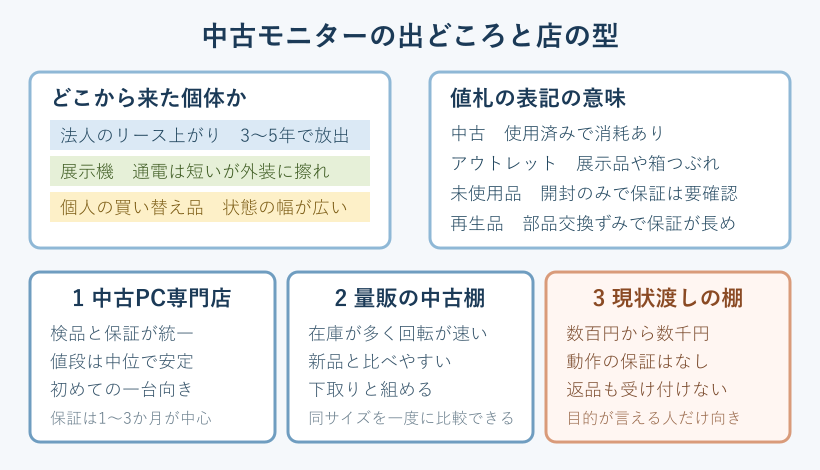
秋葉原の中古モニター売り場に並ぶ個体は、個人が買い替えた品よりも、企業がリース期間を終えて手放した業務用の機材が中心です。台数がまとまって流れてくるので、同じ型番が十台単位で棚に並ぶことがあります。
企業はパソコンを3年から5年の周期で入れ替えるのが一般的で、そのタイミングでモニターも一緒に回収されます。回収された機材は専門の業者が清掃と動作確認をしてから中古市場へ流します。だから秋葉原の棚には、EIZOやNEC、Dell、HP、Lenovo、iiyamaといった法人向けに強いメーカーの製品が多く残ります。
この出どころを知っていると、棚に並ぶ個体の傾向も読めます。業務用は事務作業向けに作られているので、解像度はフルHDが主流で、スタンドは高さ調整と回転に対応した実用的なつくり、端子はDisplayPortとDVIが中心になります。逆に、高リフレッシュレートの機種や曲面パネルは中古の流通量が少なくなります。
「企業で毎日長時間つけっぱなしだった機材なら消耗しているのでは」という不安は当然出てきます。ただ、オフィスの機材は空調の効いた場所に据え置きで使われ、持ち運びによる衝撃や直射日光をほとんど受けません。個人が窓際で使っていた個体より、条件が安定していることもあります。使用時間の長さと傷みの度合いは必ずしも比例しません。
出どころがもうひとつあります。展示やイベントで使われた個体と、家電量販店の展示機です。これらは通電時間こそ短いものの、同じ映像を延々と流し続けていたり、来場者に触られて外装が擦れていたりします。棚の値札に「展示使用」と書かれていたら、表示の残りかたを重点的に見る一台だと分かります。
つまり、秋葉原で見かける中古モニターの多くは、荒く扱われた個体ではなく、決まった周期で入れ替えられた業務機材です。そこを踏まえたうえで、一台ごとの状態を自分の目で確かめる形になります。
中古とアウトレットと未使用品の差
値札の横にある小さな表記は、値段そのものより重要です。中古・アウトレット・未使用品は、それぞれ保証の起点と傷の出方が違います。
中古は誰かが使ったあとの品で、使用時間の分だけパネルもバックライトも消耗しています。アウトレットは店頭展示に使われた品や外箱がつぶれた品で、通電はしていても使用時間は短いのが普通です。未使用品は箱を開けただけ、あるいは景品や譲渡で行き場を失った新品同様の個体を指します。
気をつけたいのは、未使用品でもメーカー保証がすでに始まっている場合があることです。保証期間は多くのメーカーで製造番号に紐づく出荷日や購入日から数えるため、店頭に長く置かれていた個体は残り期間が短くなっています。未使用品を選ぶときは、メーカー保証の残りではなく店の保証を頼りにしたほうが確実です。
もうひとつ、店によっては外装の傷の度合いを独自のランクで表しています。AやBといった記号だけでなく、「目立つ傷あり」「スタンドに擦れ」のような短い説明が添えられていることも多いので、記号の意味を店員に確認しておくと、通販で同じ店を使うときにも役立ちます。
表記のもうひとつの読み方として、「再生品」や「リファービッシュ」という言葉があります。これは回収した個体を分解して消耗部品を交換し、動作を確認し直した品を指します。手が入っているぶん値段は中古より上がりますが、保証が長めに付くことが多く、状態のばらつきも小さくなります。秋葉原では扱う店が限られるため、見つけたら候補に入れておく価値があります。
未使用品と新品は別物です。未使用品はメーカー保証の残りが読めないことがあるため、店側の保証内容を必ず確認してから選びます。
秋葉原にある店は大きく三つの型
秋葉原で中古モニターを扱う店は、値付けと検品の方針でおおよそ三つに分かれます。どの型の店で買うかを先に決めると、探す範囲が三分の一になります。
ひとつめは中古パソコンの専門店です。じゃんぱらのように、検品の手順と保証期間が全店で統一されている店がこれにあたります。値段は飛び抜けて安くはありませんが、状態のランク付けが安定していて、初期不良の窓口もはっきりしています。
ふたつめは大型量販店の中古コーナーです。ソフマップのように新品売り場と同じ建物に中古を置く形で、在庫の回転が速く、同じサイズの候補を一度に何台も見比べられます。下取りや買い取りと組み合わせやすいのも特徴です。
みっつめは現状渡しやジャンク扱いを主力にする店です。値段は目を疑うほど安いことがありますが、動作の保証がないか、あっても通電確認のみという条件が付きます。表示の不具合や端子の接触不良を自分で判断できる人向けの棚です。
三つの型に共通して覚えておきたいのが、中古品を売る店は古物商の許可を受けて営業しているという点です。許可番号は店内や公式サイトに掲示されているので、初めて使う店では一度目を通しておきます。買い取りを頼むときに身分証の提示を求められるのも、この制度に沿った手続きです。手続きが丁寧な店は、検品や保証の運用も安定している場合が多くなります。
どの店も在庫は日替わりで、扱う商品の幅も時期によって変わります。行く前に各店の公式サイトで在庫検索をしておくと、無駄足を減らせます。店の型を決めずに歩くと、同じサイズの機種を延々と見比べるだけで半日が終わります。
価格の目安はサイズと解像度で動く
中古モニターの値段は、サイズと解像度でおおよその帯が決まります。その帯から大きく外れて安い個体には、必ず理由があります。理由が外装の傷なら買いですし、表示の不具合なら見送る判断になります。
下の表は、秋葉原の中古売り場でよく見かける価格帯の目安です。年式や状態、在庫の量で上下するため、あくまで幅として見てください。
| サイズと解像度 | 中古の価格帯の目安 | 主な用途 |
|---|---|---|
| 21.5型フルHD | 5,000円前後から1万円台 | サブ画面や書類確認 |
| 24型フルHD | 8,000円前後から1万5千円台 | 事務作業の主力 |
| 27型WQHD | 1万5千円前後から3万円台 | 表計算や編集作業 |
| 27型以上の4K | 2万5千円前後から | 写真や映像の確認 |
| ジャンク扱い品 | 数百円から数千円 | 部品取りや自己責任での利用 |
帯を知っておくと、店頭での判断が速くなります。24型フルHDが3,000円で置かれていたら、外装が大きく欠けているか、表示に難があるか、付属品が一切ないかのどれかです。逆に、同じ24型が2万円を超えていたら、それはUSB-C給電や高さ調整機構など、事務用途を超える機能が載っている個体になります。
価格帯は時期によっても動きます。企業の入れ替えが集中する年度末の前後は、法人機がまとまって流れてくるため、24型クラスの在庫が厚くなって値段が落ち着きます。逆に新生活の需要が高まる時期は、安い帯の個体から先に売れていきます。急いでいないなら、在庫が増える時期を待つのもひとつの手になります。
新品の相場も一緒に見ておくと判断がさらに楽になります。24型フルHDの新品は1万円台から手に入るため、中古で1万円を超える個体を選ぶなら、保証の長さや機能面で新品を上回る理由が要ります。
保証期間と初期不良の扱いを読む
中古モニターで一番効いてくるのは保証です。同じ値段なら、保証が長いほうを選んで損はありません。中古の故障は使い始めの数週間に集中しやすいためです。
秋葉原の中古店でよく見かける保証期間は、2週間、1か月、3か月、6か月あたりです。専門店は1か月から3か月を標準にしていることが多く、現状渡しの棚は保証なしか、当日中の通電確認のみという扱いになります。
期間と同じくらい大事なのが、保証の中身です。同じ「1か月保証」でも、同等品との交換だけを指す場合と、返金まで応じる場合があります。在庫がない型番だと交換ができず、返金や差額での別機種への振り替えになることもあるので、レシートと保証書は箱と一緒に保管しておきます。
中古モニターの保証は「壊れたら直してもらえる期間」ではなく「相性や不具合に気づける猶予」として使います。買った日に接続まで済ませてしまうのが、この猶予をいちばん有効に使う方法です。
保証の対象外になる条件も読んでおきます。落下や水濡れによる破損、分解した跡、シールの剥がれなどは、どの店でも対象外になるのが普通です。運搬中にぶつけた傷も自己責任の扱いになります。箱を開けるときは平らな場所で行い、スタンドを付ける前に画面を下向きに置かないといった基本的な扱いを守るだけで、無用なトラブルは避けられます。
買った当日か翌日には必ず自宅の環境につないで、数時間動かしてみます。表示のちらつきやバックライトのムラは、短い店頭確認では見つけにくく、しばらく使って初めて気づくことがあります。
通販と店頭で変わるもの
同じ店でも、通販と店頭では選び方が変わります。店頭の強みは実機を見られること、通販の強みは在庫の全体像を一度に見られることです。
通販の商品ページには、外装ランクと付属品の有無、保証期間が定型で書かれています。ただし写真は代表画像であることも多く、個体ごとの傷の位置までは分かりません。ランク表記の基準は店ごとに違うため、同じBランクでも見た目の印象は変わります。
店頭なら、電源を入れてもらって表示を確かめられます。スタンドのがたつきやボタンの効きも、その場で触れば一目です。半面、その日その店にある在庫からしか選べないので、狙った型番が見つかるとは限りません。
通販を使うなら、商品ページの更新の速さも見ておきます。中古は一点物なので、人気の型番は掲載からすぐに売り切れます。在庫数が「1」と表示されている商品を取り置きできるかどうかは店によって違うため、遠方から向かうなら電話で確認しておくと空振りを防げます。
現実的なのは組み合わせです。通販の在庫検索で候補を絞り、在庫のある店舗を確認してから店頭で実機を見る流れなら、両方の利点を取れます。秋葉原は同系列の店舗が近い距離に集まっているので、この歩き方が効きます。大きい個体を扱うときは、配送を選べるかどうかも先に確認しておきます。
秋葉原で中古モニターを選ぶ手順と点検
ここからは実際に店頭に立ったあとの話です。見るべき場所には順番があり、その順番どおりに確認していくと、見落としが減って判断も速くなります。
買う前に決めておく三つの条件
店に入る前に決めておくことが三つあります。サイズ、解像度、端子の三つを決めておけば、棚の九割は候補から外れます。決めずに行くと、安さに引っ張られて使いにくい一台を持ち帰ることになります。
サイズは机の奥行きから逆算します。画面との距離が50センチ程度なら24型、70センチ以上とれるなら27型が扱いやすい大きさです。設置幅も確認しておきます。24型でおよそ55センチ、27型でおよそ62センチの横幅が必要になります。
解像度は用途で決めます。文書やメールが中心ならフルHDで足ります。表計算を横に広げたい、ウィンドウを二つ並べたいという用途ならWQHD以上が快適です。ただし27型でフルHDだと文字の粒が粗く見えるため、27型を選ぶならWQHD以上を目安にします。
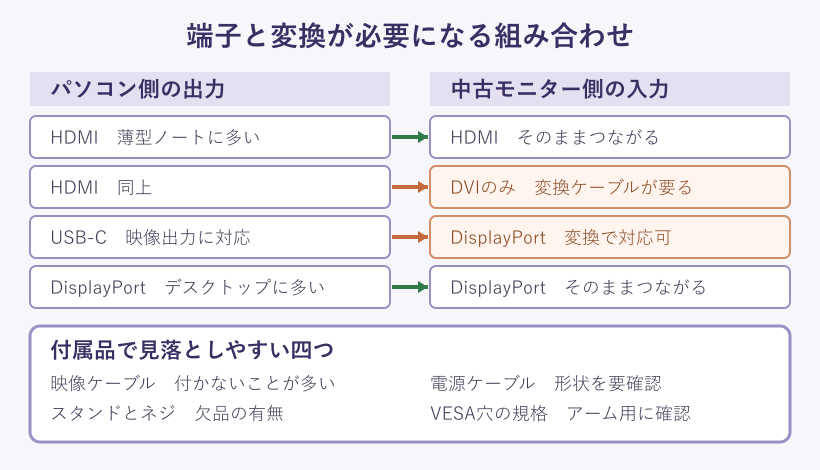
端子はつなぐ機器から決めます。最近のノートパソコンはHDMIかUSB-Cしか持たないことが多く、古い業務用モニターにはHDMIが載っていない個体も残っています。DisplayPortやDVIしかない機種を選ぶなら、変換ケーブルの費用も予算に入れておきます。
三つの条件に加えて、パネルの種類も決められるなら決めておきます。視野角が広く色の変化が少ないIPS、応答が速く価格が抑えめのTN、黒の締まりが良いVAという分け方が一般的です。中古の業務機はIPSかVAが多く、TNは古い世代の個体に残っています。値札に型番しか書かれていない場合でも、型番で検索すればメーカーの仕様表からパネルの種類を確かめられます。
机の奥行きが60センチ未満の場合、27型は視線を大きく動かすことになります。設置場所を測ってから店に向かうのが確実です。
店頭で画面を点検する順番
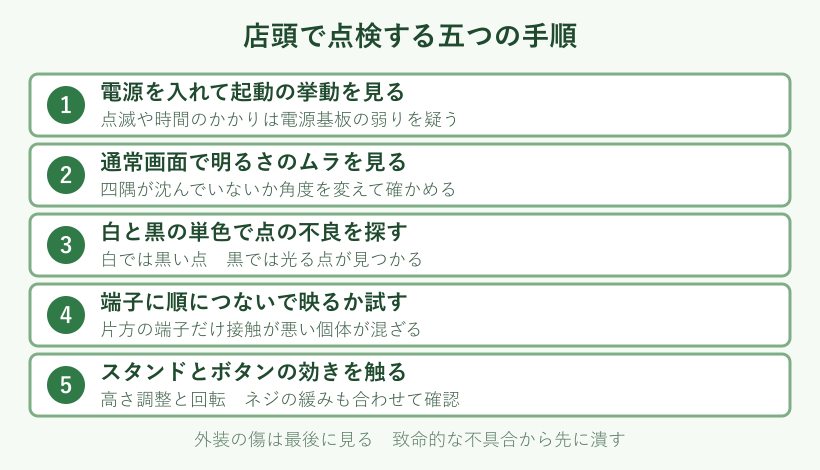
点検には順番があります。電源、全体表示、単色表示、端子、外装の順に見ると、致命的な問題から先に見つかります。逆に外装の傷から見始めると、時間を使ったあとで表示の不具合に気づくことになります。
まず電源を入れてもらい、ロゴの表示から画面が出るまでの挙動を見ます。ここで時間がかかる、何度か点滅する、といった症状があれば電源基板が弱っている可能性があります。次に通常の画面を表示して、全体の明るさにムラがないか、四隅が暗く沈んでいないかを確かめます。
そのあとで単色表示に切り替えます。白一色と黒一色を出すのが基本で、白では黒い点、黒では光る点が見つけやすくなります。可能なら赤、緑、青も順に出してもらいます。店の環境では明るい照明が反射するので、少し角度を変えて見るのがコツです。
- 電源を入れて起動の挙動を確かめる
- 通常画面で明るさのムラと四隅の沈みを見る
- 白と黒の単色表示で点の不良を探す
- 各端子に順につないで映るかを確かめる
- スタンドの高さ調整とボタンの効きを試す
単色の画面をその場で用意できないときは、手持ちのスマートフォンが代わりになります。真っ白と真っ黒の画像を先に保存しておき、店員に許可をもらってケーブルでつなぐか、画面いっぱいに表示した状態を近づけて比べる方法です。準備しておくだけで、点検にかかる時間が半分ほどに縮みます。
この五つを順に踏めば、店頭でできる確認はほぼ尽くせます。店員に「単色を出せますか」と聞けるかどうかで、点検の精度は大きく変わります。断られる店なら、その棚は保証の内容で選ぶ形に切り替えます。
ドット抜けと焼き付きの見分け方
中古モニターで見つかる表示の不具合は、ドット抜けと残像の二つに大別できます。ドット抜けは直りませんが、残像は使ううちに薄くなることがあります。この違いを知っていると、値引きの理由を正しく評価できます。
ドット抜けは画素そのものの不良で、黒画面で光り続ける常時点灯と、白画面で黒く残る画素欠けがあります。液晶パネルの製造工程で一定の割合で発生するもので、業界団体である電子情報技術産業協会も画素欠点の表記についての考え方を示しており、一定数までは仕様の範囲として扱われるのが一般的です。中古品の場合は、その旨が値札に書かれていることが多くなります。
残像は、同じ画像を長時間表示し続けたときに前の表示がうっすら残る現象です。店頭のデモ機や、固定のレイアウトで使われた業務機に出やすく、灰色の画面を表示すると輪郭が浮いて見えます。液晶の残像は電源を落として時間を置くと薄くなることがありますが、消えないものもあります。詳しい仕組みと対処の手順はモニターの焼けは直る?原因と対処法を解説!にまとめてあります。
三つめとして、明るさのムラも見ておきます。バックライトの導光板や拡散シートがずれると、画面の隅や縁に沿って明るい帯や暗い影が出ます。黒一色の画面を表示して、四隅が白く浮いていないかを確かめる方法が分かりやすい見方です。ムラは映像の内容によって目立ちかたが変わるため、暗い画面を扱う作業が多い人ほど厳しく見る項目になります。
どちらも、画面の中央付近にあるか端にあるかで実害が変わります。端にある一点なら日常の作業でほとんど気になりませんが、中央にあると視線が毎回そこへ行きます。値引き額と位置を見比べて決めます。
端子とスタンドと付属品の確認
表示に問題がなくても、端子まわりで使えない一台になることがあります。映るかどうかは端子ごとに確かめます。片方の端子だけ接触が悪い個体は珍しくありません。
業務用の中古モニターにはDisplayPortとDVI、古い個体だとD-Sub15ピンが載っています。HDMIしか出力がないパソコンにつなぐなら変換が要りますし、USB-C一本で給電まで済ませたいなら、対応している機種はぐっと少なくなります。手持ちのケーブルを持参して、その場で試すのがいちばん早い確認方法です。
付属品も見落としがちです。中古モニターは電源ケーブルのみ、あるいはケーブル類が一切付かない状態で売られることがあります。映像ケーブルは自分で用意する前提で予算を組んでおきます。スタンドは高さ調整と回転が生きているか、ネジが緩んでいないかを触って確かめます。背面のVESA穴の規格も、モニターアームを使う予定があるなら見ておきます。
内蔵スピーカーやUSBハブ機能が付いている機種では、そこも一度動かしてみます。中古のモニターはスピーカーの音が出ない個体が混ざっていることがあり、値札に書かれないまま棚に並ぶ場合があります。音を使う予定がないなら気にしなくてよい項目ですが、会議用の一台として買うなら確認しておく価値があります。
二台目として買う場合は、パソコン側の出力端子の数も確認が要ります。出力が一つしかないなら切り替え機や分配器が必要になり、その選び方はモニター切り替えスイッチの選び方は?認識しない原因も調査!で整理しています。つないだあとの画面配置の設定はWindowsの公式ヘルプに手順が載っています。
持ち帰りと配送のどちらを選ぶか
買ったあとに困るのが運搬です。27型を超える個体を電車で持ち帰るのは、想像よりかなり厳しい作業になります。重さより、箱の大きさと持ち手のなさが効いてきます。
24型の本体はおよそ4キロから6キロ、27型で5キロから8キロほどですが、問題は外形です。27型は横幅が60センチを超え、緩衝材を入れた箱だと70センチ近くになります。中古品は元箱がないことも多く、その場合は店が用意した汎用の箱か、緩衝材で包んだだけの状態で渡されます。
秋葉原から電車で持ち帰るなら、混雑する時間帯を避けるのが現実的です。改札や階段で角をぶつけると、パネルに割れが入ることがあります。持ち手がない箱を両手で抱えると視界も塞がるので、24型までを自分の目安にしておくと安全です。
車で来られるなら話は変わりますが、秋葉原周辺は駐車場の空きが読みにくく、料金も高めです。大きい個体を狙うなら、最初から配送前提で予算を組んでおくほうが結果的に安く付くこともあります。同じ日に複数の店を回る予定があるなら、荷物を持って歩く時間そのものが負担になります。
配送を頼む場合は、送料と到着日を先に聞きます。中古は一点物なので、配送中の破損があっても同じ個体の代わりはありません。梱包の状態を店頭で見せてもらい、元箱がないなら追加の緩衝材を頼めるか確認しておきます。運搬で壊すと保証の対象外になるので、ここは値段より安全側に倒します。
複数台をまとめて買うときは、一台だけ持ち帰って残りを配送にする分け方もできます。店によって条件が違うので、会計の前に相談します。
秋葉原で中古モニターを買うときの総点検
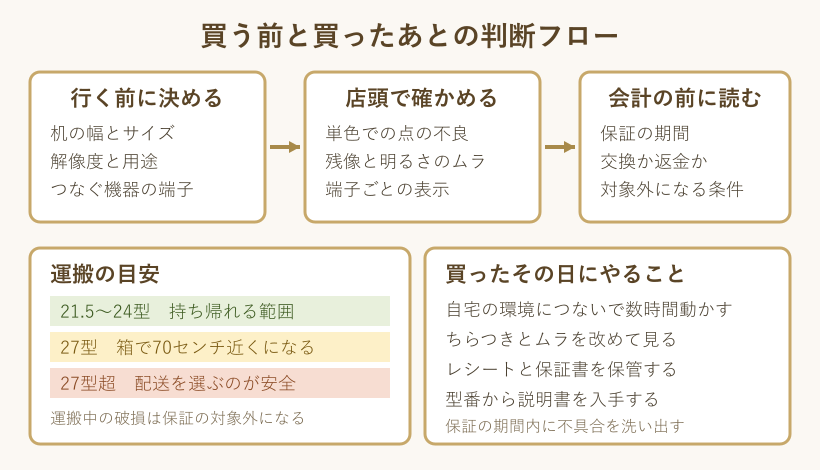
ここまでの流れを一度にまとめます。秋葉原で中古モニターを買う作業は、探す前の準備と店頭の点検で八割が決まります。
準備の段階でやるのは三つです。机の設置幅を測ってサイズを決めること、つなぐ機器の出力端子を確かめること、そして自分が許せる外装の状態を決めることです。ここが決まっていれば、棚の前で迷う時間はほとんどなくなります。
持ち物も準備のうちに入ります。手持ちの映像ケーブルを一本、白と黒の画像を入れたスマートフォン、そして設置場所を測ったメモの三点があれば、店頭でできる確認の幅がかなり広がります。巻き尺まで持つ必要はありませんが、机の幅と奥行きの数字だけは控えておきます。
店頭では、電源から単色表示まで順に見て、端子を一つずつ試します。値引きの理由が外装の傷なのか表示の不具合なのかを切り分け、不具合なら位置と実害を見て判断します。保証の期間と中身は会計の前に必ず確認します。
買ったあとにやることも決めておきます。型番をメモして、メーカーの公式サイトから取扱説明書と最新のファームウェア情報を確認する作業です。中古には説明書が付かないことが多く、設定メニューの項目名が分からないまま使い続けることになりがちです。公式の資料を一度手元に置いておくと、色や明るさの調整も迷わず進められます。
持ち帰りは24型までを目安に、それより大きいものは配送を検討します。買った当日中に自宅でつないで数時間動かし、保証の期間内に不具合を洗い出します。この流れを守れば、中古モニターの失敗はかなりの割合で防げます。値段は最後に比べる要素で、最初に見る要素ではありません。
秋葉原の中古モニターでよくある質問
ここからは、中古モニターを検討する人からよく出る疑問をまとめました。買う前だけでなく、買ったあとに出てくる話も入れてあります。
中古モニターの寿命はどのくらいか
液晶モニターの寿命を決めるのは、多くの場合パネルではなくバックライトです。LEDバックライトの寿命はおよそ3万時間から5万時間とされており、これは一日8時間使って10年から17年に相当します。
ただし中古の場合、その時間の一部はすでに消費されています。法人のリース上がりなら、3年から5年ぶんの稼働時間が乗っていると考えるのが自然です。それでも計算上はまだ余裕があり、寿命より先に規格の古さで使いにくくなるほうが多くなります。
モニター本体には累計の使用時間を表示する機能が付いている機種もあります。設定メニューの情報表示や、サービスメニューと呼ばれる隠し項目から確認できることがあるので、店頭で聞いてみる価値はあります。時間が読めれば、値段が妥当かどうかの判断材料が一つ増えます。
寿命が近づくと、画面全体が暗くなる、起動直後だけ色が変わる、電源が入りにくくなるといった症状が出ます。買ったときより明らかに暗いと感じたら、バックライトの消耗を疑います。
ジャンク扱いの品は避けるべきか
ジャンク扱いの棚は、部品取りや自己責任での利用を前提にした売り場です。値段は数百円から数千円と大きく下がりますが、動作の保証がなく、返品も受け付けないのが原則になります。
初めて中古モニターを買うなら、この棚は見送るのが無難です。表示が出ない原因が電源基板なのかパネルなのかを切り分けるには、別のモニターや別のケーブルで試す環境が要ります。その環境がない状態で買うと、原因が分からないまま処分することになります。
ジャンクの棚には、症状が値札に書かれている個体と、何も書かれていない個体が混ざります。「動作未確認」のような曖昧な表記ではなく、「電源は入るが映像が出ない」と具体的に書かれているほうが、直せる見込みを立てやすくなります。書かれていない個体は、店側も症状を把握していないという意味です。
逆に、すでに同じ機種を持っていてスタンドだけ欲しい、電源ケーブルの相性を試したいといった目的がはっきりしているなら、ジャンクは合理的な選択肢です。目的が言えるかどうかが、買っていい棚かどうかの線引きになります。
買い替えで余ったモニターの処分は
新しいモニターを買うと、それまで使っていた一台が余ります。家庭用のパソコンやディスプレイは資源有効利用促進法の対象で、自治体の粗大ごみではなくメーカーによる回収が基本の流れです。
2003年10月以降に販売された家庭向けの製品には、再資源化の費用があらかじめ含まれているPCリサイクルマークが貼られていることがあります。この表示がある製品は、メーカーへ申し込めば追加の費用なしで回収してもらえます。回収の窓口や手順はパソコン3R推進協会のサイトで確認できます。
回収を頼む場合は、申し込みのあとに送られてくる伝票を貼って運送業者へ引き渡す流れが基本です。梱包は自分で用意することになるため、新しいモニターが入っていた箱をそのまま使うと手間が減ります。画面を保護する発泡材も一緒に取っておくと安心です。
マークがない製品や事業所向けの製品は、回収に費用がかかります。まだ動く個体なら、秋葉原の中古店に買い取りを持ち込むほうが手間も費用も少なく済みます。買い替えと同時に下取りを出せば、店まで運ぶ回数も一度で済みます。
中古と新品はどちらを選ぶか
予算が同じなら、新品では届かないサイズや機能に中古で手が届きます。2万円の予算なら、新品は24型フルHDが中心ですが、中古なら27型のWQHDが選択肢に入ります。画面の広さを優先するなら中古が有利です。
消費電力の差も見ておくと判断が変わることがあります。古い世代の液晶は冷陰極管のバックライトを使っている個体があり、同じサイズのLED機と比べて消費電力が大きくなります。毎日長時間使うなら、数年ぶんの電気代が本体価格の差を埋めることもあります。仕様表の消費電力の欄は、中古を選ぶときの隠れた判断材料です。
一方で、保証の長さと状態の均一さでは新品が勝ちます。新品はメーカー保証が1年から3年付き、外装も表示も当たり外れがありません。長く使うつもりなら、この差は小さくありません。メーカーごとの評判の差についてはフィリップスのモニターの評判は?シャオミと比較解説!もあわせて参考にしてください。
サブ画面として二台目を足すなら中古、毎日何時間も向き合う主力画面なら新品という分け方が、失敗の少ない基準になります。
用途を分けて考えるのが実用的です。主力の一台は新品で保証を確保し、サブや作業用の二台目を秋葉原の中古で安く足す形にすれば、予算の効きがいちばん良くなります。
買い替えを考えているとき