キーボードを日本語配列に切り替えるには?手順を解説!
キーボードの日本語配列への切り替えでつまずくとき、原因のほとんどはパソコン側が手元のキーボードを別の種類だと思い込んでいることにあります。キーボードが壊れたわけでも、設定を間違えたわけでもありません。
この状態になると、@を押したのに[が出る、Shift+2で”のつもりが@になる、半角/全角キーを叩いても日本語に切り替わらない、といった症状がまとめて起こります。症状が複数同時に出ているなら、まず疑うべきは配列の認識です。
この記事では、なぜ配列がずれるのかという仕組みから、Windows11とWindows10、Mac、iPadでの具体的な切り替え手順、設定画面では直らなかったときのデバイスマネージャーとレジストリの手当てまでを、順番に整理しました。韓国語入力のような別言語を足す場合の考え方も後半に置いてあります。
- キーボードの配列がずれて記号が変わる仕組み
- Windows11とWindows10での日本語配列の切り替え手順
- 設定画面で直らないときのドライバーとレジストリの手当て
- MacやiPadで入力ソースを切り替える方法
キーボードが日本語配列で動かない理由
設定をどれだけいじっても記号の位置が戻らないとき、多くの場合は操作が足りないのではなく、パソコンが持っている「このキーボードは何キーか」という情報そのものがずれています。まずは、その情報がどこで決まっているのかを押さえます。
打った文字と違う記号が出る仕組み
キーボードは、押された物理的な位置の番号だけをパソコンへ送っています。キートップの刻印は文字の情報を持っていません。どの番号がどの文字にあたるのかを決めているのは、パソコン側に入っている配列の定義のほうです。
だから配列の定義が英語配列のままだと、日本語配列のキーボードを叩いても英語配列の並びで文字が返ってきます。Pの右隣のキーには@と刻まれていますが、英語配列ではその位置は[に割り当てられているため、画面には[が出ます。刻印と結果が食い違うのは、この一段のずれが理由です。
この食い違いは記号だけに出て、ひらがなやアルファベットには出にくいという特徴があります。AからZまでの並びは日本語配列と英語配列で共通なので、文章を打っている間は異常に気づきません。メールアドレスを入力しようとして@が出ないとか、プログラムの記号を打とうとして初めて気づく、という順番になりがちです。
逆に言えば、アルファベットは正常なのに記号だけが全部おかしいなら、原因は配列の認識だと絞り込めます。特定のキーだけが反応しない場合は接触不良や故障の側を疑いますが、複数の記号が規則的に入れ替わっているなら、それは設定で直せる範囲です。
もうひとつ、この食い違いは配列の定義さえ合わせれば完全に消えます。刻印と違う文字が出る状態は、キーボード側が壊れかけている合図ではありません。同じキーボードを別のパソコンにつなぐと正しく打てるのであれば、原因は接続先のパソコンの設定側にあると確定できます。手元に2台あるなら、この差し替えが最も速い切り分けになります。
日本語配列と英語配列のキーの違い
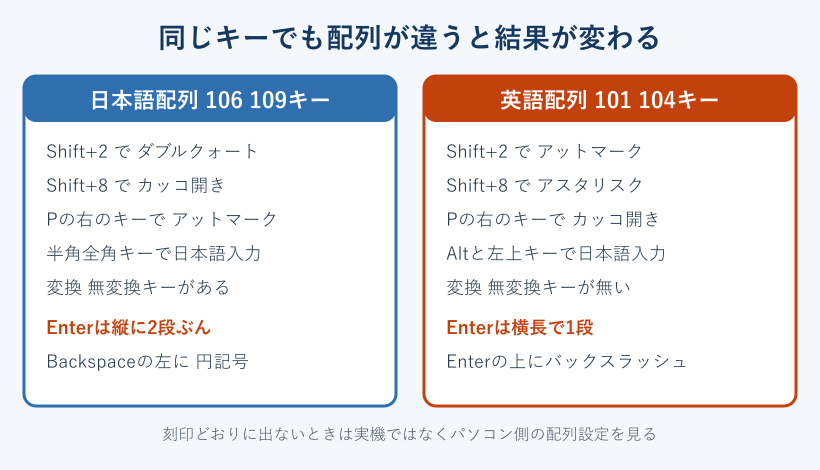
日本語配列はJIS配列とも呼ばれ、キーの数は106キーまたは109キーです。英語配列はUS配列とも呼ばれ、101キーや104キーが基本になります。この数の差が、そのまま記号の並びの差として表れます。
日本語配列にしかないキーは、半角/全角、変換、無変換、カタカナひらがな、右Shiftの左にある「ろ」のキー、そしてBackspaceの左にある¥のキーです。この6つぶんの席を確保するために、英語配列とは記号の割り当てをずらす必要がありました。結果として、数字段のShift入力がまるごと1つぶん食い違っています。
具体的な対応は下の表のとおりです。左が日本語配列で押したときの結果、右が同じキーを英語配列として扱われたときの結果になります。
| 押すキー | 日本語配列での結果 | 英語配列での結果 |
|---|---|---|
| Shift+2 | “(ダブルクォート) | @(アットマーク) |
| Shift+6 | &(アンド) | ^(ハット) |
| Shift+7 | ‘(シングルクォート) | &(アンド) |
| Shift+8 | ((カッコ開き) | *(アスタリスク) |
| Pの右のキー | @(アットマーク) | [(カッコ開き) |
| Lの2つ右のキー | コロンの記号 | ‘(シングルクォート) |
| 半角/全角キー | 日本語入力の切り替え | 反応しない |
表を見ると分かるとおり、ずれ方には規則があります。ひとつでも当てはまれば、残りも同じようにずれているはずなので、全部を確かめる必要はありません。1つか2つ試して規則どおりなら、配列の認識がずれていると判断してかまいません。
なお、キーの総数を数えて確かめる方法もありますが、テンキーのないコンパクトな製品では数が合わないので当てになりません。数えるのは最後の手段にして、まずはこの表の記号のずれ方と、次に説明する刻印の目印で判断してください。どちらも数秒で終わります。
手元のキーボードがどちらか見分ける
切り替える前に、そもそも手元の実機がどちらの配列なのかを確かめます。ここを取り違えると、設定を直したつもりで逆方向にずらすことになります。判定は刻印を見るだけで済みます。
いちばん分かりやすい目印はスペースキーの周りです。スペースキーの左右に「無変換」「変換」と書かれたキーが並んでいれば日本語配列です。スペースキーが左右に長く伸びていて、両隣がAltとCtrlだけなら英語配列になります。数えるより、この一か所を見るほうが速い方法です。
次の目印はEnterキーの形です。日本語配列のEnterは縦に2段ぶんの高さがあり、逆L字のような形をしています。英語配列のEnterは横長の長方形で、1段ぶんしかありません。さらに、Enterの上に\のキーがあれば英語配列、Backspaceの左に¥のキーがあれば日本語配列です。
見分けの手順は3つだけです。スペースキーの両隣に変換と無変換があるか、Enterが縦長か横長か、Pの右のキーに@と刻まれているか。3つとも同じ側を指していれば、その配列で間違いありません。
ノートパソコンの場合は、テンキーの有無やキーピッチで迷うことがありますが、判定の基準は同じです。変換キーと無変換キーがあるかどうかを最優先で見てください。刻印の詳しい違いはキーボード配列がバラバラな理由をまとめた記事でも整理しています。
キートップの刻印が薄れて読みにくい中古品の場合は、明るい場所で斜めから見ると印字の跡が浮かびます。それでも判別できないときは、メモ帳を開いてShiftキーを押しながら2のキーを叩いてみてください。ダブルクォートが出れば日本語配列として扱われていて、アットマークが出れば英語配列として扱われています。刻印と結果の両方を見れば、実機の配列と設定の配列のどちらがずれているのかまで分かります。
Windowsが英語配列と判断する条件
日本語配列のキーボードをつないでいるのに、Windowsが英語配列だと判断してしまうことがあります。これは不具合ではなく、判定材料が足りないときの既定の動作です。原因はいくつかの型に分かれます。
いちばん多いのは、Windowsをインストールしたときや初期設定を進めたときに、キーボードの種類を選ぶ画面で英語配列を選んでいた場合です。ここで一度決まった設定は、あとからキーボードを差し替えても自動では変わりません。中古のパソコンや、海外向けに組まれた端末を購入したときに起こりやすい流れです。
次に多いのが、USB接続のキーボードをHIDキーボードデバイスとして認識した結果、細かい種類の情報が渡らなかった場合です。キーボード側は配列の情報を申告していても、汎用のドライバーが当たると既定の101キーとして扱われます。無線の受信機経由やUSBハブ経由でつないだときに出やすい挙動です。
そのほか、リモートデスクトップや仮想マシンの中では、手元の端末ではなく接続先の設定が効きます。手元のパソコンでいくら直しても画面の向こう側は変わらないので、接続先のWindowsでも同じ手順を実行する必要があります。キーボードの識別子がどう扱われるかはMicrosoft Learnのキーボードレイアウト一覧でも公開されています。
もう1つ見落としやすいのが、キーボードを買い替えた直後です。日本語配列から英語配列へ、あるいはその逆へ買い替えても、Windowsは前のキーボードに合わせた設定を持ったままです。新しいキーボードをつないで記号がずれたなら、故障を疑う前に設定を見直してください。差した瞬間に自動でそろうものではありません。
配列の切り替えとIME切替は別物
ここで混同しやすいのが、配列の切り替えと日本語入力の切り替えは別の操作だという点です。この2つを同じものだと思っていると、直ったつもりで別の設定をいじり続けることになります。役割をはっきり分けておきます。
配列の切り替えは、どのキーがどの文字にあたるかという物理的な対応表を入れ替える操作です。一度決めれば基本的に触りません。反映にはサインアウトや再起動が必要で、設定画面を閉じた直後には変わらないこともあります。
いっぽう日本語入力の切り替えは、打った文字をひらがなに変換するかどうかを切り替える操作です。日本語配列なら半角/全角キー、英語配列ならAltキーと`キーの同時押しが担当します。こちらは一日に何度も使うもので、押すたびに切り替わります。
さらにもう一段、Windowsキーとスペースキーの同時押しで切り替わる「入力方式」があります。これは日本語と英語のように、使う言語そのものを持ち替える操作です。3つが階層になっていると理解しておくと、どれを触ればよいのか迷いません。打鍵しても違う文字が出続ける場合の切り分けは打つと違う文字が出る原因の記事にもまとめてあります。
どれを触ればよいのか迷ったときは、症状から逆にたどると早く着きます。刻印どおりの記号が出ないなら配列の設定、日本語に変換されないならIMEのオンとオフ、打った文字がいきなり英語になるなら入力方式の切り替えです。症状と担当が1対1で対応しているので、当てずっぽうに設定画面を開いて回る必要はありません。
韓国語入力を足す前に整理すること
韓国語やほかの言語を足したい場合も、土台になるのは同じ考え方です。配列の設定を先に正してから、言語を足すという順番を守ると、あとから原因の切り分けがしやすくなります。逆にすると、どちらの設定が悪いのか分からなくなります。
Windowsで韓国語入力を追加するときは、設定アプリの「時刻と言語」から「言語と地域」を開き、言語の追加で한국어を選びます。追加が済むと、Windowsキーとスペースキーの同時押しで日本語と韓国語を行き来できるようになります。ここで入れ替わるのは入力方式であって、日本語配列そのものは保たれます。
韓国語入力に切り替えた状態では、ハングルとアルファベットの切り替えに右Altキー、漢字への変換に右Ctrlキーが割り当てられているのが一般的です。韓国語配列のキーボードにある専用キーの代わりを、日本語配列の右側のキーが受け持つ形になります。
言語を増やしたあとに日本語の記号がずれ始めたときは、追加した言語のほうにも独自のキーボードレイアウトがぶら下がっていないかを確かめてください。言語ごとに配列を持てる仕組みなので、片方だけ英語配列のまま残ることがあります。
使わなくなった言語を残しておくと、意図しないタイミングで切り替わって混乱のもとになります。必要がなくなったら言語の一覧から削除しておくほうが、日々の打鍵は安定します。
なお、韓国語入力を追加しても日本語の変換辞書には影響しません。言語ごとに独立して動く仕組みなので、日本語の入力環境が乱れる心配は要らない設計です。使う頻度が低い言語でも、必要なときだけ呼び出せる形で置いておけます。
キーボードを日本語配列に切り替える手順
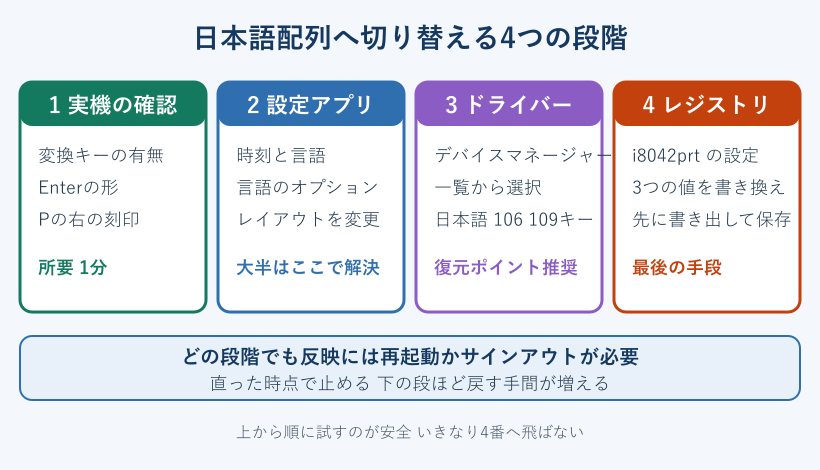
ここからは実際の操作に入ります。設定アプリで済む場合がほとんどですが、それで直らない環境のために、ドライバーの入れ替えとレジストリの書き換えも用意しました。上から順に試して、直った時点で止めてかまいません。
Windows11の設定から切り替える
Windows11では、配列の切り替えは設定アプリの言語の項目にまとめられています。スタートボタンを右クリックして設定を開くところから始めます。手順は次のとおりです。
- 設定アプリを開き、左側の一覧から「時刻と言語」を選びます
- 「言語と地域」を開き、言語の一覧にある「日本語」の右端にある点3つのボタンを押します
- メニューから「言語のオプション」を選びます
- 「キーボードレイアウト」の欄にある「レイアウトを変更する」を押します
- 一覧から「日本語キーボード(106/109キー)」を選び、「今すぐ再起動する」を押します
再起動が終わると、Pの右のキーで@が入力できるようになります。ここで英語配列に戻したい場合は、同じ画面で「英語キーボード(101/102キー)」を選べば入れ替わります。選択肢は2つしかないので、迷う余地はありません。
この操作はサインインしているユーザーだけでなく、パソコン全体の設定として反映されます。複数のユーザーでパソコンを共有している場合も、一度直せば全員に効きます。作業中のファイルは再起動の前に保存しておいてください。設定画面の場所が世代によって動くことがあるため、見当たらないときはMicrosoftのサポートサイトで最新の案内を確かめる手もあります。
反映されたかどうかを確かめるときは、メモ帳のような単純なアプリで試してください。表計算ソフトや開発用のエディタは独自のキー割り当てを持っていることがあり、配列が直っていても違う動きをする場合があります。素の入力欄で@が出れば、切り替えは成功しています。
Windows10で配列を戻すときの違い
Windows10でも同じことができますが、たどる画面の名前が少し違います。「言語のオプション」ではなく「オプション」、「キーボードレイアウト」ではなく「ハードウェア キーボード レイアウト」という表記になっています。
手順としては、設定アプリから「時刻と言語」を開き、左の一覧で「言語」を選びます。優先する言語の一覧にある「日本語」をクリックすると「オプション」のボタンが出てくるので、これを押します。開いた画面の上のほうに「ハードウェア キーボード レイアウト」があり、その下の「レイアウトを変更する」から選び直せます。
選択肢の名前はWindows11と同じで、日本語キーボードと英語キーボードの2択です。選んだあとに「今すぐ再起動する」を押すと反映されます。再起動をせずに設定画面を閉じると、見た目の選択は変わっているのに打鍵の結果が変わらないという状態になります。
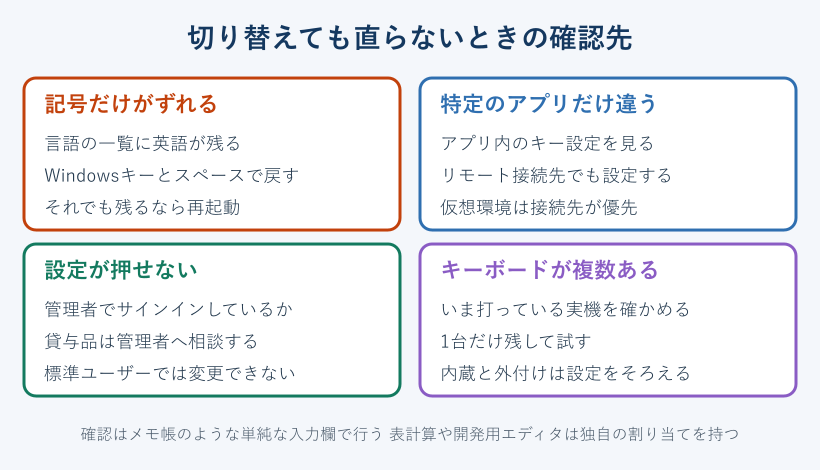
バージョンによっては「レイアウトを変更する」のボタンが灰色になって押せないことがあります。その場合は管理者としてサインインしているかを確かめてください。標準ユーザーの権限では、パソコン全体に効く設定を変更できません。
企業や学校から貸与されたパソコンでは、管理ポリシーでこの項目が固定されていることもあります。押せない状態が続くなら、手元での操作をあきらめて管理者へ相談するのが早道です。
また、Windows10の一部のバージョンでは、この画面に「キーボードレイアウト」という別表記が使われていることがあります。名前が違っても中身は同じなので、日本語キーボードと英語キーボードの2択が出てくる画面にたどり着けば正解です。言葉の違いで手を止める必要はありません。
デバイスマネージャーで入れ替える
設定アプリで選び直しても直らないときは、キーボードのドライバー自体を入れ替えます。デバイスマネージャーから、標準のキーボードドライバーを手動で指定する方法です。少し手数がありますが、設定アプリより強く効きます。
- スタートボタンを右クリックして「デバイス マネージャー」を開きます
- 「キーボード」の項目を展開し、表示されているキーボードを右クリックして「ドライバーの更新」を選びます
- 「コンピューターを参照してドライバーを検索」を選びます
- 「コンピューター上の利用可能なドライバーの一覧から選択します」を押します
- 「互換性のあるハードウェアを表示」のチェックを外します
- 製造元の欄から「(標準キーボード)」を選び、右側の一覧で「日本語 PS/2 キーボード(106/109キー)」を選びます
- 警告が出たら内容を読んだうえで進み、終わったらパソコンを再起動します
USB接続のキーボードは「HID キーボード デバイス」という名前で並んでいることがあります。その場合も同じ手順で進めて問題ありません。複数のキーボードが並んでいるときは、いま使っているものだけを対象にします。ノートパソコンの内蔵キーボードと外付けを両方使うなら、どちらも同じ設定にそろえてください。
この方法はパソコンの構成によっては警告が出ます。不安がある場合は、先に復元ポイントを作っておくと戻せます。ドライバーを入れ替えたあとでキーボードがまったく反応しなくなったときは、マウスだけでデバイスマネージャーを開き、同じ画面から元のドライバーに戻せます。
ドライバーを入れ替えたあとも設定アプリ側の表示は前のままのことがあります。表示と実際の動きが食い違っているように見えますが、打鍵の結果が正しければ問題ありません。気になる場合は設定アプリ側でも日本語キーボードを選び直して、両方の表示をそろえておくと次に見たときに迷いません。
レジストリで配列を固定する方法
ここまでで直らない場合の最後の手当てが、レジストリの書き換えです。設定を保管している場所を直接書き換えるため、事前のバックアップが前提になります。自信がないときは、この手順は飛ばして専門の窓口へ相談してください。
レジストリエディターを開くには、Windowsキーとrキーを押して「regedit」と入力します。開いたら左側のツリーをたどって、HKEY_LOCAL_MACHINE の下の SYSTEM、CurrentControlSet、Services、i8042prt、Parameters の順に進みます。ここが配列の情報を持っている場所です。
書き換える値は3つあります。それぞれの意味と設定値は下の表のとおりです。
| 値の名前 | 日本語配列にする値 | 英語配列にする値 |
|---|---|---|
| LayerDriver JPN | kbd106.dll | kbd101.dll |
| OverrideKeyboardIdentifier | PCAT_106KEY | PCAT_101KEY |
| OverrideKeyboardSubtype | 2 | 0 |
3つを書き換えたらレジストリエディターを閉じ、パソコンを再起動します。作業の前には、画面上部のメニューから対象のキーを選んで書き出しを行い、元の状態のファイルを残しておいてください。うまくいかなかったときは、そのファイルを開けば戻せます。
なお、この場所を書き換えても直らない環境があります。USB接続のキーボードは別の枠組みで管理されていることがあり、その場合はここの値が参照されません。書き換えても変化がなかったときは、値を元に戻したうえで、前の見出しで説明したドライバーの入れ替えのほうを先に済ませてください。両方を同時に変えると、どちらが効いたのか分からなくなります。
MacとiPadで入力ソースを切り替える
Macの場合は考え方が少し変わります。Macは日本語入力と英字入力を入力ソースとして持っていて、配列そのものとは別に管理されます。まずは入力ソースの追加から確認します。
システム設定を開いて「キーボード」を選び、入力ソースの欄にある「編集」を押すと、使う言語の一覧が出てきます。ここで「日本語」が入っていれば、かな入力とローマ字入力が使えます。切り替えはControlキーとスペースキーの同時押し、または画面右上の入力メニューから行います。
日本語配列のキーボードをMacにつないでいるなら、スペースキーの左右にある「英数」と「かな」のキーを押すだけで直接切り替えられます。US配列のキーボードを使っている場合は、Caps Lockキーを短く押して英字と日本語を行き来する方法が用意されています。配列の判定がずれているときは、キーボードの設定画面から案内に従ってキーを押していくと判定をやり直せます。操作の詳細はMacユーザガイドにまとまっています。
iPadで外付けキーボードを使う場合は、設定アプリの「一般」から「キーボード」を開き、「ハードウェアキーボード」の項目で配列を指定します。日本語のローマ字入力やかな入力、英語のUS配列などを選べます。Androidのタブレットやスマートフォンでも、設定の中に物理キーボードの項目があり、そこからレイアウトを選び直せます。
タブレットに専用のキーボードカバーを付けている場合は、カバー側が配列の情報を持っているので、設定で選び直せる項目が少ないことがあります。その場合は本体の入力設定ではなく、キーボードカバーの対応表を確かめるほうが早く片づきます。製品ごとに刻印と実際の入力が一致しているかを確かめてください。
キーボード日本語配列の切り替え総まとめ
ここまでの流れを一本にまとめます。キーボード日本語配列の切り替えは、実機の確認、設定アプリでの変更、再起動という3段階で終わるのが基本です。ほとんどの環境はこの3つで解決します。
最初に確かめるのは、手元のキーボードが日本語配列なのか英語配列なのかという点です。スペースキーの両隣に変換と無変換があるか、Enterが縦長かどうかで判定できます。ここを飛ばして設定だけ変えると、直すつもりで逆にずらしてしまいます。
次に設定アプリで配列を選び直し、再起動します。これで直らない場合だけ、デバイスマネージャーでドライバーを入れ替え、それでも動かないときにレジストリを書き換えます。下の段へ行くほど強く効きますが、戻す手間も増えるので順番を守るのが安全です。
切り替えの優先順位は、設定アプリ、デバイスマネージャー、レジストリの順です。上から試して、直った時点で止めます。1つ目で直る環境がほとんどなので、いきなり下の手順に飛ばないでください。
Macとタブレットは配列そのものより入力ソースの管理が中心になります。日本語の入力ソースを足して、キーボードの種類の判定をやり直せば整います。仕組みが分かってしまえば、機器が変わっても迷う場面は減ります。
最後に、切り替えたあとしばらくは打ち間違いが増えます。指が前の配列を覚えているためで、設定の失敗ではありません。数日で慣れる範囲なので、記号の位置だけ意識して打っていれば自然に戻ります。
キーボード日本語配列の切り替えのよくある質問
最後に、切り替えの前後でつまずきやすい点を4つ取り上げます。手順どおりに進めたのに様子がおかしいときは、この中に当てはまるものがないか確かめてください。
切り替えたのに記号が直らないときは
設定を変えて再起動もしたのに記号の位置が戻らない場合、まず疑うのは言語の二重登録です。言語の一覧に「英語(米国)」が残っていて、そちらが選ばれている可能性があります。Windowsキーとスペースキーを押して日本語へ戻してから、もう一度打鍵を試してください。
それでも変わらないときは、アプリ側の設定を見ます。リモート接続のソフトや一部のゲーム、仮想環境のソフトは、独自にキー配列を保持していることがあります。その場合はアプリの設定画面の中にキーボードの項目があり、そこで指定し直す形になります。
複数のキーボードをつないでいる環境では、いま打っている実機と設定した対象がずれていることもあります。使わないキーボードを一度外して、1台だけにしてから試すと切り分けが進みます。
ウイルス対策ソフトやキー割り当てを変更する常駐ソフトが原因になっている例もあります。心当たりがあるときは、一時的に止めてから打鍵してみてください。止めた瞬間に記号が正しくなるなら、そのソフトの設定側で配列を指定し直す必要があります。
再起動しないと反映されないのか
配列の変更は、原則としてサインアウトか再起動をしないと反映されません。設定画面で選び直した直後は、表示だけが新しくなって打鍵の結果は古いままという状態になります。これは異常ではなく、そういう作りです。
設定アプリの「レイアウトを変更する」では、選んだあとに「今すぐ再起動する」というボタンが出ます。作業中のファイルを保存してからこれを押せば、確実に反映されます。急いでいる場合でも、サインアウトして入り直すところまではやってください。
いっぽう、Windowsキーとスペースキーによる入力方式の切り替えや、半角/全角キーによる日本語入力の切り替えは、押した瞬間に反映されます。再起動が要るのは配列そのものを入れ替えるときだけだと覚えておくと、区別しやすくなります。
US配列でも日本語入力はできるのか
US配列のキーボードでも日本語の入力はできます。ローマ字入力であればアルファベットの並びは日本語配列と同じなので、打ち方を変える必要はありません。設定でキーボードの種類を英語配列にそろえておけば、記号の刻印どおりに入力できます。
違いが出るのは日本語入力のオンとオフの切り替え方です。US配列には半角/全角キーがないため、Altキーと、数字の1の左にある`キーの同時押しで切り替えます。Windowsの設定でこの割り当てを変えることもできます。
かな入力を使っている場合は、キートップにひらがなの刻印がないので実用は難しくなります。ローマ字入力へ切り替えるか、日本語配列のキーボードを用意するほうが現実的です。ゲーム用途での配列の選び方はゲーミングキーボードの配列を比べた記事で詳しく扱っています。
なお、外付けキーボードと本体のキーボードで配列が違う場合、Windowsはどちらか一方の設定しか持てません。ノートパソコンが日本語配列で、外付けが英語配列という組み合わせでは、どちらかの刻印がずれた状態になります。両方を頻繁に使うなら、配列をそろえた製品に買い替えるほうが結局は楽です。
買い替えるならどちらの配列がいいか
買い替えを考えているなら、判断の基準は普段の環境にそろえることです。会社や学校のパソコンが日本語配列なら、自宅の1台も日本語配列にしておくほうが打ち間違いは減ります。配列を混ぜると、記号を打つたびに指が迷います。
英語配列は、キーの数が少ないぶん記号の並びが規則的で、ホームポジションから見てスペースキーが中央に来ます。プログラムを書く人や、英語での入力が多い人には扱いやすい形です。半面、日本語入力の切り替えにひと手間かかります。
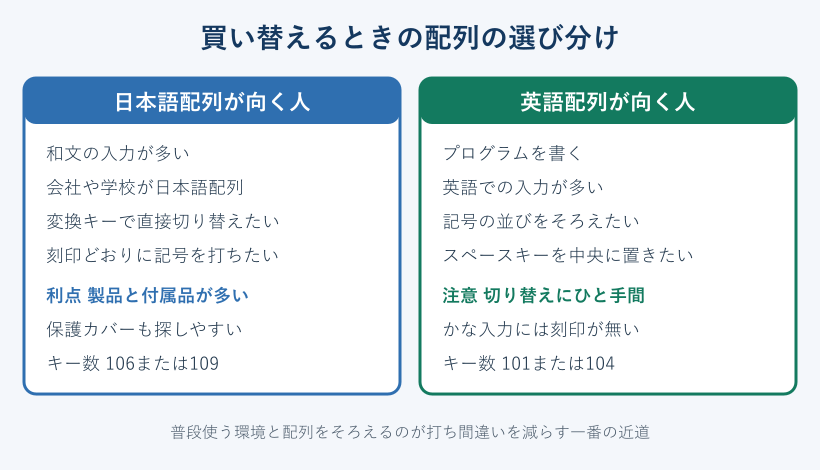
日本語配列は変換と無変換のキーで日本語と英字を直接切り替えられるので、和文を多く打つ人には有利です。市販品の種類も多く、交換用のキートップや保護カバーも探しやすくなります。迷ったら、いま使っていて違和感のない側を選ぶのが失敗の少ない判断です。
買い替えを考えているとき