iPhoneのキーボード音が消えないのはなぜ?原因を解説!
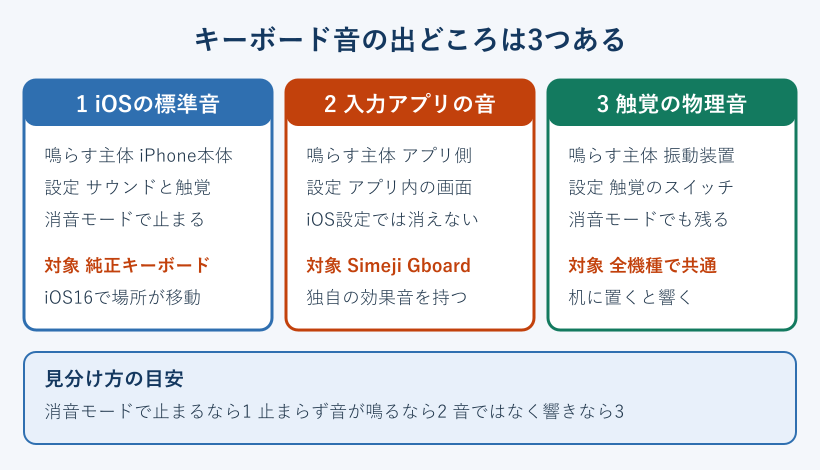
iPhoneのキーボード音が消えないときは、音を鳴らしている主体が一つではないことがほとんどです。本体の設定を切ったのに音が残るなら、鳴らしているのはiPhoneではなく、あとから入れた入力アプリか、振動を作る部品のどちらかになります。
やっかいなのは、どれも耳には同じカチカチという音に聞こえるところです。出どころが違えば止める場所も違うので、同じ画面を何度開き直しても解決しません。切り分けを先にやると、作業は一度で終わります。
この記事では、iPhoneのキーボード音が消えないのはなぜなのかを出どころごとに整理して、標準キーボードとSimejiのような入力アプリのそれぞれで、どこを触れば止まるのかをまとめました。音がおかしいと感じるときの見方も後半に置いてあります。
- iPhoneのキーボード音が消えない三つの原因
- iOS16以降で設定の場所が変わった理由
- Simejiなど入力アプリ側の音を止める手順
- 音がおかしいときに見る場所の対応表
iPhoneのキーボード音が消えないのはなぜか
設定を切ったのに音が残るとき、多くの場合は設定そのものが間違っているのではありません。触った設定と、いま鳴っている音の担当が食い違っています。まずは何が音を出しているのかを分けて考えます。
設定の場所がiOS16で移動した
iPhoneのキーボード音が消えない理由として最初に多いのが、探している設定項目がもう昔の場所にないというものです。iOS15までは設定アプリの中の「サウンドと触覚」を開くと、下のほうに「キーボードのクリック」というスイッチが並んでいました。ここを切るだけで音は止まっていました。
iOS16からは、この項目が「キーボードのフィードバック」という一段深い画面にまとめられています。「サウンドと触覚」を開いても、一覧の中に「キーボードのクリック」という文字が見当たりません。そのため設定が消えたとかオフにできなくなったと受け取ってしまい、探すのをあきらめてしまう人が出ます。
実際には項目が減ったのではなく、音と振動をまとめて扱う画面に引っ越しただけです。「サウンドと触覚」の中ほどにある「キーボードのフィードバック」を開くと、中に「サウンド」と「触覚」の二つのスイッチが用意されています。この「サウンド」が、昔の「キーボードのクリック」にあたります。
古い手順を紹介したままの解説を見ながら操作していると、当然ながらたどり着けません。まずは自分のiPhoneのiOSがどの世代かを見て、「サウンドと触覚」の中に「キーボードのフィードバック」があるかどうかを確かめてください。あれば、そこが正しい入り口です。
いま入っているiOSの世代は、設定アプリの「一般」から「情報」へ進むと、システムバージョンとして数字で表示されます。ここが16以上であれば新しい配置、15以下であれば古い配置になります。手順を探す前にこの数字を見ておくと、遠回りをせずに済みます。
| iOSの世代 | 項目の名前 | たどる順番 |
|---|---|---|
| iOS15以前 | キーボードのクリック | 設定から サウンドと触覚 へ進んで一覧の下 |
| iOS16以降 | キーボードのフィードバック | 設定から サウンドと触覚 へ進んで一段下の画面 |
表のとおり、入り口の名前が変わっただけで消えたわけではありません。名前を知っていれば検索欄からも呼び出せるので、世代の違いは大きな障害になりません。
「キーボードのフィードバック」が見つからないときは、設定アプリの一番上の検索欄に「キーボード」と打ち込むと、該当する設定画面が候補として並びます。階層をたどらずに直接開けるので、世代による場所の違いに悩まされずに済みます。
サウンドと触覚は別のスイッチ
音を切ったはずなのにまだ何か鳴っていると感じるとき、鳴っているのは音ではなく振動の物理音であることがあります。iPhoneのキーボードは、音のフィードバックと触覚のフィードバックを別々に持っていて、それぞれ独立したスイッチで管理されています。
「キーボードのフィードバック」の画面に「サウンド」と「触覚」が並んでいるのは、この二つが別物だからです。サウンドだけを切ると、打つたびに本体がごく短く震える動作は残ります。震えそのものは無音ですが、本体が机やテーブルに触れていると、その振動が天板に伝わってコツコツという音になります。
静かな部屋や会議中だと、この物理音が意外なほど目立ちます。手に持っているときは気にならないのに、机に置いた瞬間に音が出るなら、疑うべきは音の設定ではなく触覚のほうです。同じ画面の「触覚」を切れば、この響きは止まります。
逆に、打鍵の手応えが欲しくて触覚を残したい場合もあります。そのときは音だけを切り、iPhoneを机に直接置かずにケースやスタンドを挟むと、伝わる振動が減って気になりにくくなります。音と振動のどちらを残すかを決めてから設定を触ると、無駄な行き来がなくなります。
しめじなど別アプリの音は止まらない
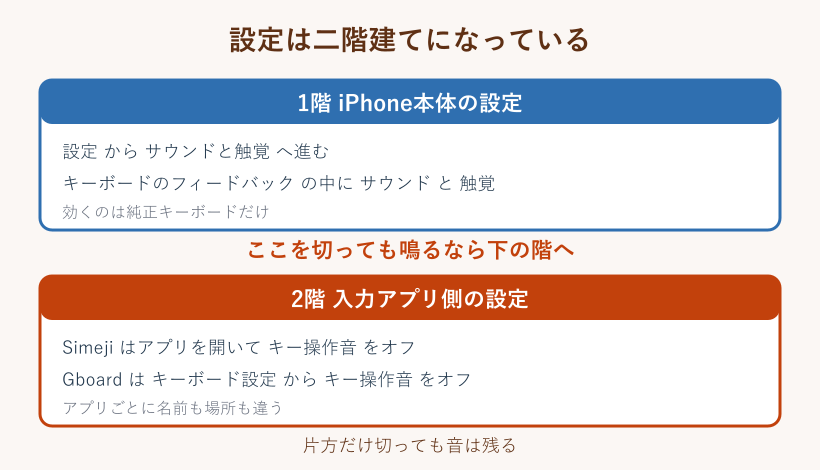
iPhoneのキーボード音が消えない原因として、もっとも多いのがこれです。Simejiのような入力アプリを入れている場合、iPhone本体の設定ではその音を止められません。本体の設定が担当しているのは、あくまでApple純正のキーボードが鳴らす音だけだからです。
Simejiは、キーを押したときの効果音を自分で用意して鳴らしています。音の種類を選んだり、自分で録音した音を割り当てたりできるのは、アプリが自前で音を管理しているからです。つまり本体側から見ると、これはキーボードの操作音ではなく、一つのアプリが出している音という扱いになります。
そのため「サウンドと触覚」の「サウンド」を切っても、Simejiを使っている間はキー音が鳴り続けます。何度設定を見直しても状況が変わらないのは、そもそも切ったスイッチが別のものを担当しているためです。同じことはGboardやATOKなど、ほかの入力アプリでも起こります。
いま自分がどのキーボードで打っているかは、キーボード左下の地球のマークを長押しすると一覧で確認できます。そこにSimejiやGboardの名前が出ていて、なおかつ選ばれているなら、止める場所はアプリの中です。手順は後半でまとめています。
この構造は、キーボードが拡張機能として動く仕組みから来ています。純正キーボードはiOSの一部ですが、あとから入れたものは独立したアプリの一部として動きます。音の管理者が違うのだから、切る場所も違うという単純な話です。
もし自分の使っているものがどちらなのか分からない場合は、キーボードの見た目で判断できます。純正のキーボードには広告や着せ替えの入り口がありません。背景に画像が入っていたり、上部に独自のボタンが並んでいたりするなら、それは入力アプリのほうです。
消音モードで消える音と残る音
本体左側のスイッチをオレンジ側にすると、着信音や通知音といったシステムの音は鳴らなくなります。純正キーボードの入力音もこの仲間なので、消音モードにすれば止まります。ここまでは多くの人が知っているところです。
問題は、消音モードにしても鳴り続ける音があることです。入力アプリが自前で鳴らしている効果音は、システムの音ではなくメディアの音として扱われる場合があり、そのときは消音モードの影響を受けません。音楽アプリがマナーモードでも鳴るのと同じ仕組みです。
この性質は、原因を切り分けるときにそのまま使えます。消音モードにして打ってみて、音が止まるなら純正キーボードの音であり、本体設定で対処できます。止まらずに鳴り続けるなら、鳴らしているのはアプリ側なので、アプリの設定を開く必要があります。
なお、シャッター音とスクリーンショット音は、日本向けに販売されているiPhoneでは消音モードにしても鳴ります。これは設定の問題ではなく端末の仕様なので、キーボード音と同じ手順では止められません。混同すると何をやっても消えないという誤解につながります。
集中モードやおやすみモードとも混同されがちです。これらは通知の届き方を制御する仕組みで、キーボードの入力音を止めるためのものではありません。集中モードを入れたのに打鍵音が鳴るのは不具合ではなく、担当が違うというだけの話です。
切り分けのときは、消音モードを入れた状態と切った状態の両方で同じ場所を打ってみてください。差が出るかどうかがはっきりすると、次にどの画面を開けばよいかが自動的に決まります。ここを飛ばすと、当てずっぽうで設定を触ることになります。
消音モードの切り替えは機種によって形が違います。物理スイッチを備えた機種のほかに、側面のボタンに消音を割り当てて使う機種もあります。スイッチが見当たらない場合は、画面右上から下へ引き出すコントロールセンターにあるベルのマークからも切り替えられます。
音量と出力先でも変わる
純正キーボードの入力音は、着信音と通知音の音量に連動しています。音楽の音量とは別管理なので、動画の音を下げても入力音は小さくなりません。逆に、着信音の音量をゼロ近くまで下げると、設定を切っていなくても音はほとんど聞こえなくなります。
この二つが混ざると、状況の把握が難しくなります。昨日まで鳴っていなかったのに今日は鳴るという場合、設定を触った覚えがなくても、着信音量が上がっただけということがあります。設定の中の「サウンドと触覚」の一番上にあるスライダを見れば、いまの着信音量が分かります。
出力先の影響も見落とされがちです。AirPodsやBluetoothスピーカーがつながっていると、音の行き先がそちらへ切り替わります。本体からは何も聞こえないのに、耳に入れたイヤホンの中でだけカチカチと鳴る状態が起こるのはこのためです。
前に使った機器が自動でつながり直していることもあるので、心当たりがなくても接続先は一度確認しておくと確実です。コントロールセンターの音楽の枠に、いまの出力先の名前が表示されます。
音量そのものの扱いにも注意点があります。「サウンドと触覚」には、側面のボタンで着信音量を変えられるようにするかどうかの設定が用意されています。これが切ってあると、ボタンを押しても着信音量は動かず、メディアの音量だけが上下します。
この状態だと、音量ボタンを何度押しても入力音の大きさが変わりません。設定の画面にあるスライダを直接動かせば変えられるので、ボタンが効かないと感じたらそちらを見てください。壊れているわけではなく、そういう設定になっているだけです。
音がおかしいと感じる時の正体
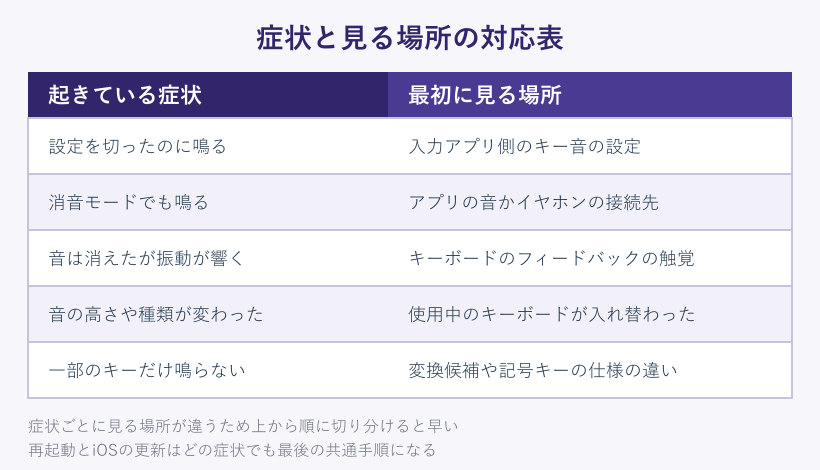
消えないではなくiPhoneのキーボード音がおかしいと感じる場合も、原因は同じ切り分けで見つかります。よくあるのは、音の高さや質が前と変わったというものです。これは多くの場合、使っているキーボード自体が入れ替わっていることが原因です。
入力アプリを入れた直後や、絵文字キーボードを追加したあとは、標準で開くキーボードが変わることがあります。見た目が似ていると気づきにくいのですが、音を鳴らしている主体が変われば音も変わります。地球のマークの長押しで、いまどれを使っているかを確かめてください。
一部のキーだけ鳴らないという声もあります。変換候補をタップしたときや、記号キーを長押ししたときは、そもそも音を鳴らさない設計になっている場合があり、これは不具合ではありません。すべてのキーで無音なのか、一部だけなのかを区別すると判断しやすくなります。
音がひび割れる、こもるといった症状のときは、スピーカーの開口部にほこりや保護ケースがかぶさっている可能性があります。音楽を鳴らして同じようにこもるなら、キーボードではなくスピーカー側の話になります。物理的な原因かどうかは、別の音で試せば切り分けられます。
音が二重に聞こえるという相談もあります。入力アプリの効果音と、本体側の入力音が同時に鳴っている状態です。片方ずつ切ってみると、どちらが重なっているのかがすぐに分かります。二重に鳴るのは設定が二つとも入っている証拠なので、原因はむしろ分かりやすい部類です。
打つ場所によって音が変わるという場合は、アプリごとに使うキーボードが違っている可能性があります。あるアプリでは純正、別のアプリでは入力アプリという状態は珍しくありません。音がおかしいと感じたアプリの中で、地球のマークを確認してください。
iPhoneのキーボード音を消す手順と点検
原因の見当がついたら、あとは担当する場所を順番に切っていくだけです。ここでは本体側とアプリ側の両方について、どこを開いて何をオフにするのかを具体的にたどります。
標準キーボードの音を消す手順
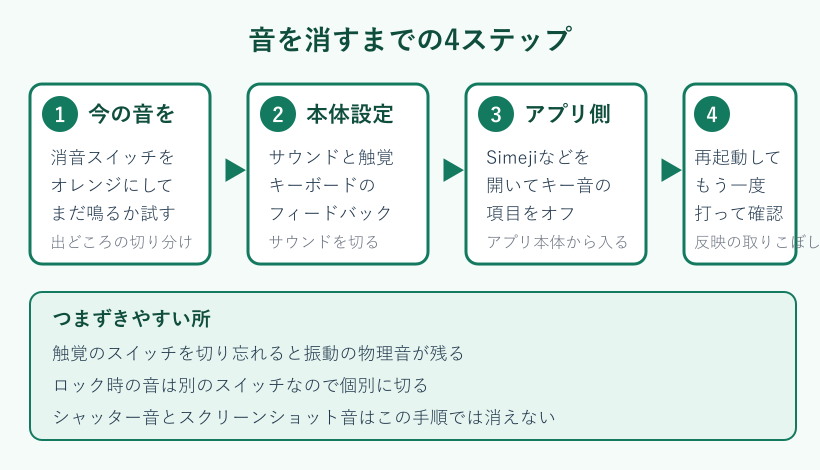
まずはiPhone本体の設定からです。純正キーボードを使っているなら、この手順だけで音は止まります。操作は三十秒ほどで終わります。
- ホーム画面から設定アプリを開く
- 一覧を下へたどって「サウンドと触覚」を選ぶ
- 中ほどにある「キーボードのフィードバック」を開く
- 「サウンド」のスイッチをオフにする
- 設定を閉じてメモアプリなどで実際に打って確かめる
最後の確認まで通すのがおすすめです。設定を切った直後に別のアプリで打つと、そのアプリだけ古い状態を覚えていて音が鳴ることがあります。そのときはアプリを一度終了させてから開き直すと反映されます。
iOS15以前のiPhoneを使っている場合は、「サウンドと触覚」の画面を下までたどって「キーボードのクリック」というスイッチを探してください。名前は違っても役割は同じで、ここをオフにすれば入力音は鳴らなくなります。
同じ画面には「ロック時の音」というスイッチもあります。画面を消したときのカチャッという音はこちらの担当なので、まとめて静かにしたいなら一緒に切っておくと手間が省けます。設定の詳しい説明はApple公式のiPhoneユーザガイドでも確認できます。
この設定は端末ごとの設定なので、同じApple Accountで使っている別のiPhoneやiPadには反映されません。家族で複数台を使っている場合は、静かにしたい端末それぞれで同じ操作が要ります。一台で切ったから全部静かになったと思い込むと、外出先で音が出てしまいます。
触覚のフィードバックも止める
音を切っても机に響く感じが残るなら、同じ画面の「触覚」を切ります。場所は「サウンド」のすぐ下なので、追加の移動は要りません。スイッチを左に倒すだけで、打鍵のたびの短い振動が止まります。
触覚を切ると手応えがなくなるため、打ち間違いが増えたと感じる人もいます。そのときは、音だけを切って触覚を残す組み合わせが無難です。どちらを優先するかは使う場所によって変わるので、一度両方を試してから決めると失敗しません。
機種によっては、この振動が強めに出ます。振動を担う部品の作りが世代ごとに違うためで、古いiPhoneから買い替えた直後に音が大きくなったと感じるなら、音ではなく振動が増えていることがあります。触覚だけを切って比べると、どちらの話なのかがはっきりします。
なお、システム全体の振動をまとめて止めたい場合は、別の設定が用意されています。ただしそちらを切ると、着信や通知の振動まで止まってしまい、着信に気づけなくなります。キーボードだけを静かにしたいなら、触覚のスイッチを使うほうが安全です。
触覚の有無は、打鍵の速さにも影響します。手応えがあると指が止まる位置を体が覚えやすく、画面を見ずに打つときの安定感が上がります。静けさを取るか速さを取るかという話なので、どちらが正解ということはありません。
会議や図書館など場所によって条件が変わるなら、切り替えやすさを優先する手もあります。「キーボードのフィードバック」の画面はショートカットに登録できないため、設定アプリの検索欄に「フィードバック」と入れて呼び出すのが一番速い方法になります。
| スイッチ | 止まるもの | 残るもの |
|---|---|---|
| サウンド | 打鍵ごとの電子音 | 振動と机に伝わる響き |
| 触覚 | 打鍵ごとの短い振動 | スピーカーから出る電子音 |
| 両方オフ | 音と振動の両方 | 入力アプリが鳴らす独自の音 |
この表のとおり、本体側の二つを切っても入力アプリの音は残ります。次の項目でその止め方を見ていきます。
Simejiのキー音を消す手順
Simejiのキー音は、キーボードの上ではなくSimejiのアプリ本体から止めます。iPhoneの設定アプリの中にはこの項目がありません。ホーム画面でSimejiのアイコンを探して、そこから入ってください。
- ホーム画面からSimejiのアプリを開く
- 設定や歯車のマークから設定画面へ進む
- キーボードの入力補助や効果音に関する項目を開く
- キー操作音やフリック音にあたるスイッチをオフにする
- メモアプリなどでSimejiに切り替えて実際に打って確かめる
項目の名前はアプリの更新で変わることがあります。音、サウンド、効果音といった語を含む項目を探すと見つけやすくなります。最新の画面構成については、Simejiの公式サイトの案内が確認の手がかりになります。
Simejiは効果音の種類を選べるため、無音のものに差し替えるという手もあります。ただしスイッチで切れるならそちらのほうが確実です。音量だけを下げる設定がある場合も、ゼロにすれば実質的に無音になります。
操作が終わったあとも音が残るときは、Simejiを一度終了してから開き直してください。キーボードは常駐する仕組みなので、古い設定を持ったまま動き続けることがあります。iPhone自体を再起動すると、この種の取りこぼしはまとめて解消します。
キー音とフリック音が別の項目に分かれていることもあります。片方だけを切ると、タップでは無音なのにフリックすると鳴るという中途半端な状態になります。音に関する項目が複数並んでいたら、まとめて確認しておくほうが確実です。
なお、アプリを消してしまえば当然その音も鳴らなくなりますが、単語の学習や着せ替えの設定も一緒に失われます。音だけを静かにしたいなら、アプリを削除せずスイッチで切るほうが失うものがありません。
Gboardなど他アプリでの止め方
Simeji以外の入力アプリでも考え方は同じです。アプリ本体を開いて、その中にある音の設定をオフにします。iPhoneの設定アプリを何度開いても解決しない点は共通なので、まずアプリ側を見る習慣をつけると早く終わります。
Gboardの場合は、アプリを開いてキーボード設定に進み、キー操作音にあたる項目をオフにします。振動のフィードバックも同じ画面にまとまっていることが多く、音と振動を一度に整理できます。詳しい画面の説明はGboardのヘルプにまとまっています。
ATOKなど他の日本語入力アプリも、多くはアプリ内に音の設定を持っています。どのアプリでも設定または歯車のマークが入り口になるので、そこから音に関する語を探してください。見つからない場合は、キーボード上の歯車から設定画面へ飛べるものもあります。
複数の入力アプリを入れていると、アプリごとに設定が要ります。片方だけ切って安心していると、切り替えた瞬間にまた鳴り始めます。使う可能性のあるアプリはまとめて確認しておくほうが手戻りがありません。Android側で入力アプリを入れ替える手順が気になる場合は、ギャラクシーのキーボード変更の記事でも同じ考え方を扱っています。
それでも鳴る時に試す五つの点検
本体もアプリも切ったのに音が残る場合は、設定以外の要因を順番に外していきます。ここまで来ると原因は限られてくるので、上から順に試せば数分で終わります。
- iPhoneを再起動して設定の反映を確定させる
- iOSを最新の状態に更新して不具合の修正を取り込む
- Bluetooth機器を一度切り離して出力先を本体へ戻す
- 使っていない入力アプリをキーボードの一覧から外す
- 着信音量のスライダを下げて音量側の影響を除く
この五つで解決しないケースはかなり少なくなります。再起動は地味ですが効果が高く、設定を変えたのに反映されないという状況の多くはこれで直ります。電源を切って入れ直すだけなので、最初に試す価値があります。
更新については、不具合の修正が含まれていることがあります。特定の世代のiOSで音の設定が効かないという報告が出ることは珍しくなく、その場合は利用者側の操作では直せません。更新を当てたあとにもう一度同じ手順をたどってください。
キーボードの一覧を整理するのも効きます。使っていない入力アプリが残っていると、意図せず切り替わって別の音が鳴る原因になります。設定アプリの「一般」から「キーボード」へ進むと、登録されているキーボードを外せます。
一覧から外しても、アプリ本体と学習した単語は端末に残ります。あとでまた使いたくなったら、同じ画面から追加し直せば元どおりです。消してしまうのが不安で整理を先送りにしている場合は、この点を知っておくと手を付けやすくなります。
それでも症状が変わらないときは、設定のリセットという手段があります。ただしWi-Fiのパスワードなど他の設定もまとめて初期状態へ戻るため、影響範囲を理解したうえで判断してください。先にバックアップを取っておくと安心です。
iPhoneのキーボード音が消えない時の総点検
ここまでの流れをもう一度まとめます。iPhoneのキーボード音が消えないのはなぜかという問いに対する答えは、音を鳴らしている主体と、切ったスイッチの担当がずれているからという一点に集約されます。設定の操作が下手なわけでも、iPhoneが壊れているわけでもありません。
順番としては、まず消音モードで鳴り続けるかどうかを見ます。止まるなら本体側の話なので「サウンドと触覚」から「キーボードのフィードバック」へ進み、「サウンド」と必要に応じて「触覚」を切ります。止まらないならアプリ側の話なので、Simejiなどのアプリを開いてキー音を切ります。
両方を切っても残る音があるなら、それはキーボードの音ではない可能性が高くなります。シャッター音やスクリーンショット音は別枠ですし、机に伝わる振動の響きも音とは別物です。何の音なのかを言葉にできれば、対処する場所は自然に決まります。
最後に再起動とiOSの更新を当てておけば、設定の反映漏れという最後の可能性も消えます。ここまでやって鳴り続けるものは、設定で止められる種類の音ではないと判断してよい段階になります。
音が消えないときほど同じ画面を何度も開き直しがちですが、増えるのは徒労だけです。開く画面を変えるほうが、同じ画面を十回開くよりずっと早く終わります。
iPhoneのキーボード音が消えないよくある質問
ここからは、設定を終えたあとに出やすい疑問をまとめます。仕様として決まっているものと、設定で変えられるものを分けて押さえておくと迷いません。
消音モードでも鳴るのはなぜか
消音モードが効くのは、着信音や通知音といったシステムが管理する音です。入力アプリが自前で鳴らしている効果音は、この枠の外で扱われることがあり、そのときは消音モードにしても止まりません。
この場合の対処はアプリ側の設定です。Simejiなら入力補助や効果音の項目、Gboardならキーボード設定の中にあるキー操作音を切ります。消音モードで止まらない音は本体設定では止まらないと覚えておくと、探す場所を間違えずに済みます。
まれに、イヤホンやスピーカーがつながっていて、本体からは無音なのに接続先で鳴っているだけということもあります。耳元でだけ聞こえるなら、まず接続を切って試してください。
どちらでもないのに鳴り続けるなら、消音モード自体が入っていない可能性も残ります。切り替えのスイッチやボタンは、カバンの中で戻ってしまうことがあります。画面右上から下へ引き出して、ベルのマークの状態を目で確かめるのが確実です。
シャッター音も一緒に消せるのか
日本向けに販売されているiPhoneでは、カメラのシャッター音とスクリーンショットの音は消せません。消音モードにしても鳴りますし、設定の中に切るためのスイッチも用意されていません。キーボード音とは扱いが異なります。
音量を下げれば小さくはなりますが、完全な無音にはなりません。キーボード音を切ったあとにシャッター音だけが残っていても、それは設定が効いていないのではなく、もともと別の枠にある音だからです。
この違いを知らないと、うまくいった設定まで疑ってしまいます。キーボード音が止まったかどうかは、カメラではなくメモアプリで文字を打って確かめてください。
静かな場所で撮る必要があるなら、音の出ない撮影方法を持つアプリを使うという方法もあります。ただし撮影される側への配慮は別の問題として残るので、使う場面は選んだほうが無難です。
音は消えたのに振動だけ残る時は
「キーボードのフィードバック」の中にある「触覚」が入ったままになっています。ここを切ると、打鍵のたびの短い振動が止まり、机に伝わる響きもなくなります。音の設定とは別のスイッチなので、個別の操作が要ります。
手応えは残したいという場合は、触覚をそのままにして、iPhoneを直接机に置かない工夫で対処できます。厚みのあるケースやスタンドを挟むと、天板へ伝わる振動が減って音として届きにくくなります。
木の天板やガラスの机は振動をよく伝えるので、同じ設定でも場所によって聞こえ方が変わります。自宅では気にならないのに職場だけ響くという場合は、iPhoneの側ではなく机の側が違っているだけということもあります。
本体に触れずに打ちたいなら、外付けのキーボードを使うという選択もあります。iPadをパソコン化するキーボードの選び方で扱っている考え方は、iPhoneで使う場合にもそのまま当てはまります。
外付けキーボードの打鍵音はどうするか
Bluetoothの外付けキーボードをつないだ場合、鳴るのは画面のキーボード音ではなく、キーそのものが立てる打鍵音になります。こちらはiPhoneの設定では変えられず、キーボードの構造で決まります。
静かに打ちたいなら、押し込みの浅い薄型の機構を選ぶと音が抑えられます。逆に打鍵の感触を重視すると音は大きくなる傾向があります。どの構造がどんな音になるかは、打鍵音と軸の選び方の記事で整理しています。
外付けキーボードをつないでいる間も、画面のキーボード側の設定はそのまま残ります。物理キーで打っているときは画面の入力音は鳴りませんが、画面のキーボードに戻った瞬間にまた鳴り始めます。両方を静かにしたいなら、設定と機種選びの二つが要ります。
外出先で使うことが多いなら、静音をうたった機構のものを選ぶと周囲への気兼ねが減ります。購入前に音の大きさが分かる情報を確認しておくと、届いてから想像と違ったという失敗を避けられます。
買い替えを考えているとき