モニターの焼けは直る?原因と対処法を解説!
モニターに前の画面がうっすら残って見えるとき、その多くは液晶の残像で、時間をおけば薄くなります。パネル交換や買い替えを考える前に、いま出ている症状が戻る側なのか戻らない側なのかを分ける作業が先になります。
分かれ目はパネルの種類です。液晶は電圧のかかり方による一時的な現象、有機ELは画素そのものの摩耗で、直し方も予防のしかたも別ものになります。同じ「焼け」という言葉で呼ばれていても、中身はまるで違います。
この記事では、モニターの焼けを液晶と有機ELに分けて原因を整理し、家で試せる直し方、電源をつけっぱなしにしたときの影響、買い替えの見極めまでを順番に並べました。上から読めば、自分の画面がどの段階にあるかが分かる構成にしてあります。
- モニターの焼けと残像がどこで分かれるのか
- 液晶と有機ELそれぞれの原因と直し方の違い
- 電源つけっぱなしがモニターに与える影響
- 焼けが消えないときの買い替えの目安
モニターの焼けが起きる原因と見分け方
同じ症状に見えても、パネルの種類と使い方で原因はまったく別になります。まずは自分のモニターがどちら側の現象を起こしているのかを切り分けてから、直し方に進みます。ここでは仕組みの話と、家でできる見分け方をまとめました。
モニターの焼けと残像の違い
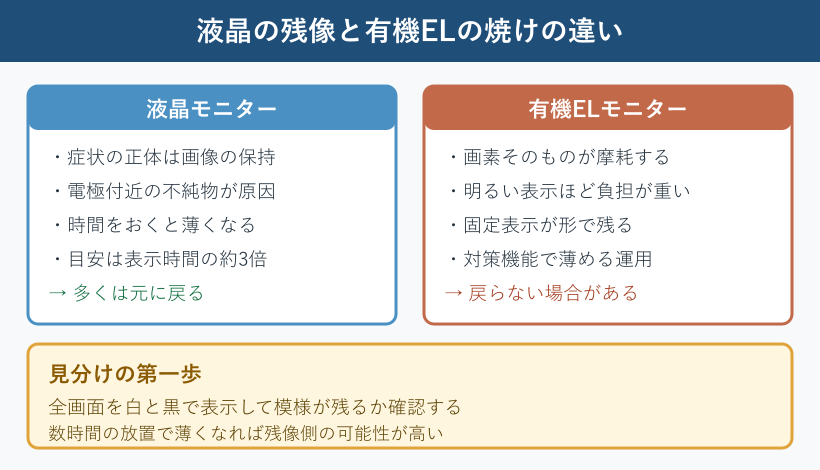
結論から書くと、パソコン用の液晶モニターで起きる症状のほとんどは焼けではなく残像です。残像は前の表示が一時的に保持されている状態で、条件がそろえば元に戻ります。一方の焼けは、画素そのものが劣化して明るさが戻らなくなった状態を指します。
この二つが混同されるのは、見た目がよく似ているからです。前に開いていた表計算の枠線や、ブラウザのタブの影が薄く残るという症状は、どちらでも同じように現れます。色の濃さや形だけでは判断できないので、時間の経過で薄くなるかどうかという物差しを使うことになります。
たとえば、朝から夕方まで同じ画面を開いたままにして、夜に別の画面へ切り替えたとします。翌朝に影が見えなくなっていれば残像で、一週間たっても同じ位置に同じ形が見えているなら焼けの側に寄ります。この差は、原因が電気的なものか、材料そのものの劣化かという違いから来ています。
言葉づかいの混乱も、判断を鈍らせる原因になっています。ブラウン管の時代は蛍光体が本当に焼き付いていたため、その呼び名だけが今も残りました。液晶が主流になってからは、メーカーの資料でも残像や画像の保持という表現が使われることが多くなっています。
そこで、症状を見つけたら「これは戻る側か戻らない側か」を先に確かめる、という順番で進めてください。戻る側なら設定と時間で片づき、戻らない側なら費用の話に移ります。最初の切り分けを飛ばすと、直せる症状に修理代を払うことになります。
液晶で焼けが起きる仕組み
液晶の残像は、パネルの中の不純物が片寄ることで起きます。EIZOが公開している技術解説では、液晶層の中にあるイオン性の不純物が、電圧をかけ続けることでガラス電極の近くに堆積すると説明されています。焦げているわけではないという点が、この現象を理解する入口になります。
堆積した不純物は、電圧を切ったあともわずかな電圧を作ります。液晶は電圧の大きさで光の通し方を変えて階調を作る仕組みなので、余分な電圧が残っているとその部分だけ階調がずれます。結果として、前に表示していた形が薄く浮かんで見えるという症状になります。
仕組みが分かると、対処の方向も決まります。片寄った不純物が液晶層の中へ散っていけば症状は消えるため、同じ表示を続けるのをやめて時間をおくことが、そのまま直し方になります。仕組みの詳細はEIZOによる液晶モニターの残像現象の解説にまとまっています。
ここで一緒に押さえておきたいのが、バックライトの劣化は別の話だという点です。液晶は後ろから光を当てて表示しているので、その光源が弱れば画面全体が暗くなり、色も転びます。これは形が残る症状ではなく、全体が沈む症状なので、残像とは分けて考えます。
もうひとつ知っておきたいのが、パネルの駆動方式によって出方に差があるという点です。視野角の広いIPS方式は、同じ画素にかかる電圧の偏りが見えやすい傾向があるとされ、事務作業の画面で薄い影に気づく例が多くなります。応答速度を優先した方式では、動きの速い場面で尾を引いて見える別の現象と混同されることもあります。どちらも表示を切り替えれば判断がつくので、症状が出た瞬間だけで決めつけないことが大切です。
まとめると、液晶の症状は不純物の片寄りによる一時的なものが中心で、部分的に形が残るタイプは時間で薄くなる見込みがあります。全体が均一に暗い、あるいは色が転んでいるという場合は、残像ではなく寿命の話に近づいていると判断してください。
有機ELの焼き付きが残る理由
有機ELは画素が自分で光る構造で、バックライトを持ちません。そのため明るく光らせた画素ほど材料の劣化が早く進みます。同じ場所に同じ明るさの表示を出し続けると、その画素だけ先に暗くなり、周囲との差が形として残ります。
理由は、劣化が積算で進むところにあります。液晶の残像のように電圧を抜けば散るという性質ではなく、光らせた時間と明るさの分だけ発光する材料が消耗していきます。だから有機ELの場合は、消すのではなく「これ以上差を広げない」「周囲を合わせて目立たなくする」という発想の対策になります。
具体的に危ないのは、時計の表示、配信画面のロゴ、ゲームの体力ゲージ、表計算の固定された見出し行のような、位置も色も変わらない表示です。明るい白や原色は負担が大きく、暗い画面よりも早く差が出ます。メーカーの資料でも、明るい画像を長時間連続して表示しないよう案内されています。
| 比べる点 | 液晶モニター | 有機ELモニター |
|---|---|---|
| 症状の正体 | 一時的な画像の保持 | 画素の劣化による差 |
| 主な原因 | 不純物の片寄り | 発光材料の摩耗 |
| 元に戻るか | 多くは薄くなる | 戻らない場合がある |
| 本体の対策機能 | 省電力とタイマー | 画素の移動と補正 |
| 予防の要点 | 同じ表示を続けない | 明るさと固定表示を抑える |
表のとおり、同じ「焼け」でも取るべき行動が違います。液晶は時間と表示の切り替えが効きますが、有機ELは本体側の機能と日々の使い方で進行を抑える方向になります。有機ELは直す道具ではなく、増やさない使い方で守る機器だと考えると迷いません。
有機ELの焼き付きは、メーカーの説明でも故障ではなく長時間の同一表示によって起こり得る症状として案内されています。保証の扱いも機器ごとに違うため、購入時の書類を先に確認しておくと話が早く進みます。
電源つけっぱなしが招く負担
モニターの電源つけっぱなしについては、つけていること自体より、同じ絵を出し続けていることのほうが問題になります。画面がスリープで消えている状態なら、パネルは光っていないので固定表示の負担はかかりません。
とはいえ、通電が続けば部品の消耗は進みます。バックライトに使われるLEDは、明るさが半分になるまでの目安としておおよそ3万時間程度とされることが多く、これを24時間稼働に当てはめると3年半ほど、1日8時間なら10年ほどという計算になります。使い方によって寿命の減り方が大きく変わることが分かります。
電気代の面でも差が出ます。一般的な23インチから27インチの液晶モニターの消費電力はおおむね20Wから40W程度とされていて、1kWhを31円で計算すると、1日8時間の使用で月に150円から300円ほど、24時間つけっぱなしなら月に450円から900円ほどという幅になります。台数が増えれば、この差はそのまま倍になります。
ここで迷いやすいのが、こまめに消すと逆に寿命が縮むのではないかという心配です。ブラウン管の時代は電源の入り切りによる突入電流が問題になりましたが、いまのモニターはスリープからの復帰で負担が大きく増えるつくりではありません。数十分席を外すなら、画面をオフにしておくほうが理にかないます。
会社の端末のように、自分で電源を落とせない環境もあります。その場合は、画面を消す設定だけでも入れておくと負担がかなり変わります。更新作業のためにパソコン本体を起動したままにしておく運用でも、画面の表示だけは止められるからです。管理者が設定を固定している場合は、画面オフの時間だけ緩められないかを相談してみてください。
まとめると、席を外す時間が短いならスリープ、長いなら電源オフ、という使い分けで十分です。つけっぱなしを避けたいのは電気代と部品の消耗のためで、焼け対策としては「同じ絵を出し続けない」ことのほうが効きます。この二つは目的が違うので、分けて覚えておくと設定を決めやすくなります。
焼けが出やすい表示と使い方
焼けの出やすさは、機種の差よりも使い方の差で決まります。下のチェックに当てはまる数が多いほど、固定表示の負担が積み上がっている状態です。まずは自分の使い方を当てはめてみてください。
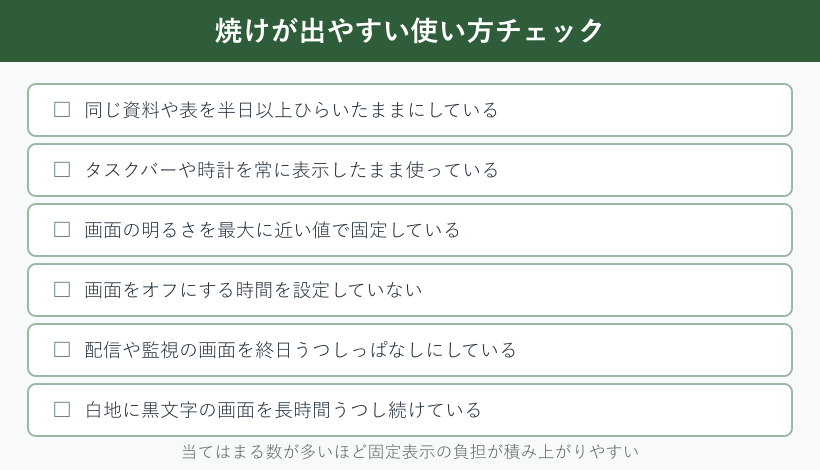
とくに負担が重いのは、明るい背景の上に濃い枠線が固定されている画面です。表計算の見出し行、業務システムのメニュー、監視用のダッシュボードなどが当てはまります。色が変わらないだけでなく、位置も動かないため、同じ画素に同じ負荷がかかり続けます。
配信や動画編集の作業も同じ理由で負担が大きくなります。編集ソフトのタイムラインやツールバーは画面の端に固定されているので、長時間の作業を毎日続けると、その部分だけ使用時間が伸びていきます。作業そのものを変えられない場合は、画面の明るさを一段下げるだけでも積算の負担は減ります。
意外と見落とされるのが、席を離れているあいだの時間です。昼休みや会議で一時間ほど離れる日が続くと、その分だけ同じ画面が表示され続けます。画面をオフにする時間を設定していないと、1日のうち何時間が固定表示だったかを誰も把握していない状態になります。
使う場所の環境も、地味に効いてきます。直射日光が当たる窓際や、暖房の風が直接当たる位置は、パネルの温度が上がりやすく部品の劣化が進みます。温度が高い状態では不純物の動きも変わるため、同じ使い方をしていても症状が出やすくなります。机の向きを変えるだけで解決する場合もあるので、設置の見直しは費用のかからない対策になります。
逆に、負担が軽いのは表示が動く使い方です。動画の再生、スクロールの多い作業、ウィンドウをよく切り替える使い方は、同じ画素に同じ色が乗り続けません。焼け対策の基本は、画面の中で「動かない部分」を減らすことだと考えると、日々の運用に落とし込みやすくなります。
焼けか故障かを見分ける手順
症状が残像なのか、それともパネルの故障なのかは、家にあるものだけで大まかに切り分けられます。順番に進めると、無駄な問い合わせや修理依頼を減らせます。
- 画面いっぱいに白一色を表示して、影が見えるか確認する
- 次に黒一色と灰色一色でも同じ場所に模様が出るか確認する
- 点の単位で常に光る、あるいは光らない箇所がないか探す
- 別のパソコンやケーブルにつなぎ替えて同じ症状が出るか見る
- 本体のメニュー画面を出して、その上にも影が重なるか確かめる
白と黒と灰色で同じ位置に同じ形が見えるなら、パネル側の症状で確定に近づきます。ここで点の単位の不具合が見つかった場合は、焼けではなく画素の欠けなので、保証の扱いも別になります。混ぜて相談すると話がこじれるため、分けて記録しておいてください。
つなぎ替えの手順は、原因がパソコン側かモニター側かを分けるために入れています。映像信号やグラフィックドライバの不具合でも、残像に似た表示の乱れが出ることがあります。別の機器につないで症状が消えるなら、モニターは無実です。
本体のメニュー画面を出す確認は、切り分けの決め手になります。メニューはモニター自身が描いている表示なので、そこに影が重なって見えるなら、パソコンから送られた映像とは関係のない症状だと分かります。メニュー画面にも影が乗るなら、パネル側の問題と判断してかまいません。
なお、この手順は明るい部屋よりも、照明を落とした部屋のほうが差を見つけやすくなります。周囲が明るいと画面の反射で薄い影がかき消され、あるはずの症状を見落とします。カーテンを閉めて数分待ち、目が慣れてから確認すると精度が上がります。
五つの確認を終えたら、結果をメモに残しておきます。症状が出ている場所、色、現れた時期、消えるまでの時間を控えておくと、このあとの対処でも、購入店へ相談する場合でも、説明が短くて済みます。写真を撮るときは、白一色の画面を写すといちばん伝わります。
モニターの焼けを直す方法と予防の設定
切り分けが終わったら、ここからは実際の手当てに移ります。液晶なら時間と表示の工夫で薄くなる見込みがあり、有機ELなら本体機能と使い方の調整が中心になります。最後に、消えなかったときの判断まで並べました。
液晶の残像を消す基本の直し方
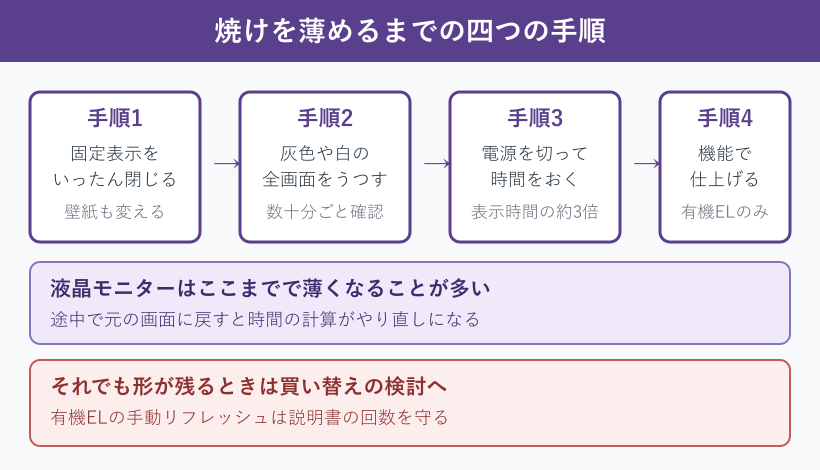
液晶の残像は、同じ表示をやめて時間をおくのが基本の直し方です。特別な道具は要りません。原因が不純物の片寄りなので、電圧のかかり方を変えてやれば、片寄りがほどけていきます。
目安の時間も案内されています。EIZOのサポート情報では、灰色の画面に変えるか電源を切って置くことで、同一画面を表示していた時間の約3倍でとりのぞけると説明されています。半日つけていた画面なら、丸一日半ほどを見ておく計算になります。
- 残像の原因になっている画面やアプリをいったん閉じる
- 壁紙やタスクバーの表示も別の状態に変えておく
- 灰色または白の全画面表示に切り替えてしばらく置く
- それでも残るなら電源を切って数時間から一日おく
- 明るい画面で位置と濃さを見比べて薄くなったか確認する
途中で元の画面に戻してしまうと、時間の計算がやり直しになります。作業の都合で長く置けない場合は、昼休みや退勤後など、まとまった時間を確保できるタイミングに合わせて行うと進めやすくなります。夜のあいだに電源を切っておく方法が、いちばん取り入れやすい形です。
直っているかどうかを見るときは、明るいグレーの全画面が向いています。真っ白だと差が分かりにくく、真っ黒だと見えないことがあります。同じ明るさ、同じ距離で見比べると、薄くなっているかを判断しやすくなります。
ここまでやっても濃さが変わらない場合は、残像ではなくパネル側の劣化に寄っています。何日も粘るより、次の項目の方法を一度試してから判断へ進むほうが、時間を無駄にせずに済みます。
白黒の全画面表示で焼けを薄める
灰色の表示で薄くならなかったときの次の手が、白と黒を切り替えて画面全体を動かす方法です。片寄った状態をならすという考え方で、残っている形と逆の負荷を全体にかけていきます。
やり方は単純です。画像ビューアやブラウザで白一色の画像を全画面に表示し、数十分ごとに黒一色へ切り替えます。動画サイトにある白黒が入れ替わる映像を流す方法でも同じ効果が狙えます。明るさは普段より上げず、いつもの設定のままで進めてください。
この方法が効くのは、画面全体に均一な負荷をかけられるからです。残像は特定の場所だけ状態が違っている症状なので、全体を同じ条件にすれば差が縮まります。一方で、有機ELの焼き付きに対しては劣化そのものを戻す力がないため、効き目は限られます。
注意したいのは時間のかけすぎです。明るい白を何時間も出し続けると、今度はその表示の負担が積み上がります。1時間ほど試して変化が見えないなら、いったん止めて電源を切る方法に戻すほうが安全です。長くやるほど効くという性質のものではありません。
効果を確かめるときは、記録の取り方もそろえてください。試す前に白一色の画面を写真に撮っておき、同じ位置、同じ明るさ、同じ距離でもう一度撮ると、目の慣れに左右されずに比べられます。影は見続けているうちに気にならなくなることがあるため、写真で並べたほうが判断は確かになります。日付を入れておけば、どのくらいの時間で変化したのかも残せます。
白黒の切り替えを試しても濃さが変わらず、時間をおいても戻らないなら、症状は固定されていると考えて次へ進みます。ここまでが、家でできる範囲の手当ての上限です。
有機ELのピクセルリフレッシュ活用
有機ELの機器には、焼き付きを抑えるための機能が用意されています。代表的なのが、表示を少しずつ動かすピクセルシフトと、画素の状態をそろえ直すパネルリフレッシュです。ピクセルシフトは常に有効にしておくのが基本になります。
ソニーが公開している説明では、表示画像を一定時間ごとに自動で移動させる機能として案内されていて、通常はリモコンや本体の電源ボタンで電源を切ることでも焼き付きを軽減できるとされています。詳しい説明はソニーのヘルプガイドにある画面の残像に関する案内で確認できます。
気をつけたいのが、手動のパネルリフレッシュを何度も実行しないことです。同じ案内の中で、手動での実行は年1回を超えないようにと明記されています。これは、補正の処理そのものが画素に負担をかけるためで、症状が気になるたびに繰り返すと逆効果になります。
日常の設定としては、ロゴの明るさを抑える項目、画面を自動で暗くする項目、一定時間で表示を消す項目をまとめて有効にしておきます。パソコン側では、タスクバーを自動的に隠す設定と、壁紙を一定時間で切り替える設定が組み合わせやすい方法です。
まとめると、有機ELは機能で消すのではなく、機能と設定で差が広がるのを遅らせる運用になります。普段の明るさを一段下げるだけでも、積算の負担はかなり変わります。買ったときの初期設定のまま使い続けている場合は、一度メニューを見直してください。
Windowsの画面オフとスリープ設定
予防でいちばん効くのは、放置している時間に画面を消してしまうことです。Windows 11では、設定アプリのシステムから電源とバッテリーへ進み、画面とスリープの項目で時間を指定します。
手順としては、スタートから設定を開き、システムを選び、電源とバッテリーを開いて、画面、スリープ、休止状態のタイムアウトという項目を展開します。ここで画面をオフにするまでの時間と、スリープに入るまでの時間をそれぞれ選べます。設定画面の詳細はMicrosoftによる電源とスリープの設定の案内に載っています。
| 設定する項目 | 場所 | 目安の値 |
|---|---|---|
| 画面をオフにする時間 | システムの電源とバッテリー | 5分から10分 |
| スリープに入る時間 | システムの電源とバッテリー | 15分から30分 |
| スクリーンセーバー | 個人用設定のロック画面 | 10分で開始 |
| タスクバーを隠す | 個人用設定のタスクバー | 自動で隠す |
| 壁紙の切り替え | 個人用設定の背景 | 30分ごと |
数字はあくまで目安なので、仕事の進め方に合わせて調整してください。会議中に画面が消えると困る場合は、画面オフを15分にしてスリープを30分にするなど、用途で分けます。大事なのは、何も設定していない状態から抜け出すことです。
スクリーンセーバーは、いまのパソコンでは省エネの面では画面オフに劣ります。ただし、画面を消さずに表示を動かしたい場面では今も役に立ちます。省電力を優先するなら画面オフ、表示を止めたくないならスクリーンセーバーという使い分けになります。
設定を変えたあとは、1日使ってみて不便がないかを見ます。消えるのが早すぎると作業のたびに復帰の手間がかかり、結局は設定を戻すことになります。無理のない値に落ち着かせるほうが、結果として長く続きます。
モニター側の輝度と省電力設定
パソコン側の設定だけでなく、モニター本体のメニューにも効く項目があります。もっとも効果が大きいのは輝度を下げることで、明るさを抑えるほど発光の負担も消費電力も同時に下がります。
初期設定のままだと、店頭で見栄えがするよう明るめに振られている機種が少なくありません。室内で文書を扱う用途なら、かなり下げても見づらくなりません。紙の資料を横に置いて、白の見え方が近くなる位置に合わせると決めやすくなります。
次に見たいのが、省電力に関する項目です。機種によってエコモード、パワーセーブ、オートスタンバイなどの名前で用意されていて、信号が来なくなったら自動で待機に入る動きをします。パソコン側で画面オフを設定していれば連動するので、両方を有効にしておくと確実です。
有機ELや一部の高級機には、画素の位置を少し動かす項目や、明るさを自動で抑える項目が入っています。名前はメーカーごとに違いますが、説明書の焼き付きに関するページを開けば、対応する項目がまとめて載っています。機種ごとの設定の開き方はモニター設定の手順をまとめた記事も参考になります。
コントラストや色温度の項目も、あわせて見ておくと効果が上がります。コントラストを上げすぎると白の部分だけ突出して明るくなり、固定表示の負担がそこに集中します。色温度を暖色寄りに振ると青い光の量が減り、目の疲れも軽くなる傾向があります。どちらも見え方が変わる設定なので、作業の内容に合わせて少しずつ動かしてください。
設定を変えたら、変更前の値をメモに残しておくと安心です。色の見え方が変わって作業に支障が出た場合、すぐ元に戻せます。輝度を一段下げるだけでも、毎日の積算では大きな差になります。
焼けが消えないときの買い替え判断
手を尽くしても形が残るなら、直す話から選び直す話へ切り替える段階です。判断の軸は、症状の重さ、保証の有無、修理見積の三つになります。
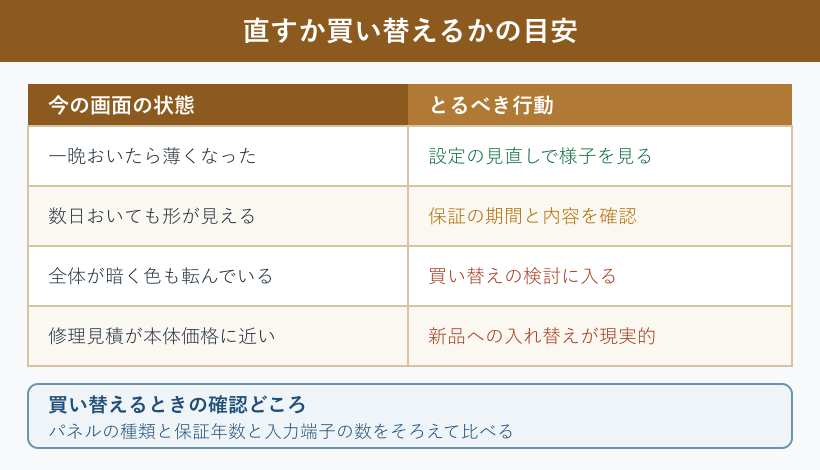
まず保証を確認します。モニターの保証期間は1年から5年と幅があり、パネル部分だけ年数が短い機種もあります。ただし、長時間の同一表示による焼き付きは製品の仕様として扱われ、保証の対象外とされることが少なくありません。購入時の書類やメーカーのページで、焼き付きの扱いをそのまま探してください。
次に修理見積です。パネル交換は部品代が本体価格に近づきやすく、年数の経った機種だと新品を買うほうが安く収まることがあります。作業日数のあいだ画面が使えない点も含めて、金額だけでなく手間の面でも比べておくと決めやすくなります。
買い替えを選ぶ場合は、いまの用途に合わせて条件を並べます。文書中心なら解像度と見やすさ、ゲームなら応答速度、映像制作なら色の再現性が優先されます。パネルの種類と保証年数と入力端子の数をそろえて比べると、価格差の理由が見えてきます。製品ごとの評判を見るならメーカー別の評判を比べた記事が目安になります。
症状が出ている画面をそのまま使い続けても、機器が壊れるわけではありません。作業に支障が出るかどうかで判断してかまいません。予備の画面として残し、資料の表示だけに使うという形なら、買い替えの時期を自分で選べます。
モニターの焼け対策のまとめ
ここまでの内容を、手を動かす順番に並べ直します。モニターの焼けは、切り分け、手当て、予防、判断という四つの段階で考えると迷いません。
最初は切り分けです。白と黒と灰色の全画面を出して、同じ位置に形が残るかを確かめます。本体のメニュー画面にも影が乗るなら、パネル側の症状と判断できます。液晶なら残像の可能性が高く、有機ELなら焼き付きの可能性が上がります。
次が手当てです。液晶は同じ表示をやめて灰色の全画面に切り替え、電源を切って時間をおきます。目安は表示していた時間の約3倍です。有機ELは、ピクセルシフトを有効にし、明るさとロゴの表示を抑え、手動のリフレッシュは年1回までにとどめます。
そして予防です。Windowsの画面オフを5分から10分、スリープを15分から30分に設定し、タスクバーを自動で隠し、壁紙を一定時間で切り替えます。モニター側は輝度を一段下げ、省電力の項目を有効にします。この設定を入れておくだけで、固定表示の時間はかなり減ります。
最後が判断です。数日おいても形が消えず、保証の対象にもならず、修理見積が本体価格に近いなら、買い替えを検討する段階になります。焼けた画面を予備として残し、用途を分ける進め方も選べます。テレビ代わりに使う道を考えるならモニターでテレビを見る方法をまとめた記事も合わせて読んでみてください。
モニターの焼けのよくある質問
最後に、モニターの焼けについて迷いやすい点をまとめました。手を動かす前に不安が残っている場合は、ここから読んでも構いません。
焼けは時間がたてば消えるのか
液晶の残像であれば、多くは時間で薄くなります。EIZOのサポート情報では、同一画面を表示していた時間の約3倍が目安として案内されています。半日ほど同じ画面を出していたなら、丸一日半ほど別の表示にするか電源を切っておく計算になります。
一方、有機ELの焼き付きは画素の劣化なので、放置しただけでは戻りません。本体の補正機能である程度は目立たなくできますが、完全に元へ戻る前提では考えないほうが安全です。戻る症状と戻らない症状を混ぜて期待しないことが、判断を早めます。
保証や修理の対象になるのか
焼き付きは、長時間の同一表示によって起こり得る症状として説明されることが多く、保証の対象外とされる例が少なくありません。メーカーの案内でも、故障ではないという扱いで書かれていることがあります。
ただし、購入から間もない時期に出た場合や、特定の使い方をしていないのに現れた場合は、初期不良として扱われることもあります。症状の出た時期、使用時間、表示していた内容を記録しておくと、相談の際に話が通りやすくなります。まずは購入店かメーカーの窓口に、状況をそのまま伝えてください。
法人向けや高価格帯の機種では、焼き付きを含む保証が別途用意されていることもあります。延長保証に入っている場合は、対象となる症状の一覧を読み返してみてください。加入時の案内に書かれた条件が、いまの症状と合うかどうかがそのまま結論になります。
スクリーンセーバーは効果があるか
表示を動かすという意味では、いまも効果があります。同じ場所に同じ色が乗り続ける状態を断ち切れるので、固定表示の負担は減ります。とくに、画面を消すわけにいかない業務用の端末では使いどころがあります。
ただ、省電力の面では画面をオフにするほうが有利です。焼け対策としても、画面自体を消してしまうほうが確実になります。席を外すなら画面オフ、表示を残したいならスクリーンセーバー、という使い分けで考えてください。
ゲーム機やテレビでも起きるか
起きます。体力ゲージやミニマップ、チャンネルのロゴ、時刻表示のように、位置も色も変わらない表示は、パソコンと同じ理由で負担になります。有機ELのテレビでは特に注意が呼びかけられています。
対策も同じ考え方でそろえられます。長時間の一時停止のまま放置しない、ゲームの明るさを下げる、番組を見ないときは電源を切る、といった運用で負担は減ります。機器側にもロゴの輝度を抑える設定や、一定時間で画面を消す設定が入っているので、購入直後に一度確認しておくと後が楽になります。
買い替えを考えているとき