モニターのクロスヘア表示のやり方は?手順を解説!
モニターのクロスヘア表示は、モニター本体の設定メニューから呼び出すのがいちばん確実な方法です。パソコン側にソフトを入れる必要はなく、ゲームを起動していない状態でも画面の中央に照準マークを出せます。
ただ、項目の名前がメーカーごとに違っていて、「クロスヘア」という言葉で探しても見つからないことがよくあります。ASUSなら「GamePlus」の中、MSIなら「Smart Crosshair」という具合に、置き場所も呼び名もばらついているためです。
この記事では、設定メニューからクロスヘアを出す基本の手順と、出ない・選べない・ずれるといったつまずきの直し方、機能を持たないモニターでの代わりの方法までを順番に整理します。
この記事で分かること
- モニターのクロスヘア表示を出す4つの手順
- ASUSやMSIなどメーカーごとの項目名の違い
- 表示されない・グレーアウトするときの確認箇所
- 照準が中央からずれて見えるときの直し方
モニターのクロスヘア表示のやり方と基本
まずは、この機能がそもそも何をしているのかと、設定メニューから出すまでの流れを押さえます。仕組みが分かっていると、機種ごとに名前が違っても迷わず探せるようになります。
ここでは基本の4ステップと、メーカーごとの呼び名の違い、形や色の選び方までをまとめます。
モニターのクロスヘア表示とは何か
モニターのクロスヘア表示は、モニター自身が画面の中央に照準マークを重ねて描く機能です。パソコンから送られてきた映像の上に、モニターの内部で図形を足しているだけなので、ゲーム側は何も関与しません。パソコン工房の用語解説でも、モニターに照準マークを表示するゲーミング機能として整理されています。
この「ゲーム側が関与しない」という点が、ソフトで出す照準との一番の違いになります。ゲーム内の設定で照準の形を変えたり、スコープを覗いたときに照準が消えたりしても、モニターが描いた印はそのまま中央に残ります。腰だめの射撃や、照準が表示されない乗り物に乗っているあいだも、画面の中心がどこかを見失わずに済みます。
たとえば遠距離の敵を狙うとき、ゲーム内の照準が細くて背景に溶けてしまうことがあります。モニター側で太い十字や色付きの点を重ねておくと、背景の明るさに関係なく中心の位置が分かります。射撃訓練場で自分の狙いのクセを確かめるときも、動かない基準点があると差が見やすくなります。
ただし、この機能は弾を当たりやすくするものではありません。着弾点を計算して表示しているわけではなく、パネルの物理的な中心に図形を置いているだけです。武器によって弾の出る位置が中心からずれるゲームでは、印と実際の着弾点が一致しません。補助輪ではなく「目印」だと考えておくと、期待を外さずに使えます。
「モニター側で出す意味があるのか」という疑問を持つ人もいます。ゲーム内の照準で足りるなら、わざわざ設定メニューを触る理由は確かに薄くなります。それでもこの機能が用意されているのは、ゲーム側の都合で照準が消える瞬間や、照準の色が背景と同じになる瞬間が実際に存在するからです。ゲームの外側にある表示なので、ゲームの設定に左右されないという一点だけで役割があります。
用途もゲームだけに限りません。写真や動画の編集で構図の中心を確かめたり、画面を共有しながら説明するときに視線を集めたい位置を示したりする使い方もあります。画面の中心が一目で分かる線が出るだけの機能なので、応用の幅は使う人しだいです。図面や写真を扱う作業で、毎回グリッド線を出し直す手間を減らす目的で使う人もいます。
設定メニューから出す基本の手順
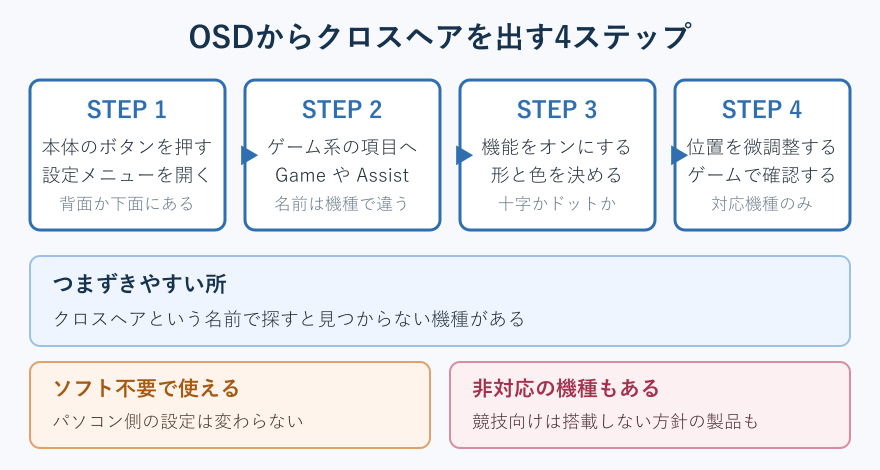
手順の骨組みは、メーカーが違ってもほぼ共通しています。本体のボタンで設定メニューを開き、ゲーム関連の項目に入り、クロスヘアを有効にするという3段階です。最後に位置の微調整が入る機種もあります。
具体的には、次の順で進めます。
- モニター背面か下面にあるボタン、またはジョイスティックを押して設定メニューを開く
- 「Game」「Gaming」「Assist」といったゲーム関連のタブへ移動する
- 「Crosshair」などの項目を選び、形と色を決める
- 位置調整に対応していれば、画面の中心に合うように動かす
この流れになっている理由は、クロスヘアが映像の設定ではなく「ゲーム補助」の枠に分類されているためです。明るさやコントラストと同じ階層には置かれていないので、画質の項目をいくら探しても出てきません。探す場所を最初からゲーム系のタブに絞るだけで、見つかるまでの時間はかなり短くなります。
操作方法がボタン式かジョイスティック式かで、メニューの動かし方は変わります。ボタン式は上下左右が別々のボタンに割り当てられていることが多く、押し間違えると一つ前の階層に戻ります。ジョイスティック式は倒す方向で移動し、押し込みで決定するのが一般的です。どちらも、決定と戻るの操作を先に覚えておくと迷いません。
設定メニューは、一定時間さわらないと自動的に閉じます。項目を探しているうちに消えてしまう場合は、閉じるまでの時間を延ばす設定がないか確認しておくと作業が楽になります。
なお、ここで変えているのはモニター側の設定だけです。パソコンの表示設定やゲームの設定ファイルには何も書き込まれないため、モニターを別のパソコンにつなぎ替えても設定は残ります。逆に、モニターを買い替えると設定はゼロからやり直しになります。
ASUSのGamePlusで出す流れ
メーカー公式の説明が読める例として、ASUSの「GamePlus」を見ておきます。ASUSの公式サポートによると、GamePlusはプロゲーマーの意見をもとに共同開発された機能群で、クロスヘアはその一部として提供されています。
OSDメニューからシステム設定に入りGamePlusをオンにしたうえで、GamePlusホットキーを押し、5方向ナビゲーションでクロスヘアを選ぶという流れになります。4種類のクロスヘアから選択でき、必要に応じて位置を微調整することもできます。
注目したいのは、クロスヘアが「システム設定」の下にあるという点です。画質やゲームモードの階層ではなく、機能のオンオフをまとめた場所に置かれています。ここを知らないと、ゲームモードの中を何度も往復することになります。
もう一つの特徴は、有効化と呼び出しが2段構えになっていることです。設定メニューでGamePlusをオンにするのは「その機能を使える状態にする」操作で、実際に十字を出すのは専用のホットキーを押したあとです。オンにしただけでは画面に何も出ないので、故障だと勘違いしやすい部分になります。
GamePlusには、クロスヘアのほかにタイマー、フレームレートの表示、複数台を並べたときの位置合わせ用の補助線も含まれています。同じホットキーから呼び出す構成なので、クロスヘアを探しているつもりでタイマーを出してしまうこともあります。選択画面が出たら、上下の移動で目的の項目に合っているかを確かめてから決定します。
この「有効化」と「呼び出し」の2段構えは、ASUS以外のメーカーでも似た形で採用されています。ASUS公式のGamePlus解説を一度読んでおくと、他社の説明書を読むときの見取り図にもなります。
メーカーごとに違う項目名の探し方
設定が見つからない原因のかなりの部分は、呼び名が「クロスヘア」ではないことにあります。同じ機能なのに、メーカーごとに別の名前が付いているためです。
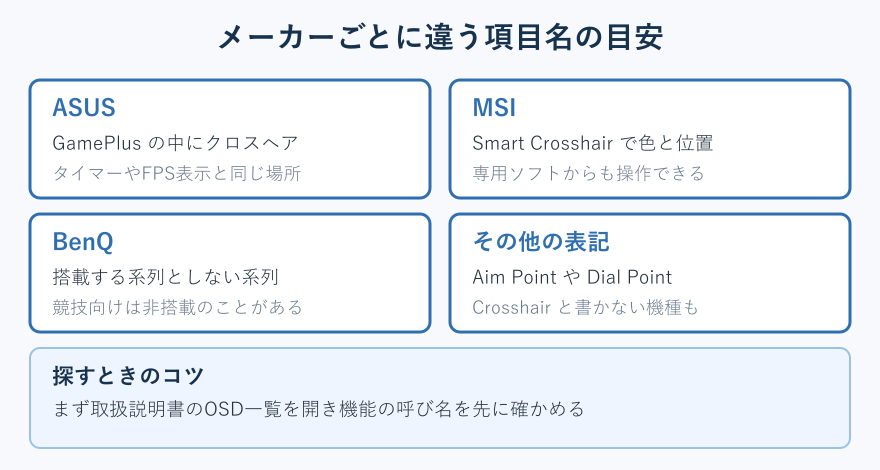
代表的な呼び名を整理すると、次のようになります。
| メーカー | 機能の呼び名 | 置かれている場所の目安 |
|---|---|---|
| ASUS | GamePlus の中のクロスヘア | システム設定の下 |
| MSI | Smart Crosshair | ゲーム関連のタブ/専用ソフト |
| BenQ | クロスヘア(搭載機種のみ) | ゲーム関連のタブ |
| その他 | Aim Point / Dial Point など | ゲームアシスト系の項目 |
MSIの場合は、形だけでなく色や位置を選べる構成になっている機種があります。専用のソフトをパソコンに入れると、モニターのボタンを押さずにパソコン側から切り替えられるのも特徴です。ボタン操作が苦手な場合は、ソフトの有無を先に調べておくと負担が減ります。
BenQのように、同じメーカーでも系列によって搭載する・しないが分かれることもあります。競技向けの系列は「ゲームの内容をそのまま映す」という考え方を取っており、補助表示をあえて載せない製品があります。型番単位で機能表を確認するのが確実です。
探すときの近道は、型番で取扱説明書を開き、設定メニューの項目一覧のページを見ることです。紙の説明書が手元になくても、メーカーのサポートページから型番で検索すれば電子版が手に入ります。項目名を先に知ってからメニューを開けば、往復の回数を大きく減らせます。BenQ公式のゲーミングモニター一覧のように、製品ページで機能を確認できるメーカーもあります。
形と色を選ぶときの判断基準
形と色の選択肢は機種によって幅がありますが、選ぶときの考え方は共通しています。背景に埋もれず、かつ視界を邪魔しないものを選ぶのが基本です。
形については、中心が塗りつぶされた十字と、中心が空いた十字、小さな点の3種類がよく用意されています。中心が塗りつぶされた太い十字は見つけやすい反面、狙っている相手を隠してしまいます。遠くの小さな目標を狙う場面では、中心が空いた形や点のほうが扱いやすくなります。
色は赤と緑、白あたりが選べる機種が多くなっています。赤は暗い背景では見やすい一方、赤系の表示が多い画面では溶けてしまいます。緑は自然の多い背景で紛れ、白は明るい壁や雪の場面で見えなくなります。遊ぶゲームの画面がどんな色調かで決めるのが現実的です。
迷ったときは、まず細めの形と目立つ色の組み合わせから試し、見づらければ太くしていく順番が向いています。最初から太い十字にすると、慣れてしまって細い形に戻せなくなることがあります。
自動で色を切り替える機能を持つ機種もあります。背景の明暗に合わせて見やすい色に変える仕組みで、色が固定だと困る場面が多い人には相性がよい選択肢になります。
大きさについても触れておきます。選択肢として明示されている機種は限られますが、形の種類そのものが大小を兼ねている場合がほとんどです。画面が27インチを超えるような大型のモニターでは、小さすぎる点は視界の中で埋もれます。逆に24インチ前後で大きな十字を出すと、狙う相手が隠れる割合が増えます。画面の大きさと座る距離の組み合わせで、ちょうどよい大きさは変わってきます。
決め方に迷うなら、明るい場面と暗い場面の両方で一度ずつ確認するのが手堅い方法です。片方だけで決めると、もう片方で見えなくなって設定をやり直すことになります。数分の確認で済むので、最初に両方を見ておくと結局は早く落ち着きます。
なお、透明度を変えられる機種はあまり多くありません。濃さの調整ができない場合は、形を小さくすることで存在感を下げるのが代わりの手になります。
ゲーム内の照準との使い分け方
ゲーム側にも照準の設定がある場合、両方を同時に出すと画面の中心が二重になります。どちらか一方に寄せるか、役割を分けて使うのがすっきりします。
役割を分ける考え方はこうです。ゲーム内の照準は、武器や状態によって形が変わり、命中の広がりを表すことがあります。モニター側の印は、何があっても動かない基準点です。この差を利用して、ゲーム内の照準は広がりの確認に、モニター側の印は画面中心の確認に使い分けます。
逆に、ゲーム内の照準が消える場面だけモニター側を使うという割り切りもあります。乗り物に乗っているとき、特定の武器を構えているとき、照準を非表示にする設定で遊んでいるときなどです。常時オンにしないぶん、画面もすっきりします。
二重表示が気になる場合は、ゲーム内の照準を小さめの点に変え、モニター側を細い十字にすると重なりが目立ちにくくなります。両方とも大きくすると中心が団子になり、かえって狙いづらくなります。
操作デバイスとの相性も無視できません。マウスの感度が高すぎると、中心の印があっても目が追いつかないことがあります。トラックボールはゲーミングマウスになる?選び方を解説!でも触れているとおり、入力機器側の設定と合わせて考えると効果が出やすくなります。
クロスヘアが出ないときの原因と対処
設定したのに出ない、項目が押せない、中心からずれて見える。この3つがつまずきの大半を占めます。原因はそれぞれ別なので、症状から切り分けていきます。
ここでは症状別の確認箇所に加えて、有機ELでの注意点と、機能そのものがない場合の代わりの方法までを扱います。
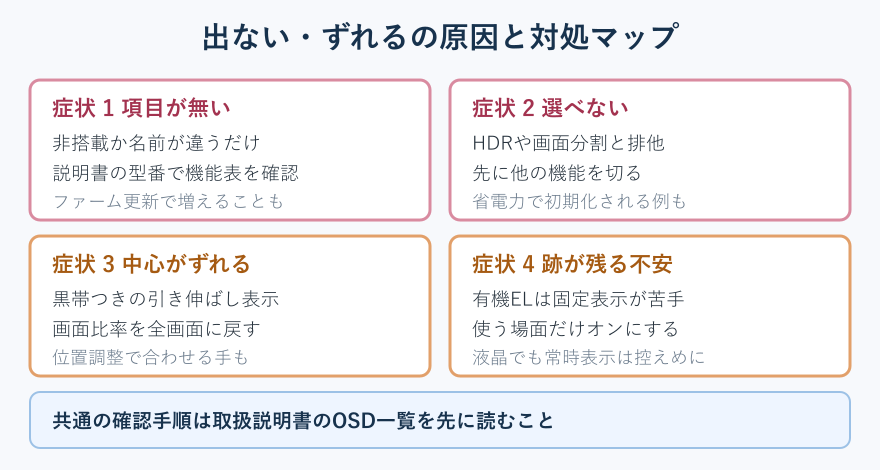
設定項目が見つからないときに見る場所
項目が見当たらないときは、非搭載なのか、名前が違うだけなのかを先に切り分けます。この2つは対処がまったく違うので、順番を間違えると時間を無駄にします。
切り分けの手順はこうです。まず型番を確認します。モニター背面のラベルか、設定メニューの情報ページに書かれています。次にその型番で取扱説明書を開き、設定メニューの項目一覧を見ます。一覧にクロスヘア相当の項目が載っていなければ非搭載、載っていれば名前か階層を見落としているだけです。
非搭載だった場合、設定メニューをいくら探しても出てきません。事務向けやクリエイター向けのモデルは、そもそもゲーム補助の項目を持たない構成になっています。安価な製品だから無いとは限らず、高価な製品にも無いことがあります。価格帯ではなく用途で分かれる機能だと考えておくと納得しやすくなります。
名前を見落としているだけなら、ゲーム関連のタブをもう一度開き、英語表記の項目を一つずつ確認します。「Crosshair」以外に「Aim」「Point」「Assist」といった単語が含まれる項目が候補です。日本語表示に切り替えられる機種なら、表示言語を日本語にすると探しやすくなります。
設定メニューの階層が深い機種では、ゲーム関連のタブがさらに枝分かれしていることもあります。反応速度や黒つぶれ補正と同じ並びに入っている場合もあれば、補助表示だけをまとめた別の枝に置かれている場合もあります。一段ずつ開いて中身を見ないと分からないため、面倒でも全部の枝を一度開くのが結局は近道です。
もう一つ確認したいのが、ファームウェアの版です。発売後の更新で機能が追加された例があるため、メーカーのサポートページで更新が出ていないかを見ておきます。更新の手順と注意点はメーカーごとに違うので、案内をそのまま守って進めます。
グレーアウトして選べない主な原因
項目は見えているのに灰色で押せない場合は、ほかの機能と同時に使えない状態になっている可能性が高くなります。これは故障ではなく、仕様として排他になっているためです。
よくある組み合わせは次のとおりです。高輝度の表示モードが有効なとき、画面を分割して2系統を同時に映しているとき、映像の一部を切り出して拡大表示しているときなどに、クロスヘアが選べなくなる例があります。どれも画面への重ね描きを使う機能なので、処理がぶつかるわけです。
対処は単純で、先にほかの機能を切ってからクロスヘアを選び直します。どれが原因か分からないときは、設定を初期化してから一つずつ戻すのが早道です。初期化は設定メニューのシステム関連の項目にあります。
もう一つ多いのが、上位の項目がオフのままになっているケースです。ASUSの例のように、機能群そのものをオンにしてから個別の項目を選ぶ構成では、親がオフだと子は灰色のままです。一つ上の階層に戻って、全体のスイッチが入っているかを確かめます。
入力を切り替えたあとや、省電力から復帰したあとに設定が戻る機種もあります。使うたびに設定し直しているようなら、省電力の設定を見直すと改善する場合があります。
なお、複数の機器を1台のモニターで切り替えて使っている場合は、入力ごとに設定が別管理になっていることもあります。モニター切り替えスイッチの選び方は?認識しない原因も調査!で扱っている切替器を挟んでいる環境では、入力の扱いがさらに複雑になります。
画面の中央からずれて見える理由
クロスヘアが中心からずれて見えるとき、ずれているのはモニターではなく映像のほうであることがほとんどです。モニターは物理的なパネルの中心に図形を置いているだけなので、映像が中心に収まっていなければ一致しません。
いちばん多いのが、上下や左右に黒い帯が出ている状態です。映像の縦横比とパネルの縦横比が違うとき、モニターは足りない部分を黒で埋めます。このとき映像の中心はパネルの中心と一致しますが、帯の幅が左右で違う設定になっていると中心がずれます。
次に多いのが、映像の一部を切り出して拡大表示する設定です。この設定が有効だと、映像の端が切れて中心の位置も動きます。テレビ向けの機能がモニターに載っている場合に起きやすく、画面比率の設定を「全画面」や「1対1」に戻すと解消することがあります。
複数のモニターを並べている環境では、ゲームの画面がどのモニターに出ているかでも見え方が変わります。主画面の設定と実際の表示先がずれていると、意図しない側に映像が出て、中心の感覚が狂います。
位置の微調整に対応している機種なら、ずれたぶんを手で合わせる方法もあります。ただし、これは映像側の設定を変えると再びずれるため、根本の原因を直してから最後の詰めとして使うのが順番として自然です。
引き伸ばし設定でずれが起きる仕組み
対戦ゲームでは、あえて縦横比を変えて遊ぶ設定が使われることがあります。この引き伸ばし設定が、クロスヘアのずれを生む代表的な原因になります。
仕組みはこうです。横長のパネルに対して、映像だけを正方形に近い比率で出すと、そのままでは左右に黒い帯ができます。帯を消すために映像を横に引き伸ばすと、画面いっぱいに広がって帯は消えます。このとき映像の中心とパネルの中心は一致するので、理屈のうえではずれません。
問題が起きるのは、引き伸ばしが効かず黒帯が残っている場合です。帯が左右均等なら中心は合いますが、設定の組み合わせによっては映像が片側に寄ることがあります。また、画面の下部に並ぶ表示物の位置は引き伸ばしで動くため、中心は合っていても周辺の目安がずれて感じることがあります。
引き伸ばしの設定は、パソコンの表示設定側とモニターの画面比率側の両方にあります。両方が働くと二重に伸びたり、片方が打ち消したりします。どちらか一方に任せる形に整理すると、原因を追いやすくなります。
確認の順番としては、まずモニターの画面比率を全画面に固定し、次にパソコン側の設定を見ます。それでも黒帯が残るなら、ゲームの表示方式が全画面なのか枠なしの窓表示なのかを確かめます。窓表示では、そもそもモニターの引き伸ばし設定が効きません。モニターから見ると画面いっぱいの映像が届いているので、伸ばす余地がないためです。
ここで一つ整理しておくと、モニターのクロスヘアは「パネルの中心」に出る固定の印です。だから、ずれて見えたときに疑うべきはクロスヘアの側ではなく、映像がパネルのどこに置かれているかのほうになります。この順番で考えると、設定メニューの中を当てもなく探し回らずに済みます。
引き伸ばしを使わない遊び方に切り替えるという選択もあります。縦横比を変えるのは表示を大きく見せる目的が中心なので、その利点と、中心の目安が狂うわずらわしさを比べて決める話になります。両立させたいなら、位置調整に対応した機種を選ぶのが現実的な答えです。
有機ELで常時表示を避けたい理由
有機ELのモニターを使っている場合は、クロスヘアを出しっぱなしにしないのが無難です。同じ位置に同じ図形を長時間映し続けると、その部分だけ表示の状態が変わって跡が残る可能性があるためです。
有機ELは画素そのものが光る方式で、光らせた時間の分だけ劣化が進みます。画面のほとんどが動いている映像でも、中心の十字だけは動きません。結果として、その部分だけ使用時間が積み上がっていきます。メーカー側も画素をずらす機能や明るさを自動で下げる機能を用意していますが、固定表示が苦手な性質そのものは変わりません。
対策は、使う場面だけオンにして、終わったらオフに戻すことです。ホットキーで切り替えられる機種なら手間はほとんどかかりません。オンオフの操作が面倒な機種では、そもそも有機ELでこの機能を常用しない判断もあります。
液晶のモニターは有機ELほど神経質になる必要はありませんが、こちらも長時間の固定表示で残像が出る場合があります。数時間で消えることが多いとはいえ、快適ではありません。休憩のたびにオフにする習慣にしておくと安心です。
パネルの方式が分からない場合は、製品ページの仕様欄を見れば書かれています。買い替えを検討している段階なら、フィリップスのモニターの評判は?シャオミと比較解説!のように、メーカーごとの傾向を見ながらパネルの方式まで確認しておくと後悔が減ります。
機能がないモニターでの代わりの方法
手持ちのモニターに機能がない場合、パソコン側のソフトで画面に重ねる方法が現実的な代わりになります。画面の最前面に小さな図形を描き続けるだけの軽いソフトが、無料のものを含めていくつも公開されています。
ただし、この方法にはモニター側にはない注意点があります。ソフトは画面に重ねて描くため、遊ぶゲームによっては不正対策の仕組みに検出される可能性があります。ゲームごとの規約で扱いが違うので、使う前に公式の案内を確認するのが安全です。判断がつかないものは避けるのが無難になります。
もう一つの注意は、全画面表示との相性です。ゲームを完全な全画面で動かしていると、上に重ねた図形が隠れて見えなくなることがあります。枠なしの窓表示に切り替えると解決する場合がありますが、表示の遅れが増える構成もあるため、実際に動かして確かめる必要があります。
ソフトを選ぶときは、公開元がはっきりしているかを先に見ます。配布元の分からない実行ファイルを入れるのは、目的が何であれ避けたいところです。アプリの配信ストアで公開されているものや、開発元のページが明示されているものから候補を絞ると安全側に倒せます。
画面にシールやテープで印を付ける方法も昔から知られています。費用はかかりませんが、粘着剤の跡が残ったり、表面の加工を傷めたりする恐れがあります。画面そのものに貼るのは避け、どうしても試すなら枠の部分に細い印を付けるにとどめるのが安全です。
この機能を目当てに買い替えるなら、製品ページで搭載の有無を必ず確認します。「ゲーミング」と名前が付いていても、クロスヘアを載せていない製品はあります。
クロスヘア以外の使い勝手も合わせて見ておきたいところです。パソコン工房のクロスヘア表示に関する解説のように、販売店が用語をまとめているページも、機能名の裏取りに使えます。
モニタークロスヘア表示のやり方まとめ
ここまでを整理すると、モニタークロスヘア表示のやり方は設定メニューを開き、ゲーム関連のタブでクロスヘアを有効にするという流れに集約されます。ソフトの導入もパソコン側の設定変更も不要です。
つまずいたときの見どころも決まっています。項目が無ければ型番で取扱説明書を確認し、灰色で選べなければ排他になっている機能を切り、中心がずれるなら画面比率と引き伸ばしの設定を見ます。この3点を順番に当たれば、原因の大半は絞り込めます。
有機ELを使っている場合は、使う場面だけオンにする運用にしておくと安心です。常時表示は跡が残るきっかけになり得るので、切り替えの手間を惜しまないほうが結果的に長く使えます。
手持ちのモニターに機能がないときは、ソフトで重ねる方法があります。ただし遊ぶゲームの規約を先に確認し、判断がつかないものは避けます。買い替えで対応するなら、製品ページで搭載の有無を型番単位で確かめてから選びます。
画面の中心が分かるだけの素朴な機能ですが、照準が消える場面や背景に溶ける場面では確かな助けになります。まずは手持ちのモニターに載っているかどうかを、取扱説明書の項目一覧で確かめるところから始めます。
よくある質問
最後に、モニターのクロスヘア表示について寄せられやすい疑問をまとめます。設定の前に気になりやすい点を中心に取り上げます。
ここで触れていない機種固有の挙動は、取扱説明書の項目一覧が一番の手がかりになります。
クロスヘア表示は不正行為になるか
モニターの機能そのものは、メーカーが製品の仕様として用意しているものです。パソコン側のファイルを書き換えたり、ゲームの動作に介入したりはしていません。そのため、ソフトによる不正とは仕組みが違います。
ただし、大会や特定のゲームの規約でどう扱われるかは別の話です。補助表示を禁止する大会規約は存在し得ますし、ゲームごとの方針も変わります。参加する大会がある場合は、主催者の規約を事前に確認するのが確実です。普段の遊びで使うぶんには、規約の範囲内かどうかを一度調べておけば安心して使えます。
全画面のゲーム中でも表示されるか
モニター側の機能なので、ゲームの表示方式に関係なく表示されます。映像を受け取ったモニターが最後に図形を足しているため、全画面でも窓表示でも同じように出ます。
この点が、パソコン側のソフトで重ねる方法との大きな違いです。ソフトの場合は全画面のゲームに隠れて見えなくなることがありますが、モニター側にはその問題がありません。表示の確実さを重視するなら、モニターの機能を使うほうが安定します。
ゲーム機をつないだ場合も使えるか
使えます。モニターは入力された映像に図形を重ねているだけなので、つないでいる機器がパソコンでも据え置きのゲーム機でも動作は変わりません。設定の手順も同じです。
ただし、入力ごとに設定が別管理になっている機種では、パソコン側で設定してもゲーム機側では出ないことがあります。入力を切り替えたあとに表示されなければ、その入力でもう一度設定を確認します。入力ごとの設定になっているかは取扱説明書に書かれています。
画面の録画や配信には映るか
映りません。パソコンが出力している映像には含まれておらず、モニターが表示する段階で足された図形だからです。録画ソフトや配信ソフトが取り込むのはモニターに送る前の映像なので、クロスヘアは記録されません。
スマートフォンなどで画面そのものを撮影した場合は映ります。配信で見せたくない場合と見せたい場合のどちらにも関わる性質なので、覚えておくと役に立ちます。キャプチャー機器を通した映像も、原則としてモニター表示前の映像になります。