Mac向け外付けSSDおすすめ|相性と速度で選ぶポイント
こんにちは、周辺機器レスキューのえぬです。
Macで外付けSSDを買おうとすると、端子の形や速度の表記が製品ごとに違っていて迷いやすい分野です。見た目はどれもよく似ています。それでも中身の規格や対応するファイルシステムは大きく変わります。
この記事では、Mac向け外付けSSDを選ぶ基準を公式情報と公開データをもとに説明します。むずかしい専門用語はできるだけかみくだいてお伝えします。読み終えるころには、あなたの使い方に合う一台の条件が見えてくるはずです。
- Mac向け外付けSSDを選ぶときの基準
- 端子の形と実効速度の見分け方
- APFSとexFATの使い分け
- 用途別に向いているモデルの傾向
結論から言うと、Macでは端子の形だけで選ぶと後悔しやすいです。USBの実効速度とファイルシステム、そしてTime Machineを使うかどうかまで合わせて考える必要があります。持ち運びが中心なら小型のUSB-Cモデルが扱いやすいでしょう。写真や動画の編集に使うなら、速度の出る高速モデルを優先するのが合理的です。
Macで外付けSSDが活躍する場面
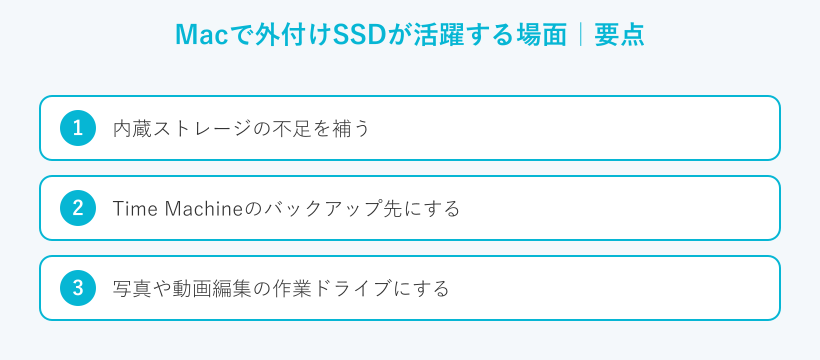
外付けSSDと言っても、Macでの使いみちはひとつではありません。まず自分がどの場面で使いたいかをはっきりさせると、必要な容量や速度の見当がつきます。
内蔵ストレージの不足を補う
MacBook Airのように内蔵ストレージが小さめのモデルでは、写真やアプリが増えると空き容量がすぐ減ります。あとから内蔵SSDを足すのは簡単ではありません。
そこで外付けSSDを使うと、大きなファイルを外へ移して本体を軽く保てます。外付けSSDはHDDより読み書きが速いです。可動部品がないので持ち運び中の衝撃に耐えやすい構造になっています。
たとえば1TBのモデルがあれば、スマホから移した写真や動画もまとめて預けられます。本体の空きを気にせず作業できる安心感は大きいはずです。写真や書類をこまめに外へ移す習慣をつけると、本体を軽いまま保てます。
Time Machineのバックアップ先にする
Macには標準のバックアップ機能であるTime Machineが備わっています。外付けSSDをつないで設定すると、定期的なバックアップを自動で取ってくれます。
HDDよりも書き込みが速いのでバックアップの時間を短くできます。万が一Mac本体が故障しても、控えがあればデータや設定を元に戻せます。バックアップ用のSSDは、ふだん使うデータ用とは別に用意しておくと安心です。
容量は本体ストレージと同じか少し大きめを選べば、世代をさかのぼって記録を残せます。大切な思い出や仕事のデータを守る土台として、一台持っておく価値があります。
写真や動画編集の作業ドライブにする
写真の現像や動画の編集では、大きなファイルを何度も読み書きします。内蔵ストレージだけで作業すると空きがすぐ埋まり動作も重くなりがちです。
速度の出る外付けSSDを作業用ドライブにすると、本体の負担をへらせます。編集中の読み込みや書き出しもなめらかになりやすいです。大きな動画を扱う人ほど、この差を実感しやすいでしょう。
完成したデータは別の大容量ドライブへ移して保管する方法もあります。作業はSSDにまかせて、保存は大容量のHDDに回す形が定番です。
Mac対応の外付けSSDを選ぶ基準
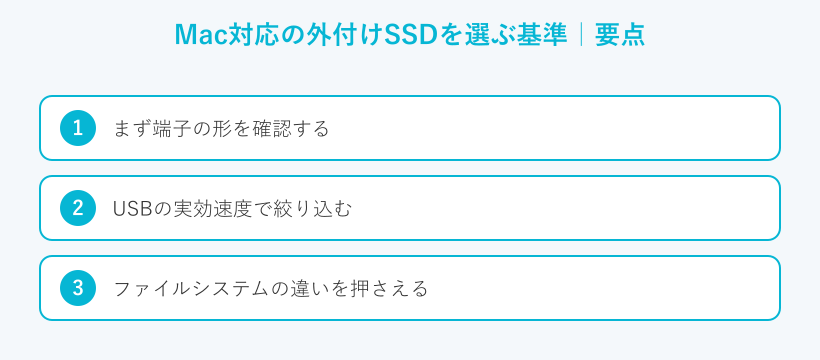
ここからは、Mac向けに外付けSSDを選ぶときの具体的な基準を見ていきます。端子の形から速度やファイルシステムまで順番に確認すれば、大きく外すことはありません。選び方の全体像は外付けSSDのおすすめと失敗しない選び方でもまとめています。
まず端子の形を確認する
Mac向けの外付けSSD選びは、端子の形をたしかめるところから始まります。最近のMacBookはUSB-Cの形をした端子が中心です。古いMacやモデルによっては、形の違う端子が混ざる場合もあります。
お使いのMacにどの端子があるかは、Apple公式サポートで確認できます。(参照:Apple公式サポート)
端子の形が合わないとそもそもつなげません。変換アダプターで対応できる場合もありますが、できれば最初から形の合うモデルを選ぶほうが安心です。見た目だけで判断せず、手持ちのMacの端子を先に確認しておきましょう。
USB-CとThunderboltの違い
USB-CとThunderboltは、見た目の端子がほとんど同じ形です。そのため区別がつきにくいです。中身の性能は別物で、Thunderboltのほうが高速なやり取りに向いています。
ただし速度を活かすには、Mac本体とSSDの両方がThunderboltに対応している必要があります。片方だけが対応していても速い方の性能は引き出せません。重い動画編集を考えているなら、ここは要チェックです。
USBの実効速度で絞り込む
外付けSSDの速さは、USBの規格でおおよそ決まります。規格ごとの理論速度の目安をまとめました。数字はあくまで上限の目安であり、実際の速度はこれを下回ります。
| USB規格 | 理論速度の目安 | Macでの使いやすさ |
|---|---|---|
| USB 3.2 Gen1 | 5Gbps | バックアップ中心なら十分 |
| USB 3.2 Gen2 | 10Gbps | 写真や普段使いに扱いやすい |
| USB 3.2 Gen2×2 | 20Gbps | 対応するMacは限られる |
| USB4 | 最大40Gbps | 新しいMacの高速用途向き |
| Thunderbolt 3 | 40Gbps | 動画編集など重い作業向き |
(出典:USB Implementers Forum(USB-IF)公式)
注意したいのは、速度が一番おそい部分に合わせて決まる点です。Mac本体とケーブルとSSDのうちどれか一つでもおそいとそこが上限になります。規格の対応はSSDだけでなく、Mac本体とケーブルもそろえて確認してください。
速度は「Mac本体・ケーブル・SSD」の中で一番おそいものに引っぱられます。せっかくの高速SSDも、古いケーブルでは本来の速さが出ません。
用途別に必要な速度の目安
必要な速度は使い方で変わります。書類や写真のバックアップが中心なら、5〜10Gbpsの規格でも十分に実用的です。
いっぽうで動画編集のように大きなファイルを扱うなら実効で毎秒1,000メガバイト級の速度があると快適です。この水準を狙うなら、10Gbps以上の規格を目安に選ぶとよいでしょう。用途に対して速すぎるモデルは、価格が上がるだけで持てあますこともあります。
◆えぬのワンポイントアドバイス
速度の数字は大きいほど魅力的に見えます。でも毎日のバックアップや書類の保存が目的なら、最上位の速度まではいりません。私がおすすめするのは、今の使い方に少し余裕を足した規格を選ぶやり方です。価格と速さのバランスが取りやすくなります。
ファイルシステムの違いを押さえる
Macで外付けSSDを使うときは、ファイルシステムの選び方も大切です。ファイルシステムはデータの記録方式でOSによって相性があります。
Macだけで使うならAPFSが基本の形式です。WindowsとMacの両方で使い回すなら、exFATが扱いやすいでしょう。NTFSはMacでは書き込みに制限が出ます。APFSはWindowsでは読み込めません。
買ったばかりのSSDはWindows向けの形式になっている場合があります。Macで使う前に、形式を合わせてフォーマットし直すと安心です。手順は外付けSSDのフォーマット方法でくわしく説明しています。
フォーマットをすると、中のデータはすべて消えます。すでにデータが入ったSSDを初期化する前には、必ず別の場所へ控えを取ってください。
容量は使用量の2〜3倍で考える
容量は多すぎても少なすぎても使いにくいです。目安としては、今のデータ使用量の2〜3倍を選ぶと長く使えます。
写真の保存やMacの定期バックアップが中心なら1TBが万能なサイズです。たとえば1TBあれば、JPEGの写真なら十数万枚ぶんの保存が見込める目安です。4K動画やRAW写真を多く扱うなら、2TB以上を考えたいところです。
容量ごとの価格差も頭に入れておくと選びやすいでしょう。512GBから1TBへの差は小さめですが、1TBから2TBへは一段上がります。使い方に合わせて、1TBか2TBを基準に考えると迷いにくいはずです。
持ち運ぶなら耐久性も見る
Macと一緒に外へ持ち出すなら、本体の丈夫さも見ておきたいです。小型で軽いモデルはかばんに入れても負担になりません。落下に備えた作りや、防水や防じんの表記があるモデルは外での使用に向いています。
カバンの中で他の荷物とぶつかっても中のデータを守りやすくなります。毎日持ち歩く人ほど、こうした丈夫さが効いてきます。価格だけでなく、持ち歩く場面を思い浮かべて選ぶと失敗しにくいでしょう。
使い方別のおすすめの選び方
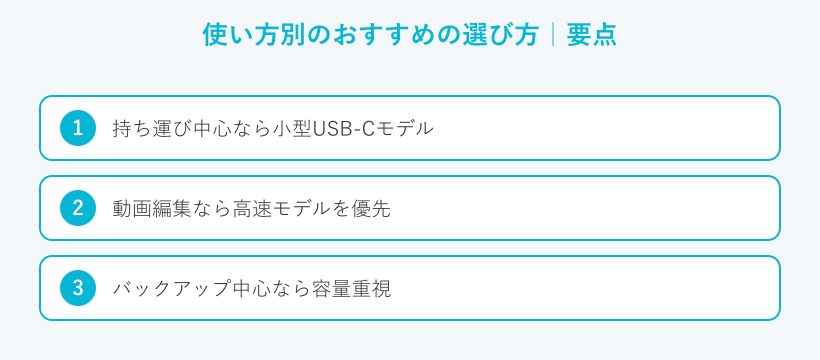
基準がわかったら、自分の使い方に当てはめて絞り込みます。ここでは代表的な3つの使い方ごとに、向いているモデルの傾向を見ていきます。
持ち運び中心なら小型USB-Cモデル
MacBookと一緒に毎日持ち歩くなら、軽さとサイズをいちばんに考えたいところです。手のひらサイズの小型USB-C接続モデルなら、ケーブル一本でつなげて取り回しが楽です。
バスパワーで動く製品が多く別の電源を持ち歩く必要もありません。速度は普段使いで困らない範囲のもので十分です。持ち運びでは、速さより軽さと丈夫さを優先すると後悔しにくいでしょう。
動画編集なら高速モデルを優先
動画編集を作業用ドライブでこなすなら、速度が何よりの武器になります。Thunderboltや高速なUSB規格に対応したモデルを選べば読み込みや書き出しの待ち時間をへらせます。
4K以上の素材を扱うなら、容量も2TB以上あると安心です。編集中にSSDが熱を持つこともあるため放熱に配慮した作りだと安心です。完成データは別のドライブへ移して、作業用SSDの空きを保つ使い方がおすすめです。
バックアップ中心なら容量重視
Time Machineや写真の保管がメインなら、速さよりも容量の余裕が効いてきます。価格を抑えた大容量の2TBクラスのモデルなら、長く使ってもあふれにくいです。
買い替えを考えているとき
バックアップは一度に大量のデータをまとめて書き込みます。だからある程度の速度はあったほうが快適です。とはいえ最上位の速さまでは必要ありません。普段は本体につないでおき、使わないときは外して保管する運用も安全です。
◆えぬのワンポイントアドバイス
使い方をひとつに絞れないときは、いちばん長く使う場面を基準にしてください。たとえば持ち歩きが週に一度でも毎日が自宅作業なら速度を優先したほうが満足しやすいです。迷ったら、自分のMacの使い方を思い浮かべるのがいちばんの近道です。
Macで使い始めるときの初期設定
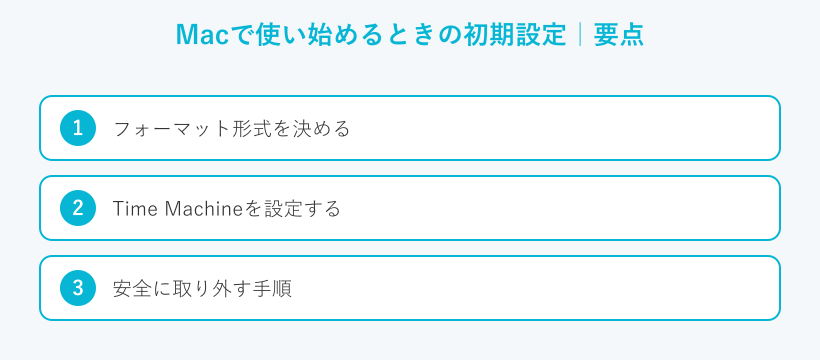
SSDが届いたら、Macで使えるように初期設定をします。フォーマットとバックアップの設定、そして取り外しの手順をおさえておきましょう。
フォーマット形式を決める
最初にやることは、用途に合わせたフォーマットです。Macだけで使うならAPFSを選びます。WindowsのパソコンやPS5などとも共有するなら、exFATを選ぶと幅広く使えます。
フォーマットはMacの「ディスクユーティリティ」から行えます。対象のSSDを選んで「消去」を押し、形式を指定するだけです。むずかしい操作はないので落ち着いて進めれば数分で終わります。作業の前には、中のデータを別の場所へ移しておいてください。
Time Machineを設定する
バックアップに使うなら、Time Machineの設定をしておくと安心です。外付けSSDをつなぐと、バックアップ用に使うかをMacが聞いてくる場合があります。
設定はシステム設定のTime Machineの項目から進められます。バックアップ用ディスクとしてSSDを追加すれば、あとは自動で動いてくれます。はじめの一回だけ設定しておけば以降は意識せずに続けられます。
バックアップ専用のSSDは、ほかの用途と混ぜないほうが管理しやすいです。大切なデータはSSDとは別の場所にも控えを持つと、より安全でしょう。
安全に取り外す手順
Macから外付けSSDを抜くときは、いきなりケーブルを抜かないでください。画面上のアイコンをゴミ箱へドラッグするか取り出しの操作をしてから抜きます。
書き込みの途中で抜くと、データが壊れることがあります。取り出せないときは使用中のファイルやバックアップソフトを閉じてからもう一度試してください。ひと手間ですが、データを守るためには大切な習慣です。
Macで使うときの注意点
最後に、Macで外付けSSDを使うときに気をつけたい点をまとめます。トラブルの多くは、少しの確認で防げるものばかりです。
速度が出ないときの見直し
思ったより速度が出ないときは、原因を一つずつ切り分けます。まず疑いたいのはケーブルと差し込むポートです。古いケーブルや規格の合わないポートでは、本来の速度が出ません。
SSDが速くても、つなぐ側がおそければそこが上限になります。別のケーブルやポートに変えるだけで改善することもあります。速度の下がる原因は外付けSSDが遅い原因と高速化の対策でもくわしく扱っています。
認識しないときの切り分け
つないだのにMacがSSDを認識しないときも、あわてなくて大丈夫です。まずは別のケーブルや別のポートで試して接触の問題かを確かめます。USBハブ経由なら、Mac本体に直接つないで電力不足を切り分けます。
それでも出てこないときはディスクユーティリティで表示されるかを見ます。認識はするのに中身が開けない場合は、故障が疑われるので先にバックアップを取ってください。くわしい対処は外付けSSDがMacで認識しない原因と対処法にまとめています。
寿命とデータ保全の考え方
SSDの寿命は一般に3〜5年が目安とされますが、使い方で変わります。個人の使い方では寿命より別の原因で壊れることのほうが多いです。数字はあくまで一般的な目安であり、すべての製品に当てはまるものではありません。
大切なのはSSD一つにデータを集中させないことです。重要なデータは、別のドライブやクラウドにも控えを持っておくと安心です。つけっぱなしは手軽ですが、使わないときは外して保管するほうがトラブルを避けやすいでしょう。
SSDは便利な保存先ですが、一つに頼りきるのは避けたいところです。大事なデータは二か所以上に分けて置くと、片方が不調でも落ち着いて対応できます。
◆えぬのワンポイントアドバイス
外付けSSDは便利ですが、万能の保管庫ではありません。私がいつもお伝えしているのは大事なデータを二か所以上に分けて置く習慣です。SSDが一つ調子を崩しても、もう一つあれば落ち着いて対応できます。守りを一枚重ねておくと、気持ちにも余裕が生まれます。
Mac向け外付けSSDに関するよくある質問
Q1. MacBook AirでもUSBで外付けSSDは使えますか?
A. 使えます。最近のMacBook AirはUSB-Cの端子を備えているので、USB-C対応のSSDならケーブル一本でつなげます。使い始める前に、Mac向けのフォーマットに合わせておくとスムーズです。
Q2. MacとWindowsで同じSSDを共有できますか?
A. できます。両方で読み書きするなら、フォーマット形式をexFATにしておくと扱いやすいです。APFSはWindowsで読めず、NTFSはMacで書き込みに制限が出る点に注意してください。
Q3. Time Machine用のSSDはどのくらいの容量が必要ですか?
A. 目安は本体ストレージと同じか、少し大きめです。バックアップは世代をさかのぼって残せるので、余裕があるほど長い期間の記録を保てます。本体が512GBなら1TB前後を選ぶと使いやすいでしょう。
Q4. 外付けSSDはMacにつけっぱなしでも大丈夫ですか?
A. つけっぱなしでも使えますが、いくつか気をつけたい点があります。電源トラブルや抜き差しでデータが壊れるおそれがあるためです。バックアップ用途なら、取り終えたあとに外して保管するほうが安全です。
Q5. Thunderbolt対応でないと動画編集には使えませんか?
A. そんなことはありません。10Gbps以上のUSB規格でも、多くの編集作業は快適にこなせます。4K以上の重い素材を頻繁に扱うなら、Thunderboltの速さが効いてくる場面が増えます。
まとめ
Mac向けの外付けSSDは、端子の形だけで決めると使いにくさが残ります。実効速度とファイルシステムやTime Machineの利用まで合わせて選ぶのが近道です。最後に、選ぶときのポイントをまとめます。
- 端子はUSB-CかThunderboltかを最初に確認する
- 速度はMac本体とケーブルとSSDの一番おそい部分で決まる
- Macだけで使うならAPFS、共有するならexFAT
- 容量は今の使用量の2〜3倍を目安にする
- 持ち運びは軽さ重視、編集は速度重視で選ぶ
あなたの使い方に合う一台が見つかれば、Macの作業はぐっと快適になります。この記事が、その選び方の助けになればうれしいです。