Mac mini外付けSSDおすすめ|M4でも失敗しない選び方
こんにちは、周辺機器レスキューのえぬです。
Mac miniを使っていて、内蔵の容量が思ったより早く足りなくなってきました。そんな場面に心当たりはありませんか。写真や動画やアプリのデータがたまると、残り容量の表示がじわじわ減っていきます。
Mac miniは本体の容量を後から増やせません。だからこそ外付けSSDが頼りになります。この記事では、Mac miniやMac mini M4で失敗しない外付けSSDの選び方を公式の仕様をもとに分かりやすく解説します。読み終えるころには、自分に合う一台の条件がはっきり見えてくるはずです。
- Mac miniに外付けSSDが向いている理由
- M4世代のポートと転送速度の見方
- 用途と容量に合わせた選び方
- 接続からバックアップまでの使い方
結論から言うと、Mac miniの容量は外付けSSDで手軽に増やせます。ただし使い方で選ぶべき速度が変わります。写真やデータの保存が中心なら最大10Gb/s級で十分です。動画編集などの作業用ドライブとして使うなら、Thunderbolt対応やUSB4対応の速いモデルを選んでください。
Mac miniに外付けSSDが向く理由
Mac miniは小さな本体に高い性能を詰め込んだ一台です。その分、内蔵ストレージの扱いには知っておきたい点があります。まずは外付けSSDが向いている理由から見ていきましょう。
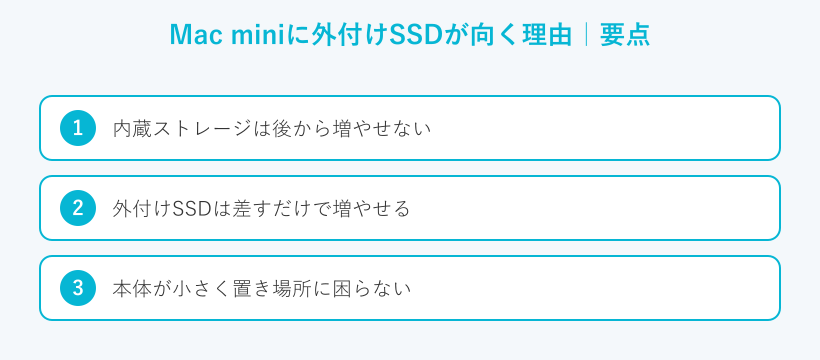
内蔵ストレージは後から増やせない
Mac miniのストレージは本体の基板に組み込まれています。パソコンの内部を開けて容量を足す使い方はできません。つまり買うときに選んだ容量が、その本体の上限になります。
後から足りなくなっても、内蔵分だけでやりくりするのは大変です。写真や動画や書類がたまれば、残りはどんどん減っていきます。消すか移すかの判断に追われる毎日は思った以上に気が重いものです。
ここで活躍するのが外付けSSDです。本体に手を加えずに、外から容量を足せます。しかも差し替えれば何台でも増やせます。だから内蔵容量の不足は、外付けSSDで無理なく解けます。
外付けSSDは差すだけで増やせる
外付けSSDの魅力は手軽さにあります。ケーブルでつなぐだけで新しい保存先として使えます。工具も分解もいりません。macOSが自動で認識してくれます。
SSDはHDDと違って動く部品を持ちません。だから持ち運びのときの衝撃に耐えやすく、動作音も静かです。発熱や消費電力も控えめです。Mac miniのそばに置いても気になりにくいでしょう。
保存先を分けておくと、本体の動きにも余裕が生まれます。大きなデータを外付けに移し、よく使うデータだけ本体に残すやり方です。こうすれば内蔵の空きを保てます。あなたの使い方に合わせて、無理なく容量を広げられます。
本体が小さく置き場所に困らない
Mac mini本体はとても小さく、机の上でも場所を取りません。外付けSSDも手のひらに収まる製品が多いです。合わせても省スペースにまとまります。
多くの外付けSSDはバスパワーで動きます。別の電源アダプターがいりません。ケーブル1本でつながるので、配線もすっきりします。Mac miniの静かでコンパクトな良さを、そのまま保てます。
持ち運びたいときも身軽です。SSDをかばんに入れて別の場所のMacにつなぐ使い方もできます。データを手元に置いたまま、作業の場所を選びません。
Mac miniのポート構成と最大速度
外付けSSDの速さは、つなぐポートで大きく変わります。Mac miniのポートを知っておくと、選ぶときの基準がはっきりします。ここではM4世代のポート構成と速度を見ていきましょう。(出典:Apple「Mac mini」https://www.apple.com/jp/mac-mini/)
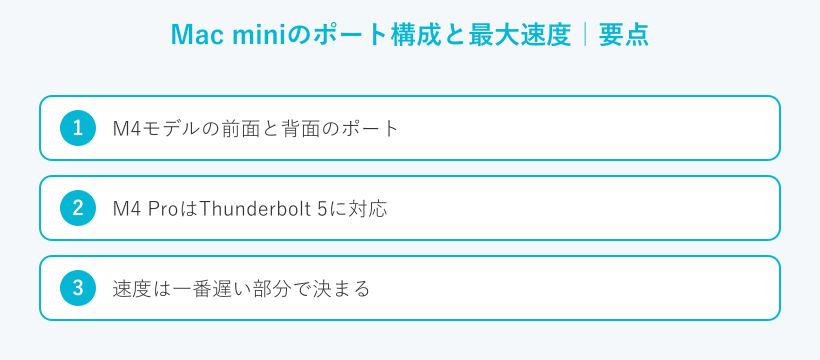
M4モデルの前面と背面のポート
Mac mini M4には前面と背面にポートがあります。前面にはUSB-Cポートが2つ並びます。これはUSB 3に対応していて、最大10Gb/sで通信します。手軽につなぎたいときに便利な場所です。
背面にはThunderbolt 4のポートが3つあります。こちらは最大40Gb/sと速いです。映像の出力やデータ転送をまとめて1本で扱えます。背面にはHDMIポートやEthernetポートも用意されています。
保存やバックアップが中心なら、前面のUSB-Cでも十分に足ります。速さを求める作業では、背面のThunderbolt 4を使うのがおすすめです。用途に合わせてポートを選び分けてください。
M4 ProはThunderbolt 5に対応
上位のMac mini M4 Proでは、背面のポートがさらに速くなります。Thunderbolt 5に対応していて、最大120Gb/sに届きます。Thunderbolt 4と比べて2倍を超える速さです。
ここまでの速度が要るのは、重い動画編集や大きなデータを頻繁に動かす作業です。ふだんの保存やバックアップで、ここまでの速さを使い切る場面は多くありません。自分の作業に必要な速度を見極めましょう。
大切なのは、SSD側もその速度に対応しているかどうかです。ポートが速くてもSSDが追いつかなければ、本来の速さは出ません。次の項目ではこの関係についてさらに詳しく説明します。
速度は一番遅い部分で決まる
外付けSSDの実際の速さは、経路の中で一番おそい部分に合わせて決まります。速さには本体のポートだけでなく、ケーブルやケースやSSD本体も関わります。このうち一番おそい部分が全体の速さを決めます。
たとえば最大40Gb/sのポートにつないでも、ケーブルが古い規格なら速度は伸びません。SSDが安価なタイプならそこで頭打ちになります。だから製品を選ぶときは、ポートとケーブルとSSDの3つをそろえて考えてください。手持ちのSSDを使えるケースやドックを選ぶときも、対応する速度の表記を必ず確かめましょう。
買い替えを考えているとき
Mac miniの主なポートと速度を、公式の仕様をもとにまとめました。選ぶときの目安にしてください。
| 接続規格 | 最大の転送速度 | Mac miniでの位置づけ |
|---|---|---|
| 前面のUSB-Cポート(USB 3) | 最大10Gb/s | 保存やバックアップに十分 |
| 背面のThunderbolt 4(M4) | 最大40Gb/s | 作業ドライブにも対応 |
| 背面のThunderbolt 5(M4 Pro) | 最大120Gb/s | 重い作業も快適 |
(出典:Apple「Mac mini」技術仕様 https://www.apple.com/jp/mac-mini/specs/)
◆えぬのワンポイントアドバイス
ポートの速度表記はGb/sで、SSDの速度表記はMB/sで書かれることが多いです。単位が違うので、そのまま同じ数字で比べられません。10Gb/sのポートでも実際の読み書き速度はおよそ1,000MB/s前後が目安になります。カタログの数字を見るときはこの違いを頭の片隅に置いておくと迷いにくくなります。
用途で変わる外付けSSDの選び方
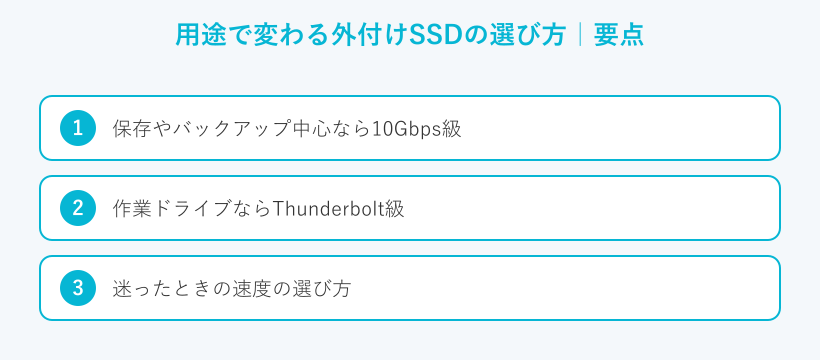
外付けSSDは、使い方によって選ぶべき速度が変わります。同じ容量でも値段に差が出るのは、この速度の違いが大きいからです。あなたの使い方に当てはめながら読んでみてください。
保存やバックアップ中心なら10Gbps級
写真や書類の保存とバックアップが中心なら、最大10Gb/s級で十分です。前面のUSB-Cポートにつなぐだけで快適に使えます。価格も手ごろな製品が多く選びやすい範囲です。
この用途では、毎回大量のデータを一気に書き込む場面は多くありません。だから最上位の速さまでは必要ないです。むしろ容量や扱いやすさを重視したほうが満足につながります。10Gb/sに対応した外付けSSDから探すと、失敗が少なくなります。
Macとの相性や選び方をもっと知りたいときは、Mac向け外付けSSDのおすすめと選び方も合わせて読んでみてください。速度と相性の見方を、さらに詳しく解説しています。
作業ドライブならThunderbolt級
動画の編集や大きなデータをひんぱんに動かす作業では、話が変わります。読み書きの速さが、そのまま待ち時間に響きます。
1,000MB/sを超える速度があると書き出しやコピーが軽くなります。Thunderbolt 4やUSB4に対応したモデルなら、この速さを引き出せます。Mac mini M4 Proを使うなら、Thunderbolt 5対応も選択肢に入ります。
作業用ドライブとして使うなら、USB4やThunderbolt対応の外付けSSDを軸に選んでください。発熱しやすい高速モデルなら、放熱に配慮したケースだと安心です。ここは価格より速さを優先する場面です。
買い替えを考えているとき
迷ったときの速度の選び方
どれを選べばいいか迷ったらふだんの使い方を思い浮かべてください。保存とバックアップが8割を占めるなら、10Gb/s級で間に合います。動画編集や大きなファイルのやり取りが多いなら、Thunderbolt級へ上げる価値があります。
速度を上げるほど価格も上がります。使わない速さにお金をかけても体感は変わりません。だから自分の作業に必要な分を見極めるのが、いちばんの節約になります。あなたの使い方に正直に選べば、過不足のない一台にたどり着けます。
◆えぬのワンポイントアドバイス
速度の数字にばかり目がいきがちですが、ふだんの使い方を超える速さは体感に出にくいものです。保存とバックアップが中心なら、10Gb/s級でも十分に軽く感じられます。背伸びして高いモデルを選ぶ必要はありません。使い方に合った一台を選ぶほうが満足度は高まります。
Mac miniに合う容量の目安
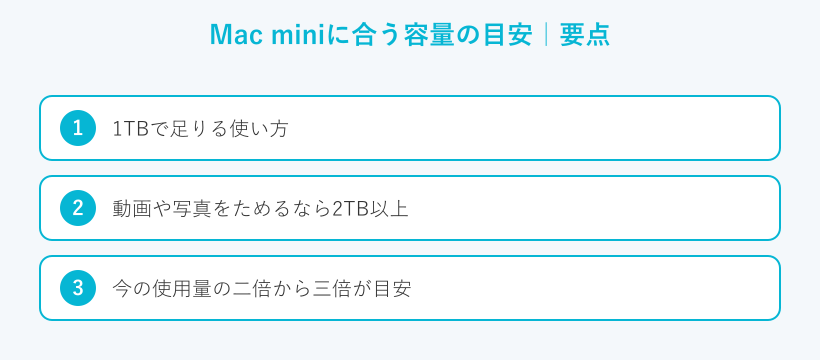
速度の次に迷いやすいのが容量です。少なすぎるとまたすぐ足りなくなり、多すぎると予算が気になります。ここでは使い方ごとの目安を見ていきましょう。
1TBで足りる使い方
写真や書類の保存が中心なら、1TBが扱いやすいサイズです。日常のバックアップ用としてもちょうどよい容量です。価格と容量のつり合いもとれています。
1TBの目安を具体的に言うと、JPEG写真ならおよそ12万枚から25万枚ほど入ります。フルHDの動画なら80時間から160時間が入る計算です。これはあくまで一般的な目安なので、ファイルの大きさによって前後します。
もう少し踏み込んで選びたいときは、外付けSSD 1TBのおすすめと選び方も参考になります。定番モデルの見分け方を紹介しています。
動画や写真をためるなら2TB以上
4Kの動画やRAW形式の写真をためるなら、2TB以上を考えてください。これらのデータは1つあたりが大きく、容量をすぐに食います。ゲームのデータや大量のバックアップをまとめたい人にも向きます。
容量に余裕があると、こまめな削除に追われずにすみます。残りを気にしながら使うのは思った以上に気が重いものです。先々の増え方まで見こして、少し大きめを選んでおくと安心できます。
大容量の選び方を詳しく知りたいときは、外付けSSD 2TBのおすすめと用途別の選び方が役立ちます。用途ごとの目安がつかめます。
今の使用量の二倍から三倍が目安
容量選びで迷ったら、今の使用量の2倍から3倍を目安にしてください。この考え方なら当面の余裕を保てます。足りなくなって買い直す手間も避けられます。
今使っている容量は、Mac miniの画面から確認できます。アップルメニューから「このMacについて」を開き、ストレージの項目を見ると分かります。使用量をつかんでから選べば大きさで失敗することはありません。
容量は後から減らせません。だから少し多めに見ておくほうが、結果として無駄が出にくいです。あなたの今の使い方を基準に、ゆとりのある容量を選びましょう。
容量の目安をまとめます。書類や写真が中心なら1TBで足ります。動画やRAW写真やゲームが多いなら2TB以上を選びましょう。迷ったら今の使用量の2倍から3倍が基準になります。
失敗を防ぐ選び方のポイント
ここまでで速度と容量の目安が見えてきました。最後に、買ってから後悔しないための確認点をまとめます。どれも難しくないので、順番に見ていきましょう。
接続端子とケーブルを確かめる
まず確かめたいのは、SSDの端子とケーブルの規格です。Mac miniはUSB-Cの端子を備えています。だから端子の形だけ見れば、たいていの外付けSSDがつながります。
ただし形が合うことと速度が出ることは別の話です。同じUSB-Cでも対応する速度は製品ごとに違います。付属ケーブルが古い規格だと、せっかくの速さが出ません。商品説明で、対応する規格と速度の両方を確かめてください。
買い替えの前に、手元のケーブルの規格も見ておくと安心です。見分けに迷うときは本体の仕様や対応表で確認するのが確実です。形が同じでも中身が違う点を、覚えておいてください。
発熱と置き方に気をつける
速いSSDほど、使っているうちに熱を持ちます。熱がこもると、速度が落ちたり寿命に響いたりすることがあります。だから放熱に配慮した設計の製品だと安心です。
置き方にも少し気を配りましょう。布の上や密閉された場所は熱がこもりやすいです。風通しのよい場所に置くだけでも、温度の上がり方がやわらぎます。Mac mini本体の排気をふさがない位置に置いてください。
持ち歩く予定があるなら、衝撃に耐えやすいモデルを選びましょう。防じんや防水の表記がある製品なら外での使用も安心です。使う場所に合わせて、造りの頑丈さも見ておくとよいでしょう。
高速モデルは発熱しやすい点に注意してください。熱がこもると速度が落ちることがあります。放熱に配慮したケースを選び、風通しのよい場所に置くと安心です。コピー中にケーブルを抜くのも避けてください。
Mac用にフォーマットを整える
買ったばかりの外付けSSDは、Windows向けの形式になっている場合があります。そのままでもMacで読めることはありますが、書き込みで困ることがあります。だから使い始めにMac用のフォーマットへ整えておくと安心です。
Mac miniだけで使うならAPFS形式が基本です。WindowsのパソコンとMac miniを行き来させるなら、exFAT形式が扱いやすいです。使い方に合わせて選んでください。
フォーマットをするとデータは消えます。中身がある場合は、先にバックアップを取ってから進めてください。手順を詳しく知りたいときは、外付けSSDのフォーマット方法の解説も参考にしてください。
Mac miniでの外付けSSDの使い方
選び方が決まったら、使い始めの流れも押さえておきましょう。つなぎ方からバックアップ、取り外しまで順番に説明します。はじめての人でも迷わないよう手順に沿って進めていきます。
つないでフォーマットする手順
使い始めは、ケーブルでMac miniとSSDをつなぐところからです。前面か背面のUSB-Cポートに差し込みます。macOSがSSDを認識すると、デスクトップにアイコンが表示されます。
次にフォーマットを整えます。ランチパッドやアプリケーションから、ディスクユーティリティを開いてください。左側で外付けSSDを選び、消去を押して形式を選びます。Mac専用ならAPFSを選んでください。共用ならexFATを選んでおけば問題ありません。
もし認識しないときは、別のポートや別のケーブルで試してください。それでも表示されないときはケーブルの断線やポートの不良が考えられます。一つずつ試して、原因を切り分けていきましょう。
Time Machineのバックアップに使う
外付けSSDは、Macの標準のバックアップ機能とも相性がよいです。システム設定からTime Machineを開き、用意した外付けSSDを選びます。あとは自動でこまめにバックアップを取ってくれます。
バックアップ専用に1台を割り当てると、管理が楽になります。普段の保存先と分けておけばもしものときに戻しやすいです。大切なデータは、本体とSSDの2か所に置く形が安心でしょう。
ただし、バックアップ用のSSDはつなぎっぱなしにしない選び方もあります。取り終えたら外して保管すれば不意のトラブルから守れます。使い方に合わせて、つなぎ方を決めてください。
安全な取り外しと保管のしかた
外付けSSDを抜くときは、少し手順を踏むと安心です。デスクトップのアイコンをゴミ箱へドラッグするか取り出しの操作をしてから抜いてください。書き込みの途中で抜くと、データが壊れることがあります。
取り外せないときは、使用中のファイルやアプリを閉じてからもう一度試してください。同期やバックアップのソフトが動いていると取り出せない場合があります。あせらず順番に閉じていきましょう。
保管するときは、直射日光や熱のこもる場所を避けてください。ケーブルに無理な力がかからないよう、ゆとりを持って置きます。ていねいに扱えばSSDは長く頼れる相棒になります。
SSDには書き込める総量の上限があります。これをTBWと呼びます。ただし保存やバックアップが中心の使い方なら、個人の利用で上限に達する場面はまれです。過度に心配せず、ふだんのバックアップを大切にしてください。
◆えぬのワンポイントアドバイス
大切なデータは、1台のSSDだけにまとめないほうが安心です。SSDも機械なので、ある日急に読めなくなることがあります。本体とSSDに加えてもう1か所を足しておきましょう。いざというときに慌てずに済みます。保存先を分けておくその一手間があなたの大事な思い出やデータを守ってくれます。
Mac miniの外付けSSDに関するよくある質問(FAQ)
Q1. Mac miniに外付けSSDをつないで、そのままシステムを動かせますか?
A. できます。外付けSSDにmacOSを入れて、そこから起動する使い方も可能です。ただしふだんは、本体の内蔵ストレージから起動するほうが安定します。システムを動かすならThunderbolt対応など速いモデルを選ぶと快適です。
Q2. Mac mini M4におすすめの容量はどれくらいですか?
A. 使い方で変わります。写真や書類が中心なら1TBで足ります。動画やゲームを多くためるなら2TB以上がおすすめです。迷ったら、今の使用量の2倍から3倍を目安に選んでください。
Q3. フォーマットは何を選べばいいですか?
A. Mac miniだけで使うならAPFSが基本です。Windowsのパソコンとも共用するなら、exFATが扱いやすいです。フォーマットするとデータは消えるので、先にバックアップを取ってから進めてください。
Q4. 外付けSSDはつけっぱなしでも大丈夫ですか?
A. 使えます。ただしバックアップ用なら、取り終えたあとに外して保管するほうが安心です。つけっぱなしは手軽ですが、不意のトラブルに備えるなら用途で分けて考えるのがおすすめです。
Q5. Thunderbolt対応でないと使えませんか?
A. そんなことはありません。前面のUSB-Cポートにつなげば、一般的な外付けSSDがそのまま使えます。保存やバックアップが中心なら、これで十分に快適です。速さを求める作業のときだけThunderbolt対応を考えれば十分です。
Mac miniの外付けSSD選びのまとめ
Mac miniの容量は、外付けSSDをつなぐだけで手軽に増やせます。本体を開ける必要はありません。大切なのは、使い方に合った速度と容量を選ぶことです。
最後に、選ぶときのポイントをまとめます。
- 保存やバックアップが中心なら最大10Gb/s級で十分
- 動画編集などの作業用はThunderboltやUSB4対応が快適
- 容量は今の使用量の2倍から3倍を目安にする
- 端子やケーブルの規格とMac用フォーマットを確認する
速度と容量の2つを押さえれば、Mac miniの外付けSSD選びで大きく外すことはありません。あなたの使い方にぴったりの一台で、容量の不安から解放されましょう。今日の買い物の参考になればうれしいです。